ทำความเข้าใจเกี่ยวกับตัวระบุอุปกรณ์ใน Pushwoosh
มีสองวิธีในการระบุอุปกรณ์เฉพาะที่ลงทะเบียนกับ Pushwoosh – คือ hardware ID (HWID) และ push token
HWID
Anchor link toHWID (หรือ Hardware ID) เป็นตัวระบุหลักที่ Pushwoosh SDK กำหนดให้กับอุปกรณ์
Android HWID
Anchor link toสำหรับอุปกรณ์ Android, HWID คือชุดตัวอักษรและตัวเลขแบบสุ่มที่สร้างขึ้นโดยแอปแรกที่ติดตั้ง Pushwoosh SDK บนอุปกรณ์ จากนั้นจะถูกแชร์กับแอปอื่นๆ ที่มี Pushwoosh SDK เพื่อให้แอปทั้งหมดดังกล่าวมี HWID เดียวกัน
อย่างไรก็ตาม หากผู้ใช้ลบแอปทั้งหมดที่มี Pushwoosh SDK แล้วติดตั้งใหม่บางส่วน HWID ใหม่จะถูกสร้างขึ้นอีกครั้ง
ตัวอย่าง Android HWID: 5dcaed99-e1e0-44dc-bde2-b96188b99e9e
iOS HWID
Anchor link toสำหรับอุปกรณ์ iOS, IDFV (Identifier for Vendor) จะถูกใช้เป็น HWID ของอุปกรณ์ มันจะไม่เปลี่ยนแปลงตราบใดที่ยังมีแอปอย่างน้อยหนึ่งแอปจากผู้ขายรายเดียวกันติดตั้งอยู่บนอุปกรณ์
ตัวอย่าง iOS HWID (ตัวพิมพ์ใหญ่เท่านั้น!): CBAF8ED1-17FB-49A3-73BD-DC79B63AEF93
Push token
Anchor link toPush token (device token) เป็นคีย์เฉพาะสำหรับการรวมกันของแอปและอุปกรณ์ที่ออกโดยเกตเวย์การแจ้งเตือนแบบพุชของ Apple หรือ Google มันช่วยให้เกตเวย์และผู้ให้บริการการแจ้งเตือนแบบพุชสามารถกำหนดเส้นทางข้อความและรับรองว่าการแจ้งเตือนจะถูกส่งไปยังการรวมกันของแอปและอุปกรณ์เฉพาะที่ตั้งใจไว้
iOS push token
Anchor link toiOS device push token เป็นสตริงที่มีสัญลักษณ์เลขฐานสิบหก 64 ตัว ตัวอย่าง iOS push token: 03df25c845d460bcdad7802d2vf6fc1dfde97283bf75cc993eb6dca835ea2e2f
Android push token
Anchor link toAndroid device push token อาจมีความยาวแตกต่างกัน (โดยปกติจะต่ำกว่า 255 ตัวอักษร) และโดยทั่วไปจะขึ้นต้นด้วย APA91b…; อย่างไรก็ตาม อาจมีคำนำหน้าคั่นด้วยเครื่องหมายโคลอน ตัวอย่าง Android push token: APA91bFoi3lMMre9G3XzR1LrF4ZT82_15MsMdEICogXSLB8-MrdkRuRQFwNI5u8Dh0cI90ABD3BOKnxkEla8cGdisbDHl5cVIkZah5QUhSAxzx4Roa7b4xy9tvx9iNSYw-eXBYYd8k1XKf8Q_Qq1X9-x-U-Y79vdPq
การรวบรวมบันทึก, HWID, และ push token จากอุปกรณ์
Anchor link toขั้นแรก หากคุณสามารถเข้าถึงซอร์สโค้ดของแอปของคุณได้ ตรวจสอบให้แน่ใจว่า Pushwoosh_LOG_LEVEL ในแอปของคุณถูกตั้งค่าเป็น VERBOSE หากต้องการทำเช่นนี้ ให้ตรวจสอบคีย์สตริง Pushwoosh_LOG_LEVEL ในไฟล์ Info.plist ของคุณ หากไม่มี ให้ข้ามไปยังขั้นตอนถัดไป นี่คือค่าที่เป็นไปได้สำหรับคีย์นี้:
NONE- ไม่มีบันทึกจาก SDKERROR- แสดงเฉพาะข้อผิดพลาดในคอนโซลWARNING- แสดงคำเตือนด้วยINFO- เพิ่มข้อความข้อมูลDEBUG- เพิ่มข้อมูลดีบักVERBOSE- บันทึกทั้งหมดจาก SDK
ค่าคีย์ VERBOSE ช่วยให้ Pushwoosh SDK แสดงข้อมูลสำคัญเกี่ยวกับการดำเนินการลงทะเบียน
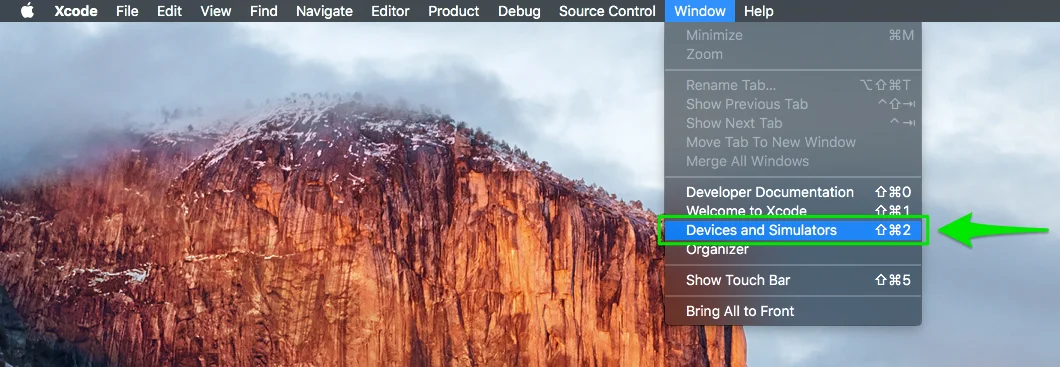
- จากนั้น เชื่อมต่ออุปกรณ์กับ Mac ของคุณและเปิด Xcode ไปที่ Window->Device and Simulators
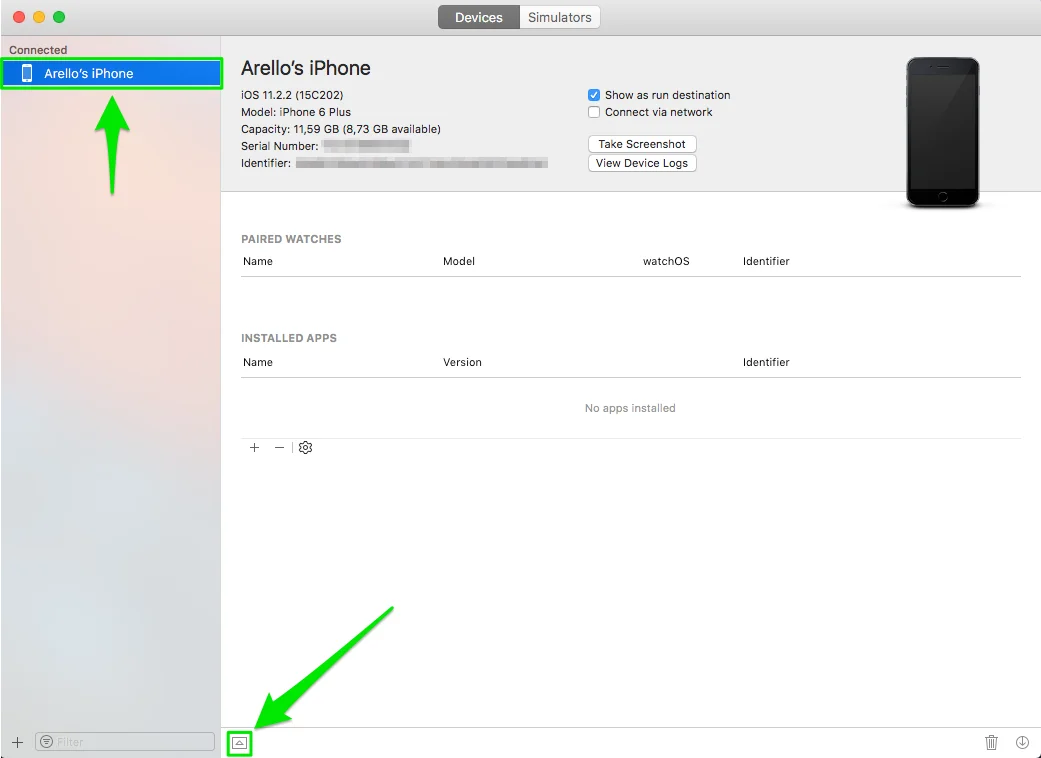
- ในหน้าต่างที่เปิดขึ้น ให้เลือกอุปกรณ์ที่เชื่อมต่อของคุณและคลิกที่สามเหลี่ยมชี้ขึ้นที่ด้านล่างซ้ายเพื่อดูคอนโซลของอุปกรณ์:
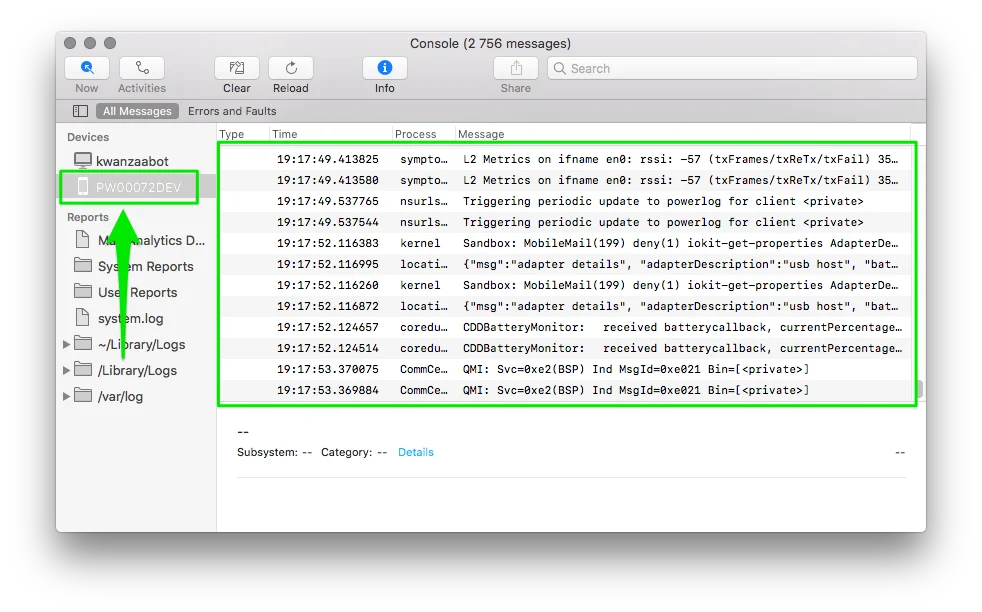
ตั้งแต่ Xcode เวอร์ชัน 9.3 เป็นต้นไป กระบวนการรับบันทึกคอนโซลของอุปกรณ์มีการเปลี่ยนแปลงเล็กน้อย สิ่งที่คุณต้องทำคือไปที่ Launchpad ของคุณและเปิดแอปพลิเคชัน “Console” เลือกอุปกรณ์ของคุณในแถบด้านข้างซ้าย แค่นั้นเอง!
-
ต่อไป เปิดแอปของคุณบนอุปกรณ์และรอหน้าต่างโต้ตอบ อนุญาตการแจ้งเตือนแบบพุชสำหรับแอปของคุณ
-
หลังจากขั้นตอนเหล่านี้ ให้เลือกบันทึกอุปกรณ์ทั้งหมดจากหน้าต่างคอนโซลและคัดลอกไปยังโปรแกรมแก้ไขข้อความใดก็ได้
คำขอ API ของ Pushwoosh /registerDevice คือสิ่งที่คุณกำลังมองหา:
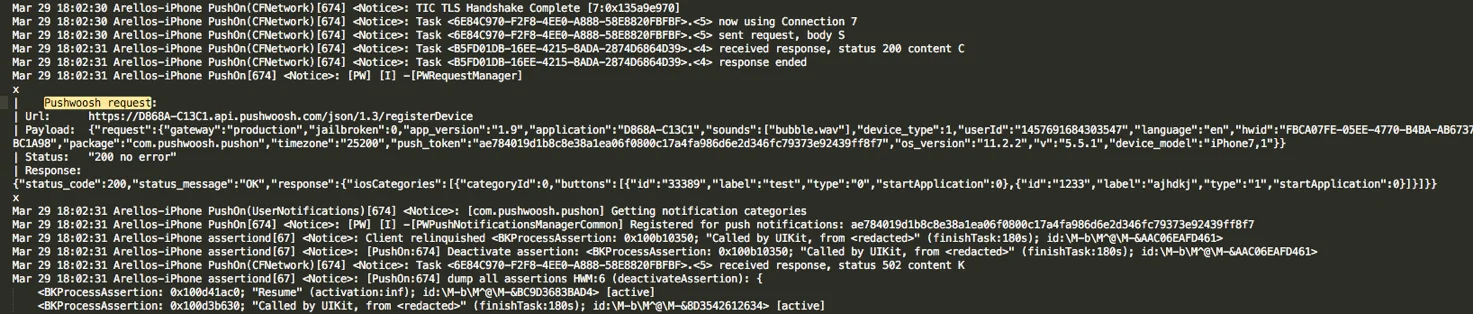
หากอุปกรณ์ลงทะเบียนอย่างถูกต้อง คำขอนี้ต้องมีพารามิเตอร์ต่อไปนี้ รวมถึงค่า “hwid” และ “push token”:
x| Pushwoosh request:| Url: https://D868A-C13C1.api.pushwoosh.com/json/1.3/registerDevice| Payload: {"request":{"gateway":"production","jailbroken":0,"app_version":"1.9","application":"D868A-C13C1","sounds":["bubble.wav"],"device_type":1,"userId":"1457691684303547","language":"en","hwid":"FBCA07FE-05EE-4770-B4BA-AB6737BC1A98","package":"com.pushwoosh.pushon","timezone":"25200","push_token":"ae784019d1b8c8e38a1ea06f0800c17a4fa986d6e2d346fc79373e92439ff8f7","os_version":"11.2.2","v":"5.5.1","device_model":"iPhone7,1"}}| Status: "200 no error"| Response: {"status_code":200,"status_message":"OK","response":{"iosCategories":[{"categoryId":0,"buttons":[{"id":"33389","label":"test","type":"0","startApplication":0},{"id":"1233","label":"ajhdkj","type":"1","startApplication":0}]}]}}xข้อความแจ้งเตือนพร้อม push token ของอุปกรณ์ของคุณควรปรากฏขึ้นด้วย:
<Notice>: [PW] [I] -[PWPushNotificationsManagerCommon] Registered for push notifications: ae784019d1b8c8e38a1ea06f0800c17a4fa986d6e2d346fc79373e92439ff8f7Android
Anchor link to-
หากคุณสามารถเข้าถึงซอร์สโค้ดของแอปได้ ตรวจสอบให้แน่ใจว่าระดับบันทึกของ Pushwoosh ถูกตั้งค่าเป็น
NOISEหากต้องการทำเช่นนี้ ให้เพิ่มข้อมูลเมตาcom.pushwoosh.log_levelที่มีค่าNOISEลงในAndroidManifest.xml -
ต่อไป เปิด Android Studio บน Mac/PC ของคุณและไปที่ Tools -> Android -> Android Device Monitor
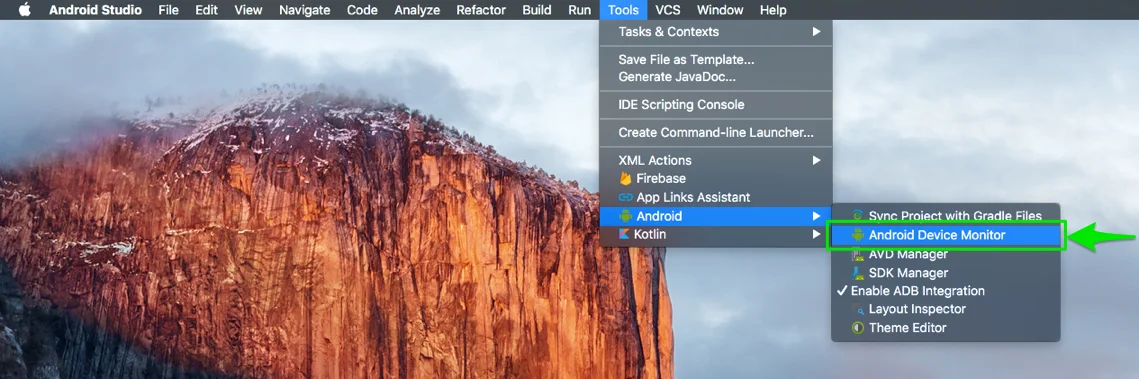
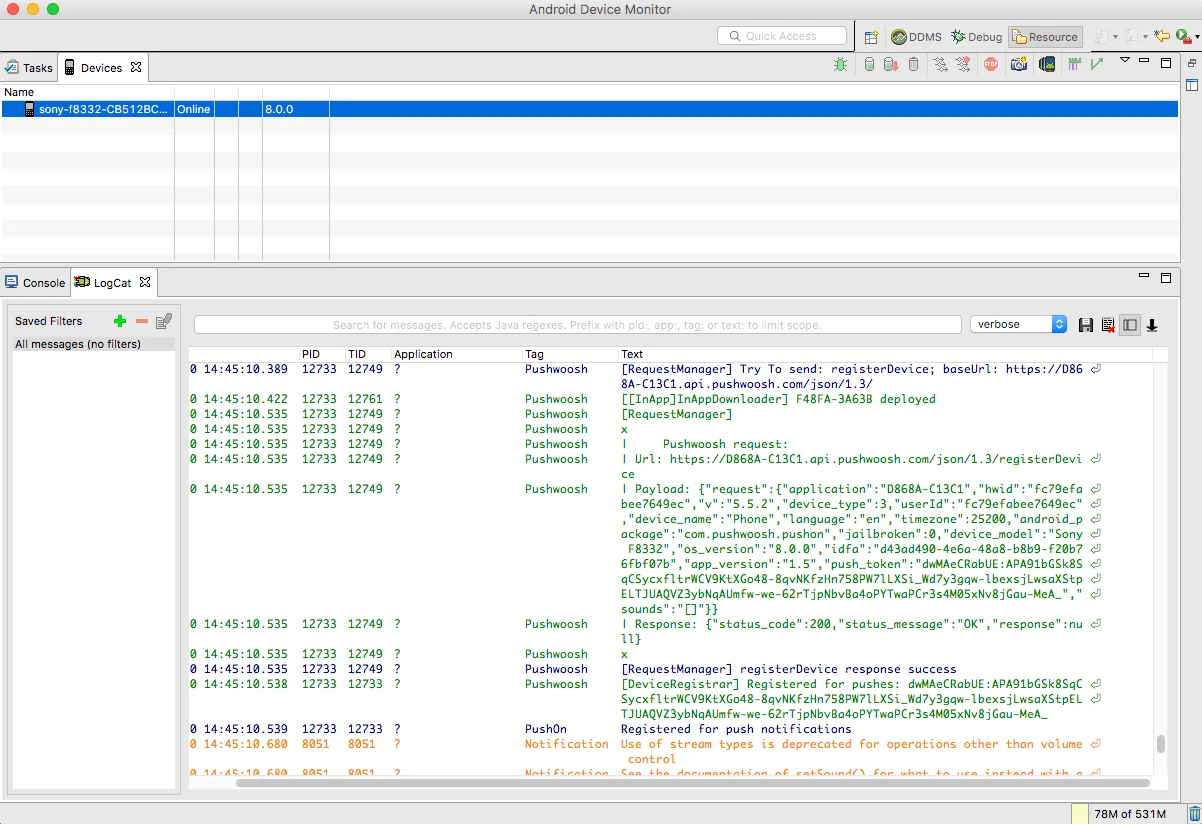
- เชื่อมต่ออุปกรณ์ของคุณกับ Mac/PC และเปิดแอป รอประมาณ 30 วินาที เลือกบันทึกอุปกรณ์ทั้งหมดจากหน้าต่างคอนโซลและคัดลอกไปยังโปรแกรมแก้ไขข้อความใดก็ได้
โปรดทราบว่าใน Android Studio เวอร์ชันล่าสุด คุณยังสามารถใช้เครื่องมือ Logcat เพื่อรับบันทึกคอนโซลของอุปกรณ์ได้ เปิด Android Studio และไปที่ View -> Tool Windows -> Logcat:
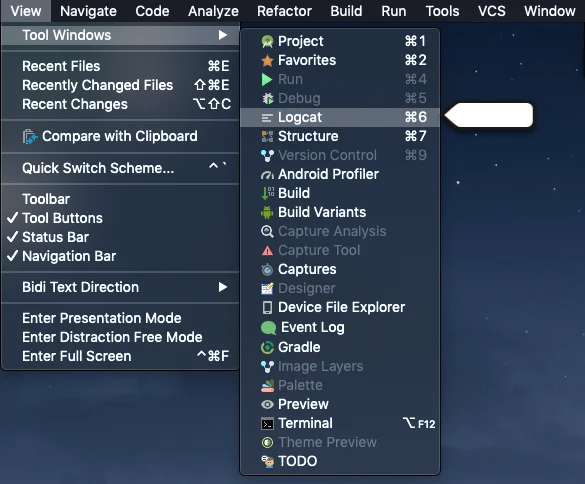
หลังจากนั้น คุณสามารถค้นหาบันทึกอุปกรณ์ในหน้าต่าง Logcat:
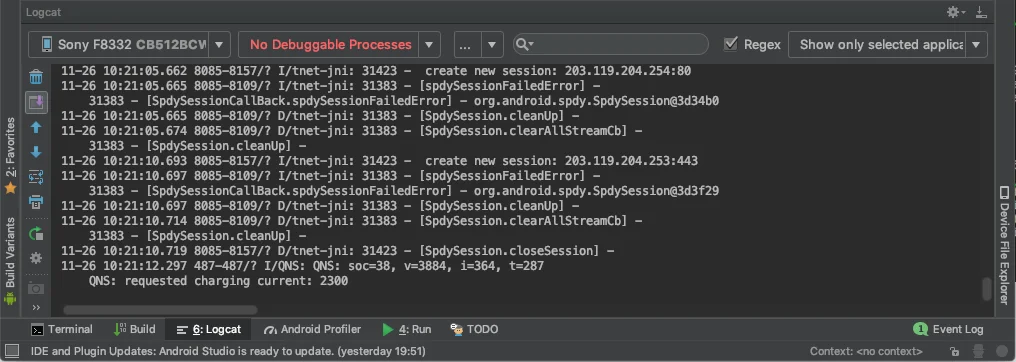
นี่คือตัวอย่างด้านล่างว่าคำขอ API Pushwoosh /registerDevice มีลักษณะอย่างไรภายในบันทึกคอนโซลของอุปกรณ์:
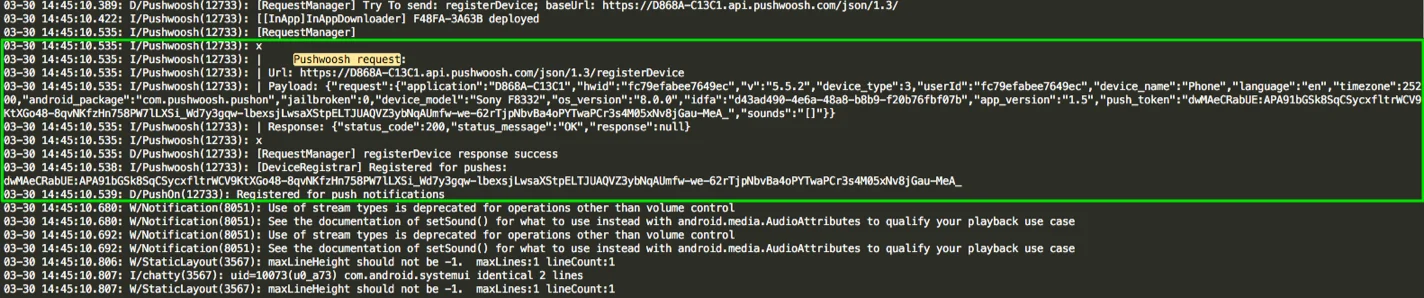
ค้นหาค่าพารามิเตอร์ “hwid” และ “push token” ในคำขอ:
[RequestManager]x| Pushwoosh request:| Url: https://D868A-C13C1.api.pushwoosh.com/json/1.3/registerDevice| Payload: {"request":{"application":"D868A-C13C1","hwid":"fc79efabee7649ec","v":"5.5.2","device_type":3,"userId":"fc79efabee7649ec","device_name":"Phone","language":"en","timezone":25200,"android_package":"com.pushwoosh.pushon","jailbroken":0,"device_model":"Sony F8332","os_version":"8.0.0","idfa":"d43ad490-4e6a-48a8-b8b9-f20b76fbf07b","app_version":"1.5","push_token":"dwMAeCRabUE:APA91bGSk8SqCSycxfltrWCV9KtXGo48-8qvNKfzHn758PW7lLXSi_Wd7y3gqw-lbexsjLwsaXStpELTJUAQVZ3ybNqAUmfw-we-62rTjpNbvBa4oPYTwaPCr3s4M05xNv8jGau-MeA_","sounds":"[]"}}| Response: {"status_code":200,"status_message":"OK","response":null}x[RequestManager] registerDevice response successPush token จะรวมอยู่ในการแจ้งเตือนการลงทะเบียนอุปกรณ์:
I/Pushwoosh(12733): [DeviceRegistrar] Registered for pushes: dwMAeCRabUE:APA91bGSk8SqCSycxfltrWCV9KtXGo48-8qvNKfzHn758PW7lLXSi_Wd7y3gqw-lbexsjLwsaXStpELTJUAQVZ3ybNqAUmfw-we-62rTjpNbvBa4oPYTwaPCr3s4M05xNv8jGau-MeA_03-30 14:45:10.539: D/PushOn(12733): Registered for push notificationsChrome (เดสก์ท็อป)
Anchor link to-
ไปที่เว็บไซต์ของคุณ
-
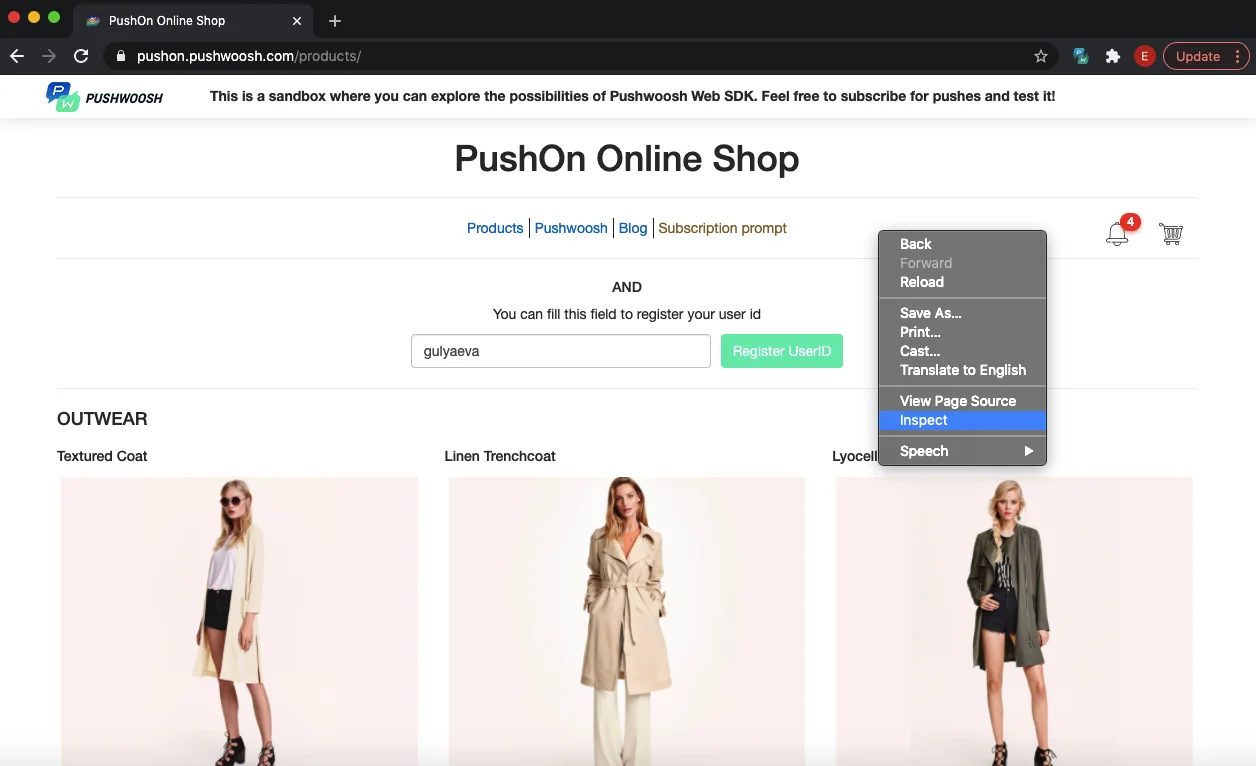
คลิกขวาที่ใดก็ได้บนหน้าและกด “Inspect”
-
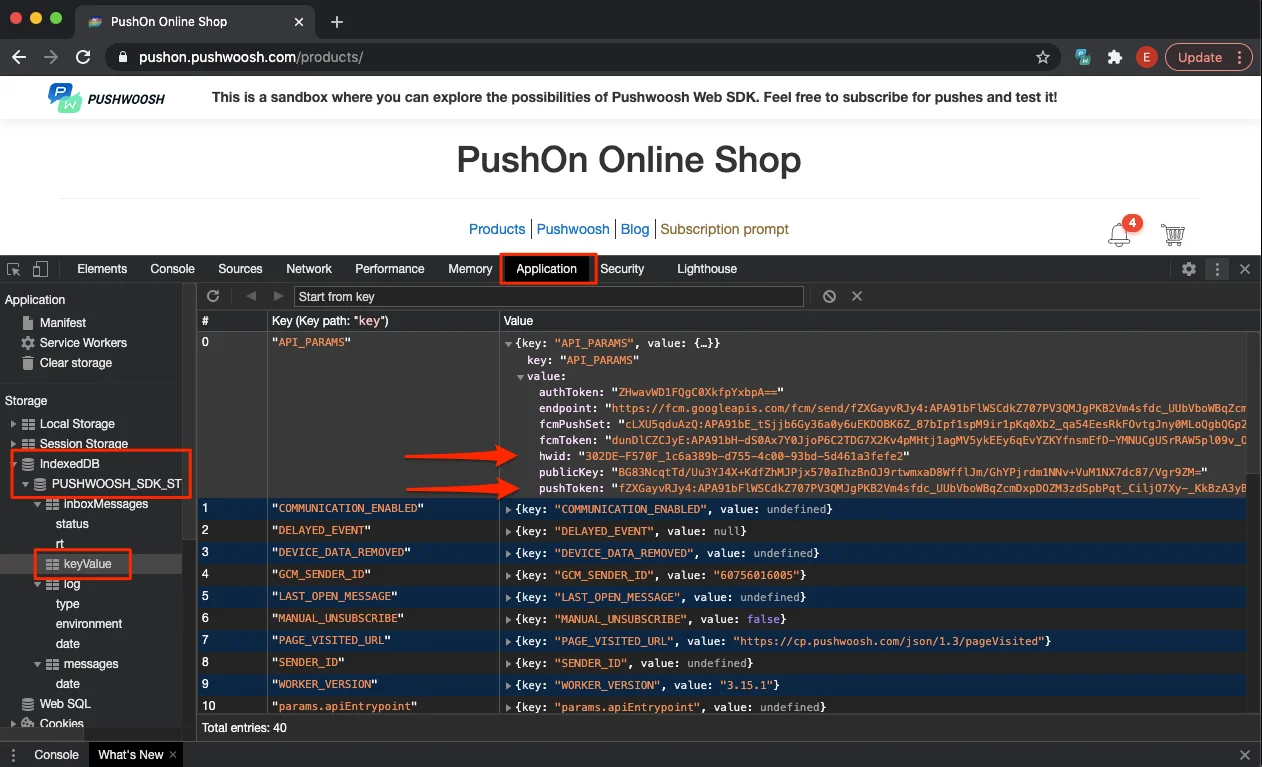
ในหน้าต่างที่เปิดขึ้น ให้ไปที่แท็บ “Application”
-
จากนั้น ที่แถบด้านข้างซ้าย เลือก IndexedDB -> Pushwoosh_SDK_Store -> keyValue ที่นี่ ค้นหาพารามิเตอร์ HWID และ push token
Chrome (มือถือ)
Anchor link to-
เชื่อมต่ออุปกรณ์มือถือของคุณกับคอมพิวเตอร์
-
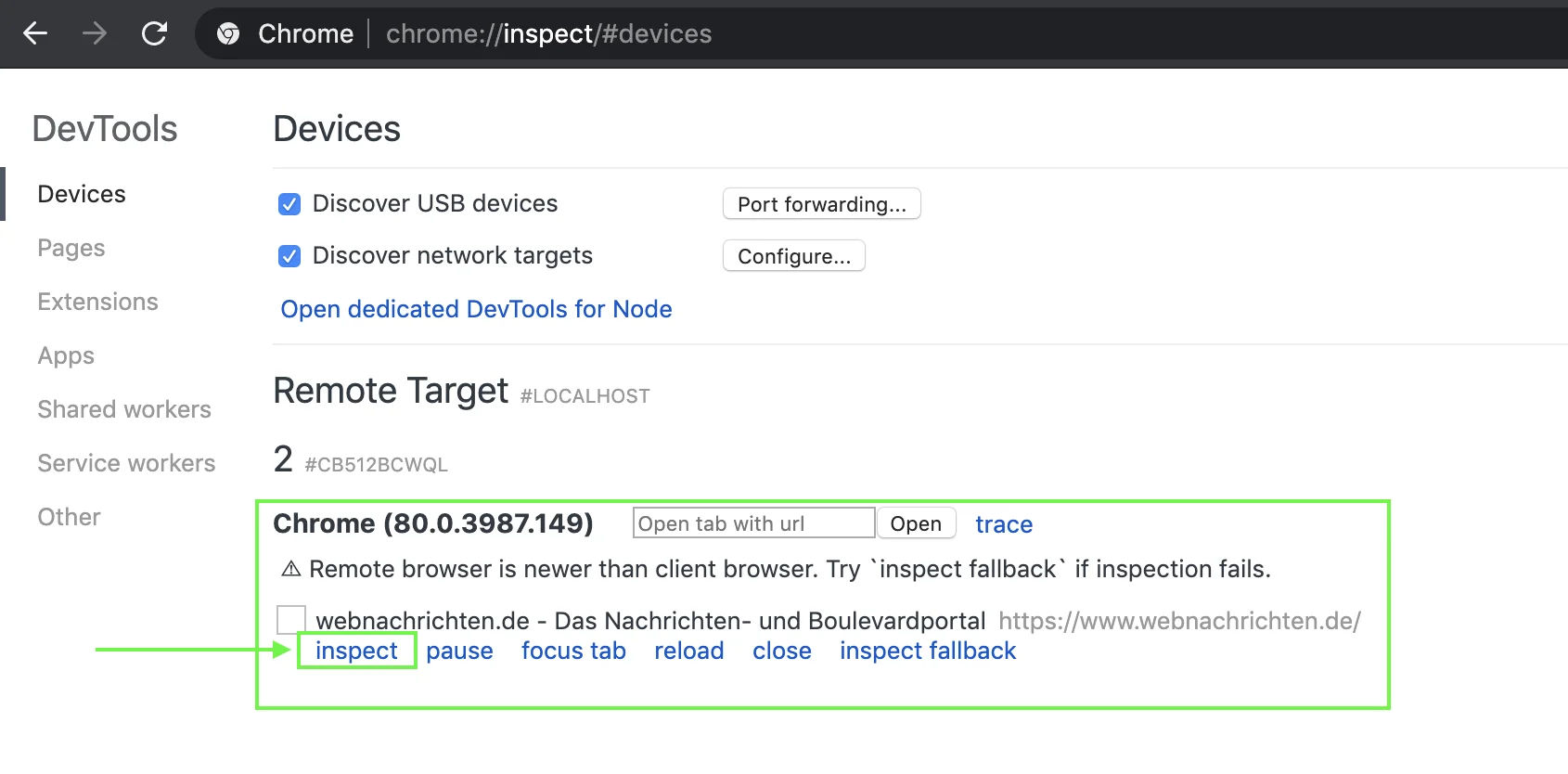
ไปที่ chrome://inspect/#devices บน Chrome เดสก์ท็อปของคุณ
-
เปิดเว็บไซต์ของคุณบน Chrome มือถือของคุณ
-
เมื่อเว็บไซต์เปิดบน Chrome มือถือของคุณ คุณจะเห็นหน้าที่สอดคล้องกันภายในหน้า Chrome เดสก์ท็อป โปรดดูภาพหน้าจอด้านล่าง:
-
กดปุ่ม “Inspect” ที่ไฮไลต์ในภาพหน้าจอด้านบน
-
หน้าต่างต่อไปนี้จะปรากฏบน Chrome เดสก์ท็อปของคุณ ที่นั่น ภายในแท็บ “Application” ให้เปิด IndexedDB -> PUSHWOOSH_SDK_STORE หลังจากนี้ คลิก keyValue และเปิดส่วน API_PARAMS:
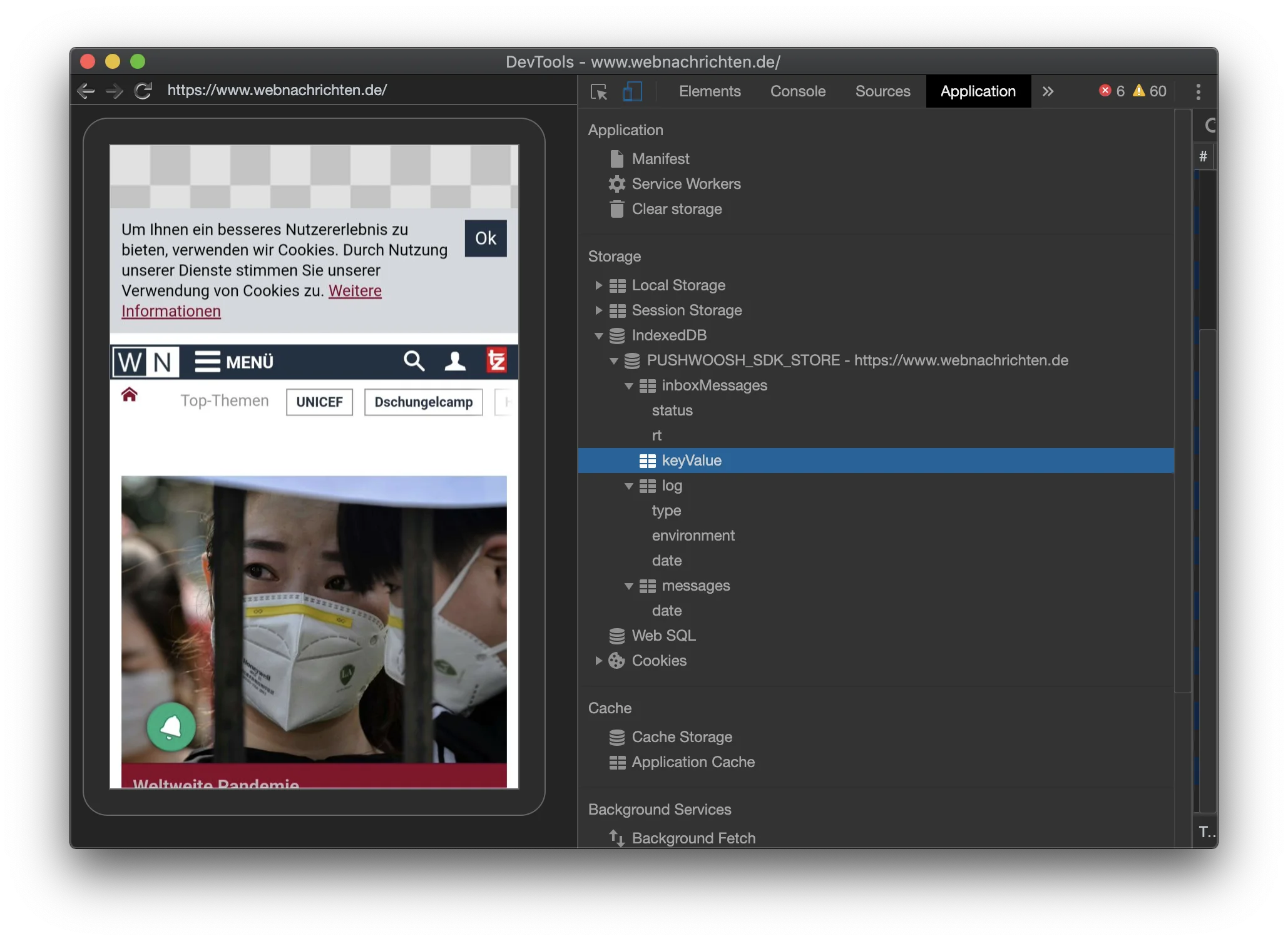
ในส่วน API_PARAMS คุณจะพบพารามิเตอร์ “hwid” และ “push token” พร้อมค่าของมัน
Safari
Anchor link to- ไปที่เว็บไซต์ของคุณ
- คลิกขวาที่ใดก็ได้บนหน้าและเลือก Inspect Element
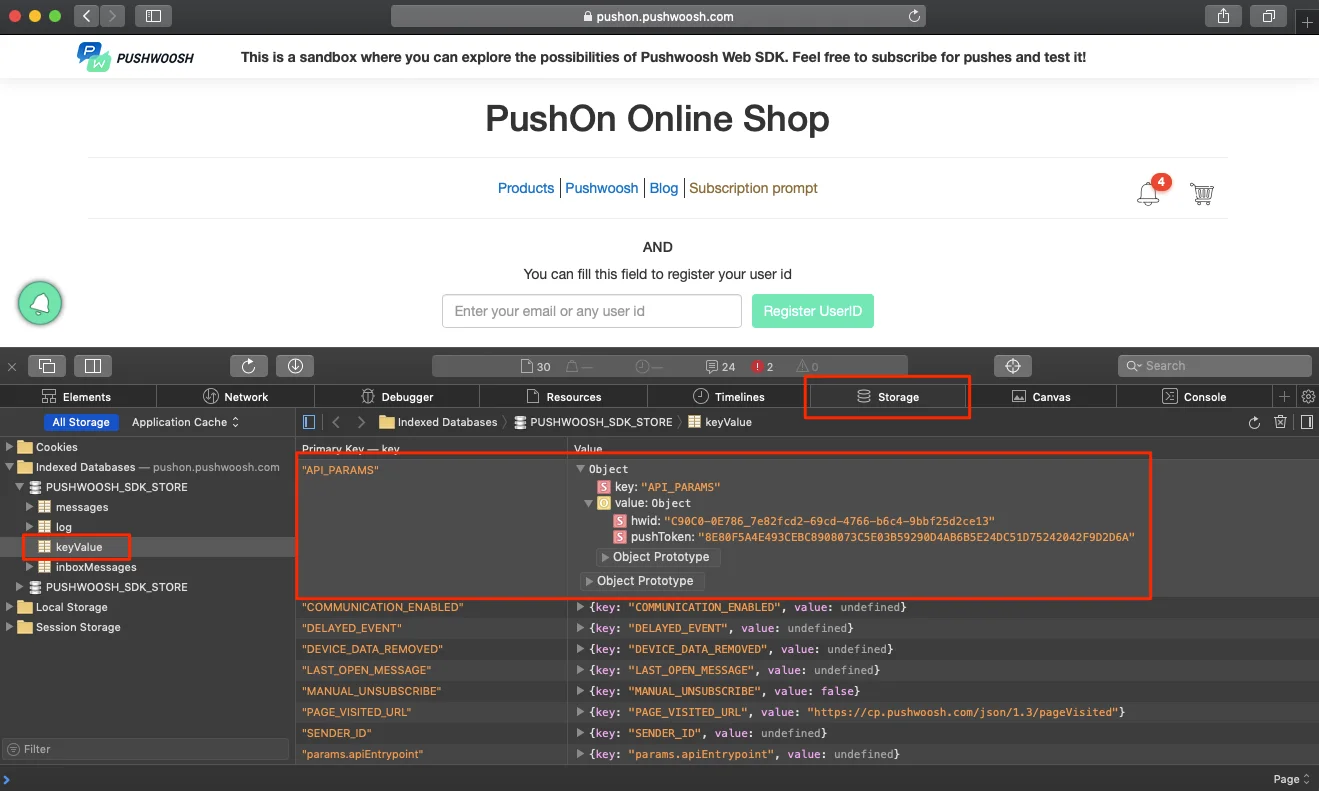
- ไปที่แท็บ Storage -> Indexed Databases -> PUSHWOOSH_SDK_STORE -> keyValue
- ขยาย API_PARAMS และค้นหาค่า “hwid” และ “push token” ที่นี่