Добавление тестовых push-устройств
Вы можете использовать тестовые устройства (Test Devices) для предварительного просмотра push-уведомлений на устройстве перед их отправкой пользователям приложения. Для этого вам необходимо зарегистрировать ваше устройство (с установленным на нем приложением) в качестве тестового устройства (Test Device).
Чтобы добавить тестовое устройство:
- Перейдите в раздел Test devices в вашем аккаунте Pushwoosh.
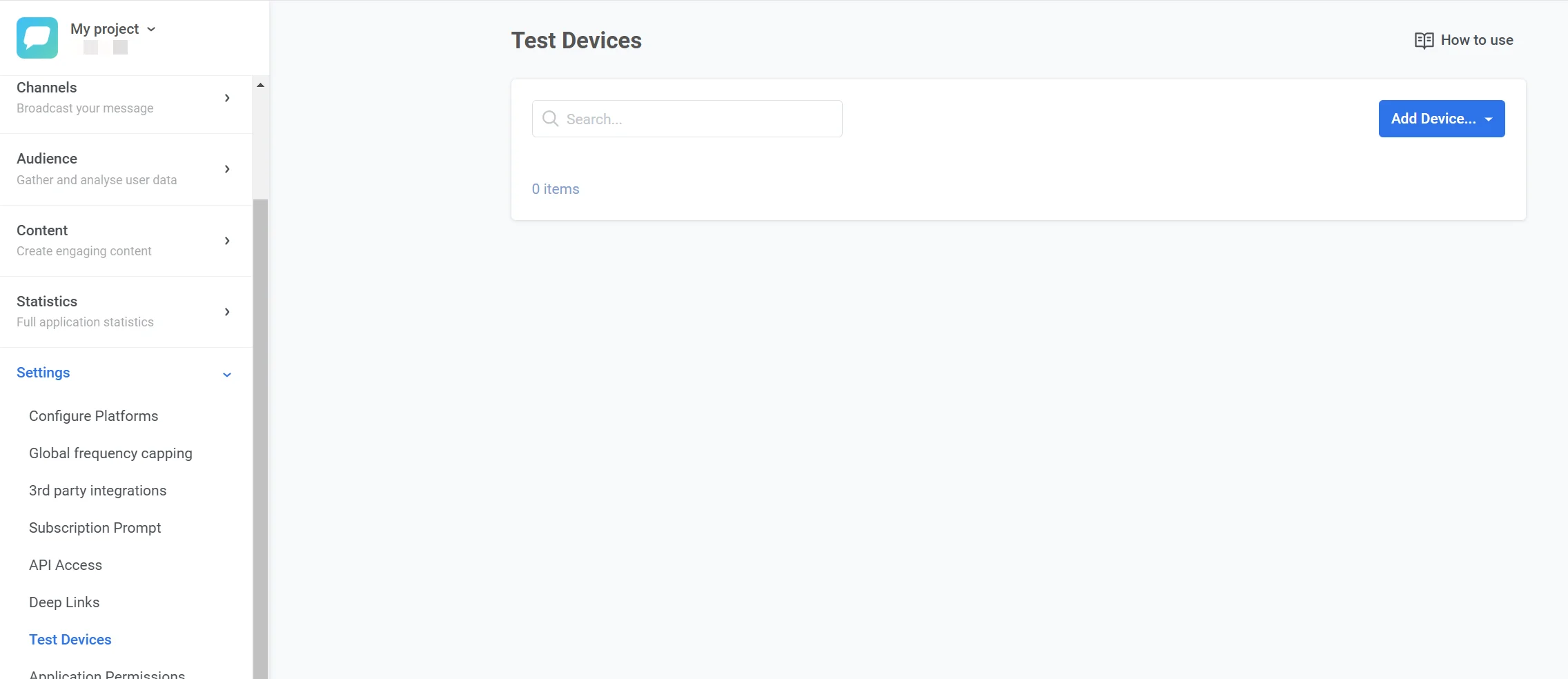
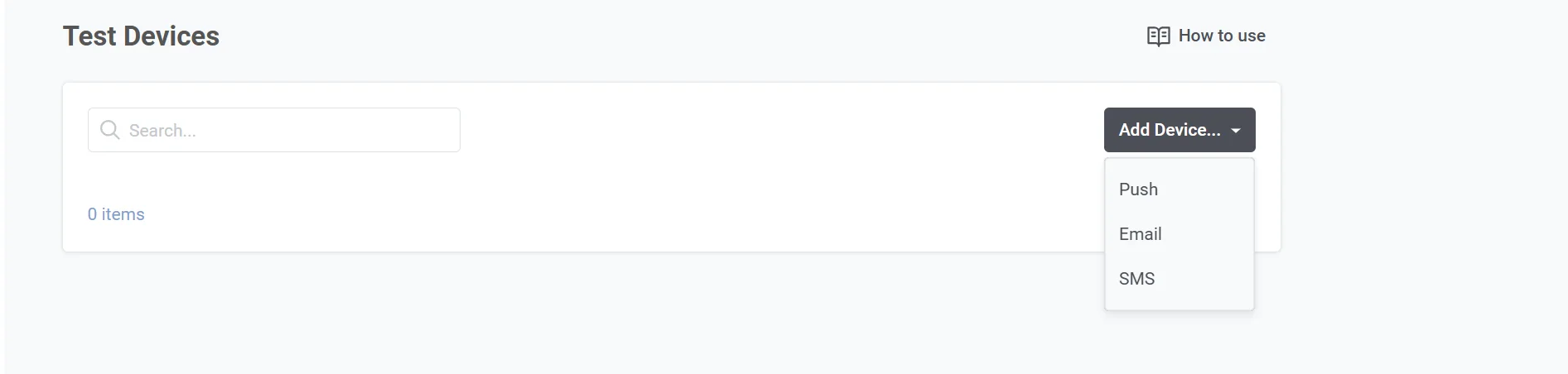
- Нажмите на выпадающую кнопку Add Device в правом верхнем углу и выберите Push.
Вы можете добавить тестовое push-устройство одним из двух способов: автоматическая настройка с помощью QR-кода или ручная настройка.
Автоматическое добавление тестовых устройств
Anchor link toЭтот метод подходит только для устройств на iOS и Android.
- В разделе Test Devices нажмите Add Device и выберите Push.
- Отсканируйте QR-код, который появится во всплывающем окне. Это сгенерирует deep link, который Pushwoosh SDK сможет обработать для автоматической регистрации вашего устройства в качестве тестового.
- Добавьте deep link в конфигурацию приложения:
- Для Android: добавьте его в файл
AndroidManifest.xml. - Для iOS: добавьте его в файл
Info.plist.
Для получения более подробной информации следуйте инструкциям для Android и iOS в разделе «Реализация».
Добавление тестовых устройств вручную
Anchor link toЕсли вы предпочитаете регистрировать тестовое устройство вручную, выполните следующие шаги:
- Получите Hardware ID (HWID) устройства из успешного вызова API
/registerDevice. - Заполните обязательные поля:
- Device Name: описательное имя для тестового устройства (например, «Android Джона»).
- Device HWID: уникальный Hardware ID устройства.
- Device Type: выберите платформу (например, iOS, Android, Web).
- Description (необязательно): добавьте любые примечания или детали об устройстве для справки.
- Нажмите Save, чтобы зарегистрировать тестовое устройство.
После регистрации тестовое устройство будет доступно в разделе Test Devices.
Реализация
Anchor link toAndroid
Anchor link to-
Интегрируйте Pushwoosh SDK с вашим приложением.
-
Добавьте DeepLinkActivity в ваш AndroidManifest.xml:
<activity          android:name="com.pushwoosh.DeepLinkActivity"          android:theme="@android:style/Theme.Translucent.NoTitleBar" >  <intent-filter>    <action android:name="android.intent.action.VIEW" />    <category android:name="android.intent.category.DEFAULT" />    <category android:name="android.intent.category.BROWSABLE" />
    <data android:scheme="pushwoosh-YOUR_PUSHWOOSH_APP_ID" />  </intent-filter></activity>
Не забудьте заменить YOUR_PUSHWOOSH_APP_ID в приведенном выше xml на ваш Pushwoosh App ID.
Пример: <data android:scheme=“pushwoosh-ABCDE-EDCBA” />
-
Запустите приложение, чтобы подписаться на push-уведомления.
-
Отсканируйте QR-код в форме Test Devices, используя любое подходящее приложение для сканирования QR-кодов*. Появится всплывающее сообщение (toast message), информирующее о статусе регистрации тестового устройства.
* большинство приложений для сканирования QR-кодов правильно обрабатывают такие deep links, вот лишь некоторые из них:
-
Интегрируйте Pushwoosh SDK с вашим приложением.
-
Добавьте схему URL pushwoosh-YOUR_PUSHWOOSH_APP_ID в файл Info.plist:
<key>CFBundleURLTypes</key><array> <dict> <key>CFBundleTypeRole</key> <string>Editor</string> <key>CFBundleURLName</key> <string>com.pushwoosh.scheme</string> <key>CFBundleURLSchemes</key> <array> <string>pushwoosh-YOUR_PUSHWOOSH_APP_ID</string> </array> </dict></array>Не забудьте заменить YOUR_PUSHWOOSH_APP_ID в приведенном выше XML на ваш Pushwoosh App ID.
Пример: pushwoosh-ABCDE-EDCBA
Info.plist
Добавьте UIApplicationSceneManifest в ваш Info.plist.
<key>UIApplicationSceneManifest</key> <dict> <key>UIApplicationSupportsMultipleScenes</key> <true/> <key>UISceneConfigurations</key> <dict> <key>UIWindowSceneSessionRoleApplication</key> <array> <dict> <key>UISceneConfigurationName</key> <string></string> <key>UISceneDelegateClassName</key> <string>$(PRODUCT_MODULE_NAME).SceneDelegate</string> </dict> </array> </dict> </dict>SceneDelegate
Добавьте код SceneDelegate, как показано в примере ниже.
import SwiftUI
@mainstruct DemoApp: App {  @UIApplicationDelegateAdaptor(AppDelegate.self) var appDelegate
  var body: some Scene {      WindowGroup {          ContentView()      }  }}
class SceneDelegate: NSObject, UIWindowSceneDelegate {
  var window: UIWindow?
  func scene(_ scene: UIScene, willConnectTo session: UISceneSession, options connectionOptions: UIScene.ConnectionOptions) {      guard let _ = (scene as? UIWindowScene) else { return }  }}
class AppDelegate: NSObject, UIApplicationDelegate, PWMessagingDelegate {
  func application(_ application: UIApplication, configurationForConnecting connectingSceneSession: UISceneSession, options: UIScene.ConnectionOptions) -> UISceneConfiguration {      let sceneConfig: UISceneConfiguration = UISceneConfiguration(name: nil, sessionRole: connectingSceneSession.role)      sceneConfig.delegateClass = SceneDelegate.self      return sceneConfig  }
}-
Запустите приложение, чтобы подписаться на push-уведомления.
-
Отсканируйте QR-код в форме Test Devices, используя любой подходящий сканер QR-кодов.