Configuração de web push
Para começar a enviar notificações push da web com o Pushwoosh, você precisa configurar sua plataforma de push da web e ativar a solicitação de inscrição exibida aos usuários.
Para iniciar a configuração, vá para Configurações > Configurar Plataformas > Notificações Push da Web e clique em Conectar.
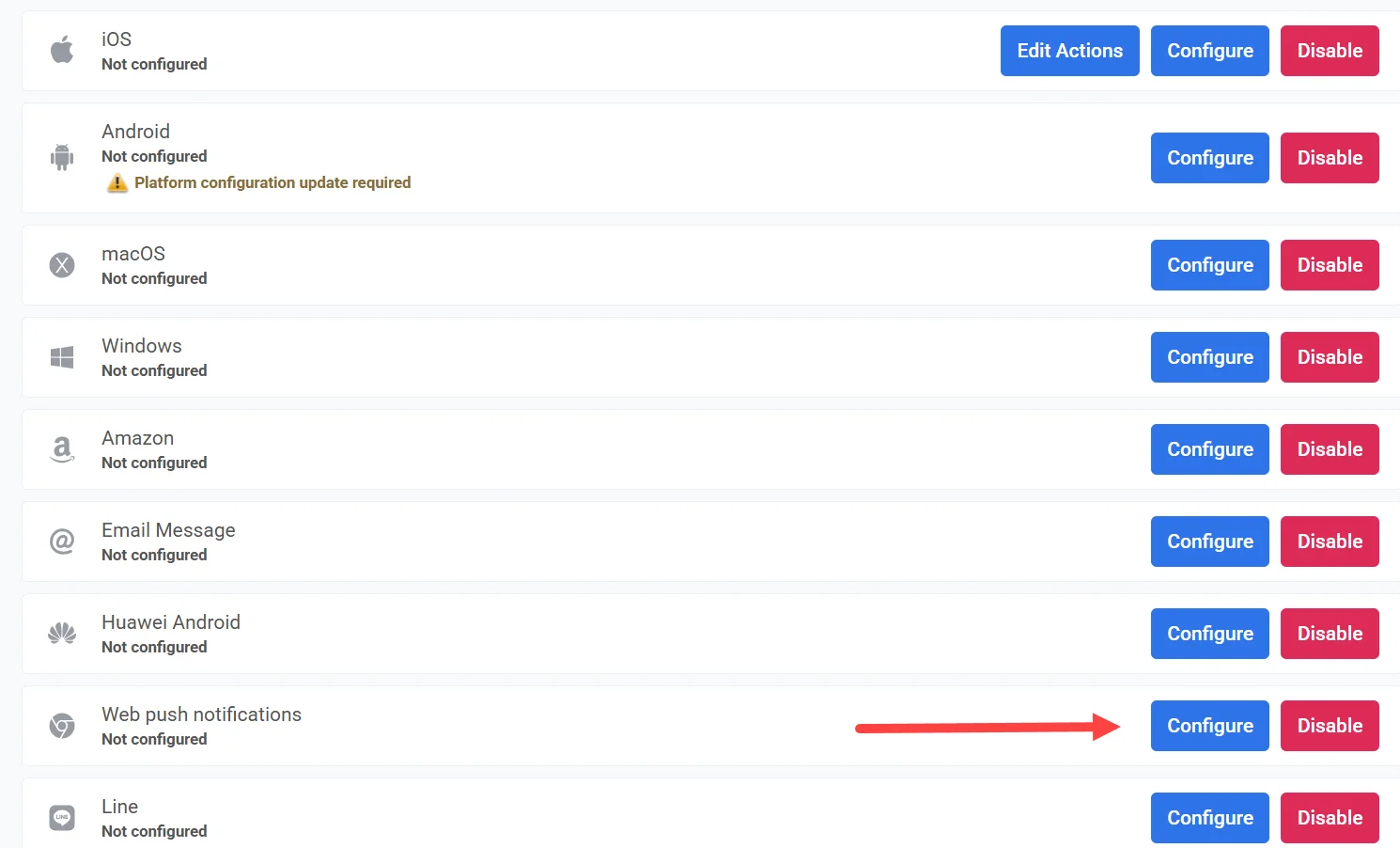
Configurar web push para todos os navegadores (exceto versões mais antigas do Safari)
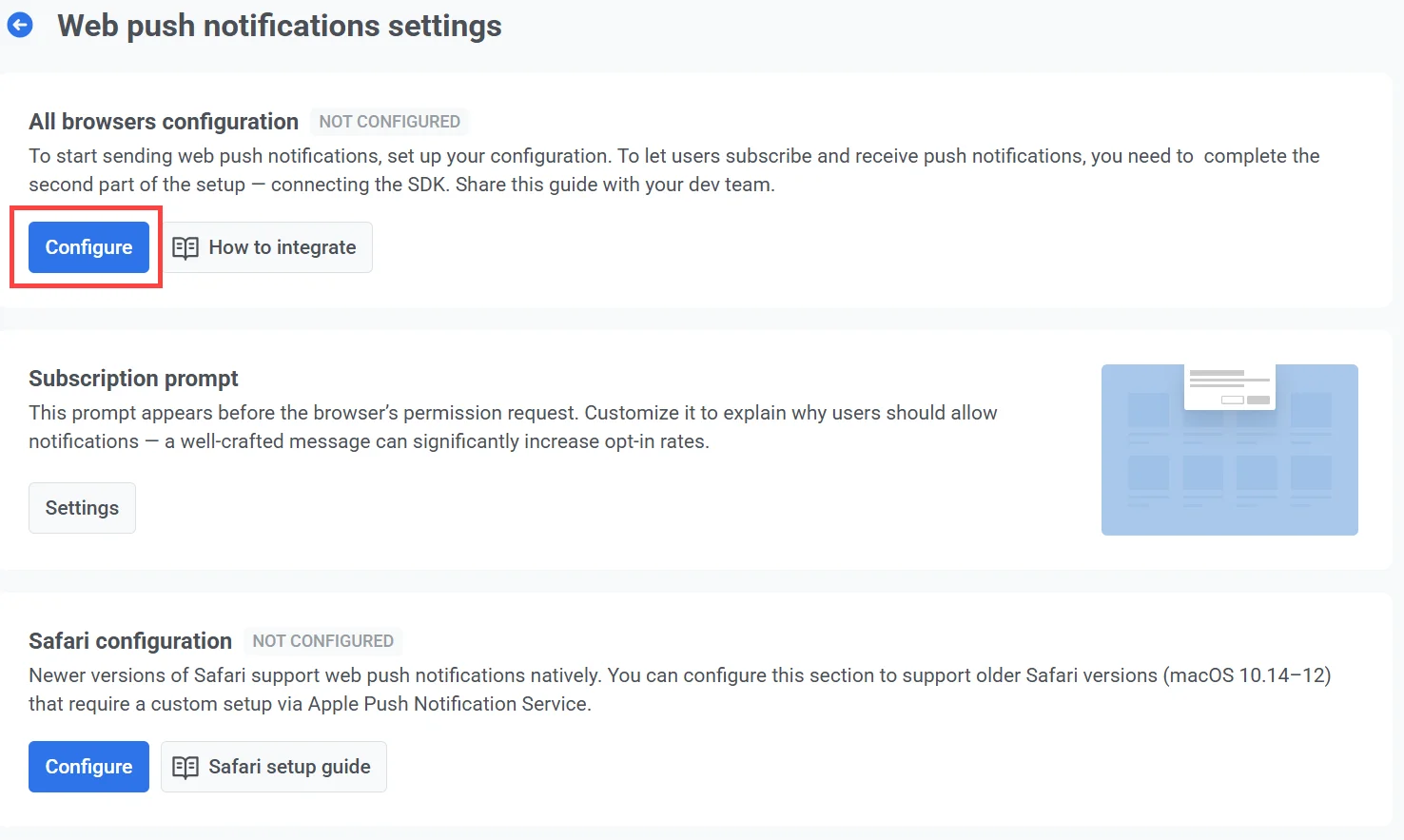
Anchor link toEsta configuração se aplica a todos os navegadores modernos, incluindo as versões mais recentes do Safari, que agora suportam notificações push da web nativamente.
Nota: Versões mais antigas do Safari (macOS 10.14–12) exigem uma configuração separada, descrita em Configuração do Safari abaixo. Nem todo aplicativo tem essa seção. Veja a nota lá.
Para iniciar a configuração, clique em Configurar em Configuração de todos os navegadores.
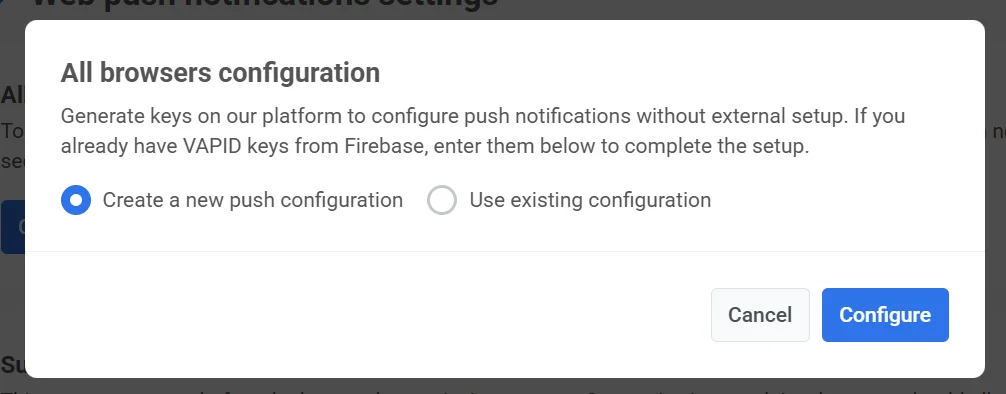
Na janela de configuração, escolha uma das seguintes opções:
-
Criar uma nova configuração de push Recomendado se você não configurou anteriormente notificações push da web através de outro serviço. O Pushwoosh gerará automaticamente um novo par de chaves VAPID.
-
Usar configuração existente Escolha esta opção se você já tiver chaves VAPID, por exemplo, do Firebase, e quiser continuar a usá-las sem pedir aos usuários para se inscreverem novamente.
Criar uma nova configuração de push
Anchor link toEscolha Criar uma nova configuração de push se você não configurou anteriormente notificações push da web com outro serviço. O Pushwoosh gerará automaticamente as chaves VAPID (Voluntary Application Server Identification) necessárias para você.
O que são chaves VAPID?
As chaves VAPID são um par de chaves pública-privada usado no Protocolo Web Push para autenticar o servidor de aplicativos ao enviar notificações push para navegadores da web. A chave pública é compartilhada com o navegador quando um usuário se inscreve para receber notificações. A chave privada permanece no seu servidor e é usada para assinar com segurança cada mensagem que você envia.
Clique em Configurar para gerar e aplicar as chaves.
Uma vez criadas, o Pushwoosh usará automaticamente essas chaves na configuração do SDK. Saiba mais sobre a integração do SDK de Web Push
Usar configuração existente
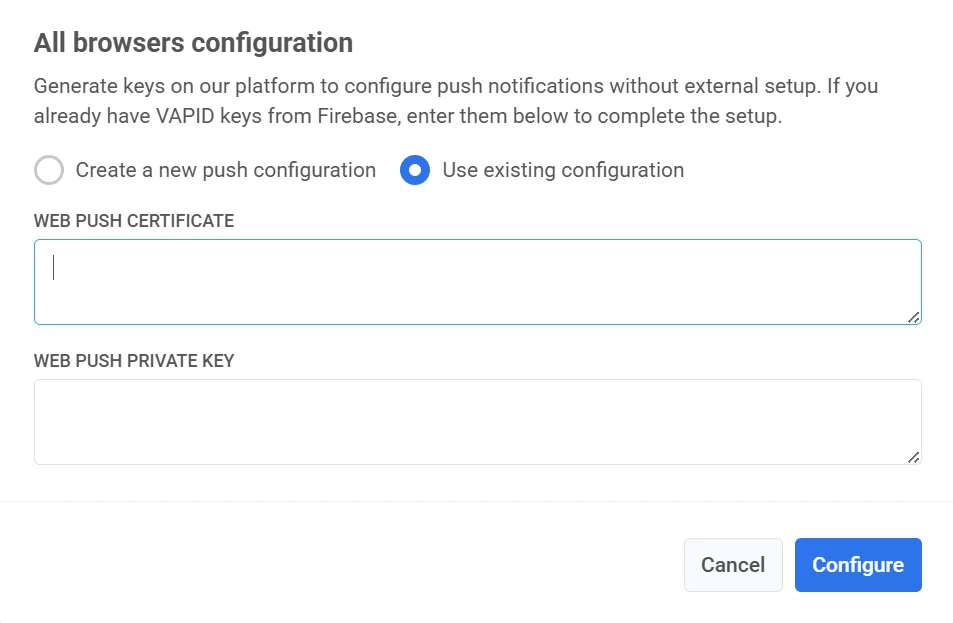
Anchor link toSe você já tiver chaves VAPID (como as geradas através do Firebase), pode reutilizá-las para configurar notificações push da web no Pushwoosh.
Para isso:
-
Selecione Usar configuração existente.
-
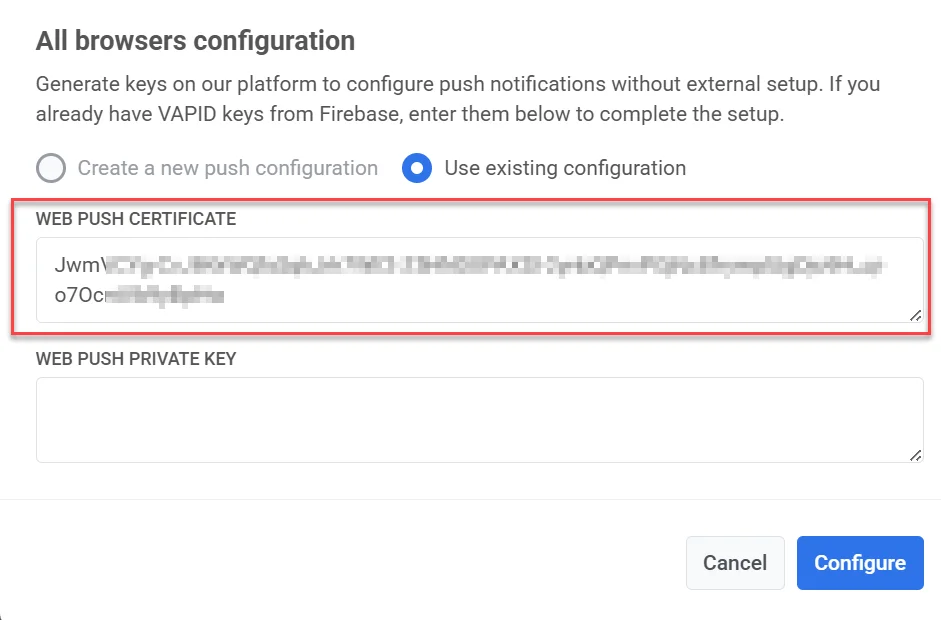
No campo Certificado de Web Push, insira sua chave pública VAPID.
-
No campo Chave Privada de Web Push, insira sua chave privada VAPID.
-
Clique em Configurar para salvar e aplicar as configurações.
Como encontrar chaves VAPID no Firebase
Anchor link toSe você está migrando do Firebase e precisa reutilizar suas chaves VAPID existentes, siga estes passos para encontrá-las.
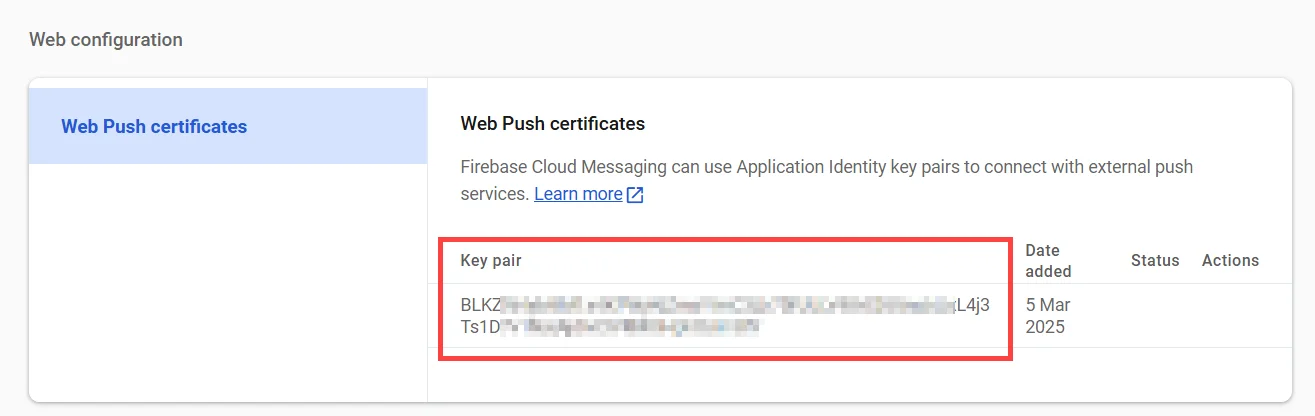
Certificado de Web Push
Anchor link to- No Firebase, navegue para Configurações do Projeto → Cloud Messaging.
- Role para baixo até a seção Configuração da Web e copie o par de chaves existente.
Chave privada de Web Push
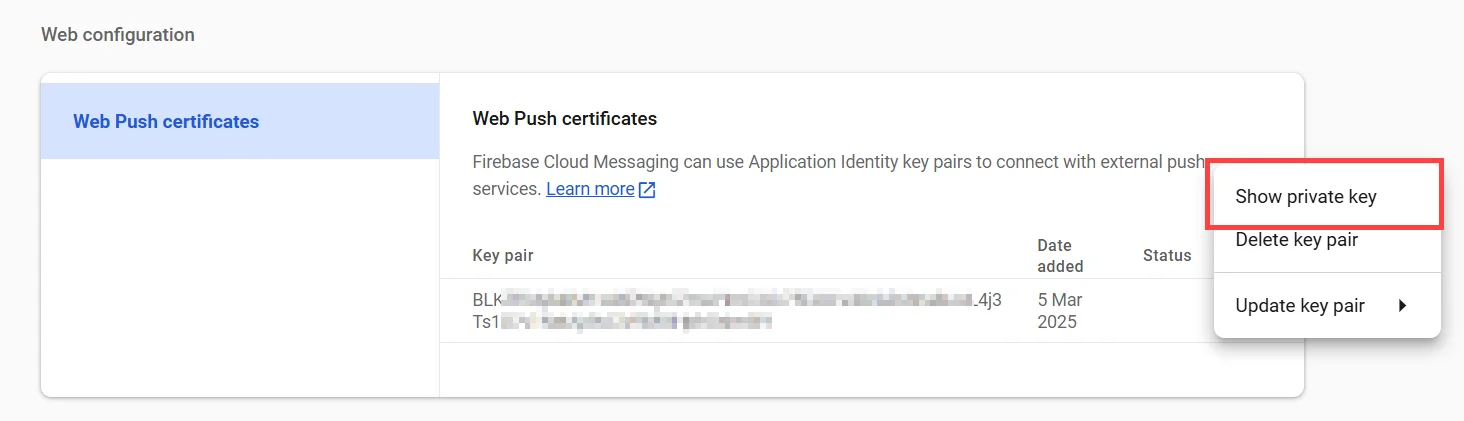
Anchor link to- No Console do Firebase, vá para Configurações do Projeto → Cloud Messaging → Configuração da Web.
- Clique no menu de três pontos em Ações ao lado do par de chaves e selecione Mostrar chave privada. Esta chave é essencial para garantir que as notificações de Web Push funcionem corretamente.
-
Copie a chave exibida para a sua área de transferência.
-
No formulário de Configuração da Web do Pushwoosh, cole-a no campo Chave Privada de Web Push.
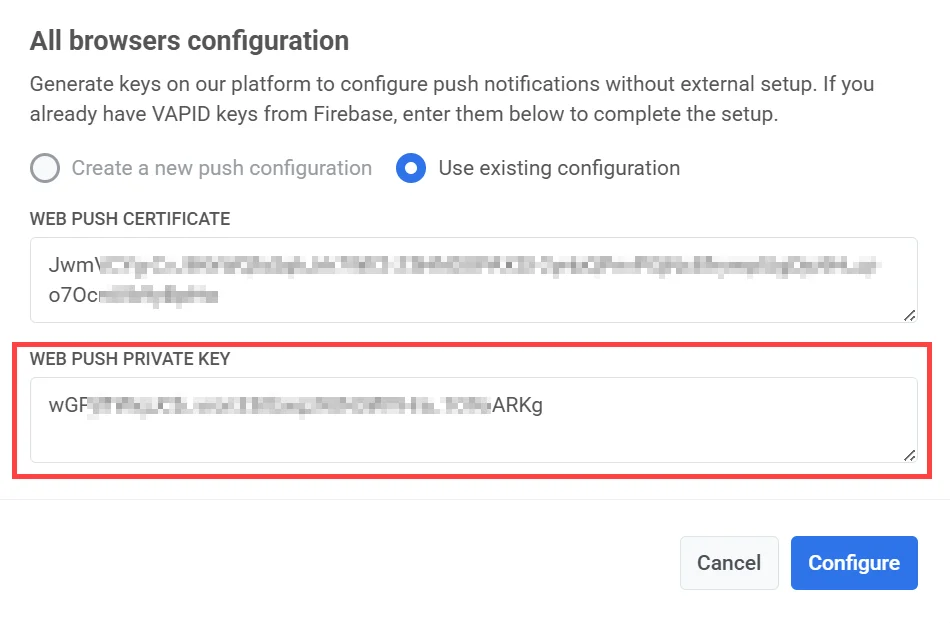
- Clique em Aplicar para salvar suas alterações.
Reconfigurar a configuração de web push
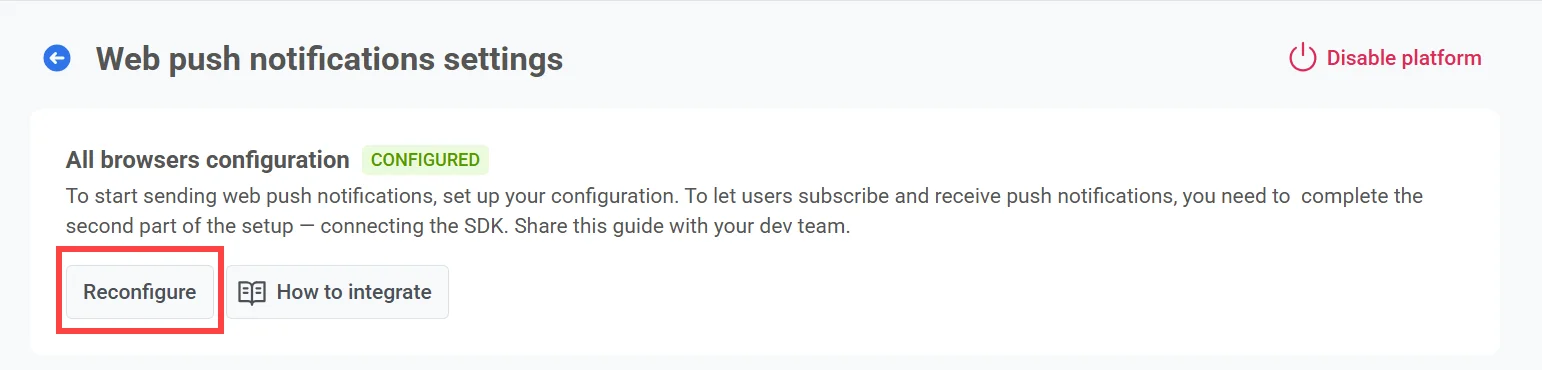
Anchor link toSe você já configurou as notificações push da web, mas precisa atualizar suas credenciais (como substituir suas chaves VAPID), veja como fazer:
- Clique em Reconfigurar em Configuração de todos os navegadores.
-
No pop-up que aparece, insira suas novas chaves VAPID:
- Certificado de Web Push: sua nova chave pública VAPID
- Chave Privada de Web Push: sua nova chave privada VAPID
-
Clique em Configurar para salvar as alterações.
Configurar a solicitação de inscrição
Anchor link toPara enviar notificações push, os usuários devem conceder permissão explicitamente através da solicitação do sistema do navegador. Sem essa permissão, as notificações não podem ser entregues.
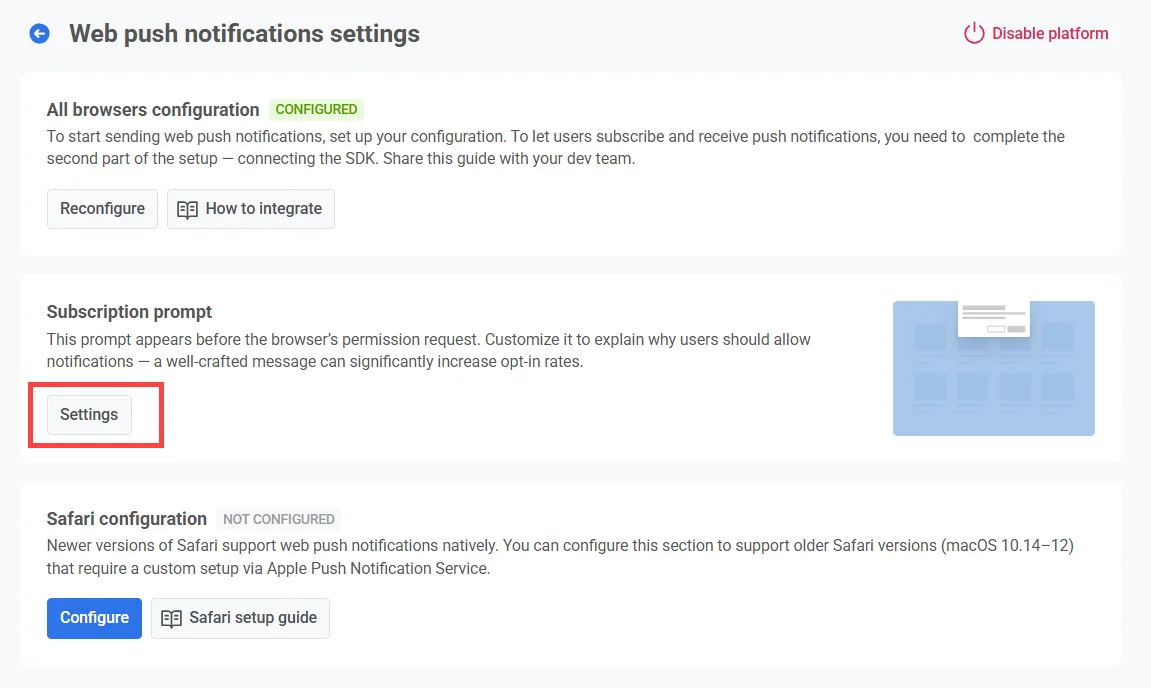
Devido às recentes mudanças nas políticas do Chrome e Firefox, o pop-up de permissão nativo só pode aparecer depois que o usuário interage com a página (por exemplo, clicando em um botão). Para atender a esse requisito, o Pushwoosh exibe um widget de Solicitação de Inscrição por padrão. Este widget incentiva os usuários a optarem por participar e, mediante concordância, aciona a solicitação nativa do navegador.
Para personalizar o texto e a aparência da solicitação, clique em Configurações.
Tipos de solicitação
Anchor link toExistem dois tipos de solicitações de inscrição disponíveis:
-
Widget padrão Fornecido pelo Pushwoosh e exibido automaticamente. Aprenda a personalizar o widget padrão.
-
Widget personalizado Use o design do seu próprio widget. Saiba mais
Nota: Devido a limitações da plataforma, as alterações no widget podem levar até 30 minutos para aparecer. Se as alterações não forem refletidas, entre em contato com a equipe de Suporte do Pushwoosh.
Configuração do Safari (macOS 10.14–12)
Anchor link toPara suportar notificações push em versões mais antigas do Safari (macOS 10.14–12), você precisa concluir um processo de configuração separado usando suas credenciais de Desenvolvedor Apple. Esta etapa é necessária apenas para essas versões mais antigas, pois as versões mais recentes do Safari (macOS Ventura e posterior) suportam a configuração padrão de web push incluída na Configuração de Todos os Navegadores.
Obtenha as credenciais necessárias da Apple
Anchor link to-
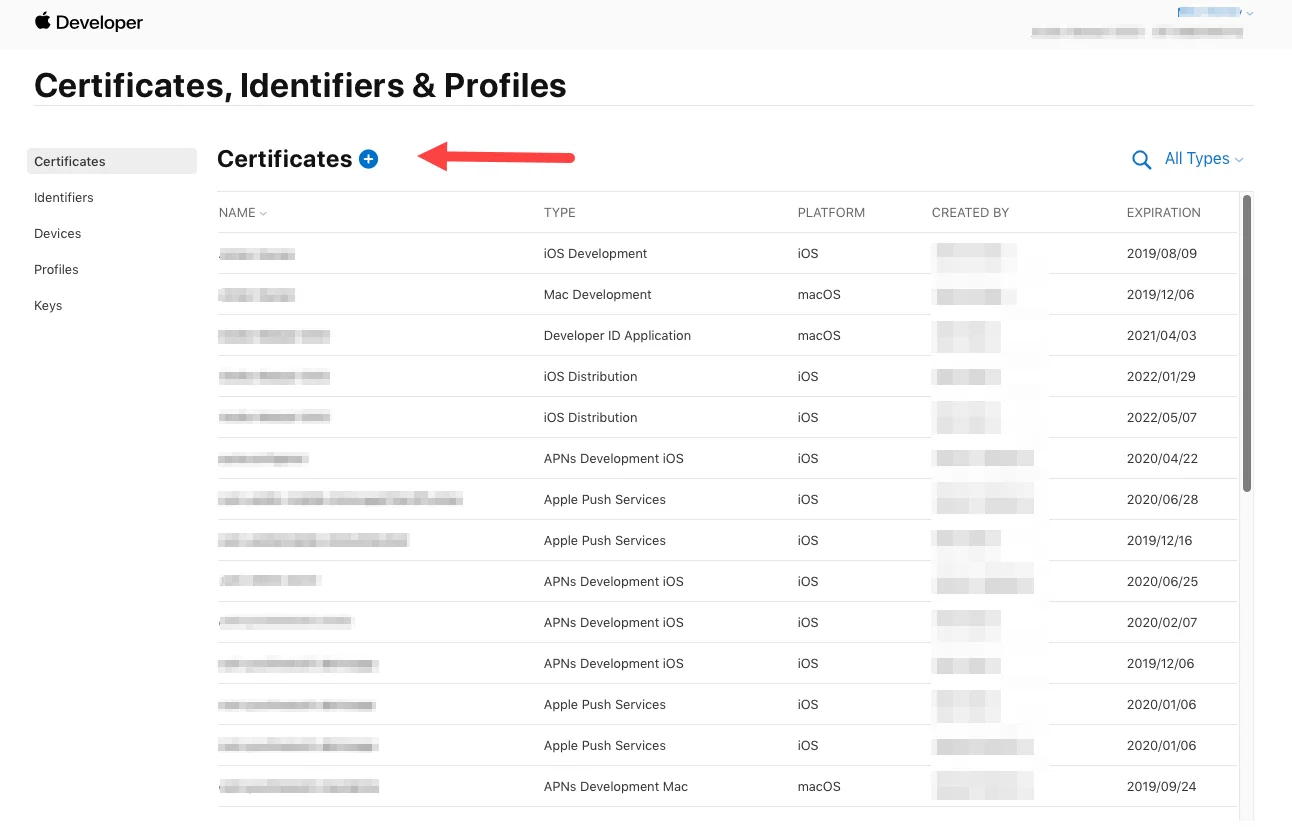
Vá para a seção Certificates, Identifiers & Profiles do Portal do Desenvolvedor Apple.
-
Adicione um novo certificado.
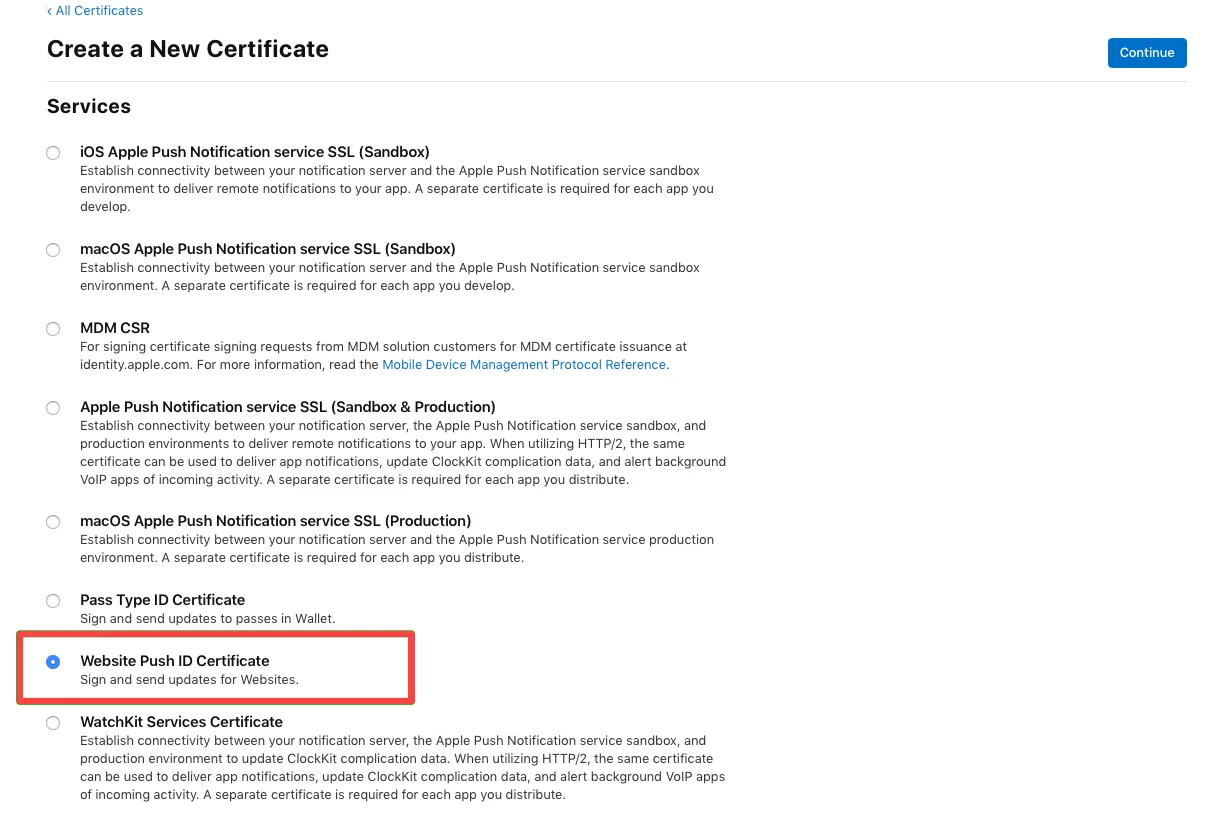
- Escolha o tipo Website Push ID Certificate e clique em Continuar.
- Selecione o Website Push ID - sua string de domínio reverso única, como web.com.example.domain (deve começar com web.).
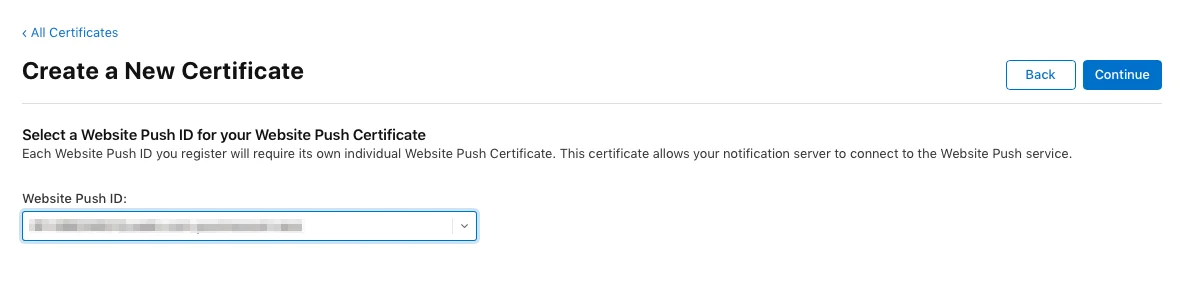
-
Faça o upload de uma Solicitação de Assinatura de Certificado. Para saber mais sobre como criar Solicitações de Assinatura de Certificado, consulte o artigo de Ajuda da Conta de Desenvolvedor.
-
Depois, baixe o certificado de notificação push.
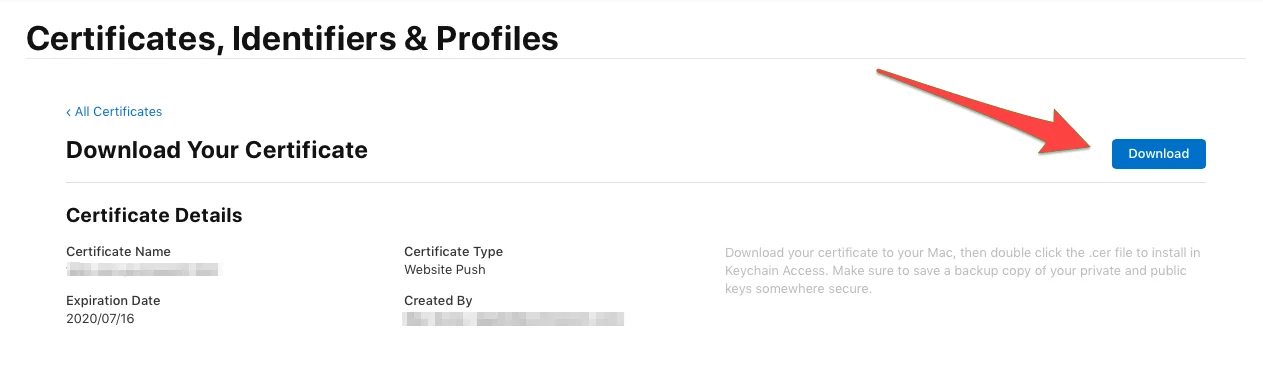
Configurar o Safari no Pushwoosh
Anchor link to- Clique em Configurar em Configuração do Safari.

- Preencha os seguintes campos no formulário de configuração:
| Nome do site | O nome do seu site que aparece na solicitação de push. |
| Domínios permitidos | Lista de domínios autorizados a solicitar permissão de notificação (um por linha). |
| Modelo de URL | URL aberta quando um usuário clica na notificação. Suporta placeholders como %@ para inserir valores dinâmicos. Exemplo: https://yourwebsite.com/%@ |
| Ícone do site | Faça o upload de uma imagem PNG quadrada (256×256 px). O Pushwoosh a redimensiona automaticamente para diferentes interfaces. |
| Arquivo de chave | Faça o upload do certificado .p12 exportado da sua conta de Desenvolvedor Apple. |
| Senha da chave privada | Senha usada ao exportar o arquivo .p12. |

- Clique em Configurar para salvar suas alterações.
O Pushwoosh gerará automaticamente o pacote de push com o conjunto de ícones, o dicionário JSON do site e o arquivo de manifesto que o Safari solicita do servidor. Você pode baixá-lo sempre que precisar.