सफारी कॉन्फ़िगरेशन
एप्पल के साथ पंजीकरण
Anchor link to1. एप्पल डेवलपर पोर्टल के प्रमाणपत्र, पहचानकर्ता और प्रोफाइल अनुभाग पर जाएं।
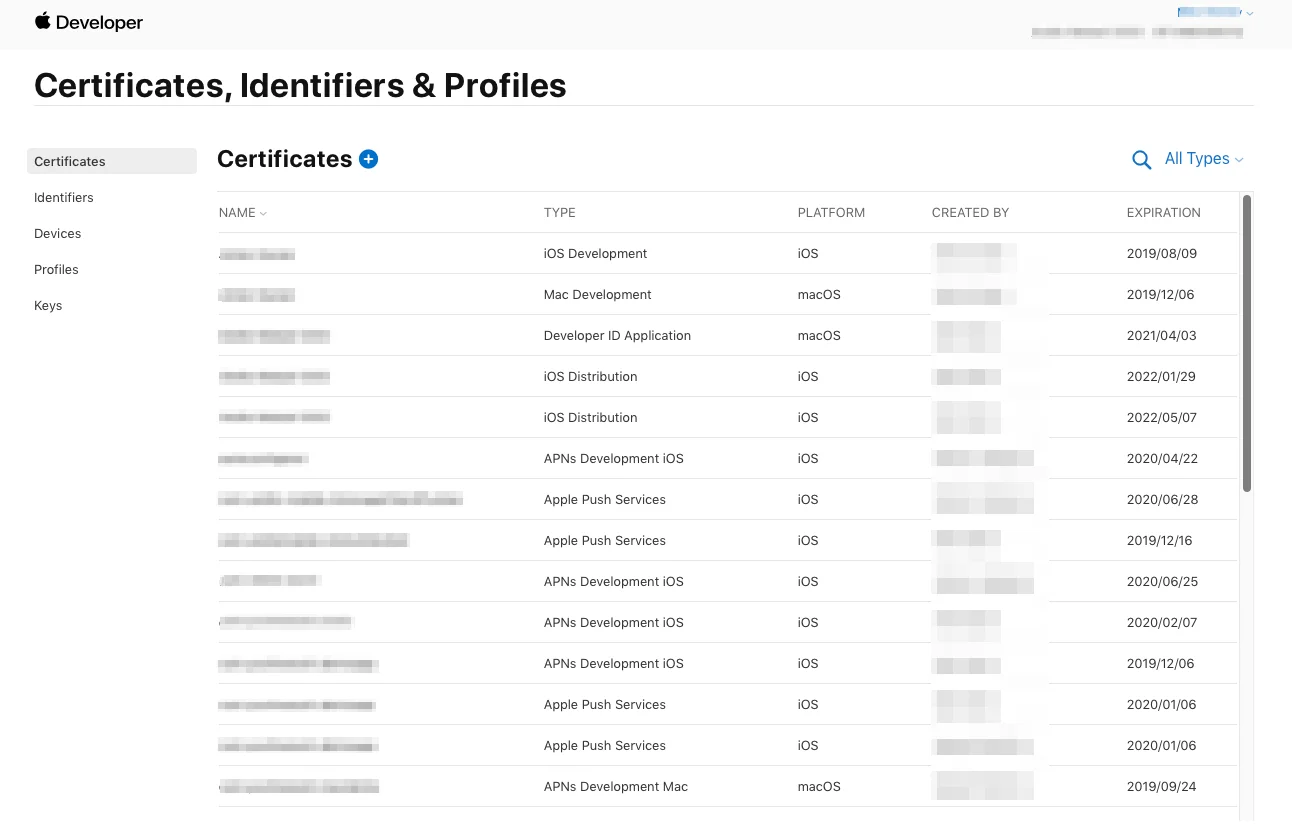
2. नया प्रमाणपत्र जोड़ें।
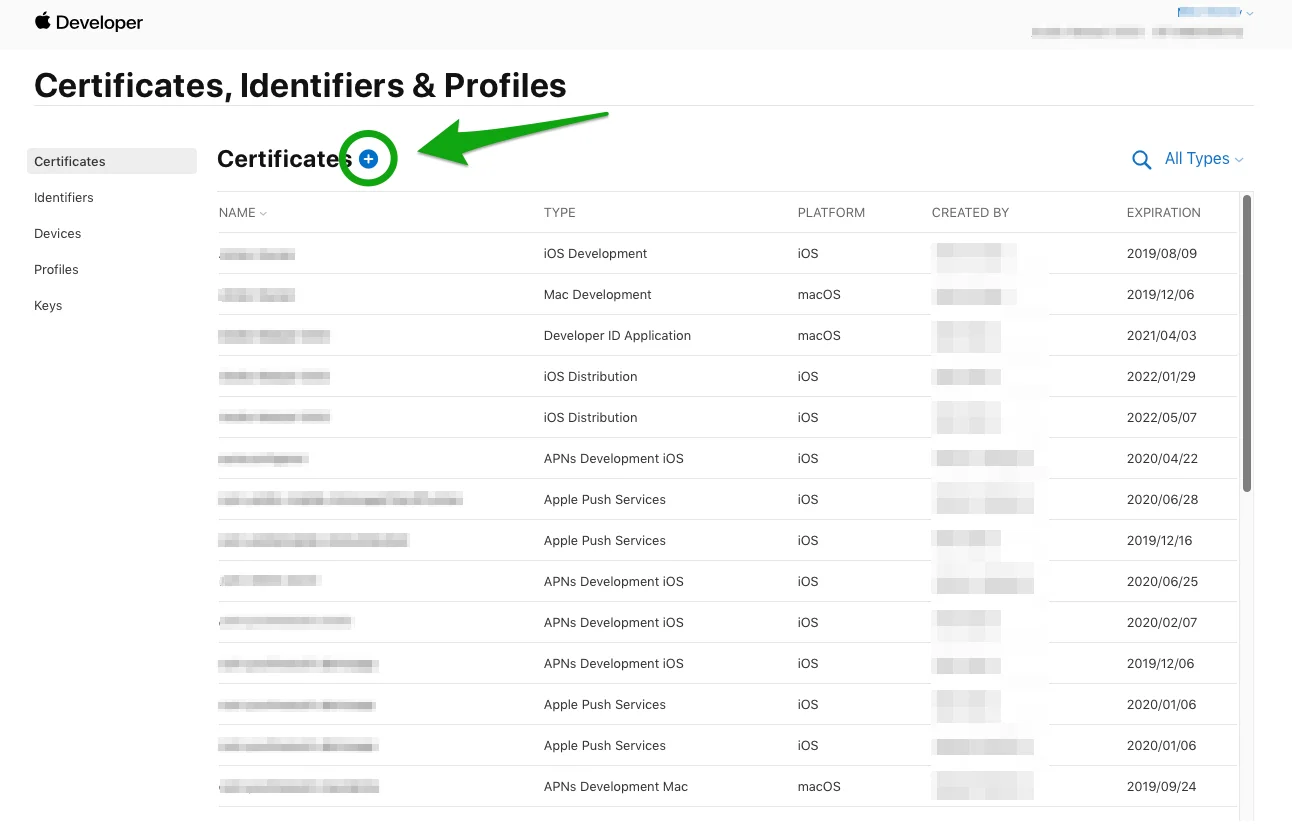
3. वेबसाइट पुश आईडी प्रमाणपत्र प्रकार चुनें और जारी रखें पर क्लिक करें।
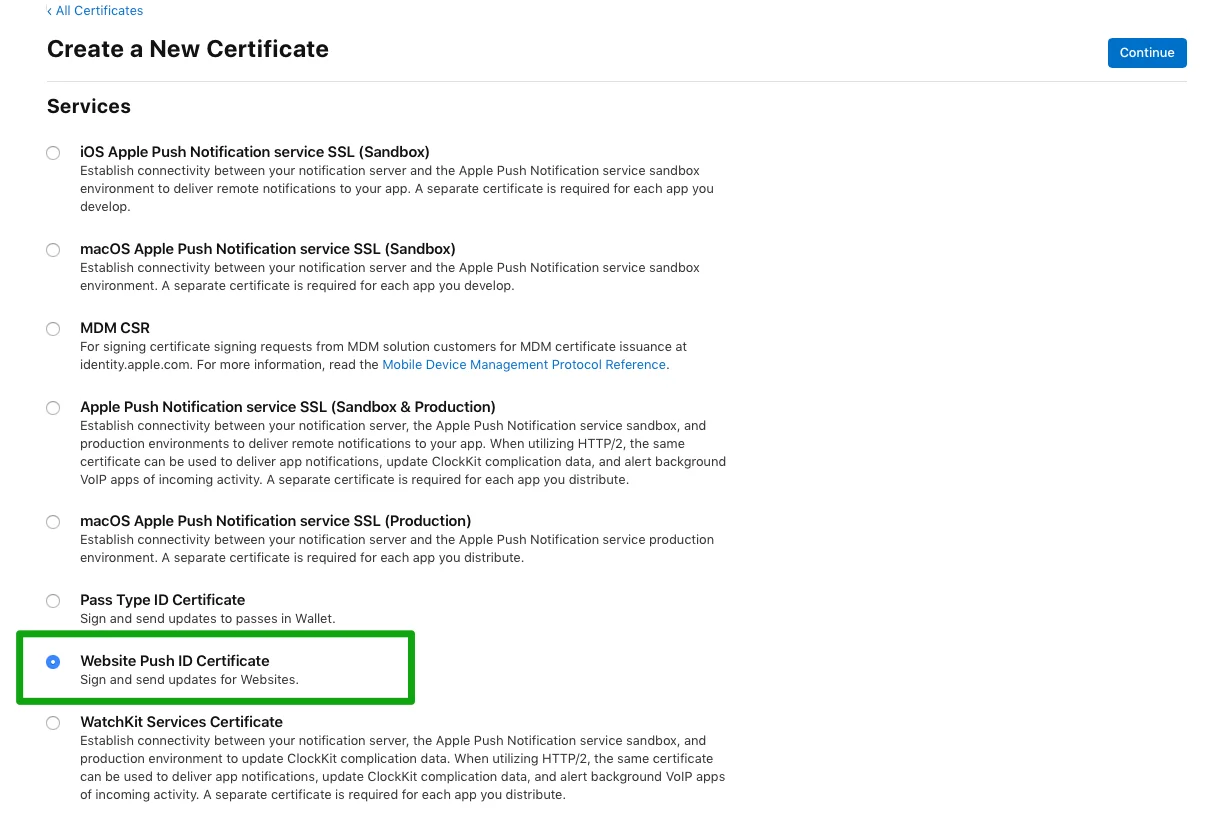
4. वेबसाइट पुश आईडी चुनें - आपका अद्वितीय रिवर्स-डोमेन स्ट्रिंग, जैसे web.com.example.domain (यह web. से शुरू होना चाहिए)।
5. एक प्रमाणपत्र हस्ताक्षर अनुरोध अपलोड करें। प्रमाणपत्र हस्ताक्षर अनुरोध बनाने के बारे में अधिक जानने के लिए, कृपया डेवलपर खाता सहायता लेख देखें।
6. इसके बाद, पुश नोटिफिकेशन प्रमाणपत्र डाउनलोड करें।
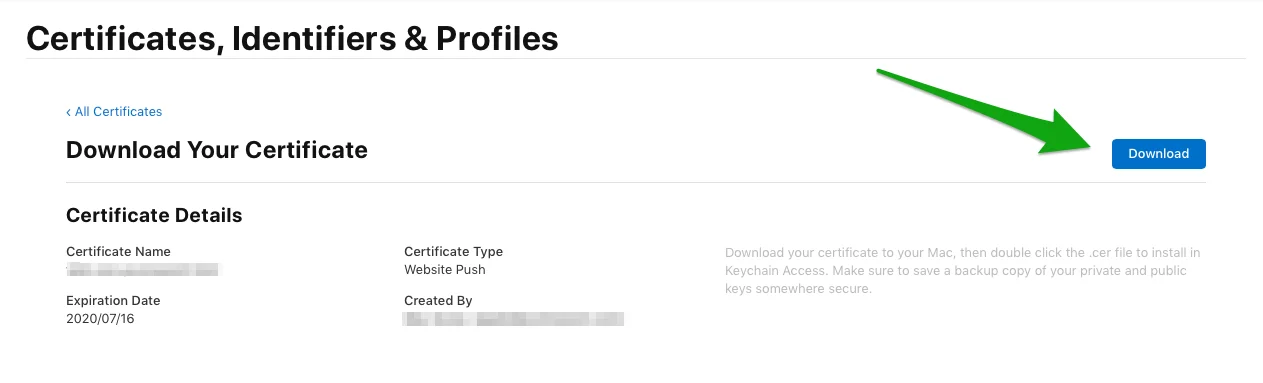
आपके Pushwoosh प्रोजेक्ट में सफारी प्लेटफॉर्म को कॉन्फ़िगर करना
Anchor link to1. अपने Pushwoosh प्रोजेक्ट में, प्लेटफॉर्म कॉन्फ़िगर करें अनुभाग पर जाएं और सफारी पंक्ति में कॉन्फ़िगर करें पर क्लिक करें:
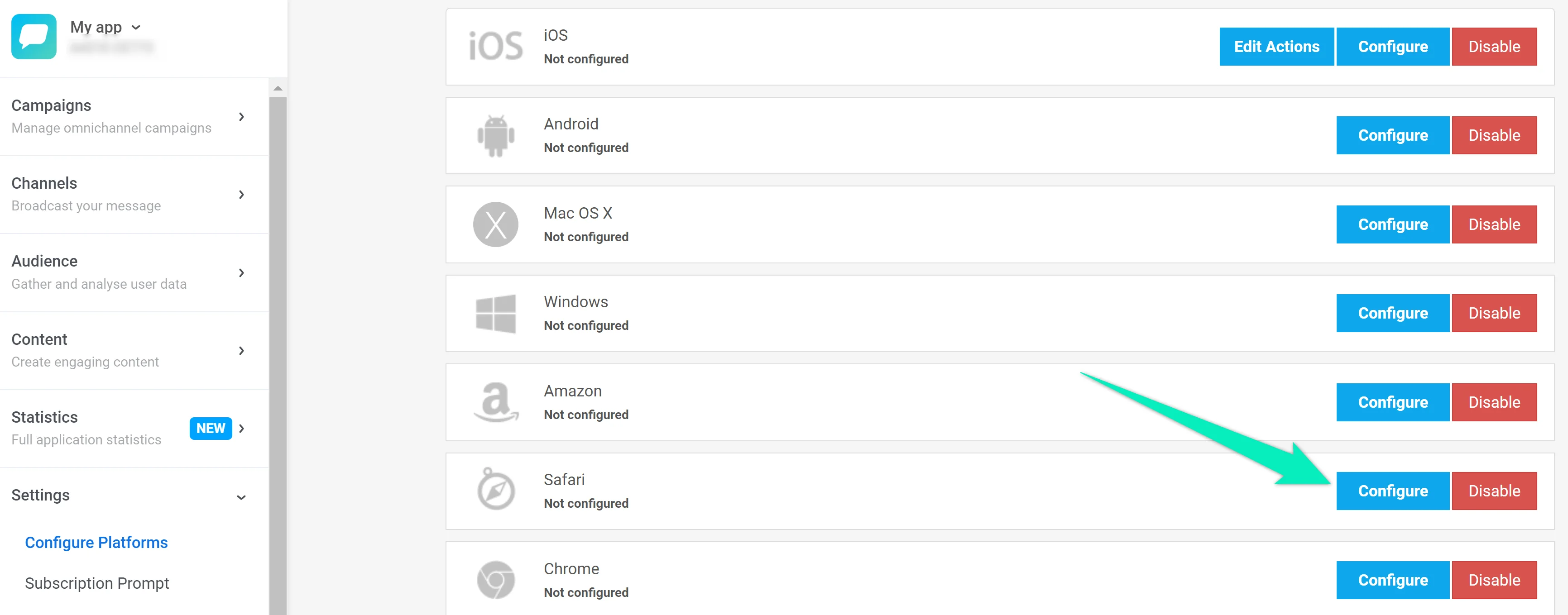
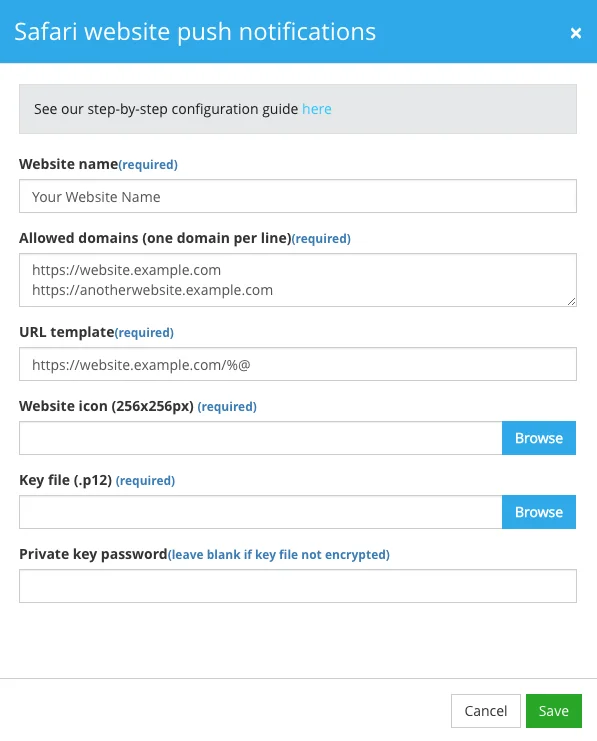
2. खुलने वाले फॉर्म में, निम्नलिखित जानकारी जोड़ें:
- वेबसाइट का नाम: आपकी वेबसाइट का नाम जो नोटिफिकेशन शीर्षक में प्रदर्शित होगा।
- अनुमत डोमेन: उपयोगकर्ता से अनुमति का अनुरोध करने के लिए अनुमत वेबसाइटों की एक श्रृंखला, प्रति पंक्ति एक डोमेन।
- URL टेम्पलेट: जब नोटिफिकेशन पर क्लिक किया जाता है तो जाने के लिए लक्ष्य URL। अपनी नोटिफिकेशन वितरित करते समय आपके द्वारा भरे जाने वाले तर्कों के लिए प्लेसहोल्डर के रूप में %@ का उपयोग करें। इस URL स्पेलिंग में http या https होना चाहिए; अन्यथा, यह अमान्य है।
उदाहरण:https://yourwebsite.com/%@ - वेबसाइट आइकन: अपना वेबसाइट आइकन Pushwoosh पर अपलोड करें। आइकन 256×256 पिक्सेल का होना चाहिए। Pushwoosh इसे अन्य सभी UI के लिए स्वचालित रूप से आकार बदल देगा।
- कुंजी फ़ाइल: चरण 1.6 में आपके द्वारा डाउनलोड की गई .p12 प्रमाणपत्र फ़ाइल अपलोड करें।
- निजी कुंजी पासवर्ड: प्रमाणपत्र पासवर्ड इनपुट करें।
Pushwoosh स्वचालित रूप से आइकन सेट, वेबसाइट JSON शब्दकोश, और मैनिफेस्ट फ़ाइल के साथ पुश पैकेज उत्पन्न करेगा जिसे सफारी सर्वर से अनुरोध करता है। आप इसे जब चाहें डाउनलोड कर सकते हैं।