टेस्ट पुश डिवाइस जोड़ें
आप ऐप उपयोगकर्ताओं को पुश नोटिफिकेशन भेजने से पहले यह देखने के लिए टेस्ट डिवाइस का उपयोग कर सकते हैं कि वे डिवाइस पर कैसे दिखते हैं। ऐसा करने के लिए, आपको अपने डिवाइस (जिसमें आपका ऐप इंस्टॉल है) को टेस्ट डिवाइस के रूप में रजिस्टर करना होगा।
टेस्ट डिवाइस जोड़ने के लिए:
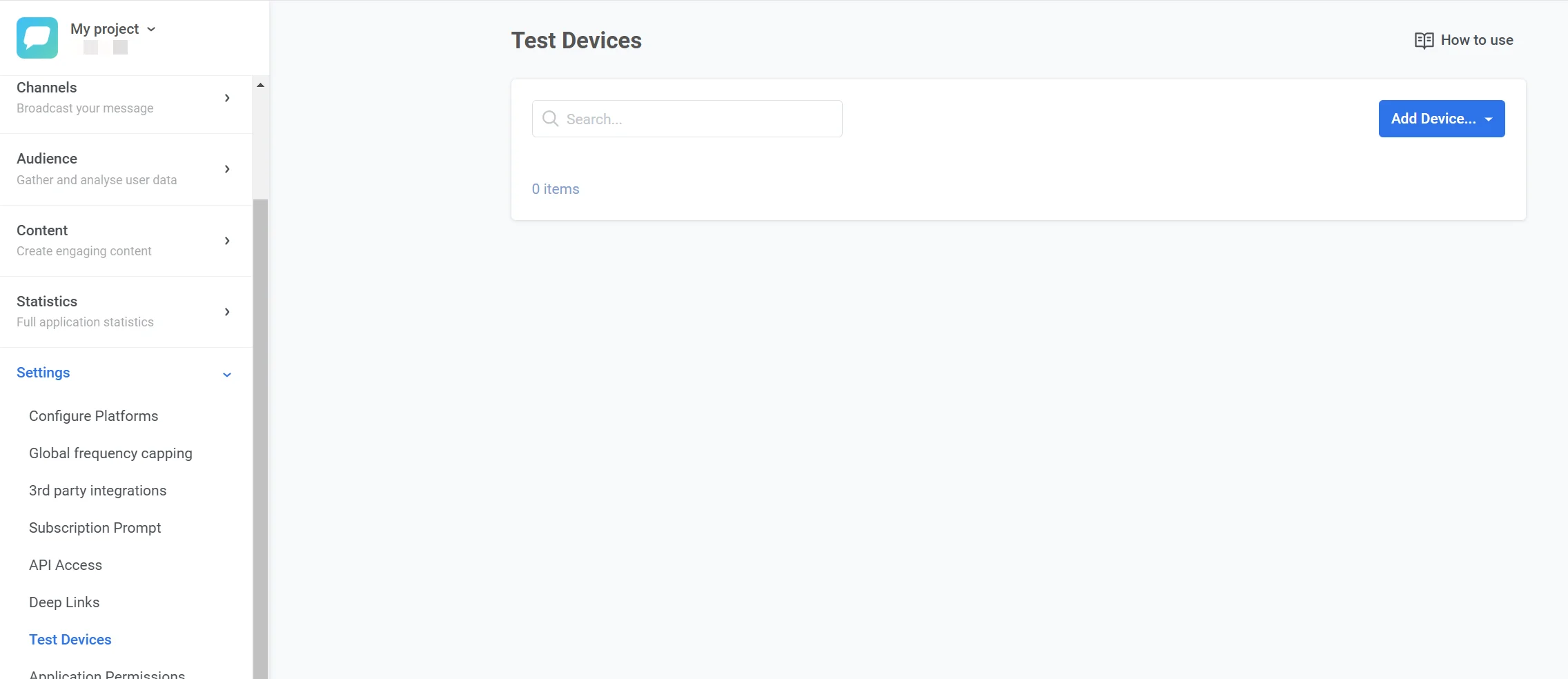
- अपने Pushwoosh अकाउंट में टेस्ट डिवाइस सेक्शन पर जाएं।
- ऊपरी-दाएँ कोने में Add Device ड्रॉपडाउन बटन पर क्लिक करें और Push चुनें।
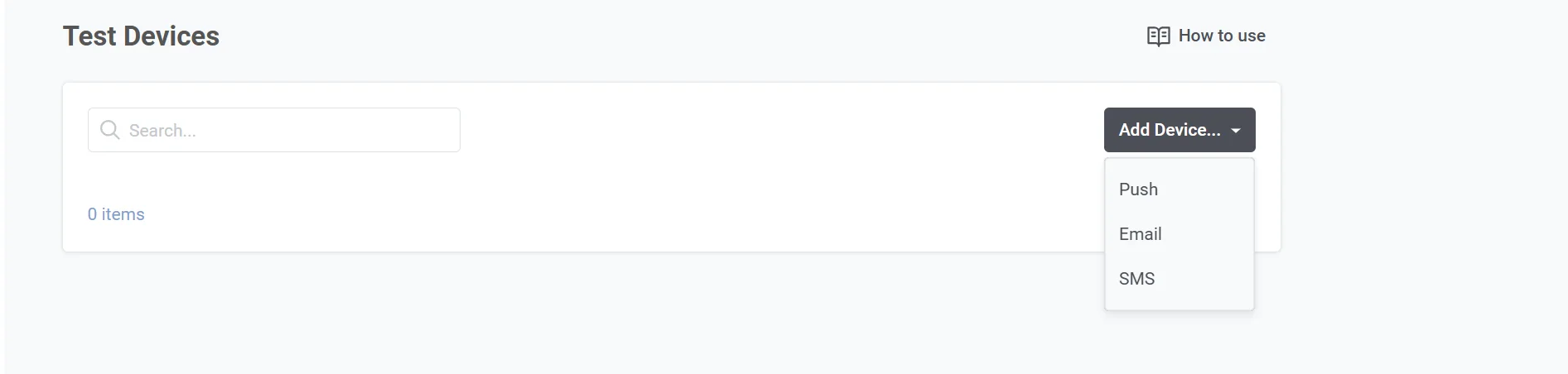
आप दो तरीकों में से किसी एक का उपयोग करके पुश टेस्ट डिवाइस जोड़ सकते हैं: QR कोड के साथ ऑटो-कॉन्फ़िगरेशन या मैन्युअल कॉन्फ़िगरेशन।
टेस्ट डिवाइस को स्वचालित रूप से जोड़ना
Anchor link toयह तरीका केवल iOS और Android डिवाइस के लिए उपयुक्त है।
- टेस्ट डिवाइस सेक्शन में, Add Device पर क्लिक करें और Push चुनें।
- पॉपअप में दिखाई देने वाले QR कोड को स्कैन करें। यह एक डीप लिंक उत्पन्न करेगा जिसे Pushwoosh SDK आपके डिवाइस को स्वचालित रूप से एक टेस्ट डिवाइस के रूप में रजिस्टर करने के लिए पार्स कर सकता है।
- ऐप कॉन्फ़िगरेशन में डीप लिंक जोड़ें:
- Android के लिए: इसे
AndroidManifest.xmlफ़ाइल में जोड़ें। - iOS के लिए: इसे
Info.plistफ़ाइल में जोड़ें।
अधिक जानकारी के लिए, कार्यान्वयन सेक्शन में Android और iOS के लिए दिए गए निर्देशों का पालन करें।
टेस्ट डिवाइस को मैन्युअल रूप से जोड़ना
Anchor link toयदि आप किसी टेस्ट डिवाइस को मैन्युअल रूप से रजिस्टर करना पसंद करते हैं, तो इन चरणों का पालन करें:
- एक सफल
/registerDeviceAPI कॉल से डिवाइस की हार्डवेयर आईडी (HWID) प्राप्त करें। - आवश्यक फ़ील्ड भरें:
- डिवाइस का नाम: टेस्ट डिवाइस के लिए एक वर्णनात्मक नाम (उदाहरण के लिए, “जॉन का एंड्रॉइड”)।
- डिवाइस HWID: डिवाइस की अद्वितीय हार्डवेयर आईडी।
- डिवाइस का प्रकार: प्लेटफ़ॉर्म चुनें (उदाहरण के लिए, iOS, Android, Web)।
- विवरण (वैकल्पिक): संदर्भ के लिए डिवाइस के बारे में कोई भी नोट्स या विवरण जोड़ें।
- टेस्ट डिवाइस को रजिस्टर करने के लिए सहेजें पर क्लिक करें।
एक बार रजिस्टर हो जाने पर, टेस्ट डिवाइस टेस्ट डिवाइस सेक्शन में उपलब्ध होगा।
कार्यान्वयन
Anchor link toAndroid
Anchor link to-
अपने एप्लिकेशन के साथ Pushwoosh SDK को एकीकृत करें।
-
अपने AndroidManifest.xml में DeepLinkActivity जोड़ें:
<activity          android:name="com.pushwoosh.DeepLinkActivity"          android:theme="@android:style/Theme.Translucent.NoTitleBar" >  <intent-filter>    <action android:name="android.intent.action.VIEW" />    <category android:name="android.intent.category.DEFAULT" />    <category android:name="android.intent.category.BROWSABLE" />
    <data android:scheme="pushwoosh-YOUR_PUSHWOOSH_APP_ID" />  </intent-filter></activity>
ऊपर दिए गए xml में YOUR_PUSHWOOSH_APP_ID को अपनी Pushwoosh ऐप आईडी से बदलना न भूलें।
उदाहरण: <data android:scheme=“pushwoosh-ABCDE-EDCBA” />
-
पुश नोटिफिकेशन के लिए सब्सक्राइब करने के लिए एप्लिकेशन लॉन्च करें।
-
किसी भी उपयुक्त QR कोड स्कैनर ऐप* का उपयोग करके टेस्ट डिवाइस फ़ॉर्म में QR कोड को स्कैन करें। एक टोस्ट संदेश दिखाई देगा जो टेस्ट डिवाइस पंजीकरण की स्थिति को इंगित करेगा।
* अधिकांश QR कोड स्कैनिंग ऐप ऐसे डीप लिंक को ठीक से संभालते हैं, यहाँ उनमें से कुछ दिए गए हैं:
-
अपने एप्लिकेशन के साथ Pushwoosh SDK को एकीकृत करें।
-
Info.plist फ़ाइल में pushwoosh-YOUR_PUSHWOOSH_APP_ID URL स्कीम जोड़ें:
<key>CFBundleURLTypes</key><array> <dict> <key>CFBundleTypeRole</key> <string>Editor</string> <key>CFBundleURLName</key> <string>com.pushwoosh.scheme</string> <key>CFBundleURLSchemes</key> <array> <string>pushwoosh-YOUR_PUSHWOOSH_APP_ID</string> </array> </dict></array>ऊपर दिए गए XML में YOUR_PUSHWOOSH_APP_ID को अपनी Pushwoosh ऐप आईडी से बदलना न भूलें।
उदाहरण: pushwoosh-ABCDE-EDCBA
Info.plist
अपने Info.plist में UIApplicationSceneManifest जोड़ें।
<key>UIApplicationSceneManifest</key> <dict> <key>UIApplicationSupportsMultipleScenes</key> <true/> <key>UISceneConfigurations</key> <dict> <key>UIWindowSceneSessionRoleApplication</key> <array> <dict> <key>UISceneConfigurationName</key> <string></string> <key>UISceneDelegateClassName</key> <string>$(PRODUCT_MODULE_NAME).SceneDelegate</string> </dict> </array> </dict> </dict>SceneDelegate
नीचे दिए गए उदाहरण में दिखाए अनुसार SceneDelegate कोड जोड़ें।
import SwiftUI
@mainstruct DemoApp: App {  @UIApplicationDelegateAdaptor(AppDelegate.self) var appDelegate
  var body: some Scene {      WindowGroup {          ContentView()      }  }}
class SceneDelegate: NSObject, UIWindowSceneDelegate {
  var window: UIWindow?
  func scene(_ scene: UIScene, willConnectTo session: UISceneSession, options connectionOptions: UIScene.ConnectionOptions) {      guard let _ = (scene as? UIWindowScene) else { return }  }}
class AppDelegate: NSObject, UIApplicationDelegate, PWMessagingDelegate {
  func application(_ application: UIApplication, configurationForConnecting connectingSceneSession: UISceneSession, options: UIScene.ConnectionOptions) -> UISceneConfiguration {      let sceneConfig: UISceneConfiguration = UISceneConfiguration(name: nil, sessionRole: connectingSceneSession.role)      sceneConfig.delegateClass = SceneDelegate.self      return sceneConfig  }
}-
पुश नोटिफिकेशन के लिए सब्सक्राइब करने के लिए एप्लिकेशन लॉन्च करें।
-
किसी भी उपयुक्त QR कोड स्कैनर का उपयोग करके टेस्ट डिवाइस फ़ॉर्म में QR कोड को स्कैन करें।