Настройка внешнего вида rich media
Обзор
Anchor link toНастройте внешний вид страниц rich media, чтобы они идеально соответствовали стилю вашего приложения. Измените цвет фона ваших in-app сообщений, добавьте анимацию или настройте экран загрузки под макет приложения. Улучшите пользовательский опыт с помощью in-app сообщений, которые выглядят как нативный компонент приложения.
Реализация
Anchor link toСначала получите экземпляр класса RichMediaStyle:
PWRichMediaStyle *style = [PWRichMediaManager sharedManager].richMediaStyle;Android
Anchor link toRichMediaStyle style = RichMediaManager.getRichMediaStyle();Цвет фона
Anchor link toСделайте так, чтобы in-app сообщения выглядели как неотъемлемая часть вашего приложения, изменив цвет фона страниц rich media, отображаемых пользователям.
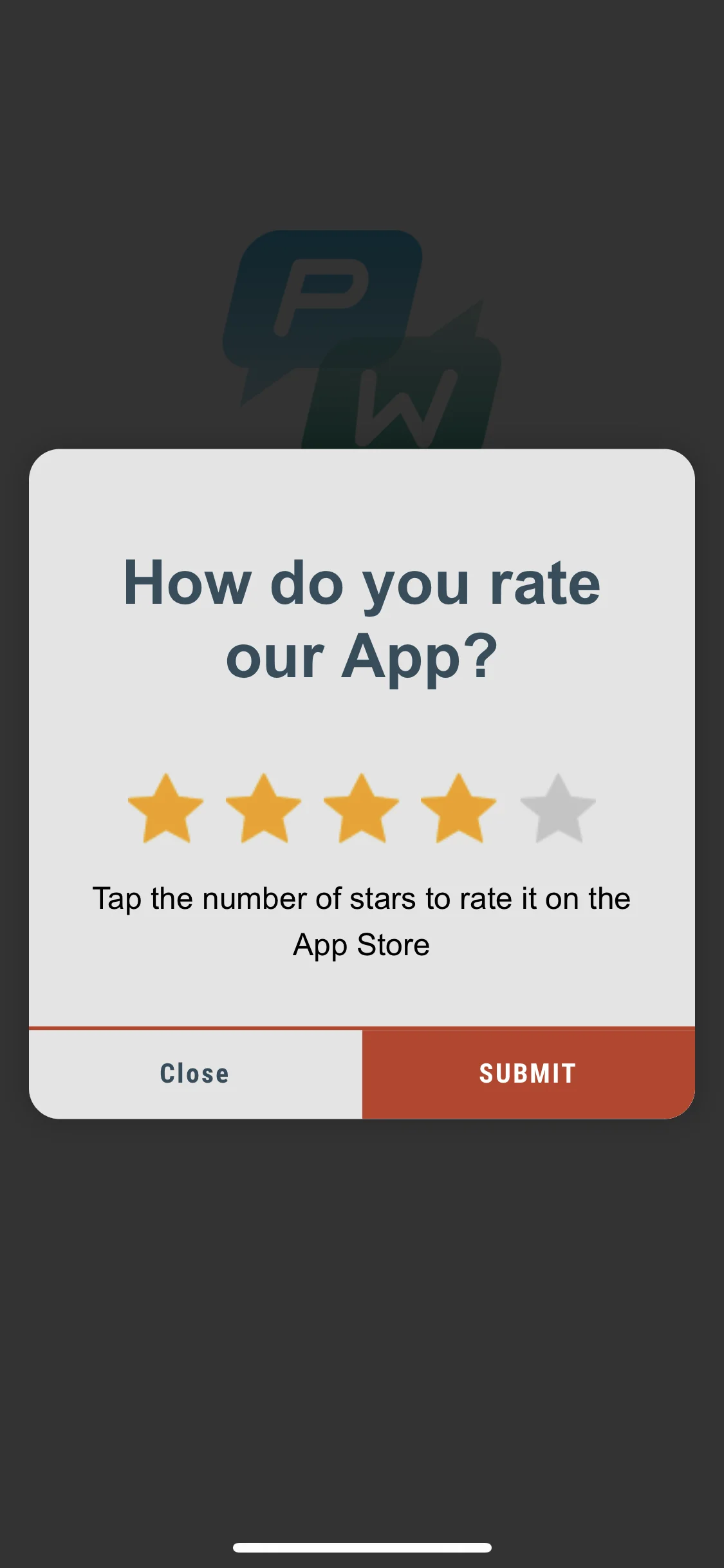
style.backgroundColor = [[UIColor blackColor] colorWithAlphaComponent:0.2f];Android
Anchor link tostyle.setBackgroundColor(ContextCompat.getColor(getApplication(), R.color.black));Вот и всё!
Анимация
Anchor link toУсильте эффект от ваших in-app сообщений, анимировав появление rich media.
Установите делегат анимации на один из стандартных классов:
PWRichMediaStyleSlideLeftAnimation,PWRichMediaStyleSlideRightAnimation,PWRichMediaStyleSlideTopAnimation,PWRichMediaStyleSlideBottomAnimation,PWRichMediaStyleCrossFadeAnimation.
style.animationDelegate = [PWRichMediaStyleCrossFadeAnimation new];Android
Anchor link toУстановите делегат анимации на один из стандартных классов:
RichMediaAnimationSlideTop,RichMediaAnimationSlideBottom,RichMediaAnimationSlideRight,RichMediaAnimationSlideLeft,RichMediaAnimationCrossFade.
richMediaStyle.setRichMediaAnimationType(new RichMediaAnimationSlideTop());Чтобы установить пользовательскую анимацию, реализуйте метод PWRichMediaStyleAnimationDelegate для iOS или RichMediaAnimation для Android следующим образом:
- Установите делегат анимации:
style.animationDelegate = self;- Реализуйте методы
PWRichMediaStyleAnimationDelegate(не забудьте вызвать блок завершения):
- (void)runPresentingAnimationWithContentView:(UIView *)contentView parentView:(UIView *)parentView completion:(dispatch_block_t)completion {    contentView.transform = CGAffineTransformMakeTranslation(0, parentView.bounds.size.height);
    [UIView animateWithDuration:0.6                          delay:0         usingSpringWithDamping:0.4          initialSpringVelocity:0                        options:0                     animations:^{                         contentView.transform = CGAffineTransformIdentity;                     } completion:^(BOOL finished) {                         completion();                     }];}
- (void)runDismissingAnimationWithContentView:(UIView *)contentView parentView:(UIView *)parentView completion:(dispatch_block_t)completion {    [UIView animateWithDuration:0.3                     animations:^{                         contentView.alpha = 0.0f;                         contentView.transform = CGAffineTransformMakeScale(2, 2);                     } completion:^(BOOL finished) {                         completion();                     }];}
Android
Anchor link toРеализуйте интерфейс RichMediaAnimation и установите его для пользовательской анимации открытия и закрытия Rich Media:
richMediaStyle.setRichMediaAnimation(new RichMediaAnimation() {    //Позволяет задать правила и поведение для пользовательской анимации открытия Rich Media    @Override    public void openAnimation(View contentView, View parentView) {        AnimationSet fadeInAnimation = new AnimationSet(true);        fadeInAnimation.addAnimation(new TranslateAnimation(0.15f * parentView.getWidth(), 0, parentView.getHeight() / 2.5f, 0));        fadeInAnimation.addAnimation(new AlphaAnimation(0, 1));        fadeInAnimation.addAnimation(new ScaleAnimation(0.7f, 1.0f, 0.7f, 1.0f));        fadeInAnimation.setDuration(2000);        fadeInAnimation.setInterpolator(new DecelerateInterpolator(1f));
        contentView.startAnimation(fadeInAnimation);    }
    //Позволяет задать правила и поведение для пользовательской анимации закрытия Rich Media    @Override    public void closeAnimation(View contentView, View parentView, Animation.AnimationListener endAnimationListener) {        // !ВАЖНО!        // endAnimationListener должен быть добавлен к вашей пользовательской анимации, чтобы Pushwoosh SDK мог обработать событие окончания анимации        AlphaAnimation alphaAnimation = new AlphaAnimation(1, 0);        alphaAnimation.setDuration(2000);        alphaAnimation.setAnimationListener(endAnimationListener);        alphaAnimation.setFillEnabled(true);        alphaAnimation.setFillAfter(true);
        contentView.animate().translationY(parentView.getHeight() / 5).setDuration(250).start();
        parentView.startAnimation(alphaAnimation);    }});
Пользовательский экран загрузки
Anchor link toПривлеките внимание пользователя с первых секунд с помощью настроенного экрана загрузки ваших In-App сообщений.
- Используйте
loadingViewBlockследующим образом:
style.loadingViewBlock = ^PWLoadingView *{ return [[[NSBundle mainBundle] loadNibNamed:@"LoadingView" owner:self options:nil] lastObject];};- Здесь
LoadingViewдолжен наследоваться отPWLoadingView(определенного вPWRichMediaStyle.h):
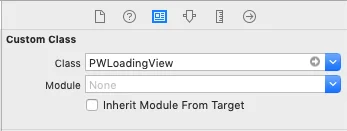
- Установите outlets:
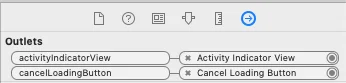
Android
Anchor link toRichMediaStyle.LoadingViewCreatorInterface реализует метод, который возвращает View для использования в качестве экрана загрузки для Rich Media:
richMediaStyle.setLoadingViewCreator(() -> { View screenView = createYourScreenView(); return screenView;});Задержка включения кнопки закрытия
Anchor link toУбедитесь, что In-App сообщение будет показано пользователям, отключив кнопку закрытия до тех пор, пока Rich Media не загрузится.
style.closeButtonPresentingDelay = 3;Android
Anchor link to// установите значение в миллисекундахrichMediaStyle.setTimeOutBackButtonEnable(3000);