Настройка VoIP-сертификата для iOS
Загрузите свой VoIP-сертификат в Панель управления, чтобы Pushwoosh мог доставлять VoIP push-уведомления в ваше iOS-приложение. После выполнения описанных ниже шагов вы сможете отправлять оповещения о входящих вызовах и другие VoIP-события через Pushwoosh на устройства, где установлено ваше приложение.
Создание сертификата
Anchor link toПроцесс аналогичен созданию стандартного сертификата APNs:
- Сгенерируйте файл запроса сертификата в Связке ключей (Keychain Access).
- Создайте сертификат на портале Apple Developer. В разделе Services выберите VoIP Services Certificate. См. Create VoIP services certificates в справке Apple.
- Экспортируйте приватный ключ в формате .p12 из Связки ключей (Keychain Access).
Вам понадобится файл .p12 и пароль от приватного ключа при заполнении формы ниже.
Настройка сертификата в Панели управления
Anchor link to- Перейдите в Settings → Configure platforms в Панели управления.
- Найдите iOS в списке Mobile platforms и нажмите Connect.
- В выпадающем списке выберите VoIP push notifications.
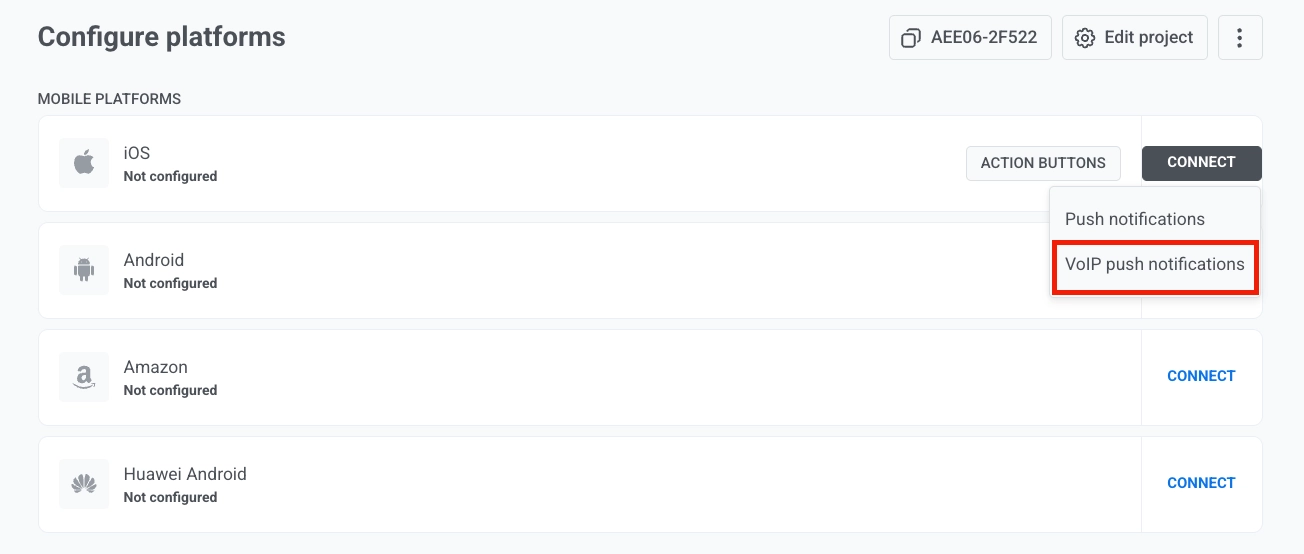
- Рядом с VoIP certificate file (.p12) нажмите на иконку вложения и выберите файл .p12, который вы экспортировали из Связки ключей (Keychain Access).
- В поле Private key password введите пароль, который вы установили при экспорте файла .p12.
- В разделе Gateway выберите Sandbox для разработки и тестирования или Production для работающих приложений.
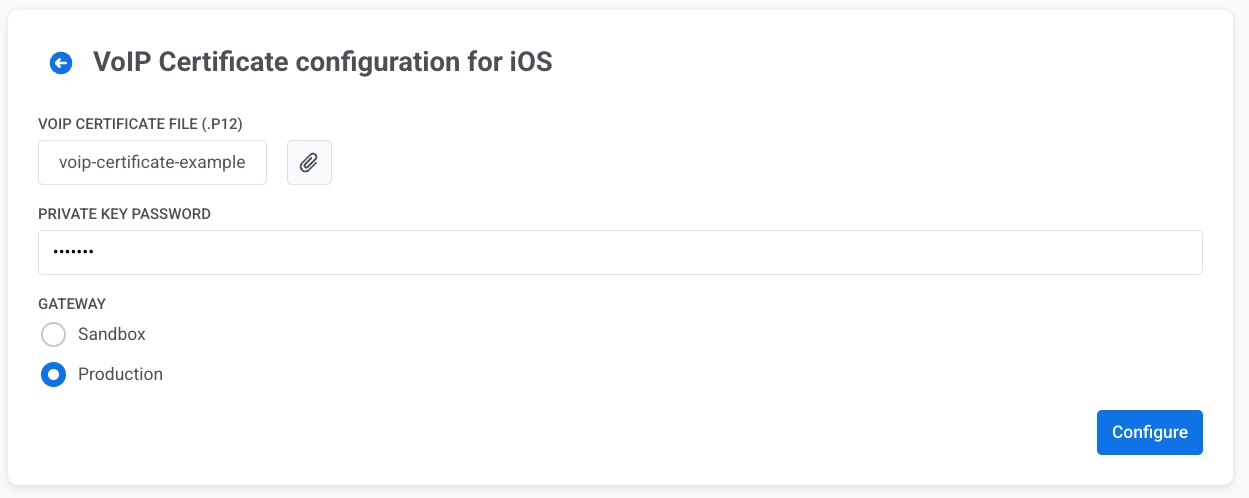
- Нажмите Configure, чтобы сохранить конфигурацию.
После сохранения конфигурации Pushwoosh сможет доставлять VoIP push-уведомления в ваше iOS-приложение. Для реализации получения и обработки VoIP-пушей в приложении используйте VoIP-модуль Pushwoosh и Messages API для отправки.