स्विफ्ट पैकेज मैनेजर के साथ इनबॉक्सयूआई सेट अप करें
- Xcode में अपना प्रोजेक्ट खोलें और प्रोजेक्ट की सेटिंग्स -> पैकेज डिपेंडेंसीज पर नेविगेट करें, फिर ’+’ बटन दबाएं।
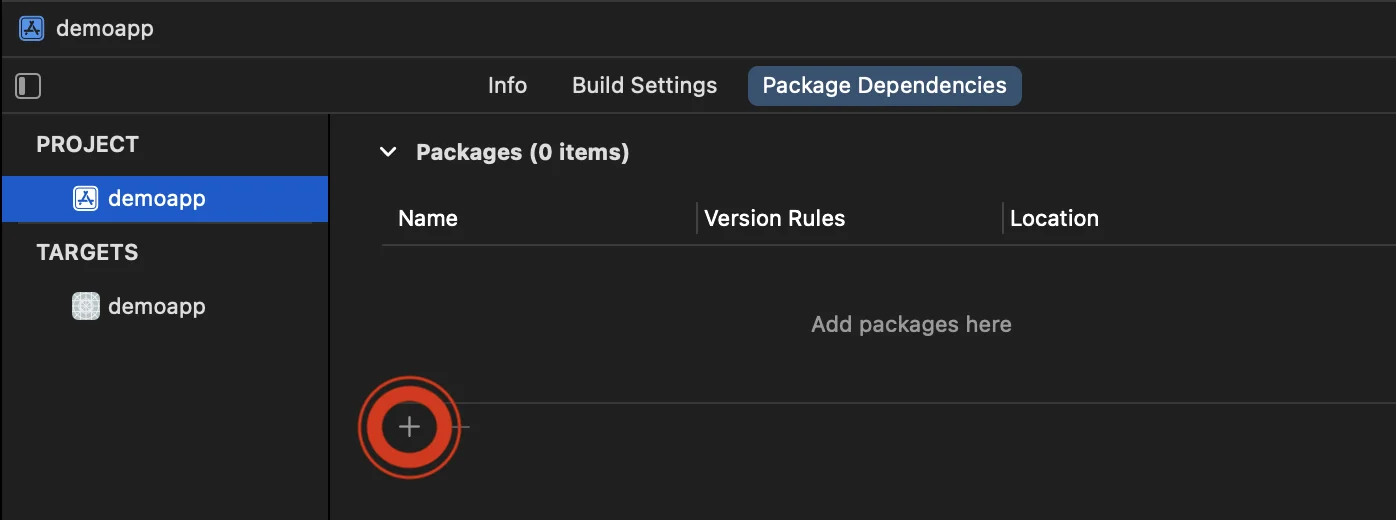
- निम्नलिखित पैकेज यूआरएल दर्ज करें:
https://github.com/Pushwoosh/PushwooshInboxUI-XCFramework- ‘डिपेंडेंसी रूल’ को Branch और main पर सेट करें। फिर, ‘Add Package’ बटन पर क्लिक करें।
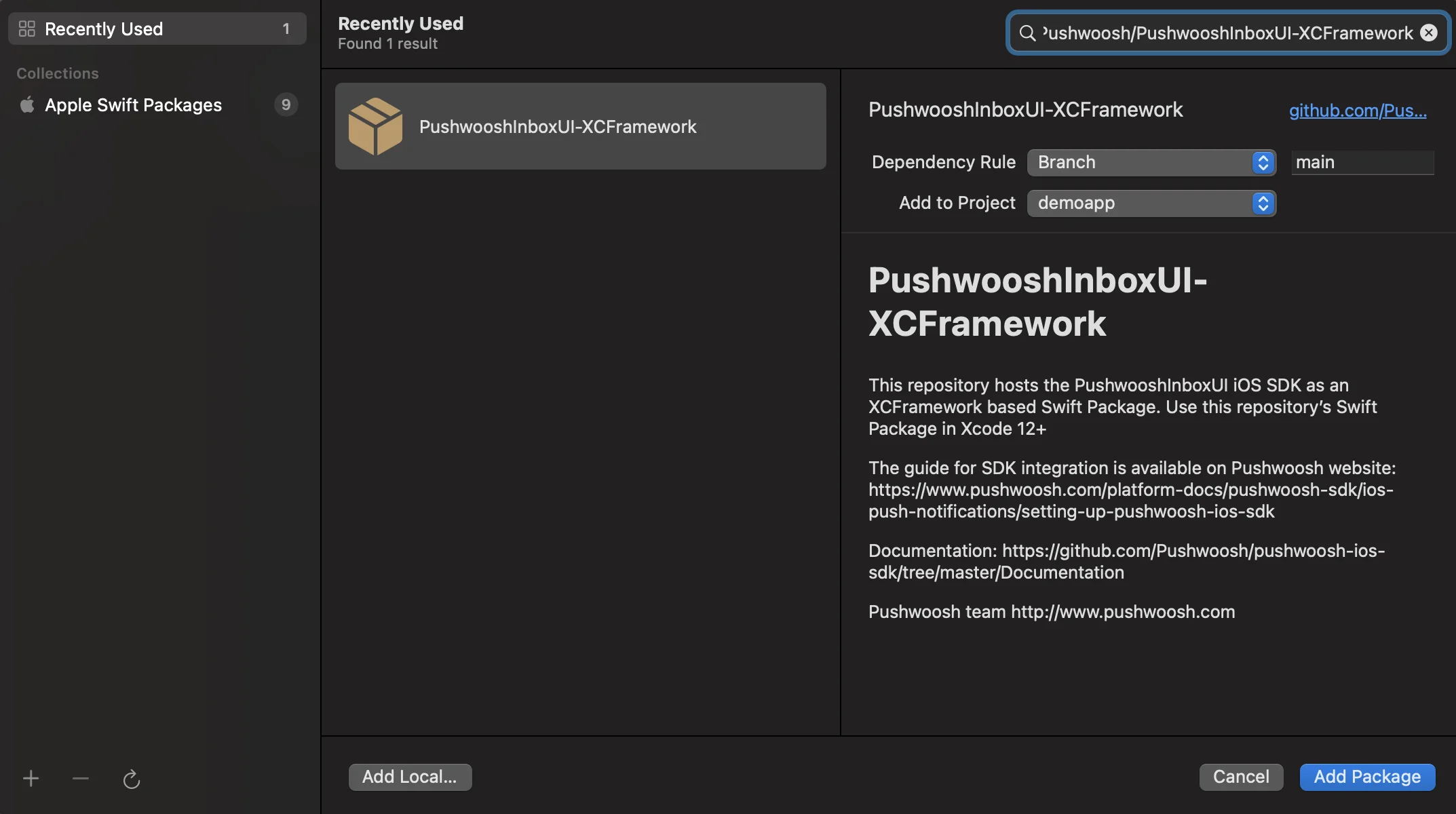
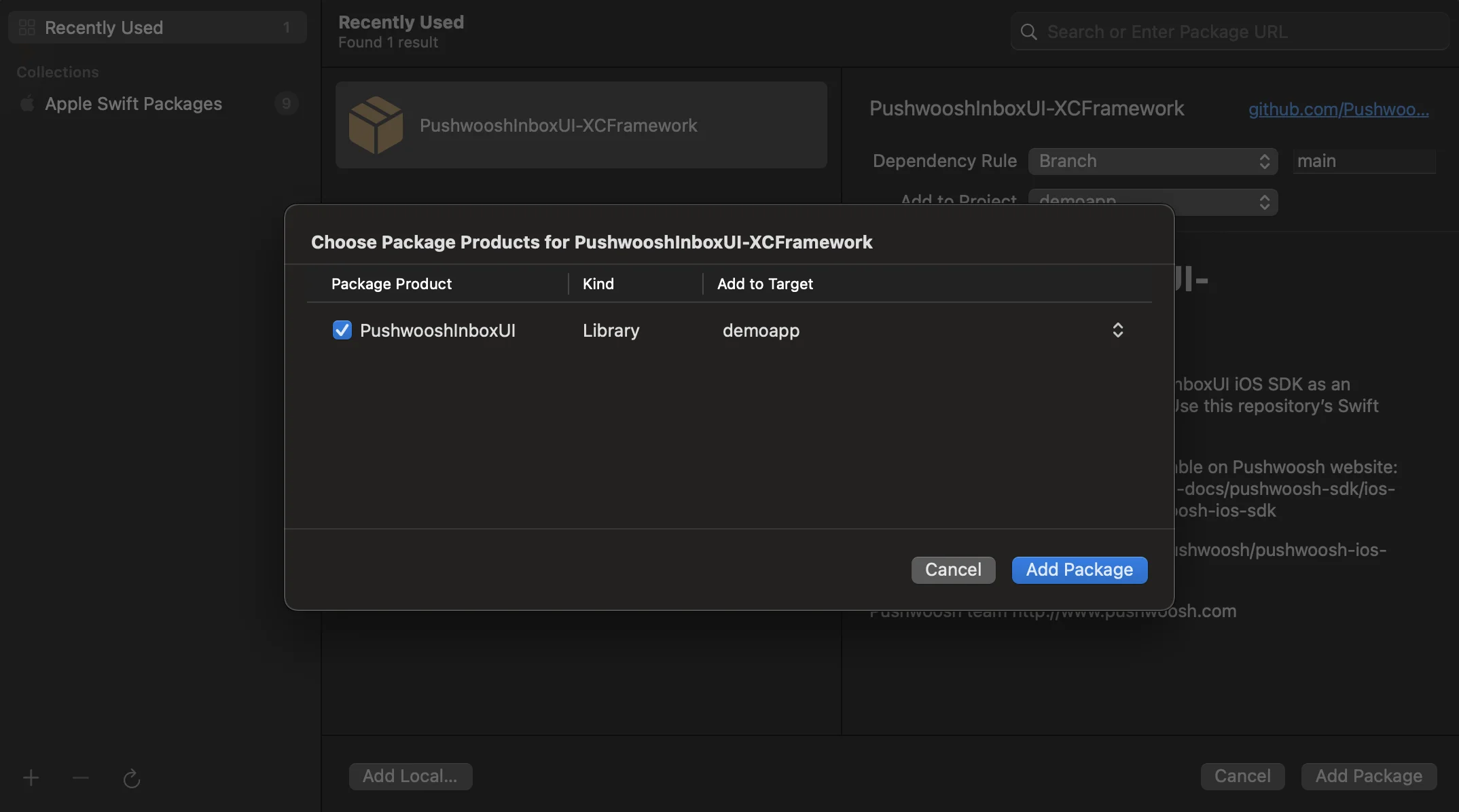
- अगली स्क्रीन पर अपना पैकेज चुनने के लिए, पुशवूश पैकेज चुनें और अपने मुख्य ऐप टारगेट में Add Package करें।
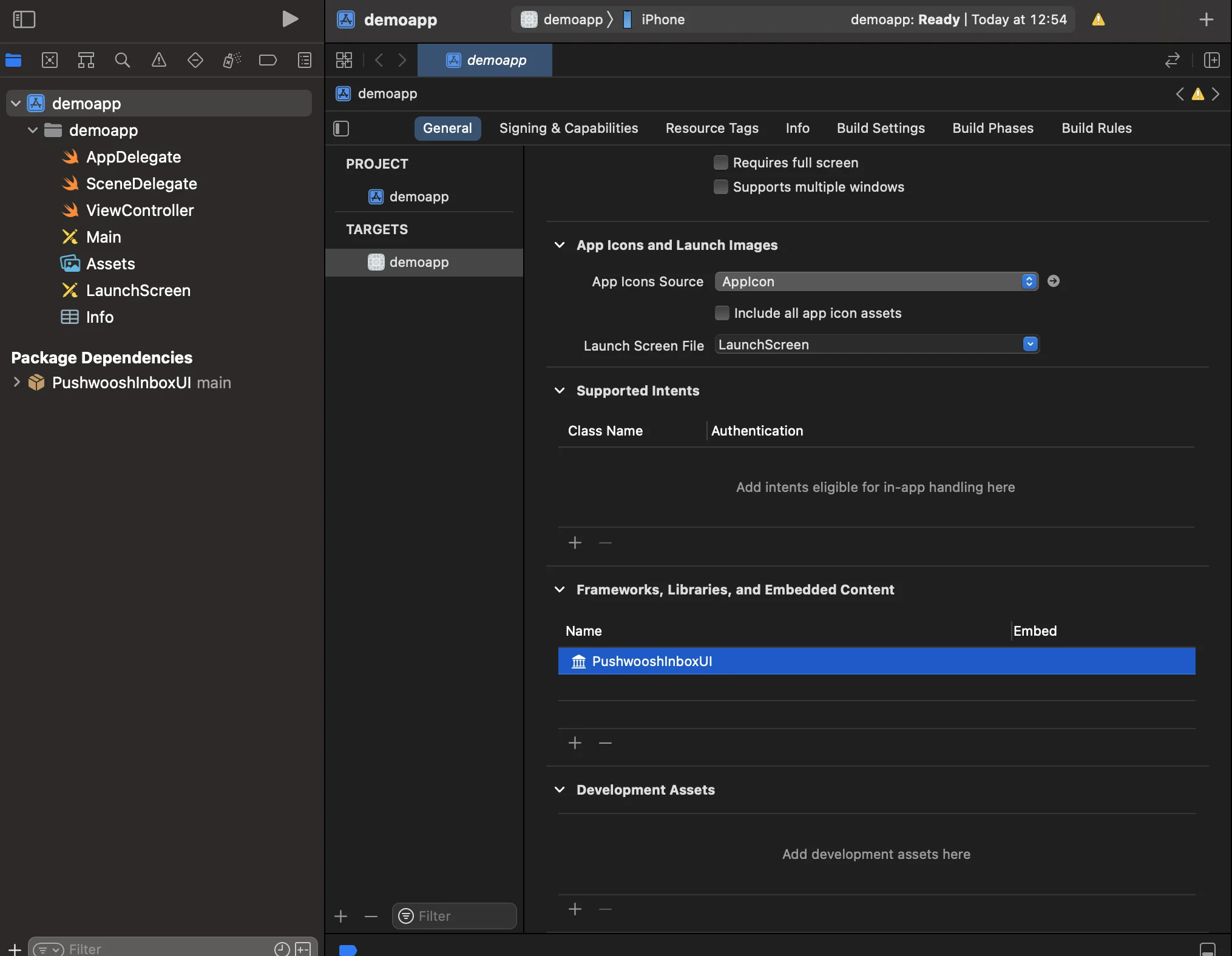
- अपना मुख्य ऐप टारगेट खोलें और “Frameworks, Libraries, and Embedded Content” के तहत सुनिश्चित करें कि PushwooshInboxUI जोड़ा गया है।
- बस हो गया! आपने अभी-अभी अपने प्रोजेक्ट में पुशवूश इनबॉक्सयूआई एसडीके को एकीकृत किया है।
पुशवूश इनबॉक्सयूआई कोड जोड़ें
Anchor link toअपने ऐप में इनबॉक्स यूआई दिखाने के लिए, इनबॉक्स व्यू कंट्रोलर जोड़ें:
self.navigationController?.pushViewController(PWIInboxUI.createInboxController(with: PWIInboxStyle.default()), animated: true)[self.navigationController pushViewController:[PWIInboxUI createInboxControllerWithStyle:[PWIInboxStyle defaultStyle]] animated:YES];इनबॉक्स को अपने ऐप के स्वरूप से मिलाने के लिए, PWIInboxStyle के पैरामीटर बदलें। आप फ़ॉन्ट, पृष्ठभूमि रंग, आदि जैसे पैरामीटर को अनुकूलित कर सकते हैं।
//creating a new Inbox stylelet inboxStyle = PWIInboxStyle.customStyle(withDefaultImageIcon: UIImage.init(named: "custom_image"),textColor: UIColor.darkText,accentColor: UIColor.blue,font: UIFont.systemFont(ofSize: 17))
inboxStyle?.backgroundColor = UIColor.init(white: 1, alpha: 1)inboxStyle?.listErrorMessage = NSLocalizedString("Custom error message", comment: "Custom error message")inboxStyle?.listEmptyMessage = NSLocalizedString("Custom empty message", comment: "Custom empty message")
PWIInboxStyle.setupDefaultStyle(inboxStyle)
//creating a new Inbox stylePWIInboxStyle *inboxStyle = [PWIInboxStyle customStyleWithDefaultImageIcon:[UIImage imageNamed:@"custom_image"]textColor:UIColor.darkTextColoraccentColor:UIColor.blueColorfont:[UIFont systemFontOfSize:17]];
inboxStyle.backgroundColor = [UIColor colorWithWhite:1 alpha:1];inboxStyle.listErrorMessage = NSLocalizedString(@"Custom error message", @"Custom error message");inboxStyle.listEmptyMessage = NSLocalizedString(@"Custom empty message", @"Custom empty message");
[PWIInboxStyle setupDefaultStyle:inboxStyle];अनुकूलन
Anchor link toइनबॉक्स यूआई शैली को अनुकूलित करने के लिए, कृपया देखें:
अधिक जानकारी के लिए, इनबॉक्स सैंपल देखें।