iOS इमेज कैरोसेल पुश नोटिफिकेशन्स
UNNotificationContentExtension प्रोटोकॉल एक नोटिफिकेशन कंटेंट ऐप एक्सटेंशन के लिए एंट्री पॉइंट प्रदान करता है, जो आपके ऐप के नोटिफिकेशन्स के लिए एक कस्टम इंटरफ़ेस प्रदर्शित करता है।
1. नोटिफिकेशन कंटेंट एक्सटेंशन जोड़ें
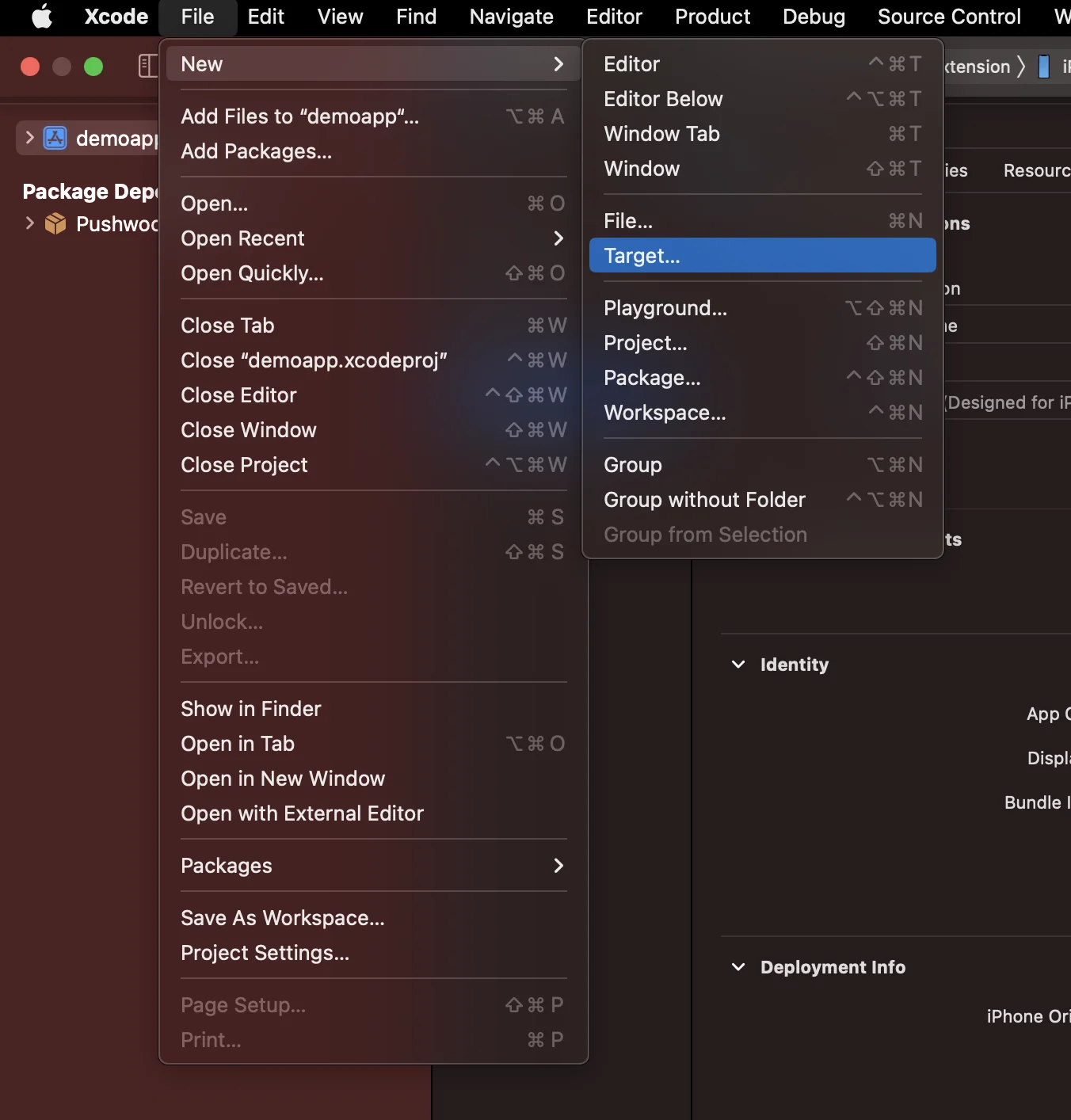
Anchor link toXcode में, File > New > Target… चुनें।
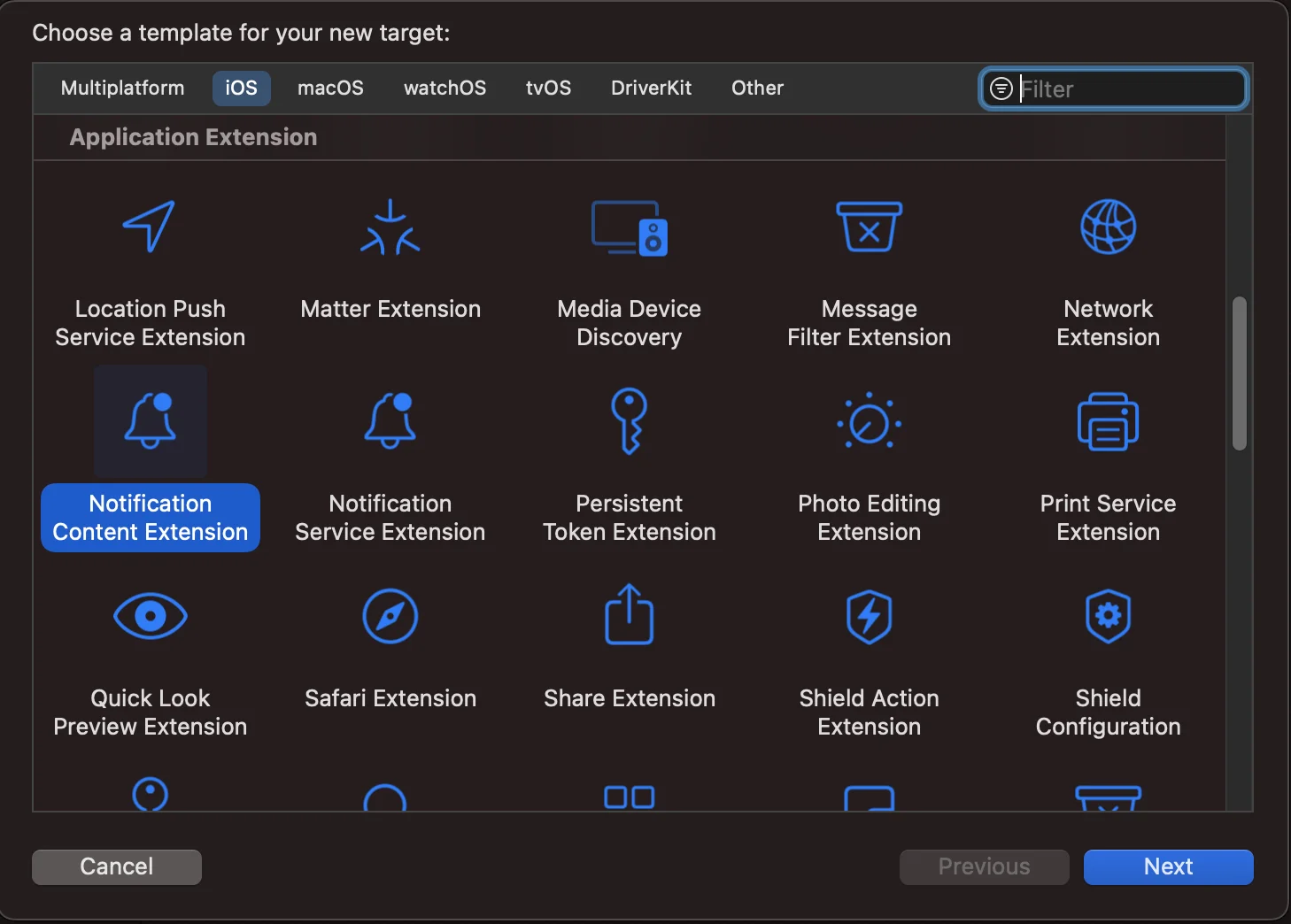
Notification Content Extension चुनें।
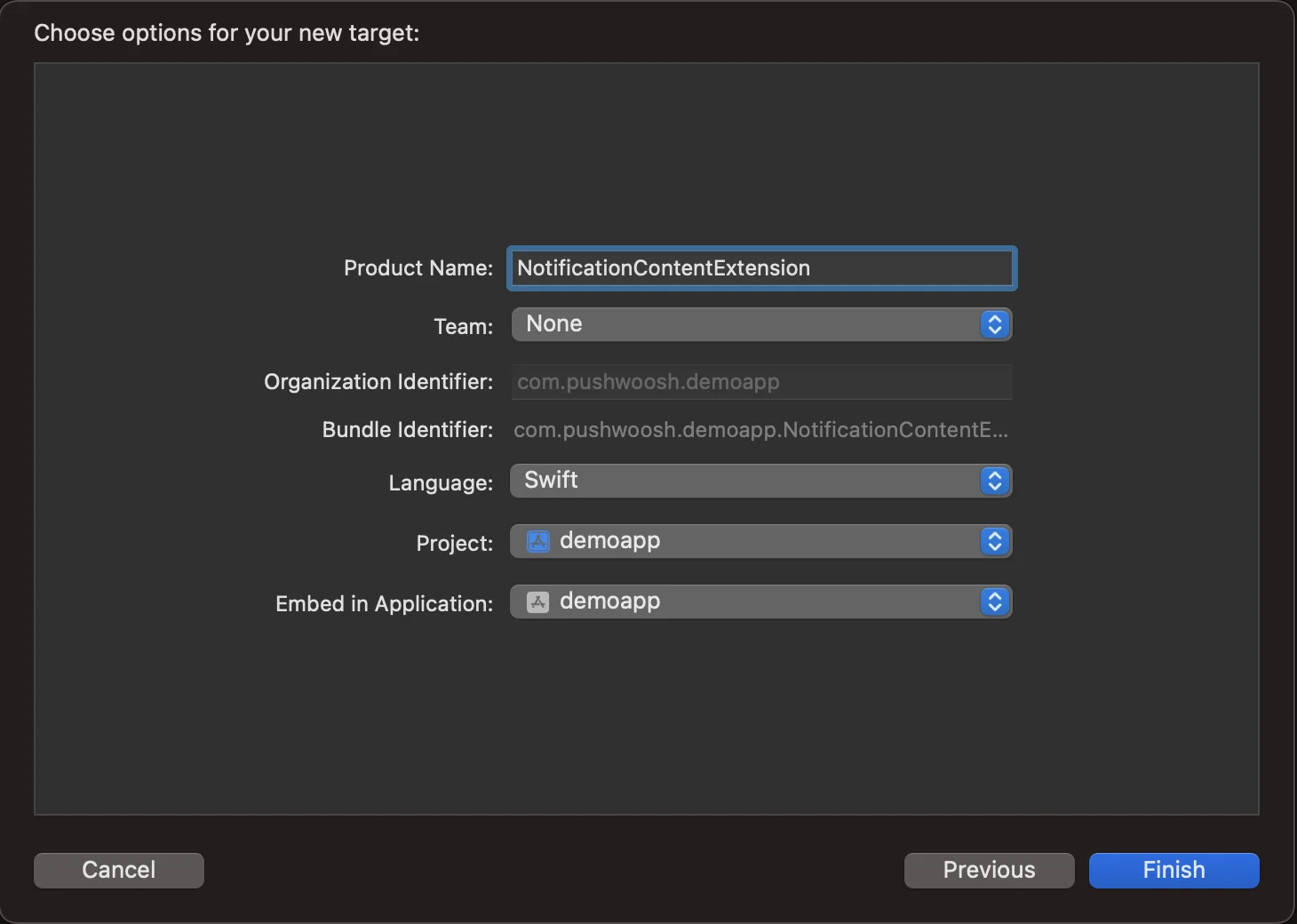
इसे NotificationContentExtension नाम दें।
2. अपने ऐप में कोड जोड़ें
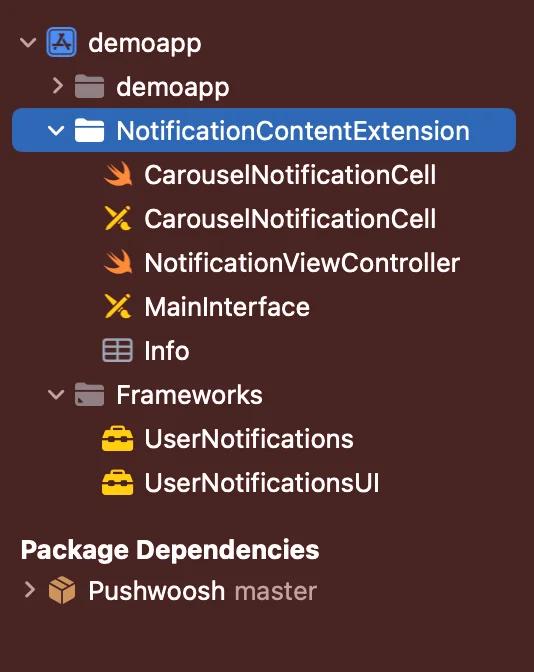
Anchor link toGithub से PWNotificationExtension डाउनलोड करें और अपने Xcode प्रोजेक्ट में PWNotificationContentExtension को Github से मिली उसी फ़ाइल से बदलें।
3. नोटिफिकेशन श्रेणी
Anchor link toनीचे दिए गए कोड को अपनी AppDelegate.swift फ़ाइल में जोड़ें।
    func application(_ application: UIApplication, didFinishLaunchingWithOptions launchOptions: [UIApplication.LaunchOptionsKey: Any]?) -> Bool {
        if #available(iOS 10.0, *) {            let options: UNAuthorizationOptions = [.alert]            UNUserNotificationCenter.current().requestAuthorization(options: options) { (authorized, error) in                if authorized {                    let categoryIdentifier = "PWNotificationCarousel"                    let carouselNext = UNNotificationAction(identifier: "PWNotificationCarousel.next", title: "➡️ RIGHT", options: [])                    let carouselPrevious = UNNotificationAction(identifier: "PWNotificationCarousel.previous", title: "⬅️ LEFT", options: [])                    let carouselCategory = UNNotificationCategory(identifier: categoryIdentifier, actions: [carouselNext, carouselPrevious], intentIdentifiers: [], options: [])                    UNUserNotificationCenter.current().setNotificationCategories([carouselCategory])                }            }        }
        return true    }
4. एक पुश नोटिफिकेशन भेजें
Anchor link toiOS श्रेणी:
APS json के साथ एक पुश नोटिफिकेशन भेजें:
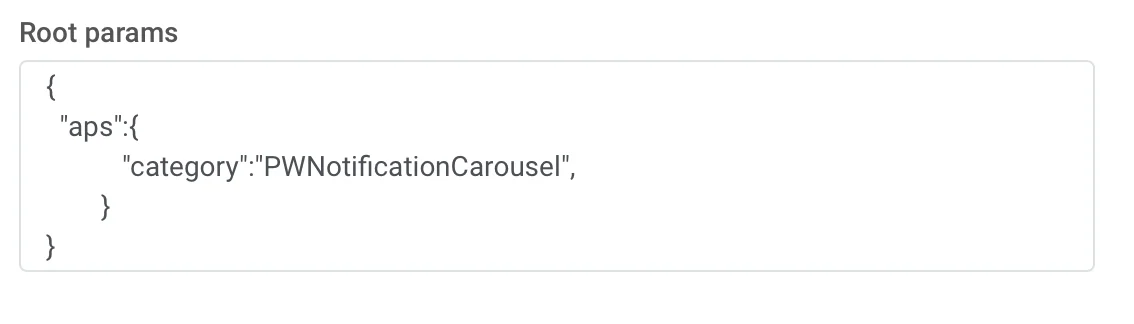
{ "aps":{ "category":"PWNotificationCarousel" }}कस्टम डेटा
आपको इमेज URLs को कॉमा , से अलग करके सूचीबद्ध करना होगा।
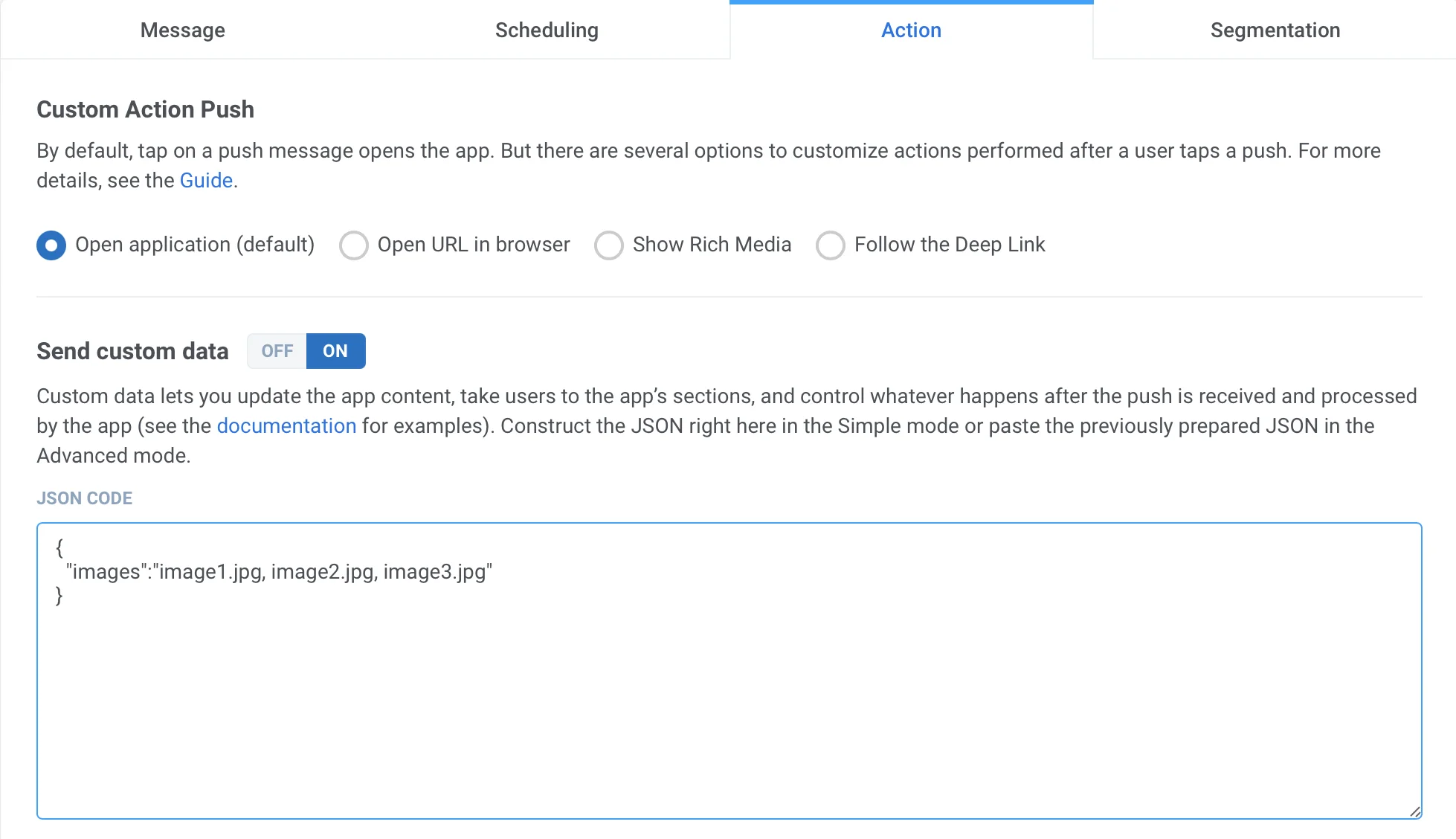
{ "images":"image1.jpg, image2.jpg, image3.jpg"}एक बार जब आप पुश प्राप्त कर लेते हैं, तो आपको iOS संस्करण के आधार पर नोटिफिकेशन का विस्तार करने के लिए लंबा दबाना होगा या बाईं ओर स्वाइप करना होगा और “View” पर क्लिक करना होगा।