Outsystems अक्सर पूछे जाने वाले प्रश्न
कई संभावित पैकेज नामों वाले प्रोजेक्ट्स में google-services फ़ाइलों को प्रबंधित करना
Anchor link toप्लगइन में, आप अपने प्रोजेक्ट में कई google-service.json फ़ाइलें जोड़ सकते हैं, जिन्हें बिल्ड के दौरान सेट किए गए पैकेज नाम के आधार पर चुना जाएगा।
यदि आप कई Firebase प्रोजेक्ट्स (प्रत्येक की अपनी google-services.json कॉन्फ़िगरेशन फ़ाइल के साथ) के बीच स्विच करना चाहते हैं, तो इन चरणों का पालन करें:
-
एक ZIP आर्काइव बनाएं। प्रत्येक
google-services.jsonफ़ाइल कोgoogle-services.zipनामक.zipआर्काइव में रखें। -
इस
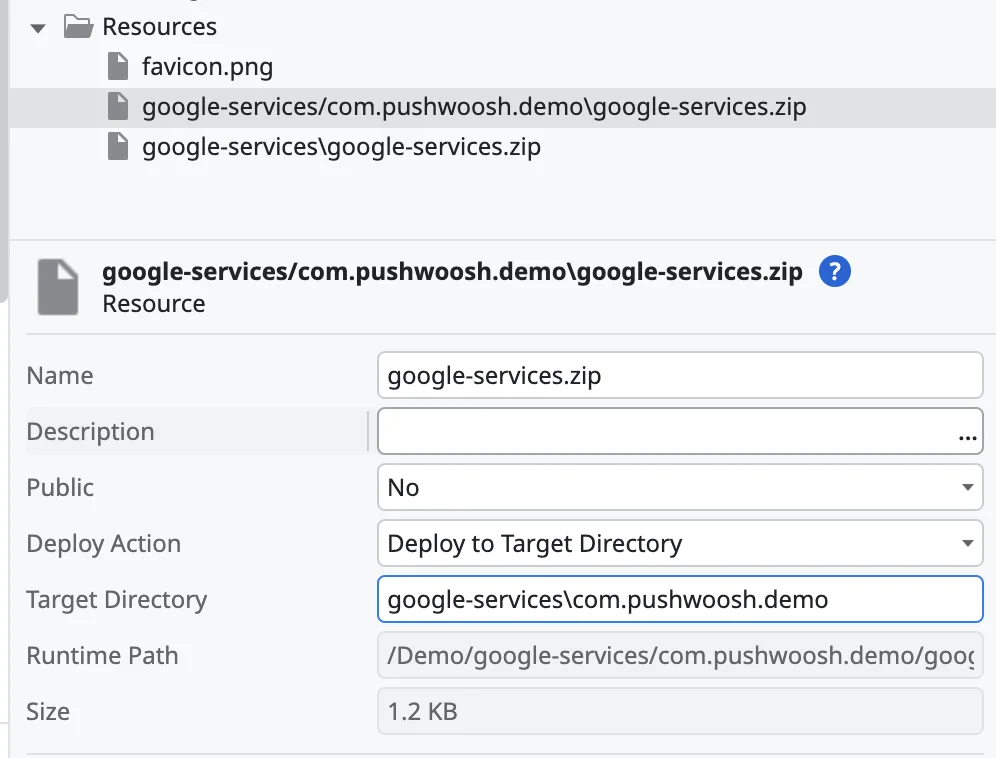
.zipफ़ाइल को प्रोजेक्ट में जोड़ते समय, एक्शन को Deploy to Target Directory पर सेट करें और टारगेट डायरेक्टरी कोgoogle-services/${package_name}के रूप में निर्दिष्ट करें।
उदाहरण के लिए, यदि प्रोजेक्ट पैकेज का नाम com.pushwoosh.demo है, तो टारगेट डायरेक्टरी google-services/com.pushwoosh.demo होगी।
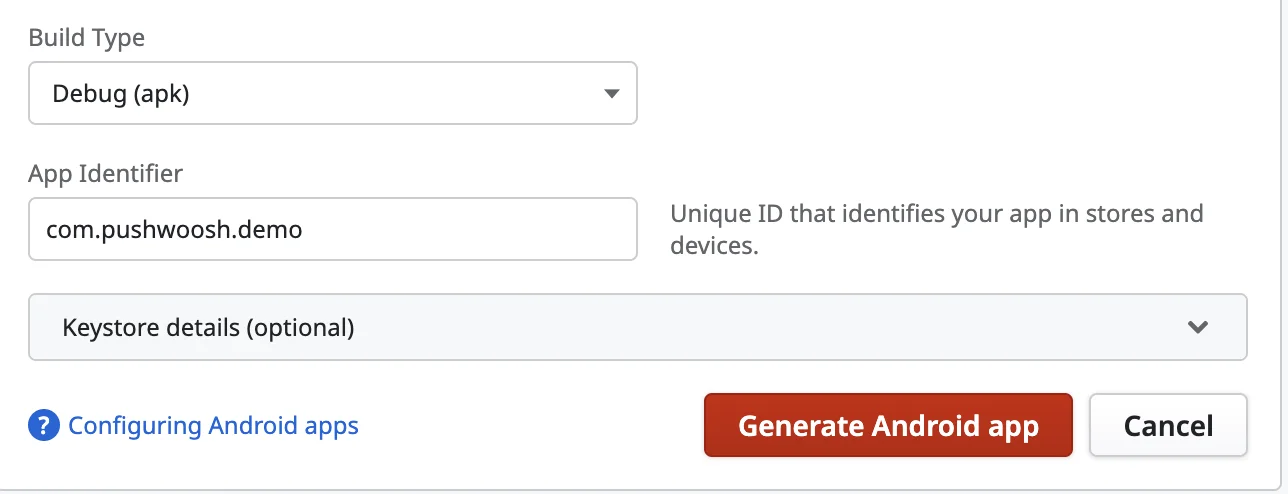
- प्रोजेक्ट बिल्ड के दौरान, संबंधित पैकेज नाम निर्दिष्ट करें।
FirebaseMessagingService पर निर्भर कई प्लगइन्स के बीच टकरावों को हल करना
Anchor link toएंड्रॉइड ऐसे टकरावों को स्वचालित रूप से हल नहीं करता है, इसलिए इसे मैन्युअल रूप से किया जाना चाहिए। चूँकि प्रत्येक प्लगइन का अपना लॉजिक होता है, हम सार्वभौमिक कोड प्रदान नहीं कर सकते जो सभी संभावित प्लगइन्स के लिए काम करे।
टकरावों को दूर करने का तरीका यहां दिया गया है:
- टकराव को संभालने के लिए जावा में एक राउटर क्लास लिखें। इस क्लास का नाम
FirebaseMessagingRouterServiceहोना चाहिए।
एक उदाहरण के लिए गाइड देखें: अन्य FCM सेवाओं के साथ Pushwoosh SDK का उपयोग करना।
-
क्लास फ़ाइल को नाम दें। इस क्लास वाली फ़ाइल का नाम
FirebaseMessagingRouterService.javaहोना चाहिए। -
इस फ़ाइल को
FirebaseMessagingRouterService.zipनामक.zipआर्काइव में रखें। -
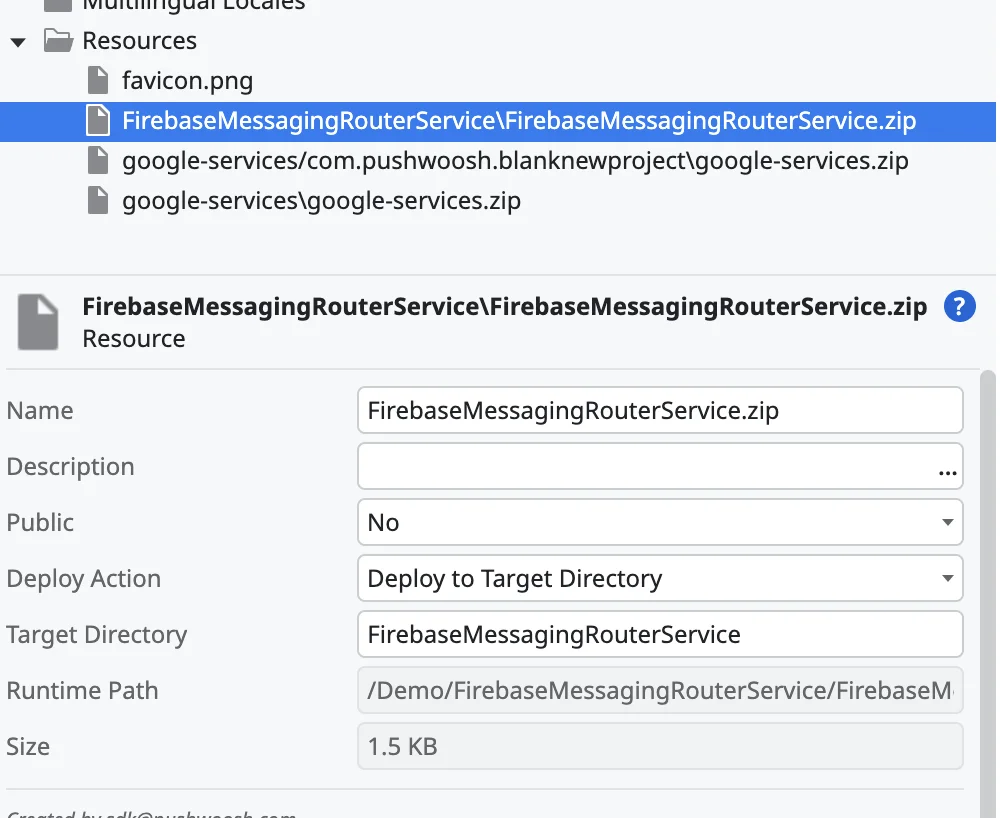
इस आर्काइव को अपने Outsystems प्रोजेक्ट के रिसोर्सेज में जोड़ें।
-
एक्शन को Deploy to Target Directory पर सेट करें, और टारगेट डायरेक्टरी को
FirebaseMessagingRouterServiceके रूप में निर्दिष्ट करें।