आउटसिस्टम्स
Pushwoosh प्लगइन इंस्टॉल करना
Anchor link toआउटसिस्टम्स फोर्ज से Pushwoosh प्लगइन इंस्टॉल करके शुरू करें। ऐसा करने का सबसे तेज़ तरीका यह है कि आप अपने डेवलपमेंट एनवायरनमेंट में आउटसिस्टम्स टैब पर जाएँ और इसे वहाँ से इंस्टॉल करें।
Pushwoosh को कॉन्फ़िगर करना
Anchor link toआपको उन सभी प्लेटफ़ॉर्म के लिए Pushwoosh को कॉन्फ़िगर करना होगा जिनका आप समर्थन करेंगे। एक बार जब आपका कॉन्फ़िगरेशन हो जाता है, तो आपके पास Pushwoosh से एक एप्लीकेशन कोड होगा जिसका उपयोग आपके प्लगइन के साथ किया जाएगा।
iOS के लिए
Anchor link toiOS के लिए Pushwoosh को कैसे कॉन्फ़िगर करें सीखें।
Android के लिए
Anchor link toAndroid के लिए Pushwoosh को कैसे कॉन्फ़िगर करें सीखें।
अपने एप्लीकेशन में Pushwoosh प्लगइन जोड़ना
Anchor link to- अपने एप्लीकेशन में, Pushwoosh प्लगइन का रेफरेंस जोड़ने के लिए “Manage Dependencies…” का उपयोग करें।
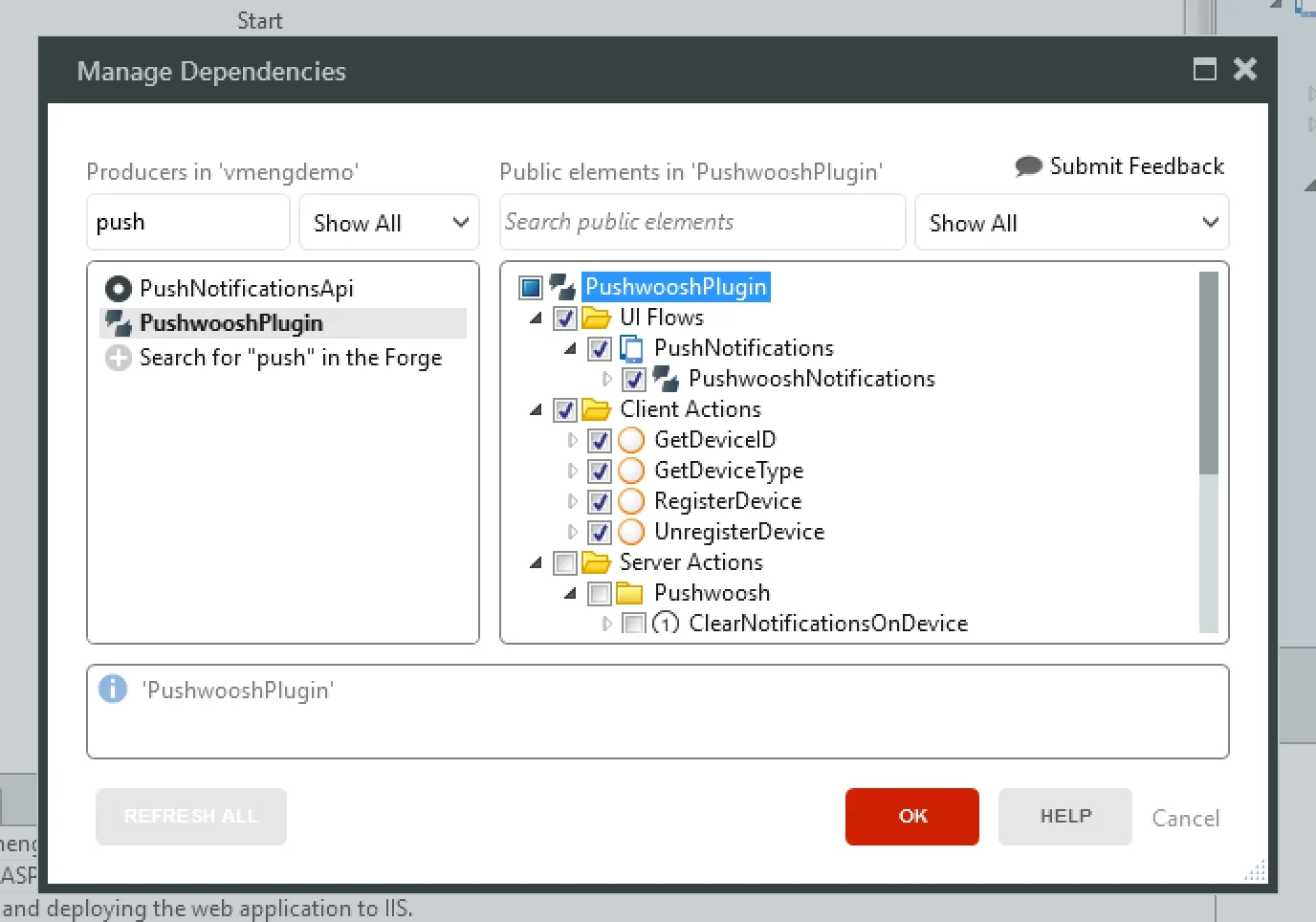
-
“PushwooshNotifications” ब्लॉक को इसमें जोड़ें:
- “Layout” ब्लॉक में, यदि आपके एप्लीकेशन में कोई लॉगिन नहीं है
- “LayoutBlank” ब्लॉक में, यदि आपके एप्लीकेशन में लॉगिन है
“PushwooshNotifications” ब्लॉक जोड़ते समय, इसे प्लेसहोल्डर्स के अंदर जोड़ने से बचें, क्योंकि कुछ केवल डिज़ाइन टाइम पर उपलब्ध होते हैं और, रनटाइम पर, Pushwoosh काम नहीं करेगा।
-
PushwooshNotifications में निम्नलिखित पैरामीटर सेट करें:
- PushwooshApplicationCode: Pushwoosh कोड जो आपको Pushwoosh में एप्लीकेशन बनाने के बाद मिला था।
- FCMSenderId: पहचान संख्या जो आपको Android को कॉन्फ़िगर करते समय मिली थी। यदि आपका एप्लीकेशन केवल iOS के लिए उपलब्ध है तो आप इसे खाली छोड़ सकते हैं।
- NotificationReceivedEvent (वैकल्पिक): एक इवेंट जो तब कॉल होता है जब एप्लीकेशन फोरग्राउंड स्टेट में होने पर एक नोटिफिकेशन प्राप्त होता है।
- NotificationOpenedEvent (वैकल्पिक): एक इवेंट जो तब कॉल होता है जब कोई उपयोगकर्ता अपने डिवाइस पर एक नोटिफिकेशन पर क्लिक करता है।
यदि आप अपने Android ऐप में Pushwoosh प्लगइन का उपयोग कर रहे हैं, तो निम्नलिखित करें:
- Firebase से
google-services.jsonप्राप्त करें। Google सेवाओं से पैकेज का नाम बनाए जा रहे आउटसिस्टम्स एप्लीकेशन के ऐप आइडेंटिफ़ायर से मेल खाना चाहिए। - रूट में
google-services.jsonवाली एक ज़िप फ़ाइल बनाएँ। - पिछले चरण से “google-services.zip” फ़ाइल को अपने आउटसिस्टम्स एप्लीकेशन पर अपलोड करें और सुनिश्चित करें कि:
- “Name” को “google-services.zip” के रूप में सेट करें
- “Deploy to Target Directory” को “google-services” के रूप में सेट करें
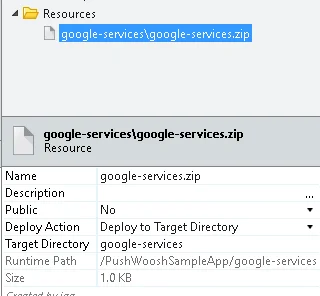
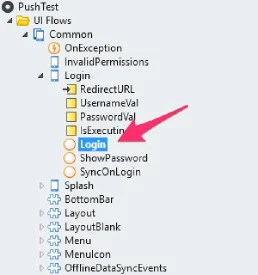
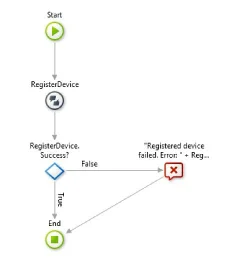
आपके डिवाइस को पुश नोटिफिकेशन प्राप्त करने के लिए, आपको इसे रजिस्टर करना होगा। यदि आपके उपयोगकर्ताओं को एप्लीकेशन का उपयोग करने के लिए लॉग इन करने की आवश्यकता है, तो “Login” स्क्रीन पर जाएँ और “Login” एक्शन को एडिट करें।
“DoLogin” एक्शन के बाद डिवाइस को रजिस्टर करने के लिए कोड जोड़ें। यह कुछ इस तरह दिखना चाहिए:
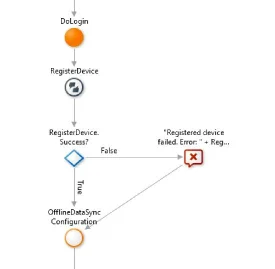
यदि आपके एप्लीकेशन में लॉगिन नहीं है, तो आप इस कोड को PushwooshNotifications ब्लॉक में OnInitializeOver इवेंट में जोड़ सकते हैं।
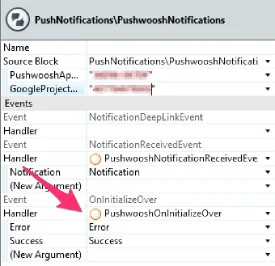
इस इवेंट हैंडलर में, RegisterDevice एक्शन को कॉल करें।
यदि आप डेवलपर सर्टिफिकेट का उपयोग करके एक iOS मोबाइल ऐप बना रहे हैं, तो आपको अपने आउटसिस्टम्स मॉड्यूल की Extensibility Configurations प्रॉपर्टी में एक प्रेफरेंस जोड़ना होगा:
{ "preferences": { "global": [ { "name": "aps-environment", "value": "development" } ] }}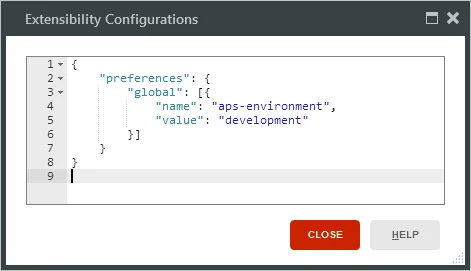
यह प्रेफरेंस आपकी एंटाइटलमेंट फ़ाइल में जोड़ा जाएगा (Apple डेवलपर डॉक्यूमेंटेशन में एंटाइटलमेंट के बारे में और जानें)।
यदि आप प्रोडक्शन सर्टिफिकेट का उपयोग करके एक iOS मोबाइल ऐप बना रहे हैं, तो आपको कोई प्रेफरेंस निर्दिष्ट करने की आवश्यकता नहीं होगी, क्योंकि आउटसिस्टम्स में aps-environment प्रेफरेंस का डिफ़ॉल्ट मान production है।
आपका एप्लीकेशन अब पुश नोटिफिकेशन प्राप्त करने के लिए तैयार है। अपने मोबाइल ऐप को कॉन्फ़िगर और जेनरेट करें और इसे अपने डिवाइस पर इंस्टॉल करें। इस बिंदु पर, आप अपने ऐप पर नोटिफिकेशन भेजने के लिए Pushwoosh इंटरफ़ेस का उपयोग कर सकते हैं और सुनिश्चित कर सकते हैं कि सब कुछ ठीक से कॉन्फ़िगर किया गया है। ध्यान दें कि यदि ऐप चल रहा है तो आपको कोई नोटिफिकेशन दिखाई नहीं देगा। इसके बजाय, NotificationReceivedEvent इवेंट तुरंत रेज़ हो जाता है।
नोटिफिकेशन भेजना
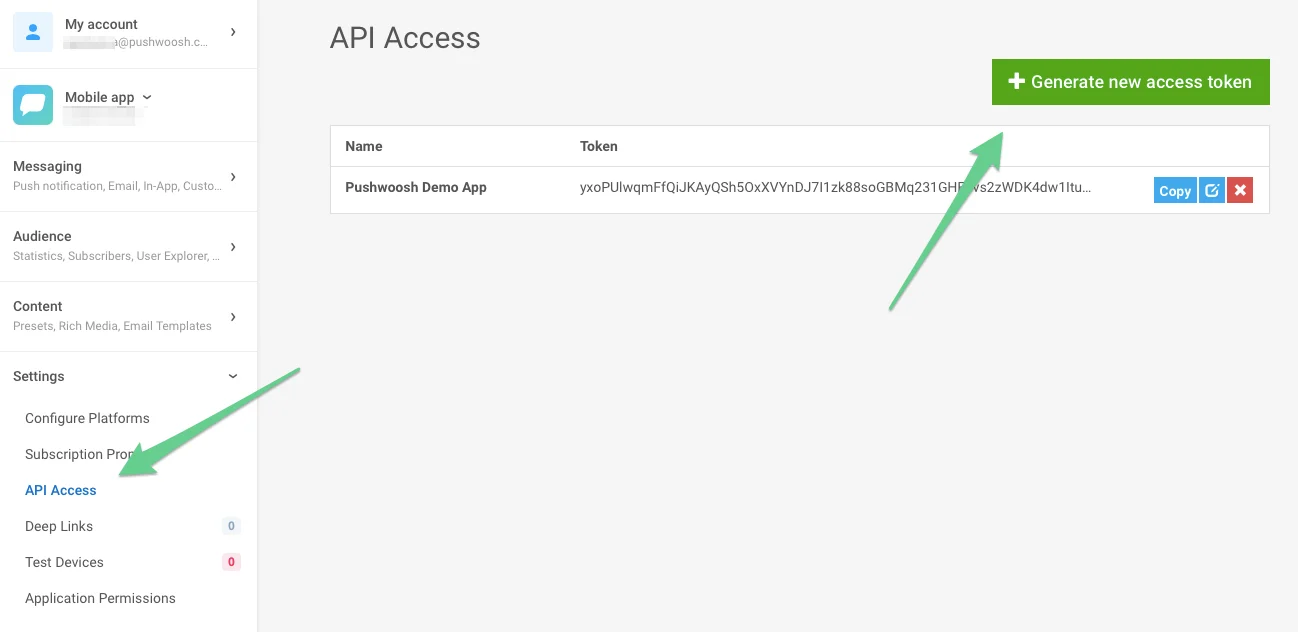
Anchor link toनोटिफिकेशन भेजने के लिए, आपको एक Pushwoosh API एक्सेस टोकन की आवश्यकता है। Pushwoosh कंसोल पर जाकर, “API Access” पर जाकर, और “Generate new access token” पर क्लिक करके एक बनाएँ।
सभी डिवाइसों को एक नोटिफिकेशन भेजने के लिए, SendPushNotificationToAll एक्शन का उपयोग करें।
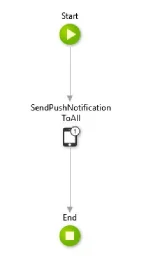
यह एक्शन निम्नलिखित पैरामीटर लेता है:
- PushwooshApplicationCode: Pushwoosh कोड जो आपको Pushwoosh में एप्लीकेशन बनाने के बाद मिला था।
- ApiAccessToken: पहले प्राप्त किया गया Pushwoosh API एक्सेस टोकन।
- Message: वह संदेश टेक्स्ट जिसे आप भेजना चाहते हैं।
- Badge: एक संख्या जो iOS एप्लीकेशन आइकन पर प्रदर्शित होती है।
- Deeplink: नोटिफिकेशन के साथ भेजने के लिए एक डीप लिंक। डीप लिंक कैसे परिभाषित करें सीखें।
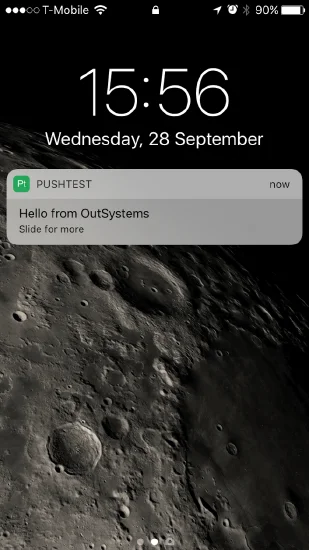
उदाहरण के लिए, यदि आप इस एक्शन का उपयोग “PushTest” नामक एप्लीकेशन को “Hello from OutSystems” संदेश भेजने के लिए करते हैं, तो iOS में निम्नलिखित दिखाया जाएगा:
अतिरिक्त जानकारी
Anchor link to- यदि आपका ऐप चल रहा है, तो नोटिफिकेशन डिवाइस पर नहीं दिखता है। इसके बजाय, यह ऐप को भेजा जाता है, और
NotificationReceivedEventइवेंट रेज़ हो जाता है। आपको यह परिभाषित करना होगा कि आप उस स्थिति में ऐप से क्या करवाना चाहते हैं। - पुश नोटिफिकेशन को सक्रिय होने में थोड़ा समय लग सकता है। यदि आपको नोटिफिकेशन आते हुए नहीं दिख रहे हैं, तो आगे की समस्या निवारण से पहले कुछ मिनट प्रतीक्षा करें।
हमारे साथ अपनी प्रतिक्रिया साझा करें
Anchor link toआपकी प्रतिक्रिया हमें एक बेहतर अनुभव बनाने में मदद करती है, इसलिए यदि आपको SDK इंटीग्रेशन प्रक्रिया के दौरान कोई समस्या आती है तो हमें आपसे सुनना अच्छा लगेगा। यदि आपको कोई कठिनाई आती है, तो कृपया इस फ़ॉर्म के माध्यम से हमारे साथ अपने विचार साझा करने में संकोच न करें।