कॉर्डोवा हुआवेई प्लगइन को इंटीग्रेट करना
कॉर्डोवा प्लगइन को इंटीग्रेट करें
Anchor link toकॉर्डोवा प्लगइन को इंटीग्रेट करना में वर्णित चरणों का पालन करके अपने प्रोजेक्ट में कॉर्डोवा प्लगइन को इंटीग्रेट करें।
AppGallery Connect के माध्यम से हुआवेई को कॉन्फ़िगर करें
Anchor link to-
AppGallery Connect -> प्रोजेक्ट्स लिस्ट पर जाएं और कॉन्फ़िगर करने के लिए एक प्रोजेक्ट चुनें।
-
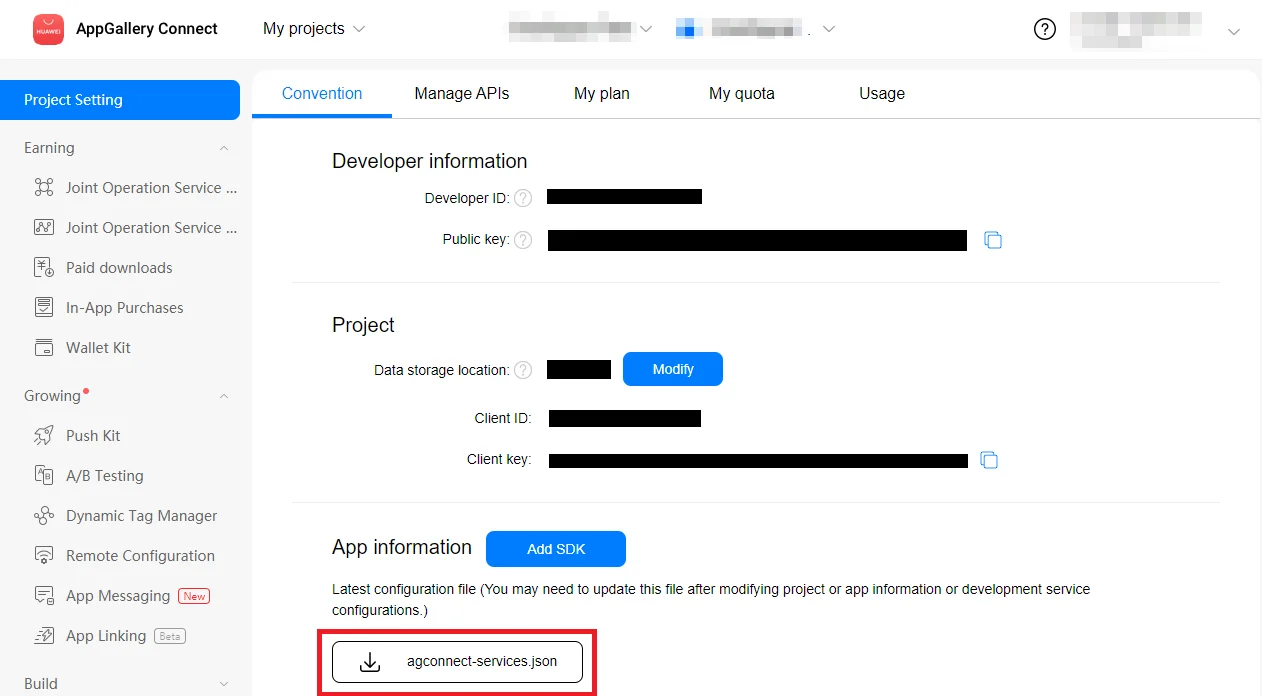
कॉन्फ़िगरेशन फ़ाइल डाउनलोड करने के लिए ऐप जानकारी सेक्शन में agconnect-services.json दबाएं।
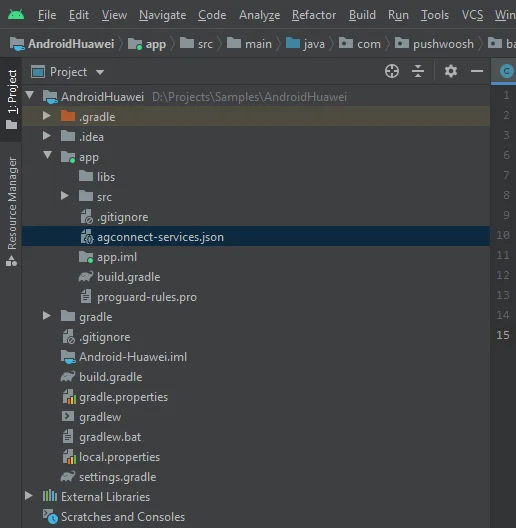
- डाउनलोड की गई फ़ाइल को अपने Android Studio प्रोजेक्ट (
YOUR_PROJECT/app/agconnect-services.json) में डालें।
साइनिंग सर्टिफिकेट फिंगरप्रिंट जेनरेट करें
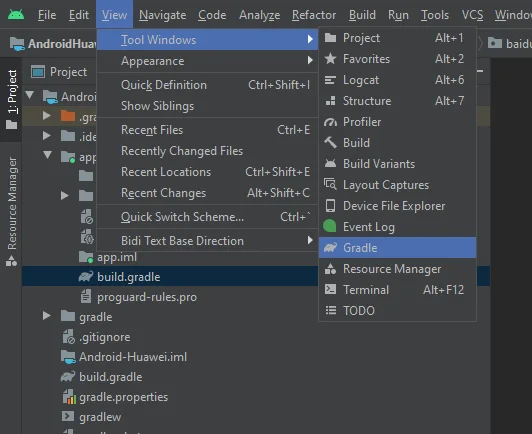
Anchor link to- Android Studio में, View > Tool Windows > Gradle पर जाएं।
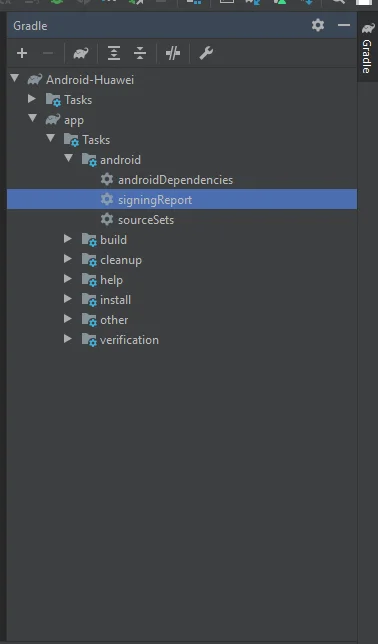
- खुली हुई विंडो में, app > Tasks > android > signingReport पर जाएं।
- अपने रिलीज़ कीस्टोर से SHA-256 कॉपी करें।
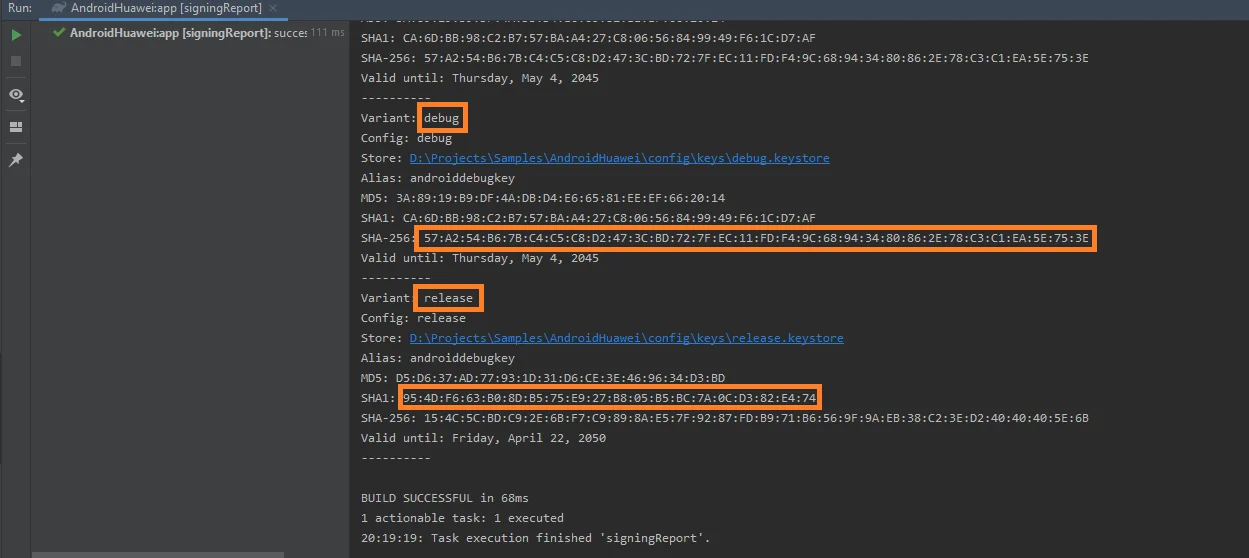
आप परीक्षण उद्देश्यों के लिए अपने डीबग कीस्टोर से SHA-256 भी जोड़ सकते हैं।
-
AppGallery Connect प्रोजेक्ट लिस्ट में अपना प्रोजेक्ट चुनें।
-
SHA-256 को SHA-256 सर्टिफिकेट फिंगरप्रिंट फ़ील्ड में पेस्ट करें।
कृपया ध्यान दें कि फिंगरप्रिंट प्रोसेसिंग में 10 मिनट तक लग सकते हैं।
Pushwoosh में हुआवेई को कॉन्फ़िगर करें
Anchor link toअपने Pushwoosh प्रोजेक्ट के लिए हुआवेई प्लेटफॉर्म को कॉन्फ़िगर करने के लिए गाइड का पालन करें: हुआवेई को कॉन्फ़िगर करें।
agconnect-services.json को android/app में जोड़ें।
हुआवेई रेपो जोड़ें
Anchor link tomaven रिपॉजिटरी को अपने प्रोजेक्ट की android/repositories.gradle और android/app/repositories.gradle फ़ाइलों में जोड़ें।
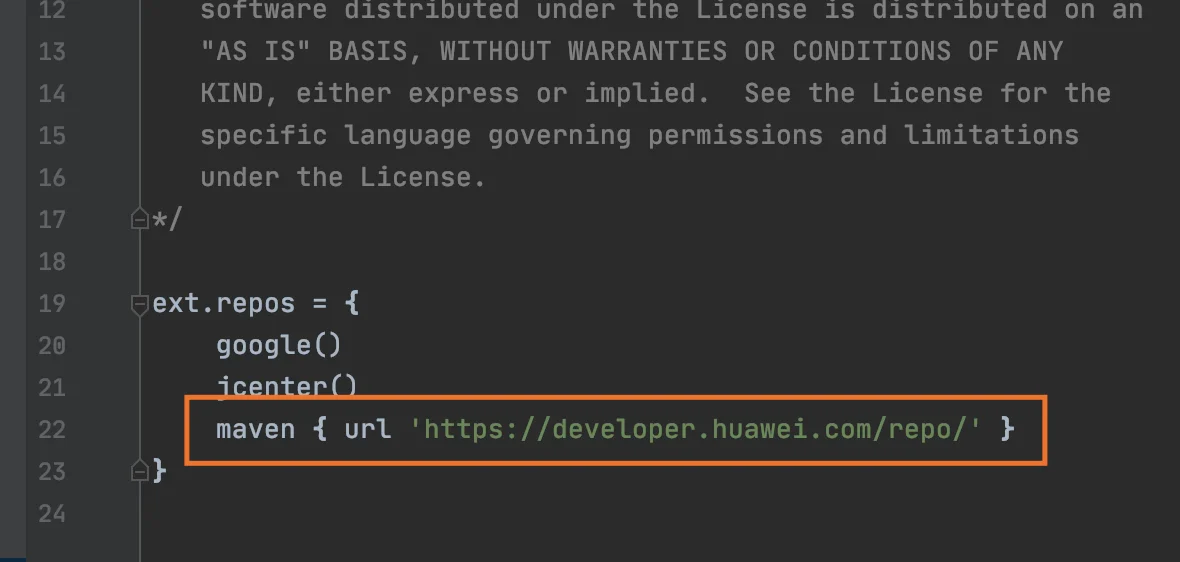
डिपेंडेंसी जोड़ें
Anchor link to- buildScript/dependencies की android/build.gradle फ़ाइल में classpath “com.huawei.agconnect:agcp:1.2.1.301” जोड़ें।
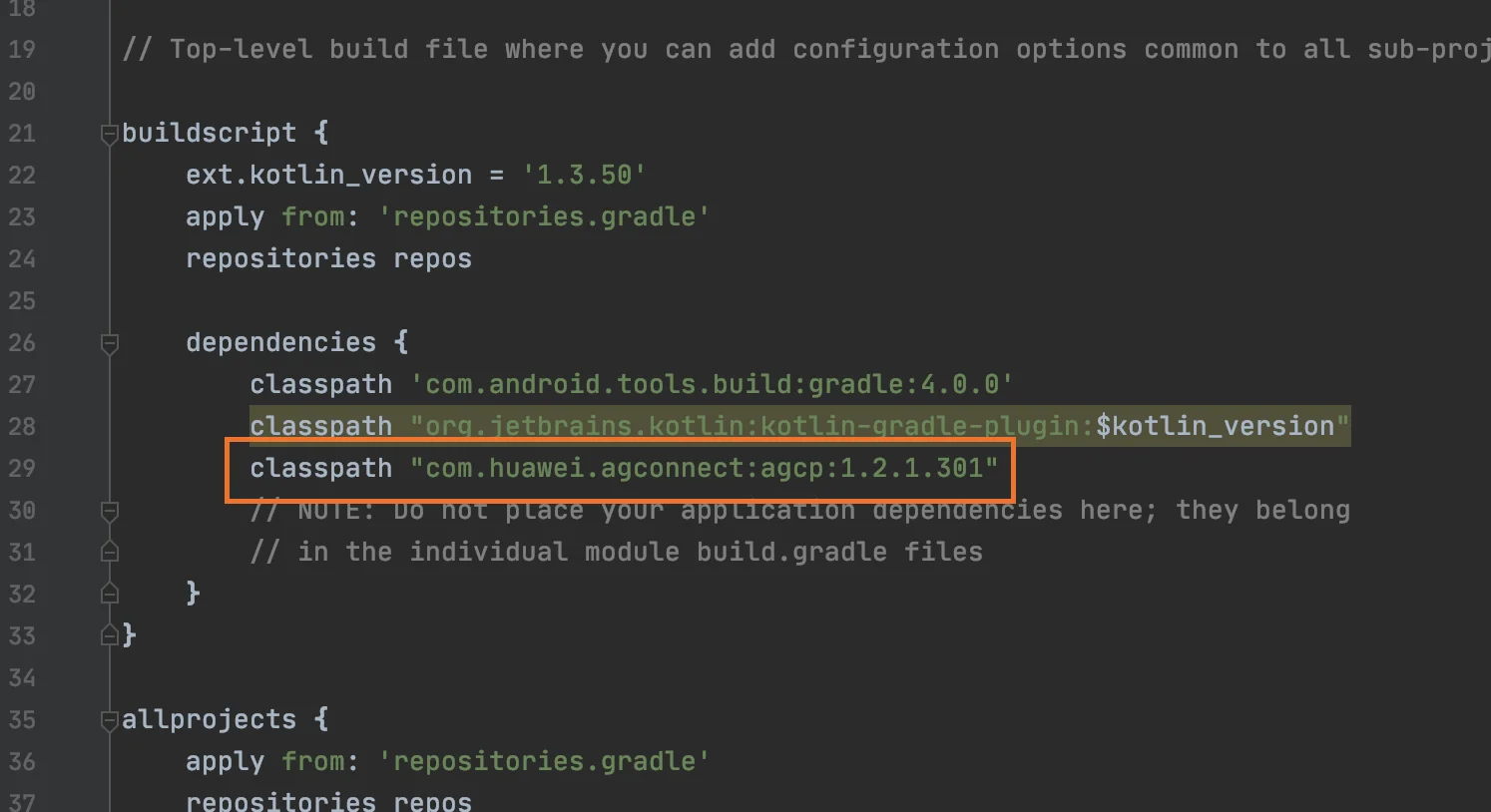
- android/app/build.gradle में apply plugin: ‘com.huawei.agconnect’ और implementation “com.huawei.hms:push:6.1.0.300 जोड़ें।
पुश नोटिफिकेशन सक्षम करें
Anchor link toअपने जावास्क्रिप्ट कोड में, onDeviceReady को निष्पादित करने से पहले enableHuaweiPushNotifications जोड़ें:
var pushNotification = cordova.require("pushwoosh-cordova-plugin.PushNotification");
pushNotification.enableHuaweiPushNotifications();pushNotification.onDeviceReady({    projectid: "GOOGLE_PROJECT_ID",    appid: "PUSHWOOSH_APP_ID",    serviceName: ""});
अपनी प्रतिक्रिया हमारे साथ साझा करें
Anchor link toआपकी प्रतिक्रिया हमें एक बेहतर अनुभव बनाने में मदद करती है, इसलिए यदि आपको SDK इंटीग्रेशन प्रक्रिया के दौरान कोई समस्या आती है तो हम आपसे सुनना चाहेंगे। यदि आपको कोई कठिनाई आती है, तो कृपया इस फ़ॉर्म के माध्यम से अपने विचार हमारे साथ साझा करने में संकोच न करें।