Pushwoosh में डिवाइस आइडेंटिफ़ायर को समझना
Pushwoosh के साथ पंजीकृत किसी विशेष डिवाइस की पहचान करने के दो तरीके हैं – एक हार्डवेयर आईडी (HWID) और एक पुश टोकन।
HWID
Anchor link toHWID (या हार्डवेयर आईडी) Pushwoosh SDK द्वारा डिवाइस को सौंपा गया एक प्रमुख पहचानकर्ता है।
Android HWID
Anchor link toएंड्रॉइड डिवाइस के लिए, HWID डिवाइस पर इंस्टॉल किए गए Pushwoosh SDK वाले पहले ऐप द्वारा उत्पन्न अक्षरों और अंकों का एक यादृच्छिक सेट है। इसे बाद में उन अन्य ऐप्स के साथ साझा किया जाता है जिनमें Pushwoosh SDK होता है ताकि ऐसे सभी ऐप्स का परिणाम स्वरूप एक ही HWID हो।
हालांकि, यदि कोई उपयोगकर्ता Pushwoosh SDK वाले सभी ऐप्स को हटा देता है और फिर कुछ को फिर से इंस्टॉल करता है, तो एक नया HWID फिर से उत्पन्न होगा।
एंड्रॉइड HWID उदाहरण: 5dcaed99-e1e0-44dc-bde2-b96188b99e9e
iOS HWID
Anchor link toiOS डिवाइस के लिए, IDFV (Identifier for Vendor) का उपयोग डिवाइस के HWID के रूप में किया जा रहा है। यह तब तक नहीं बदलेगा जब तक डिवाइस पर एक ही विक्रेता का कम से कम एक ऐप इंस्टॉल हो।
iOS HWID उदाहरण (केवल अपर केस!): CBAF8ED1-17FB-49A3-73BD-DC79B63AEF93
पुश टोकन
Anchor link toपुश टोकन (डिवाइस टोकन) ऐप-डिवाइस संयोजन के लिए एक अद्वितीय कुंजी है जो Apple या Google पुश नोटिफिकेशन गेटवे द्वारा जारी की जाती है। यह गेटवे और पुश नोटिफिकेशन प्रदाताओं को संदेशों को रूट करने और यह सुनिश्चित करने की अनुमति देता है कि नोटिफिकेशन उस अद्वितीय ऐप-डिवाइस संयोजन तक पहुंचाया जाए जिसके लिए यह अभिप्रेत है।
iOS पुश टोकन
Anchor link toiOS डिवाइस पुश टोकन 64 हेक्साडेसिमल प्रतीकों वाली स्ट्रिंग्स हैं। iOS पुश टोकन उदाहरण: 03df25c845d460bcdad7802d2vf6fc1dfde97283bf75cc993eb6dca835ea2e2f
Android पुश टोकन
Anchor link toएंड्रॉइड डिवाइस पुश टोकन की लंबाई भिन्न हो सकती है (आमतौर पर 255 वर्णों से कम) और आमतौर पर APA91b… से शुरू होते हैं; हालांकि, इसमें कोलन-पृथक उपसर्ग भी हो सकता है। एंड्रॉइड पुश टोकन उदाहरण: APA91bFoi3lMMre9G3XzR1LrF4ZT82_15MsMdEICogXSLB8-MrdkRuRQFwNI5u8Dh0cI90ABD3BOKnxkEla8cGdisbDHl5cVIkZah5QUhSAxzx4Roa7b4xy9tvx9iNSYw-eXBYYd8k1XKf8Q_Qq1X9-x-U-Y79vdPq
डिवाइस से लॉग, HWID और पुश टोकन एकत्र करना
Anchor link toसबसे पहले, यदि आपके पास अपने ऐप के स्रोत कोड तक पहुंच है, तो सुनिश्चित करें कि आपके ऐप में Pushwoosh_LOG_LEVEL को VERBOSE पर सेट किया गया है। ऐसा करने के लिए, अपनी Info.plist फ़ाइल में Pushwoosh_LOG_LEVEL स्ट्रिंग कुंजी की जांच करें। यदि नहीं, तो अगले चरण पर जाएं। इस कुंजी के लिए संभावित मान यहां दिए गए हैं:
NONE- SDK से कोई लॉग नहींERROR- कंसोल में केवल त्रुटियां प्रदर्शित करेंWARNING- चेतावनियां भी प्रदर्शित करेंINFO- सूचनात्मक संदेश जोड़ेंDEBUG- डीबग जानकारी जोड़ेंVERBOSE- SDK से सभी लॉग
VERBOSE कुंजी मान Pushwoosh SDK को पंजीकरण क्रियाओं के संबंध में महत्वपूर्ण जानकारी प्रदर्शित करने की अनुमति देता है।
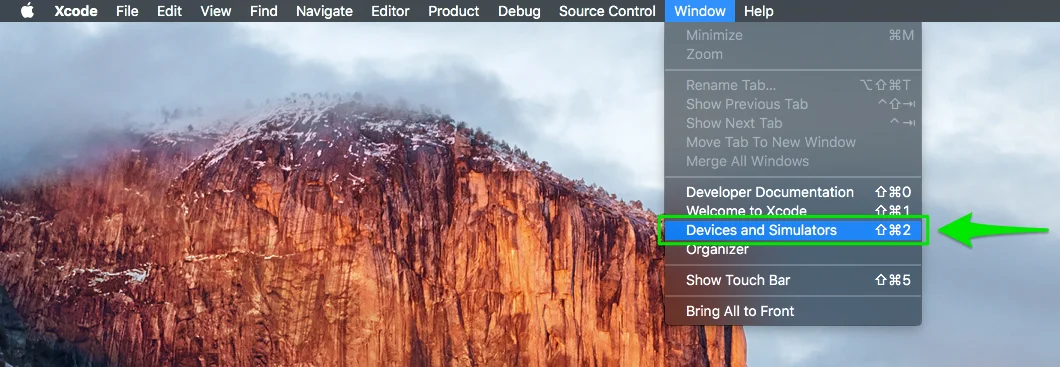
- इसके अलावा, डिवाइस को अपने Mac से कनेक्ट करें और Xcode लॉन्च करें। Window->Device and Simulators पर जाएं।
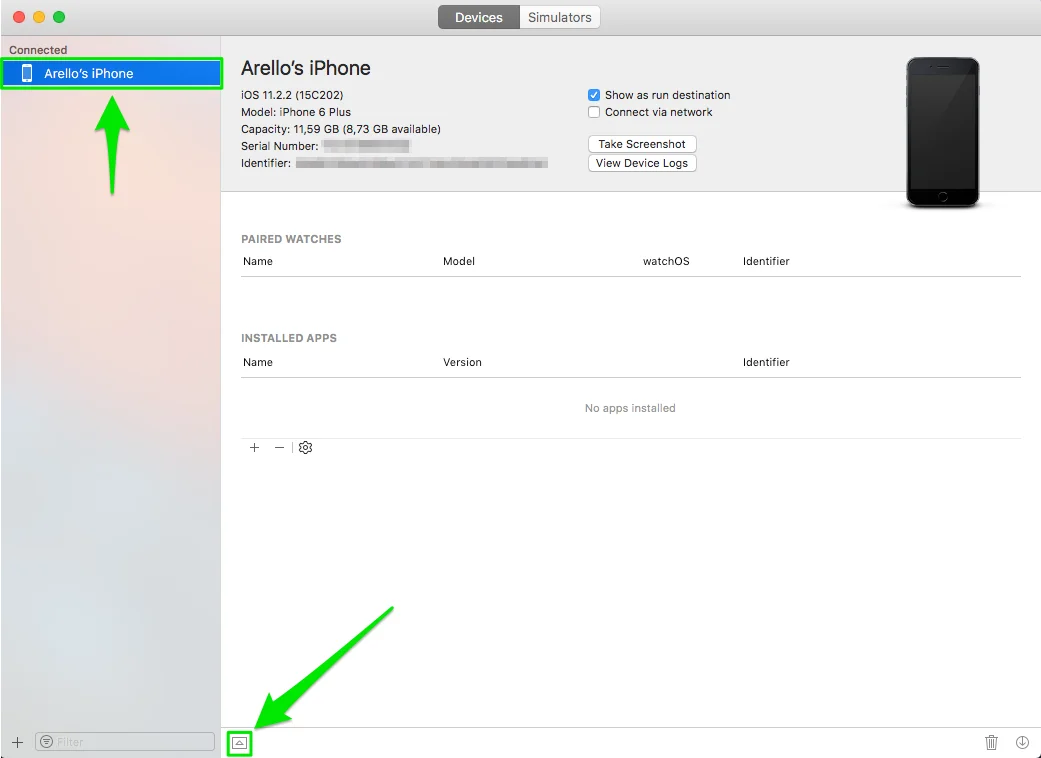
- खुली हुई विंडो में, अपने कनेक्टेड डिवाइस का चयन करें और डिवाइस कंसोल देखने के लिए नीचे बाईं ओर ऊपर-त्रिकोण पर क्लिक करें:
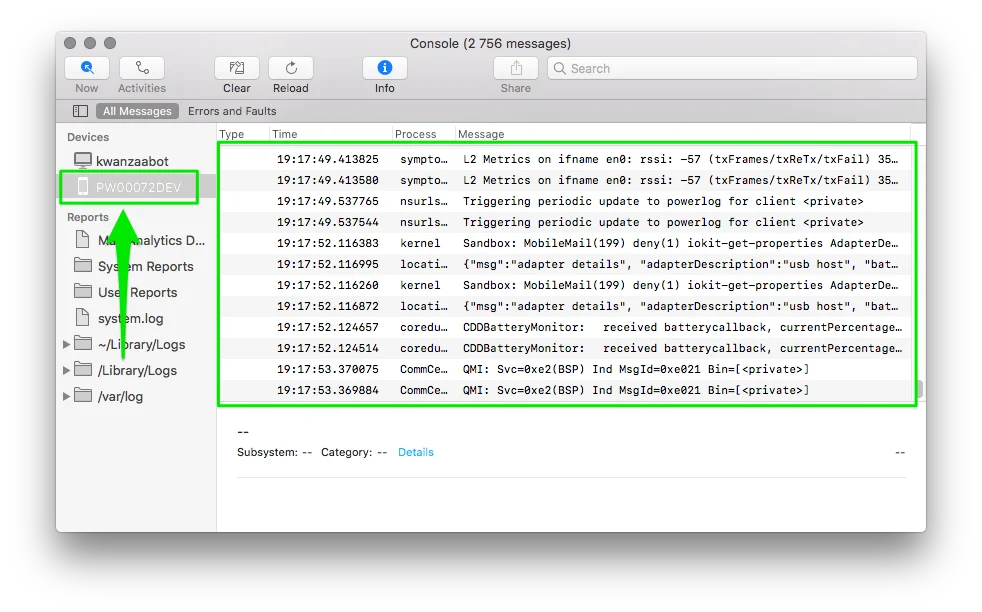
Xcode 9.3 संस्करण से शुरू होकर, डिवाइस कंसोल लॉग प्राप्त करने की प्रक्रिया थोड़ी बदल गई है। आपको बस अपने लॉन्चपैड पर जाना है और “कंसोल” एप्लिकेशन शुरू करना है। बाएं साइडबार में अपने डिवाइस का चयन करें। बस इतना ही!
-
अगला, डिवाइस पर अपना ऐप शुरू करें और डायलॉग विंडो की प्रतीक्षा करें। अपने ऐप के लिए पुश नोटिफिकेशन की अनुमति दें।
-
इन चरणों के बाद, कंसोल विंडो से पूरे डिवाइस लॉग का चयन करें और इसे किसी भी टेक्स्ट एडिटर में कॉपी करें।
/registerDevice Pushwoosh API अनुरोध वह है जिसे आप ढूंढ रहे हैं:
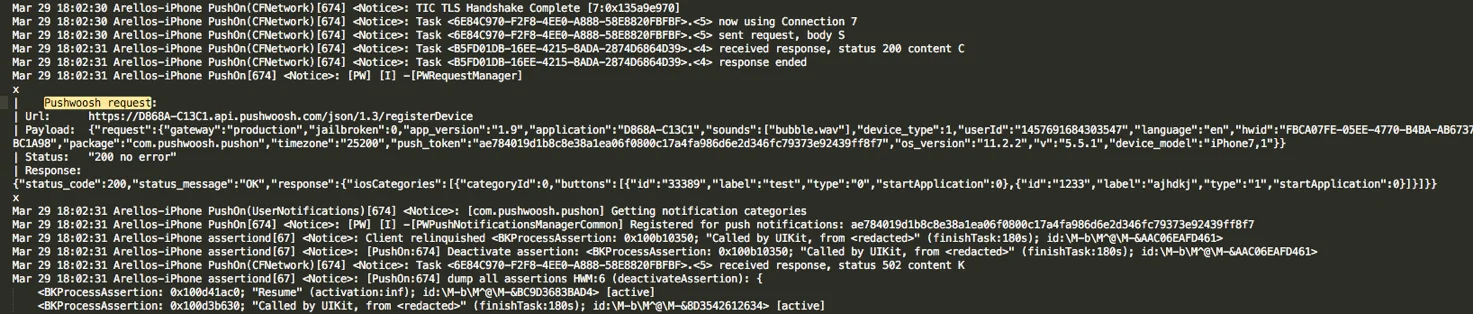
यदि डिवाइस सही ढंग से पंजीकृत है, तो इस अनुरोध में “hwid” और “push token” मानों सहित निम्नलिखित पैरामीटर होने चाहिए:
x| Pushwoosh request:| Url: https://D868A-C13C1.api.pushwoosh.com/json/1.3/registerDevice| Payload: {"request":{"gateway":"production","jailbroken":0,"app_version":"1.9","application":"D868A-C13C1","sounds":["bubble.wav"],"device_type":1,"userId":"1457691684303547","language":"en","hwid":"FBCA07FE-05EE-4770-B4BA-AB6737BC1A98","package":"com.pushwoosh.pushon","timezone":"25200","push_token":"ae784019d1b8c8e38a1ea06f0800c17a4fa986d6e2d346fc79373e92439ff8f7","os_version":"11.2.2","v":"5.5.1","device_model":"iPhone7,1"}}| Status: "200 no error"| Response: {"status_code":200,"status_message":"OK","response":{"iosCategories":[{"categoryId":0,"buttons":[{"id":"33389","label":"test","type":"0","startApplication":0},{"id":"1233","label":"ajhdkj","type":"1","startApplication":0}]}]}}xआपके डिवाइस के पुश टोकन के साथ नोटिस भी मौजूद होना चाहिए:
<Notice>: [PW] [I] -[PWPushNotificationsManagerCommon] Registered for push notifications: ae784019d1b8c8e38a1ea06f0800c17a4fa986d6e2d346fc79373e92439ff8f7Android
Anchor link to-
यदि आपके पास ऐप के स्रोत कोड तक पहुंच है, तो सुनिश्चित करें कि Pushwoosh लॉग स्तर
NOISEपर सेट है। ऐसा करने के लिए,AndroidManifest.xmlमेंNOISEमान के साथcom.pushwoosh.log_levelमेटा डेटा जोड़ें। -
अगला, अपने Mac/PC पर Android Studio चलाएं और Tools -> Android -> Android Device Monitor पर जाएं।
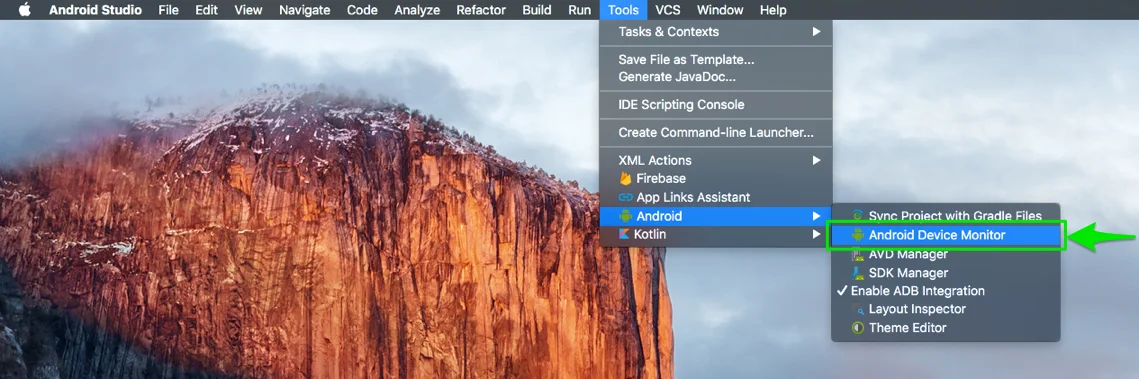
- अपने डिवाइस को Mac/PC से कनेक्ट करें और ऐप लॉन्च करें। लगभग 30 सेकंड प्रतीक्षा करें, कंसोल विंडो से पूरे डिवाइस लॉग का चयन करें और इसे किसी भी टेक्स्ट एडिटर में कॉपी करें।
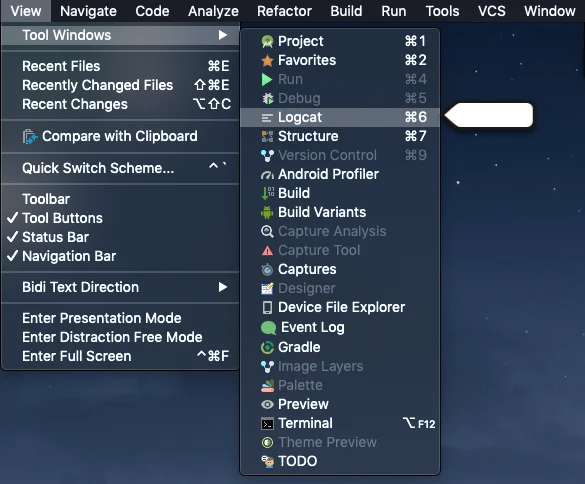
कृपया ध्यान दें कि Android Studio के नवीनतम संस्करणों में, आप डिवाइस कंसोल लॉग प्राप्त करने के लिए Logcat टूल का भी उपयोग कर सकते हैं। Android Studio चलाएं और View -> Tool Windows -> Logcat पर जाएं:
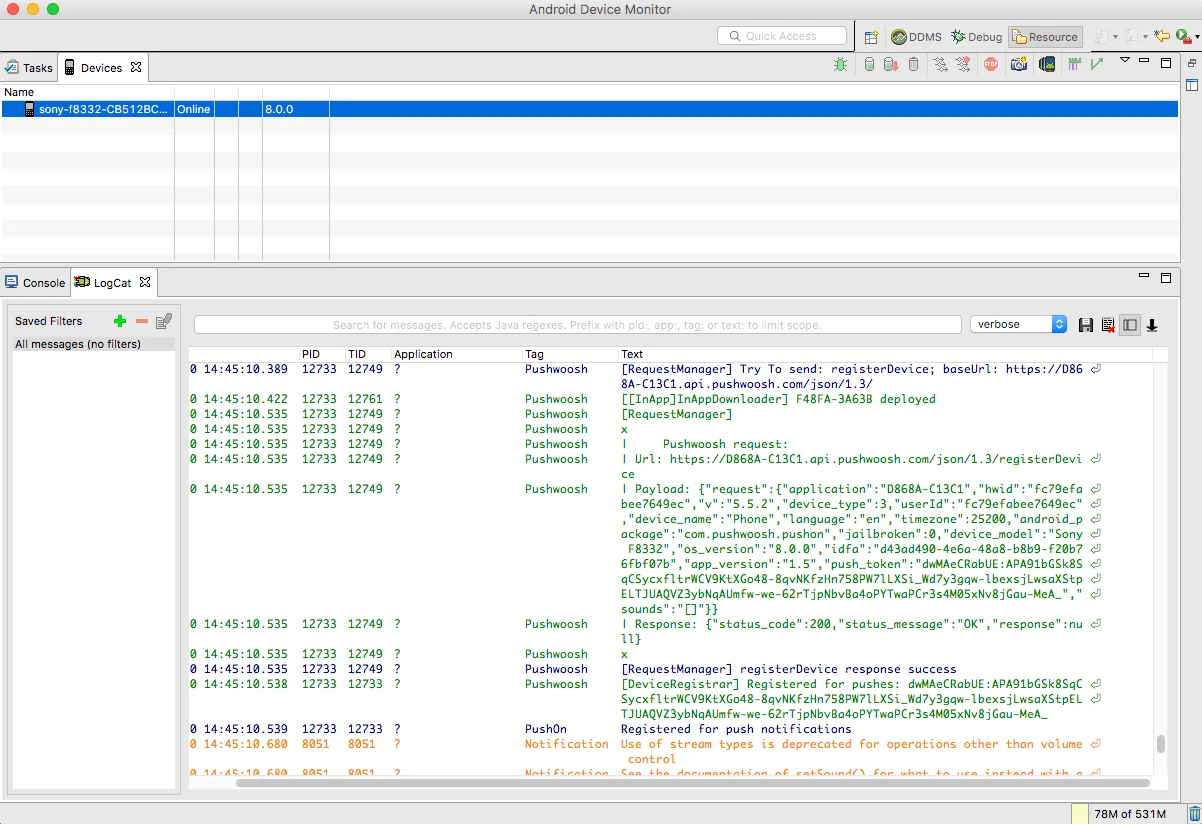
उसके बाद, आप Logcat विंडो में डिवाइस लॉग का पता लगा सकते हैं:
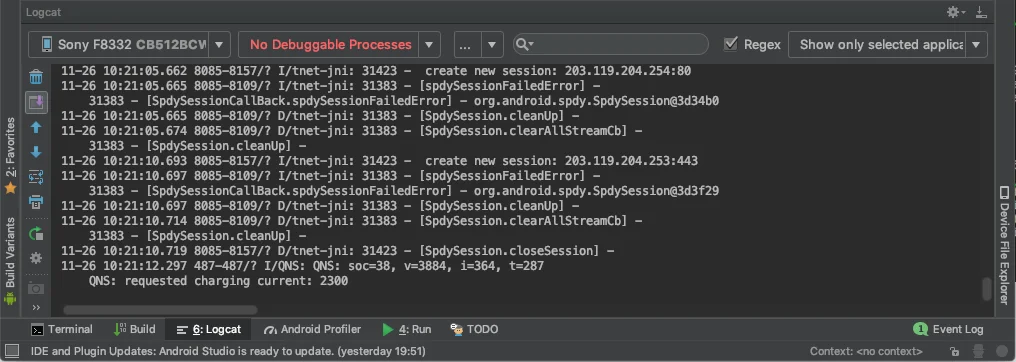
नीचे उदाहरण दिया गया है, कि Pushwoosh /registerDevice API अनुरोध डिवाइस कंसोल लॉग के भीतर कैसा दिखता है:
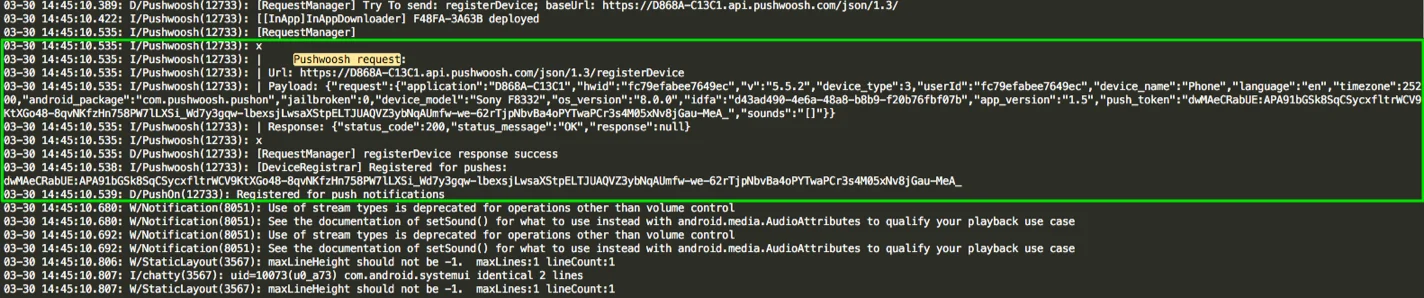
अनुरोध में “hwid” और “push token” पैरामीटर मान खोजें:
[RequestManager]x| Pushwoosh request:| Url: https://D868A-C13C1.api.pushwoosh.com/json/1.3/registerDevice| Payload: {"request":{"application":"D868A-C13C1","hwid":"fc79efabee7649ec","v":"5.5.2","device_type":3,"userId":"fc79efabee7649ec","device_name":"Phone","language":"en","timezone":25200,"android_package":"com.pushwoosh.pushon","jailbroken":0,"device_model":"Sony F8332","os_version":"8.0.0","idfa":"d43ad490-4e6a-48a8-b8b9-f20b76fbf07b","app_version":"1.5","push_token":"dwMAeCRabUE:APA91bGSk8SqCSycxfltrWCV9KtXGo48-8qvNKfzHn758PW7lLXSi_Wd7y3gqw-lbexsjLwsaXStpELTJUAQVZ3ybNqAUmfw-we-62rTjpNbvBa4oPYTwaPCr3s4M05xNv8jGau-MeA_","sounds":"[]"}}| Response: {"status_code":200,"status_message":"OK","response":null}x[RequestManager] registerDevice response successपुश टोकन डिवाइस पंजीकरण नोटिस में शामिल है:
I/Pushwoosh(12733): [DeviceRegistrar] Registered for pushes: dwMAeCRabUE:APA91bGSk8SqCSycxfltrWCV9KtXGo48-8qvNKfzHn758PW7lLXSi_Wd7y3gqw-lbexsjLwsaXStpELTJUAQVZ3ybNqAUmfw-we-62rTjpNbvBa4oPYTwaPCr3s4M05xNv8jGau-MeA_03-30 14:45:10.539: D/PushOn(12733): Registered for push notificationsChrome (डेस्कटॉप)
Anchor link to-
अपनी वेबसाइट पर जाएं।
-
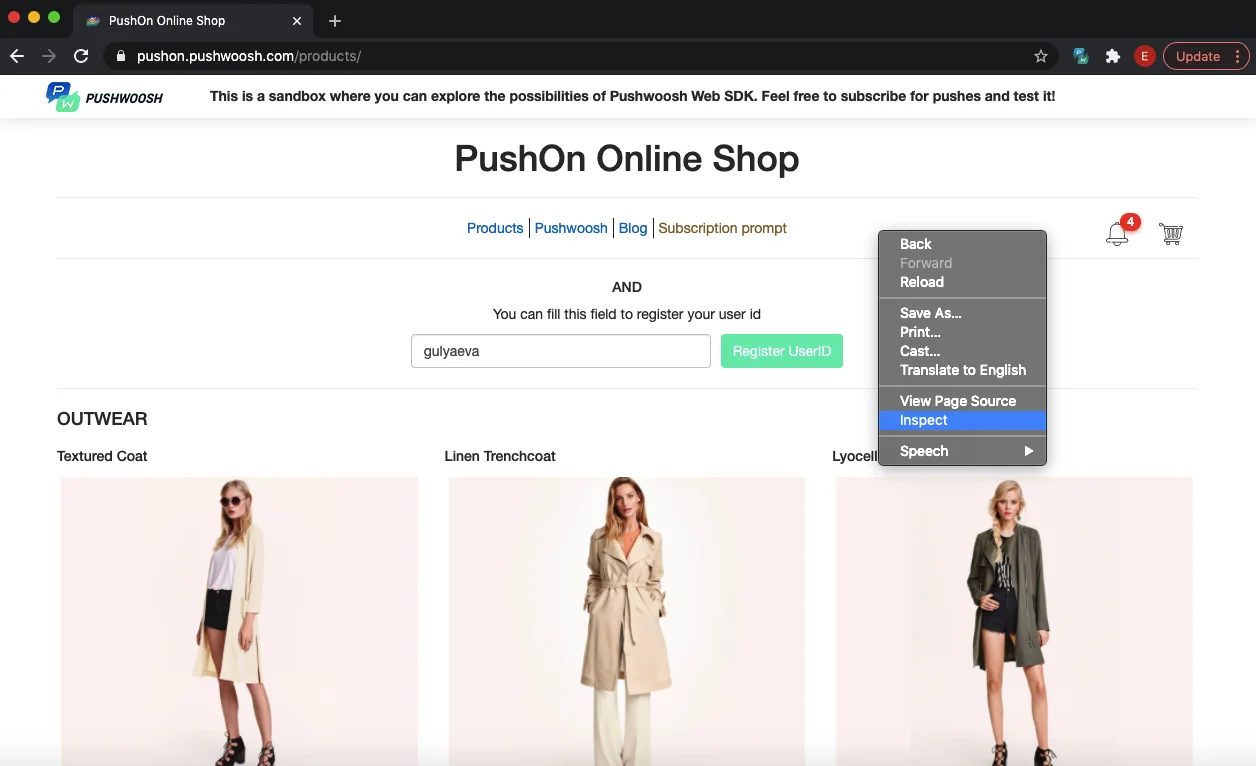
पृष्ठ पर कहीं भी राइट-क्लिक करें और “Inspect” दबाएं।
-
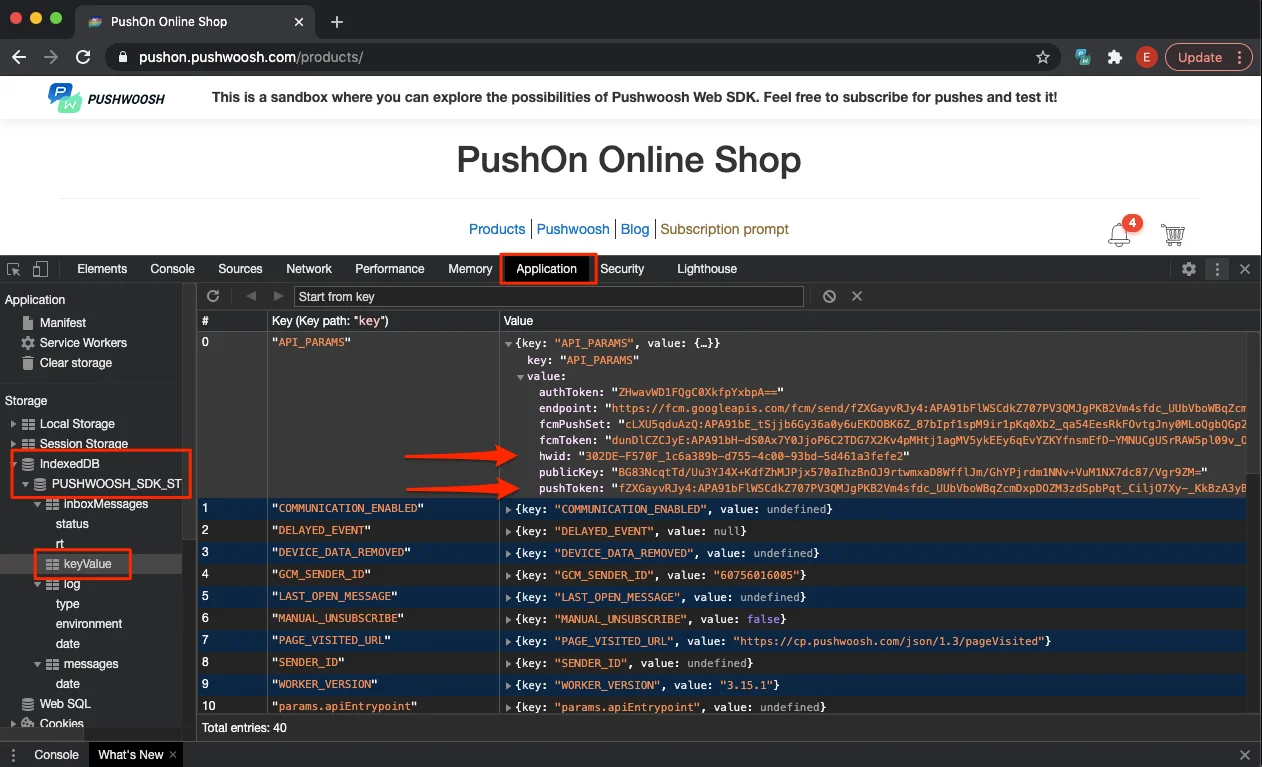
खुली हुई विंडो में, “Application” टैब पर जाएं।
-
फिर, बाएं साइडबार पर, IndexedDB -> Pushwoosh_SDK_Store -> keyValue चुनें। यहां, HWID और पुश टोकन पैरामीटर खोजें।
Chrome (मोबाइल)
Anchor link to-
अपने मोबाइल डिवाइस को कंप्यूटर से कनेक्ट करें।
-
अपने डेस्कटॉप Chrome पर chrome://inspect/#devices पर जाएं।
-
अपने मोबाइल Chrome पर अपनी वेबसाइट खोलें।
-
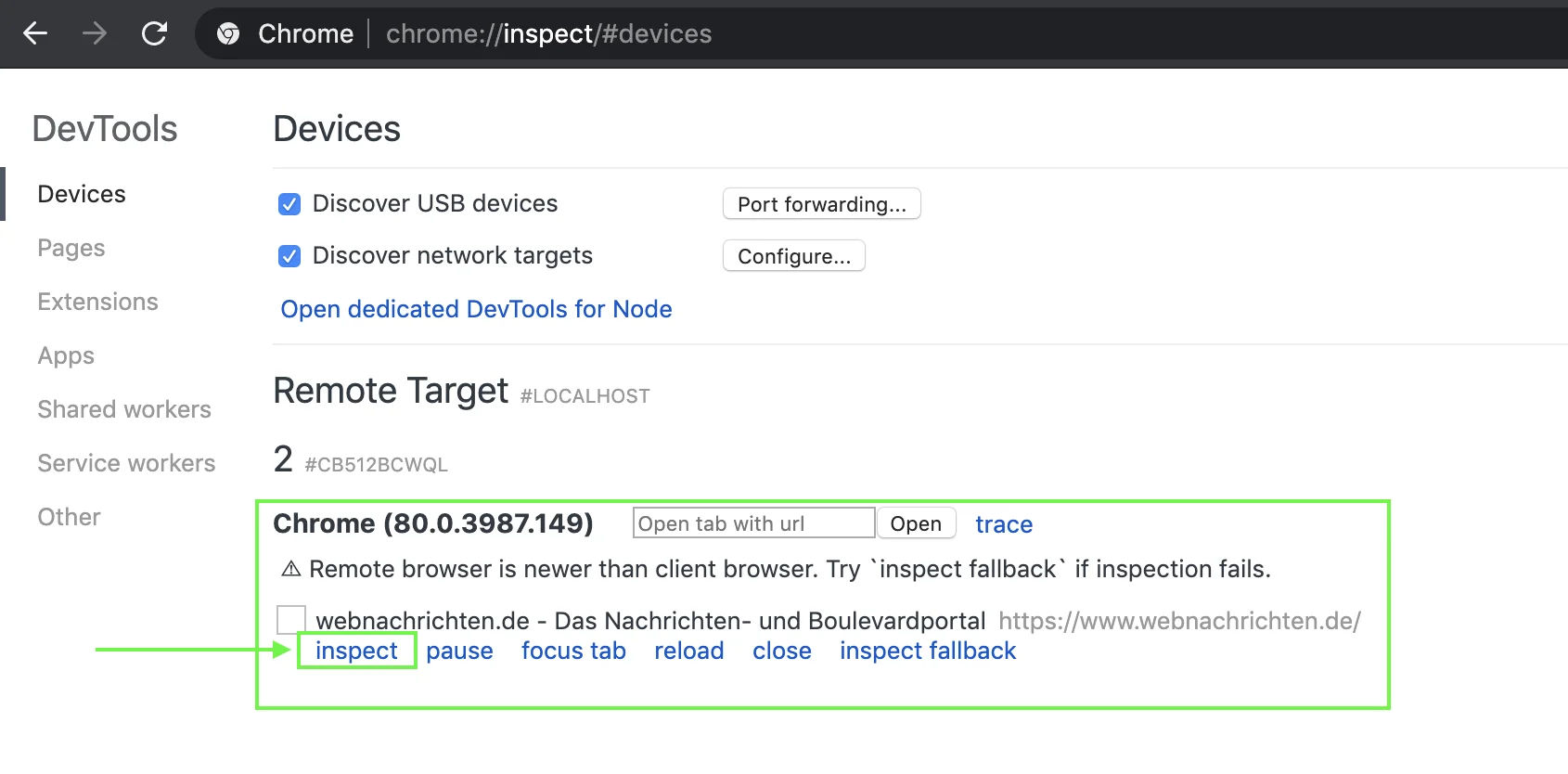
एक बार जब वेबसाइट आपके मोबाइल Chrome पर खुल जाती है, तो आप डेस्कटॉप Chrome पृष्ठ के भीतर संबंधित पृष्ठ देखेंगे। कृपया नीचे दिए गए स्क्रीनशॉट पर एक नज़र डालें:
-
ऊपर स्क्रीनशॉट में हाइलाइट किए गए “Inspect” बटन को दबाएं।
-
निम्नलिखित विंडो आपके डेस्कटॉप Chrome पर दिखाई देगी। वहां, “Application” टैब के भीतर, IndexedDB -> PUSHWOOSH_SDK_STORE खोलें। इसके बाद, keyValue पर क्लिक करें और API_PARAMS सेक्शन खोलें:
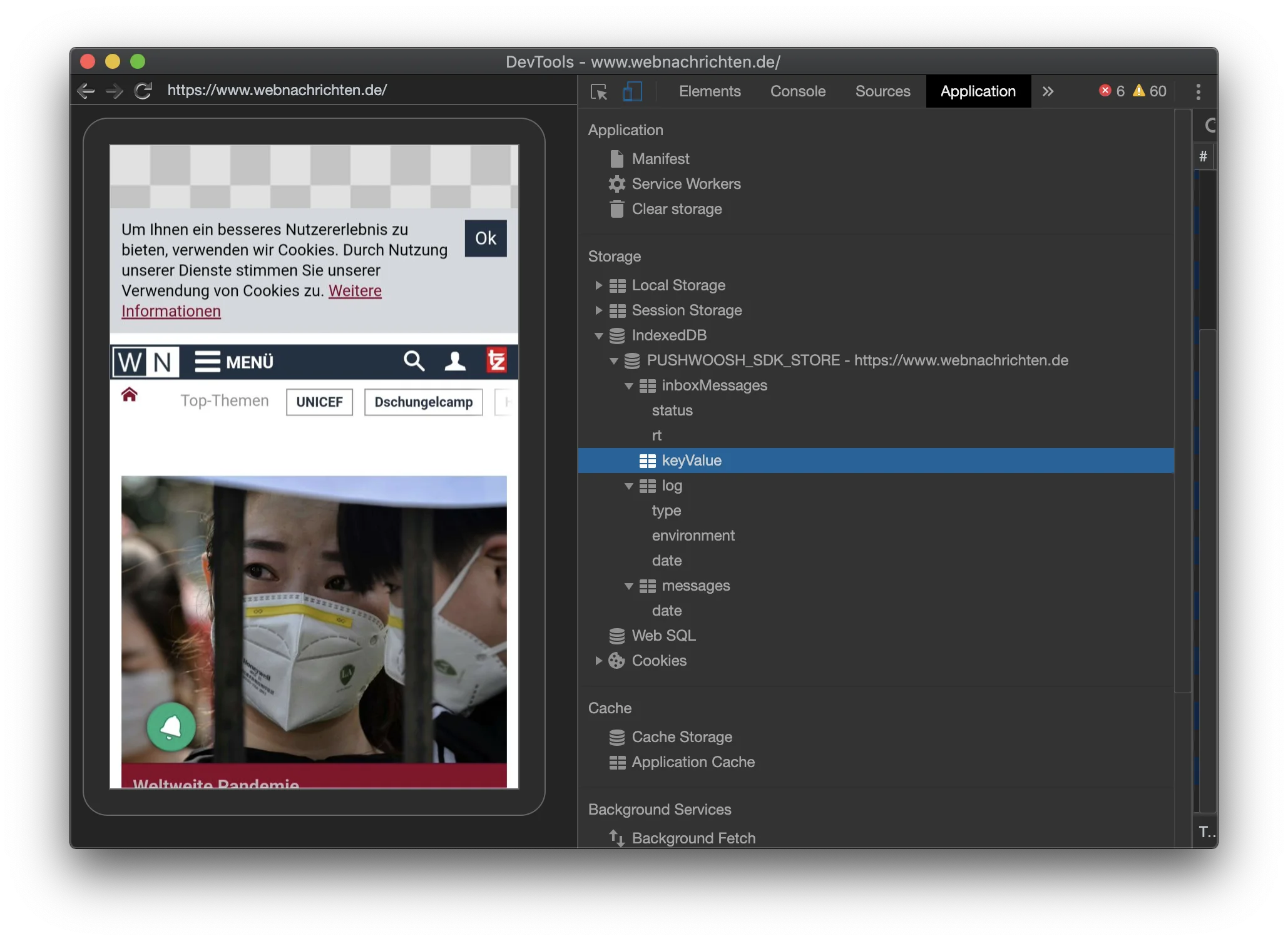
API_PARAMS सेक्शन में, आपको “hwid” और “push token” पैरामीटर उनके मानों के साथ मिलेंगे।
Safari
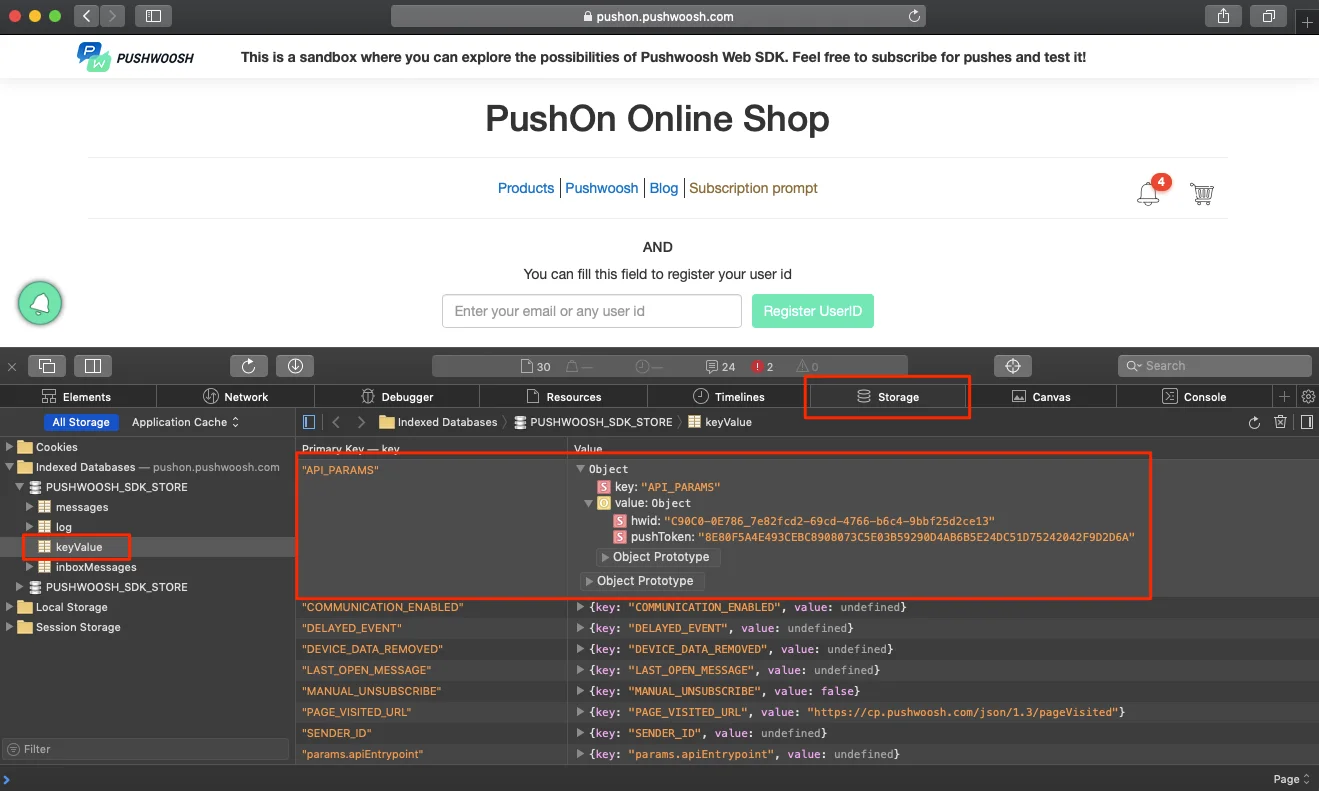
Anchor link to- अपनी वेबसाइट पर जाएं।
- पृष्ठ पर कहीं भी राइट-क्लिक करें और Inspect Element चुनें।
- Storage टैब -> Indexed Databases -> PUSHWOOSH_SDK_STORE -> keyValue पर जाएं।
- API_PARAMS का विस्तार करें और यहां “hwid” और “push token” मान खोजें।