वेब पुश कॉन्फ़िगरेशन
Pushwoosh के साथ वेब पुश नोटिफिकेशन भेजना शुरू करने के लिए, आपको अपने वेब पुश प्लेटफॉर्म को कॉन्फ़िगर करना होगा और उपयोगकर्ताओं को दिखाए जाने वाले सब्सक्रिप्शन प्रॉम्प्ट को सक्षम करना होगा।
कॉन्फ़िगरेशन शुरू करने के लिए, सेटिंग्स > प्लेटफ़ॉर्म कॉन्फ़िगरेशन > वेब पुश नोटिफिकेशन पर जाएं और कॉन्फ़िगर करें पर क्लिक करें।
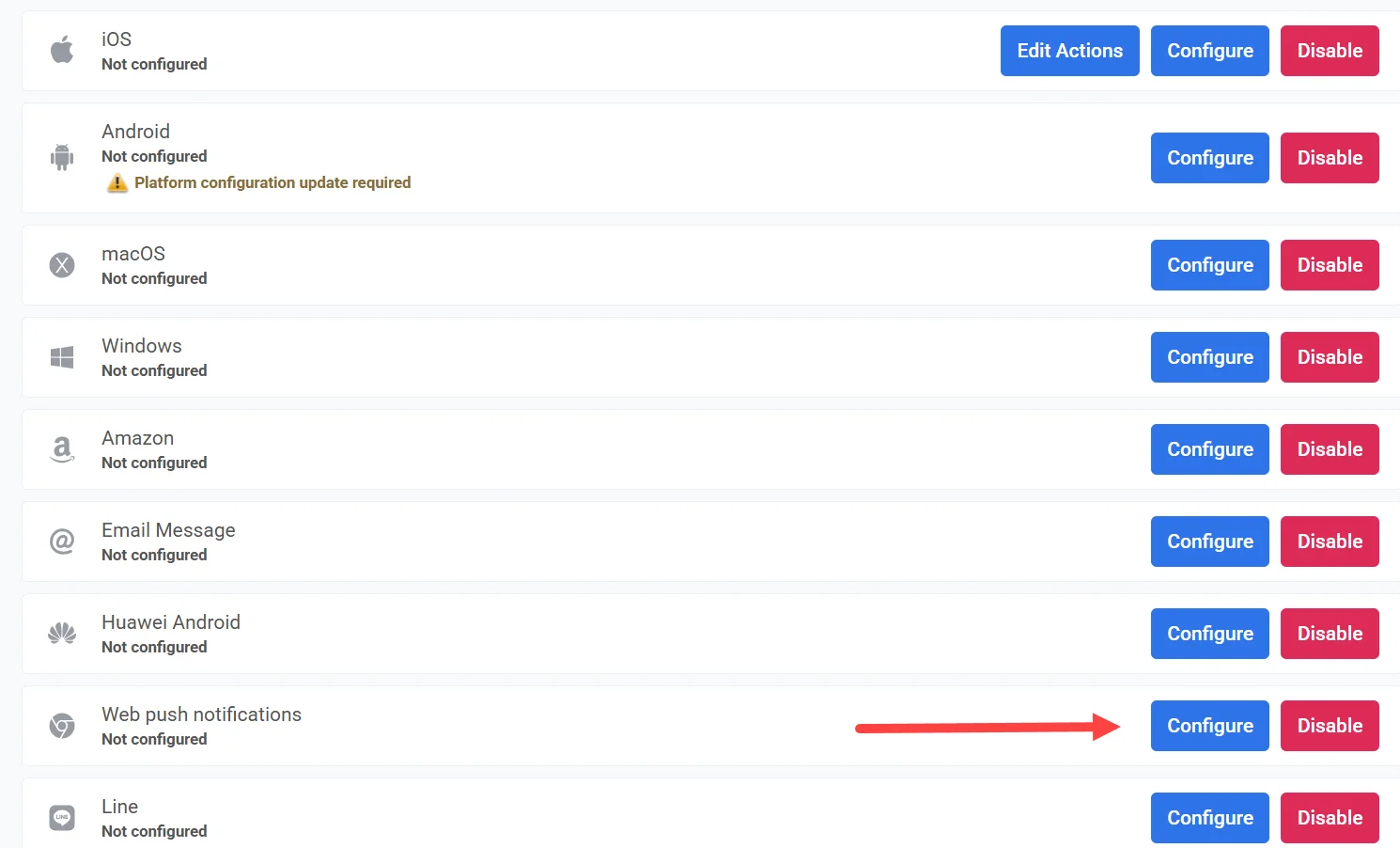
सभी ब्राउज़रों के लिए वेब पुश कॉन्फ़िगर करें (पुराने Safari संस्करणों को छोड़कर)
Anchor link toयह कॉन्फ़िगरेशन सभी आधुनिक ब्राउज़रों पर लागू होता है, जिसमें Safari के नवीनतम संस्करण भी शामिल हैं, जो अब वेब पुश नोटिफिकेशन को मूल रूप से समर्थन करते हैं।
ध्यान दें: पुराने Safari संस्करणों (macOS 10.14–12) के लिए एक अलग सेटअप की आवश्यकता होती है। आप इसे एक समर्पित अनुभाग में कॉन्फ़िगर कर सकते हैं। और जानें
सेटअप शुरू करने के लिए, सभी ब्राउज़र कॉन्फ़िगरेशन के तहत कॉन्फ़िगर करें पर क्लिक करें।
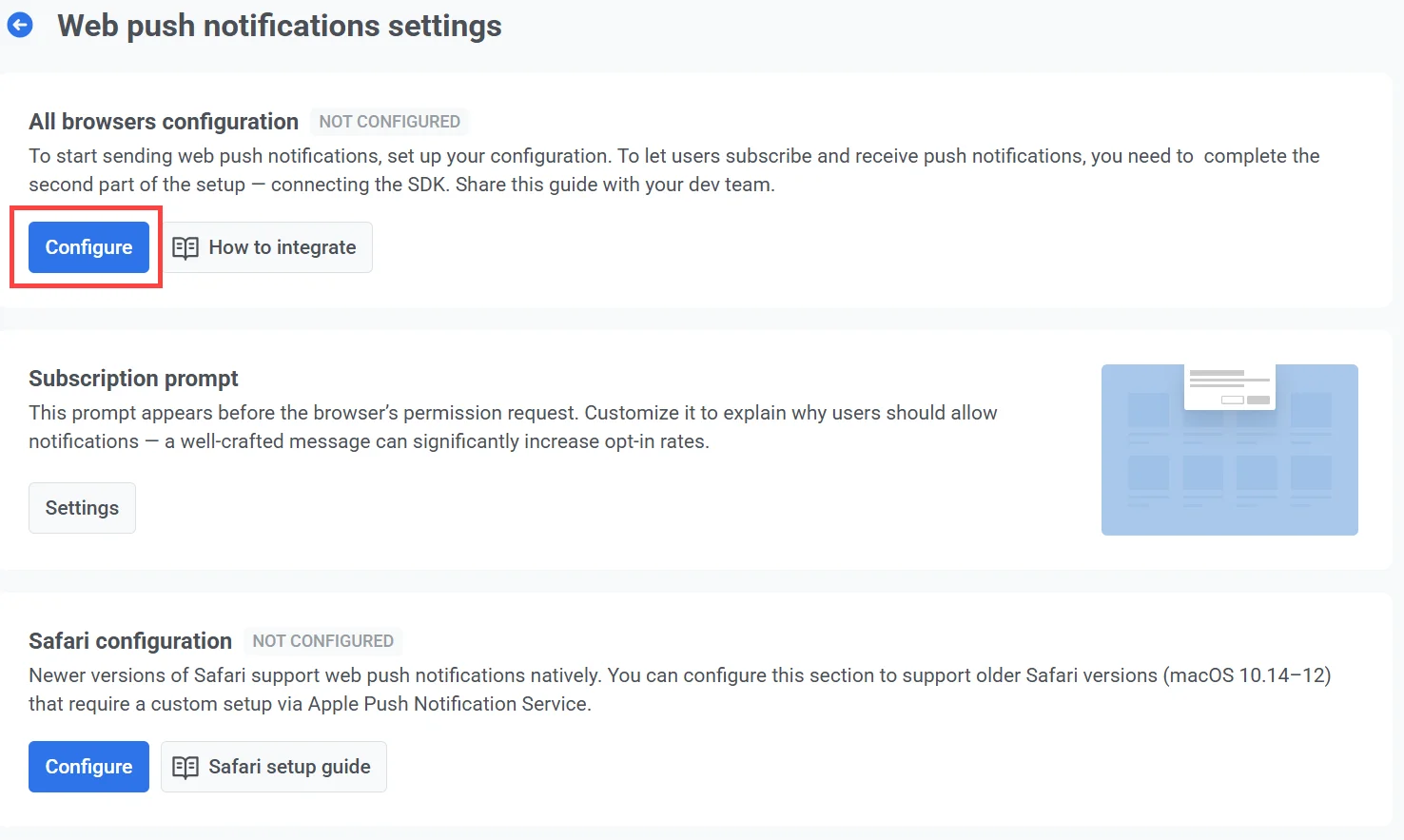
कॉन्फ़िगरेशन विंडो में, निम्नलिखित विकल्पों में से एक चुनें:
-
एक नया पुश कॉन्फ़िगरेशन बनाएं यदि आपने पहले किसी अन्य सेवा के माध्यम से वेब पुश नोटिफिकेशन सेट अप नहीं किया है तो यह अनुशंसित है। Pushwoosh स्वचालित रूप से एक नया VAPID कुंजी जोड़ा उत्पन्न करेगा।
-
मौजूदा कॉन्फ़िगरेशन का उपयोग करें यह विकल्प चुनें यदि आपके पास पहले से VAPID कुंजियाँ हैं, उदाहरण के लिए, Firebase से, और आप उपयोगकर्ताओं से फिर से सब्सक्राइब करने के लिए कहे बिना उनका उपयोग जारी रखना चाहते हैं।
एक नया पुश कॉन्फ़िगरेशन बनाएं
Anchor link toयदि आपने पहले किसी अन्य सेवा के साथ वेब पुश नोटिफिकेशन सेट अप नहीं किया है तो एक नया पुश कॉन्फ़िगरेशन बनाएं चुनें। Pushwoosh आपके लिए आवश्यक VAPID (वॉलंटरी एप्लीकेशन सर्वर आइडेंटिफिकेशन) कुंजियाँ स्वचालित रूप से उत्पन्न करेगा।
VAPID कुंजियाँ क्या हैं?
VAPID कुंजियाँ एक पब्लिक-प्राइवेट कुंजी जोड़ा है जिसका उपयोग वेब पुश प्रोटोकॉल में वेब ब्राउज़रों को पुश नोटिफिकेशन भेजते समय एप्लीकेशन सर्वर को प्रमाणित करने के लिए किया जाता है। पब्लिक कुंजी ब्राउज़र के साथ साझा की जाती है जब कोई उपयोगकर्ता नोटिफिकेशन के लिए सब्सक्राइब करता है। प्राइवेट कुंजी आपके सर्वर पर रहती है और आपके द्वारा भेजे जाने वाले प्रत्येक संदेश पर सुरक्षित रूप से हस्ताक्षर करने के लिए उपयोग की जाती है।
कुंजियों को उत्पन्न करने और लागू करने के लिए कॉन्फ़िगर करें पर क्लिक करें।
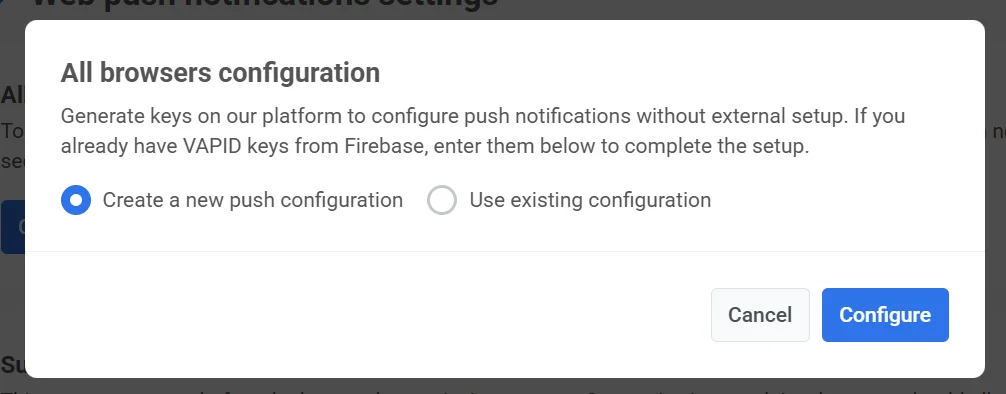
एक बार बन जाने के बाद, Pushwoosh स्वचालित रूप से इन कुंजियों का उपयोग SDK कॉन्फ़िगरेशन में करेगा। वेब पुश SDK को एकीकृत करने के बारे में और जानें
मौजूदा कॉन्फ़िगरेशन का उपयोग करें
Anchor link toयदि आपके पास पहले से VAPID कुंजियाँ हैं (जैसे कि Firebase के माध्यम से उत्पन्न की गई), तो आप Pushwoosh में वेब पुश नोटिफिकेशन सेट अप करने के लिए उनका पुन: उपयोग कर सकते हैं।
इसके लिए:
-
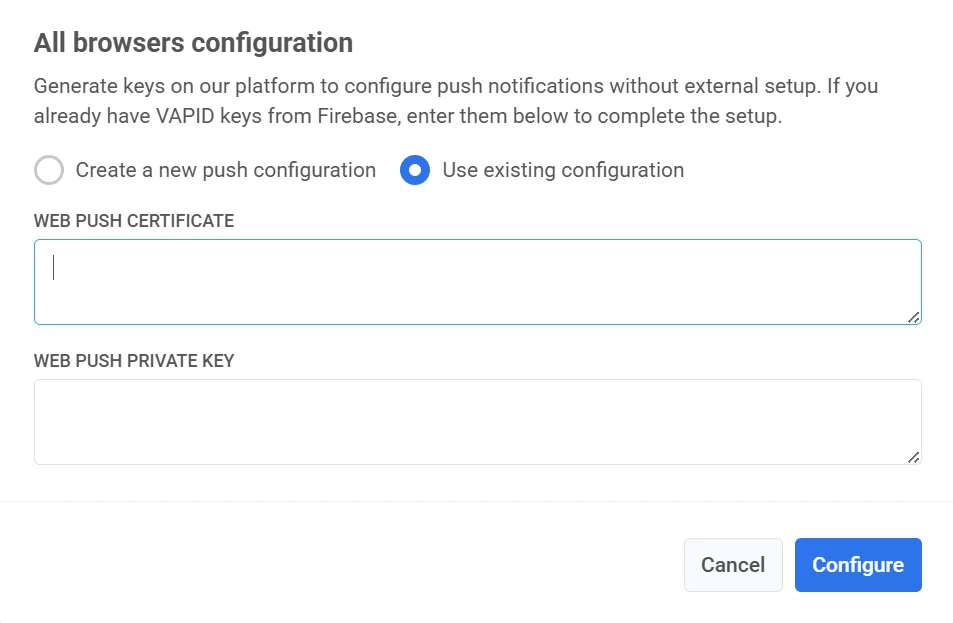
मौजूदा कॉन्फ़िगरेशन का उपयोग करें चुनें।
-
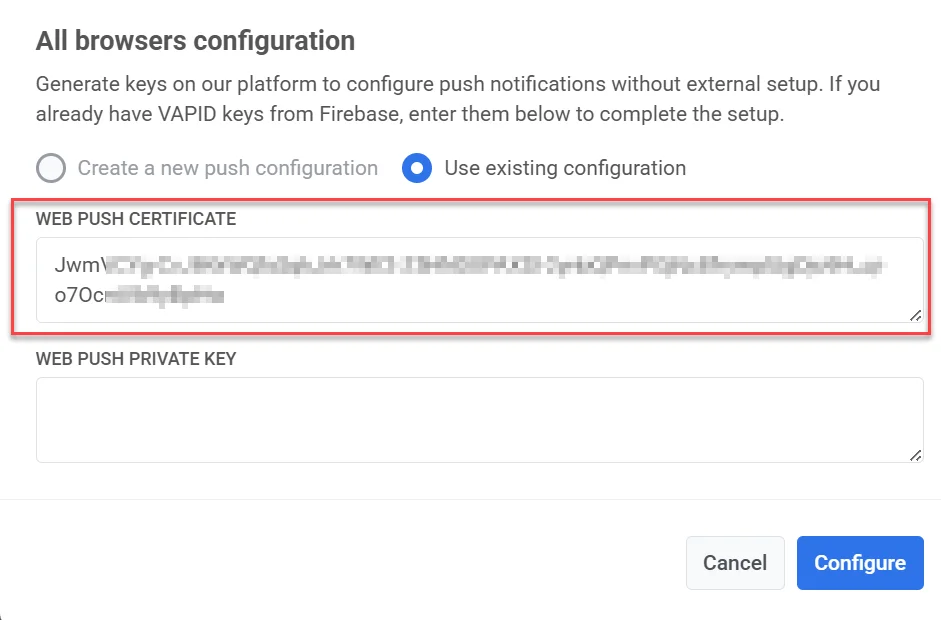
वेब पुश सर्टिफिकेट फ़ील्ड में, अपनी VAPID पब्लिक कुंजी दर्ज करें।
-
वेब पुश प्राइवेट कुंजी फ़ील्ड में, अपनी VAPID प्राइवेट कुंजी दर्ज करें।
-
सेटिंग्स को सहेजने और लागू करने के लिए कॉन्फ़िगर करें पर क्लिक करें।
Firebase में VAPID कुंजियाँ कैसे खोजें
Anchor link toयदि आप Firebase से माइग्रेट कर रहे हैं और अपनी मौजूदा VAPID कुंजियों का पुन: उपयोग करने की आवश्यकता है, तो उन्हें खोजने के लिए इन चरणों का पालन करें।
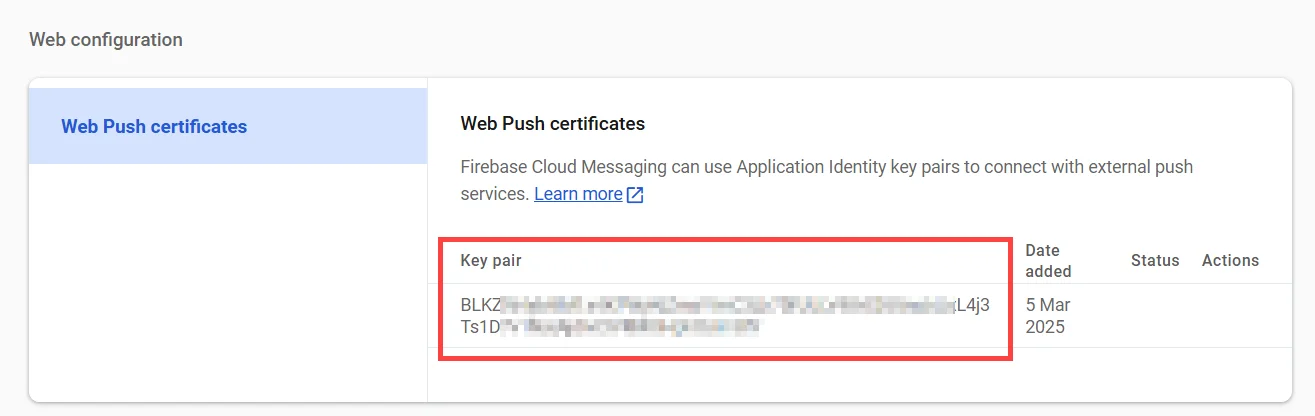
वेब पुश सर्टिफिकेट
Anchor link to- Firebase में, प्रोजेक्ट सेटिंग्स → क्लाउड मैसेजिंग पर नेविगेट करें।
- वेब कॉन्फ़िगरेशन अनुभाग तक नीचे स्क्रॉल करें और मौजूदा कुंजी जोड़े की प्रतिलिपि बनाएँ।
वेब पुश प्राइवेट कुंजी
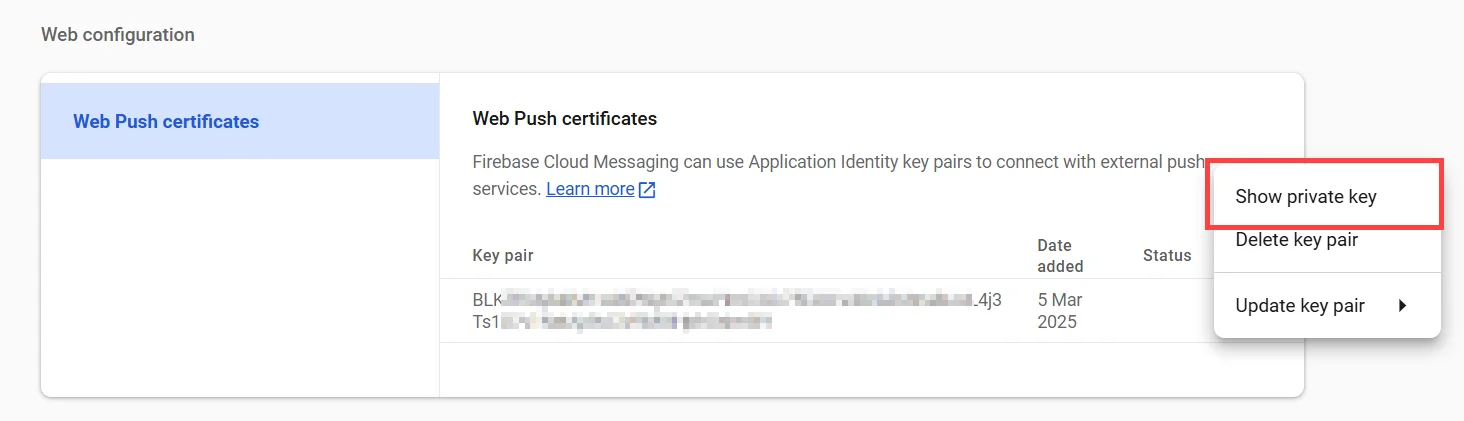
Anchor link to- Firebase कंसोल में, प्रोजेक्ट सेटिंग्स → क्लाउड मैसेजिंग → वेब कॉन्फ़िगरेशन पर जाएं।
- कुंजी जोड़े के बगल में एक्शन के तहत तीन-डॉट मेनू पर क्लिक करें और प्राइवेट कुंजी दिखाएं चुनें। यह कुंजी यह सुनिश्चित करने के लिए आवश्यक है कि वेब पुश नोटिफिकेशन सही ढंग से काम करें।
-
प्रदर्शित कुंजी को अपने क्लिपबोर्ड पर कॉपी करें।
-
Pushwoosh वेब कॉन्फ़िगरेशन फ़ॉर्म में, इसे वेब पुश प्राइवेट कुंजी फ़ील्ड में पेस्ट करें।
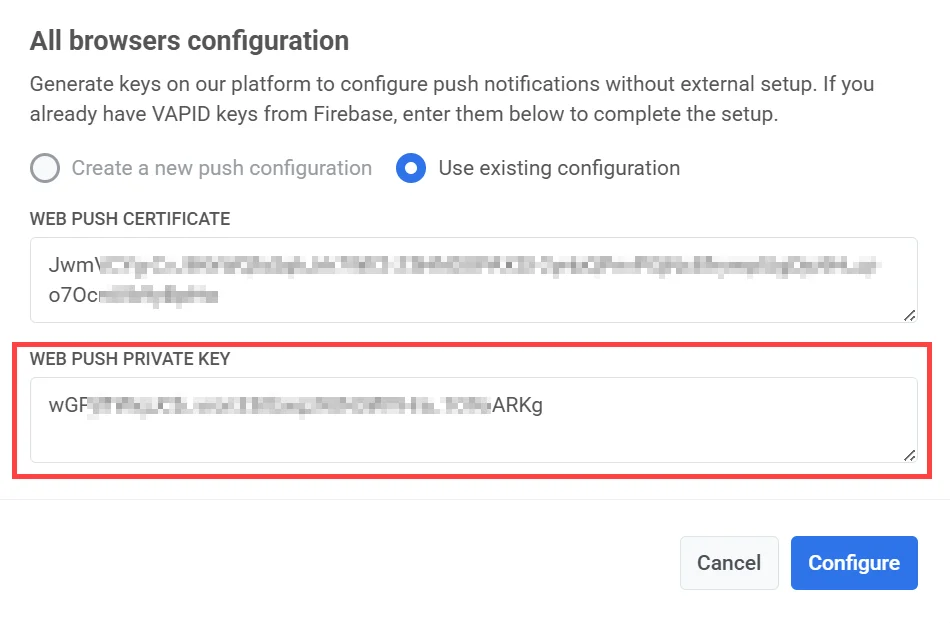
- अपने परिवर्तनों को सहेजने के लिए लागू करें पर क्लिक करें।
वेब पुश कॉन्फ़िगरेशन को फिर से कॉन्फ़िगर करें
Anchor link toयदि आपने पहले ही वेब पुश नोटिफिकेशन सेट अप कर लिया है, लेकिन अपनी क्रेडेंशियल्स (जैसे अपनी VAPID कुंजियों को बदलना) को अपडेट करने की आवश्यकता है, तो इसे करने का तरीका यहां दिया गया है:
- सभी ब्राउज़र कॉन्फ़िगरेशन के तहत पुन: कॉन्फ़िगर करें पर क्लिक करें।
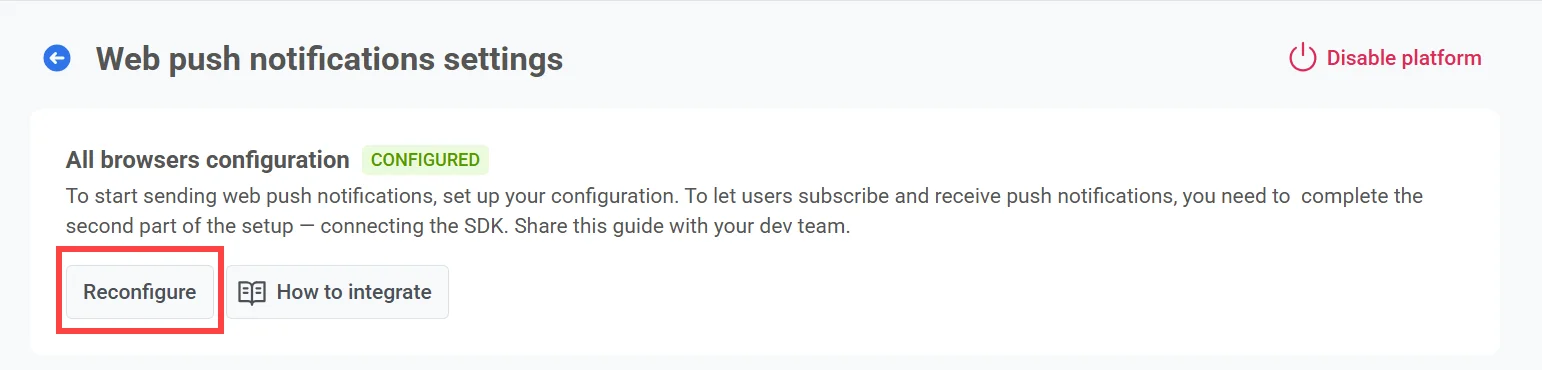
-
दिखाई देने वाले पॉपअप में, अपनी नई VAPID कुंजियाँ दर्ज करें:
- वेब पुश सर्टिफिकेट: आपकी नई पब्लिक VAPID कुंजी
- वेब पुश प्राइवेट कुंजी: आपकी नई प्राइवेट VAPID कुंजी
-
परिवर्तनों को सहेजने के लिए कॉन्फ़िगर करें पर क्लिक करें।
सब्सक्रिप्शन प्रॉम्प्ट को कॉन्फ़िगर करें
Anchor link toपुश नोटिफिकेशन भेजने के लिए, उपयोगकर्ताओं को ब्राउज़र के सिस्टम-स्तरीय प्रॉम्प्ट के माध्यम से स्पष्ट रूप से अनुमति देनी होगी। इस अनुमति के बिना, नोटिफिकेशन डिलीवर नहीं किए जा सकते।
हाल के Chrome और Firefox नीति परिवर्तनों के कारण, नेटिव अनुमति पॉप-अप केवल उपयोगकर्ता द्वारा पेज के साथ इंटरैक्ट करने के बाद ही दिखाई दे सकता है (उदाहरण के लिए, एक बटन पर क्लिक करके)। इस आवश्यकता को पूरा करने के लिए, Pushwoosh डिफ़ॉल्ट रूप से एक सब्सक्रिप्शन प्रॉम्प्ट विजेट प्रदर्शित करता है। यह विजेट उपयोगकर्ताओं को ऑप्ट-इन करने के लिए प्रोत्साहित करता है और, सहमति पर, नेटिव ब्राउज़र प्रॉम्प्ट को ट्रिगर करता है।
प्रॉम्प्ट टेक्स्ट और उपस्थिति को अनुकूलित करने के लिए, सेटिंग्स पर क्लिक करें।
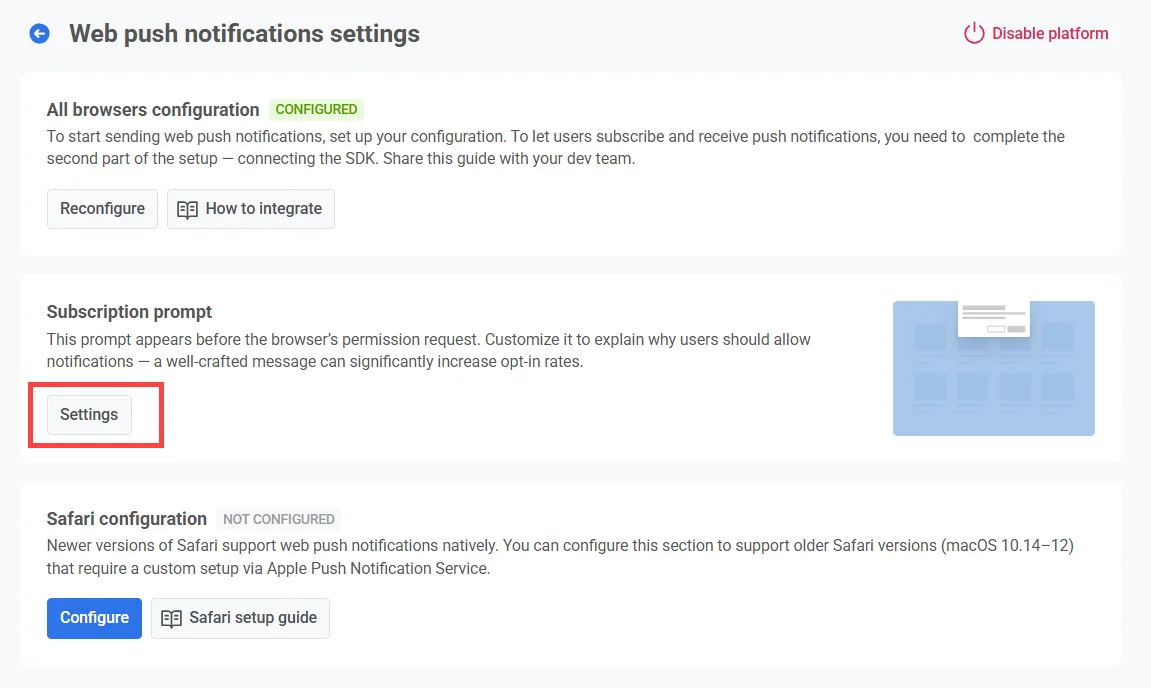
प्रॉम्प्ट प्रकार
Anchor link toदो प्रकार के सब्सक्रिप्शन प्रॉम्प्ट उपलब्ध हैं:
-
डिफ़ॉल्ट विजेट Pushwoosh द्वारा प्रदान किया गया और स्वचालित रूप से प्रदर्शित किया गया। डिफ़ॉल्ट विजेट को कैसे अनुकूलित करें जानें।
-
कस्टम विजेट अपने स्वयं के विजेट डिज़ाइन का उपयोग करें। और जानें
ध्यान दें: प्लेटफ़ॉर्म सीमाओं के कारण, विजेट में परिवर्तनों को प्रदर्शित होने में 30 मिनट तक लग सकते हैं। यदि परिवर्तन प्रतिबिंबित नहीं होते हैं, तो Pushwoosh सहायता टीम से संपर्क करें।
Safari कॉन्फ़िगरेशन (macOS 10.14–12)
Anchor link toSafari के पुराने संस्करणों (macOS 10.14–12) पर पुश नोटिफिकेशन का समर्थन करने के लिए, आपको अपने Apple डेवलपर क्रेडेंशियल्स का उपयोग करके एक अलग कॉन्फ़िगरेशन प्रक्रिया पूरी करनी होगी। यह कदम केवल इन पुराने संस्करणों के लिए आवश्यक है क्योंकि नए Safari संस्करण (macOS Ventura और बाद के) सभी ब्राउज़र कॉन्फ़िगरेशन में शामिल मानक वेब पुश सेटअप का समर्थन करते हैं।
Apple से आवश्यक क्रेडेंशियल्स प्राप्त करें
Anchor link to-
Apple डेवलपर पोर्टल के सर्टिफिकेट, आइडेंटिफ़ायर और प्रोफ़ाइल अनुभाग पर जाएं।
-
नया सर्टिफिकेट जोड़ें।
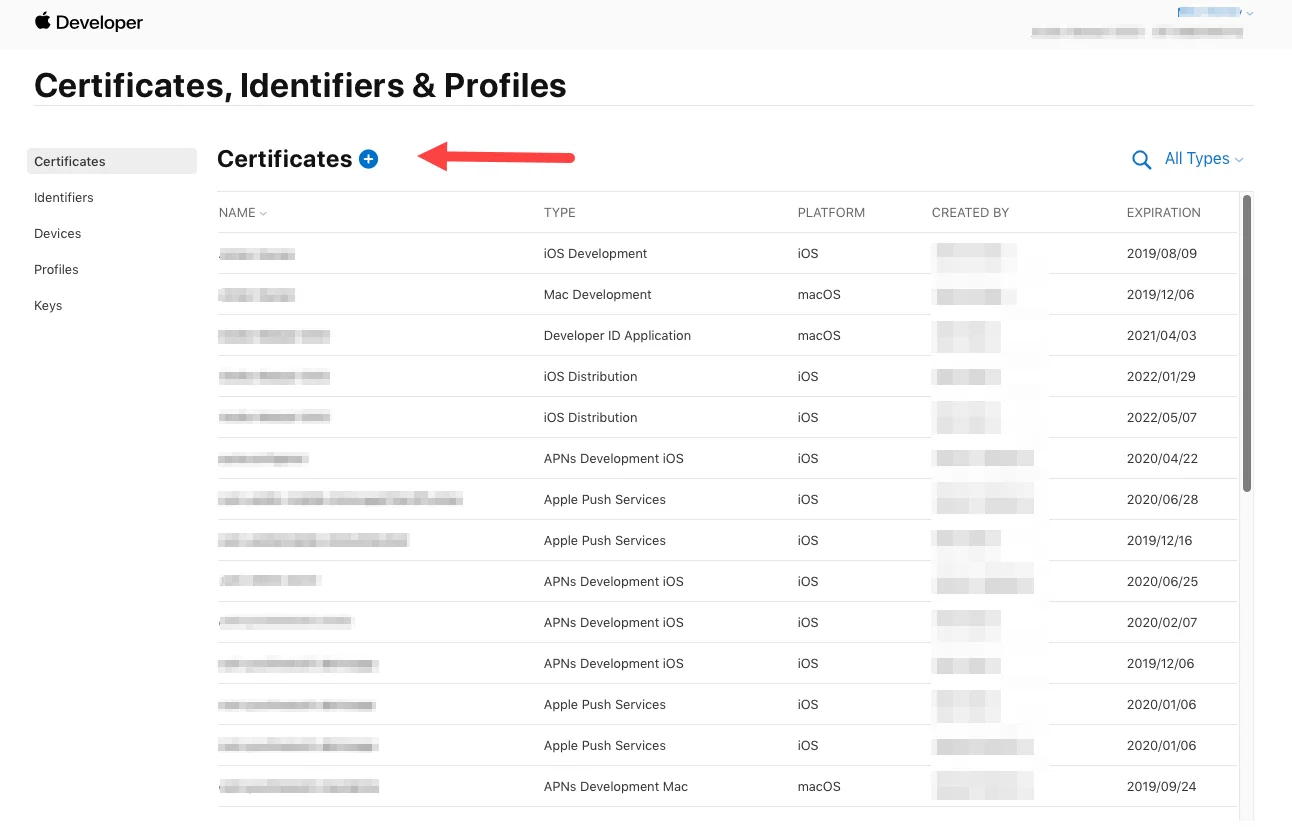
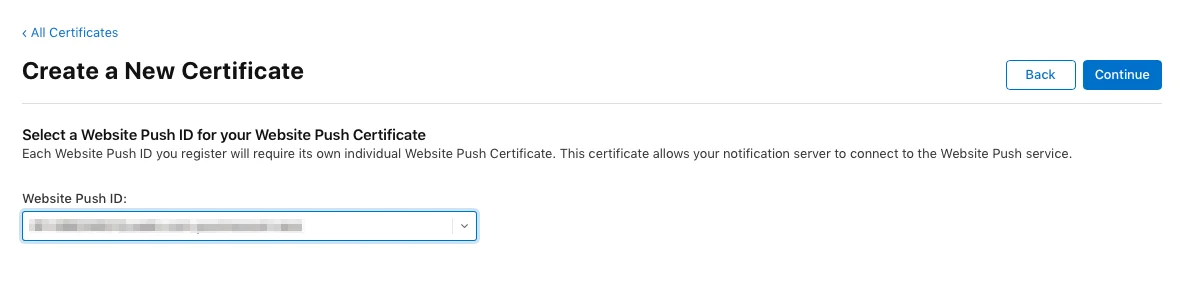
- वेबसाइट पुश आईडी सर्टिफिकेट प्रकार चुनें और जारी रखें पर क्लिक करें।
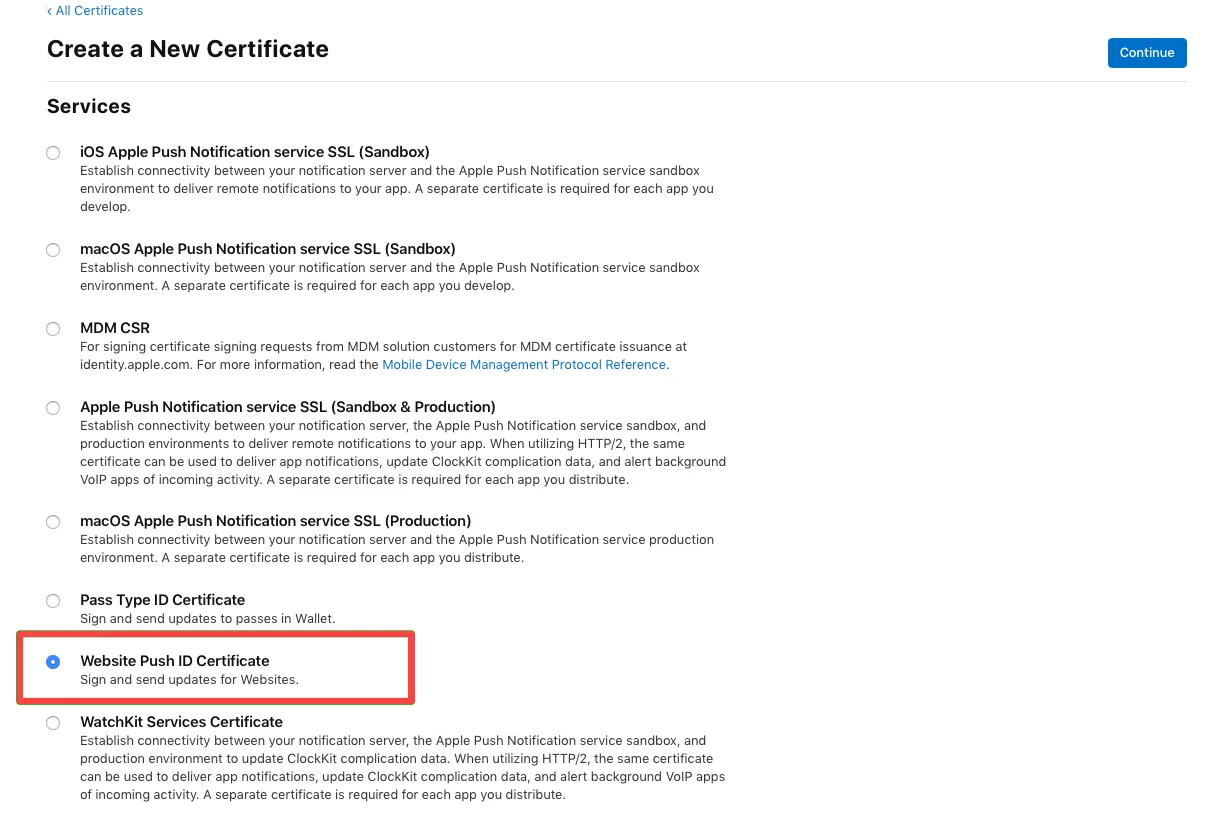
- वेबसाइट पुश आईडी चुनें - आपकी अद्वितीय रिवर्स-डोमेन स्ट्रिंग, जैसे कि web.com.example.domain (यह web. से शुरू होनी चाहिए)।
-
एक सर्टिफिकेट साइनिंग रिक्वेस्ट अपलोड करें। सर्टिफिकेट साइनिंग रिक्वेस्ट बनाने के बारे में अधिक जानने के लिए, कृपया डेवलपर अकाउंट हेल्प लेख देखें।
-
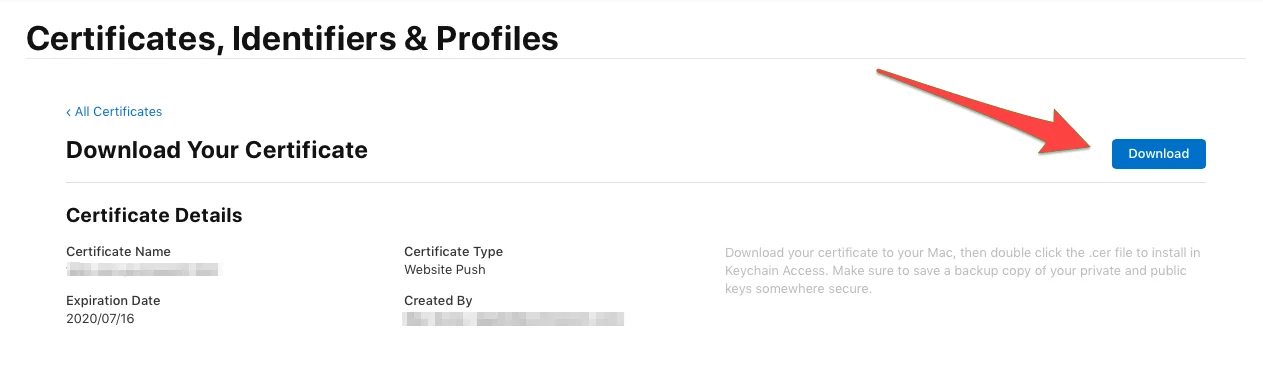
इसके बाद, पुश नोटिफिकेशन सर्टिफिकेट डाउनलोड करें।
Pushwoosh में Safari को कॉन्फ़िगर करें
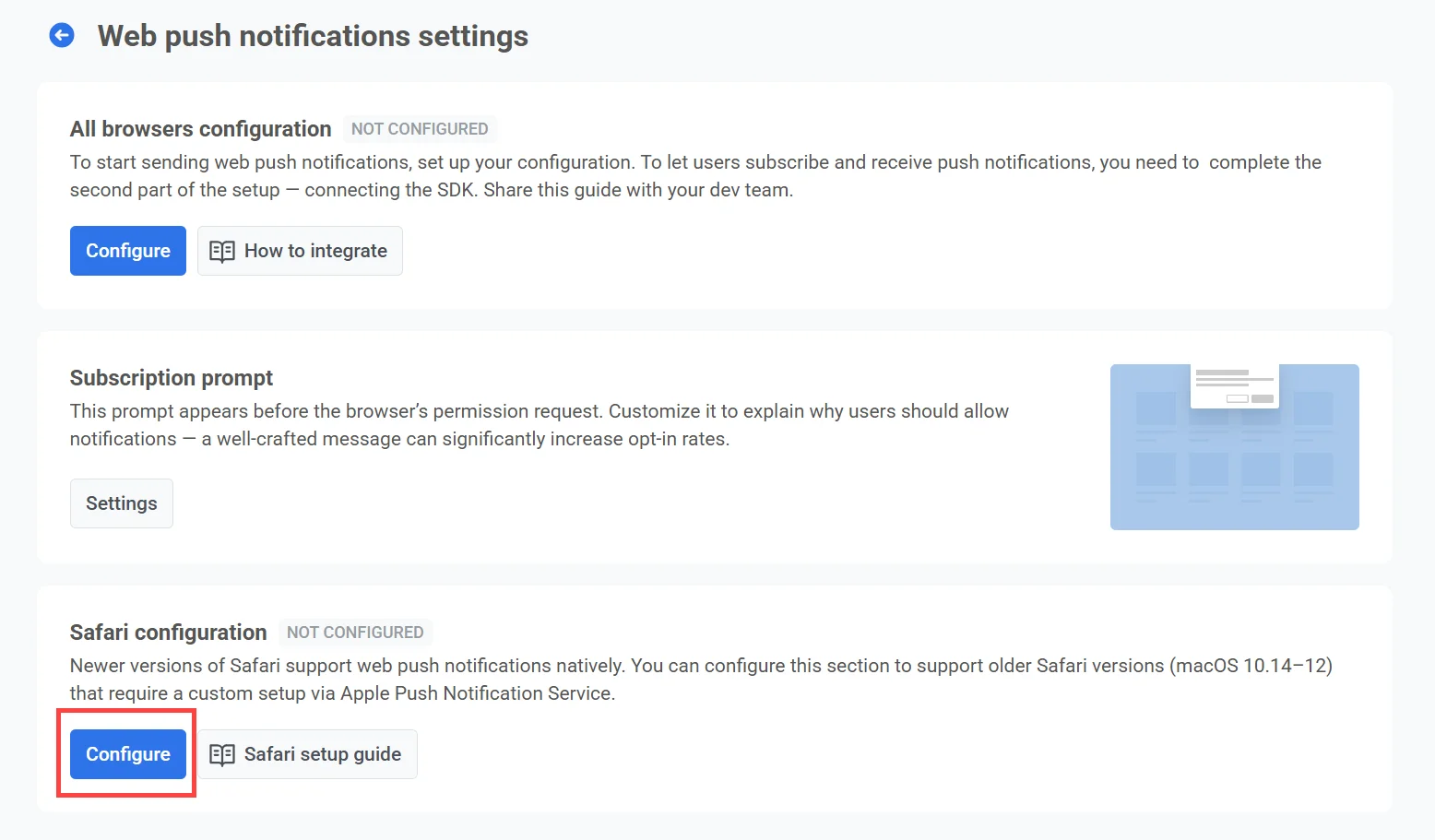
Anchor link to- Safari कॉन्फ़िगरेशन के तहत कॉन्फ़िगर करें पर क्लिक करें।
- कॉन्फ़िगरेशन फ़ॉर्म में निम्नलिखित फ़ील्ड भरें:
| वेबसाइट का नाम | आपकी वेबसाइट का नाम जो पुश प्रॉम्प्ट में दिखाई देता है। |
| अनुमत डोमेन | नोटिफिकेशन अनुमति का अनुरोध करने के लिए अनुमत डोमेन की सूची (प्रति पंक्ति एक)। |
| URL टेम्पलेट | जब कोई उपयोगकर्ता नोटिफिकेशन पर क्लिक करता है तो खोला गया URL। डायनेमिक मान डालने के लिए %@ जैसे प्लेसहोल्डर का समर्थन करता है। उदाहरण: https://yourwebsite.com/%@ |
| वेबसाइट आइकन | एक वर्गाकार PNG छवि (256×256 px) अपलोड करें। Pushwoosh इसे विभिन्न इंटरफेस के लिए स्वचालित रूप से आकार बदलता है। |
| कुंजी फ़ाइल | अपने Apple डेवलपर खाते से निर्यात किया गया .p12 सर्टिफिकेट अपलोड करें। |
| प्राइवेट कुंजी पासवर्ड | .p12 फ़ाइल निर्यात करते समय उपयोग किया गया पासवर्ड। |
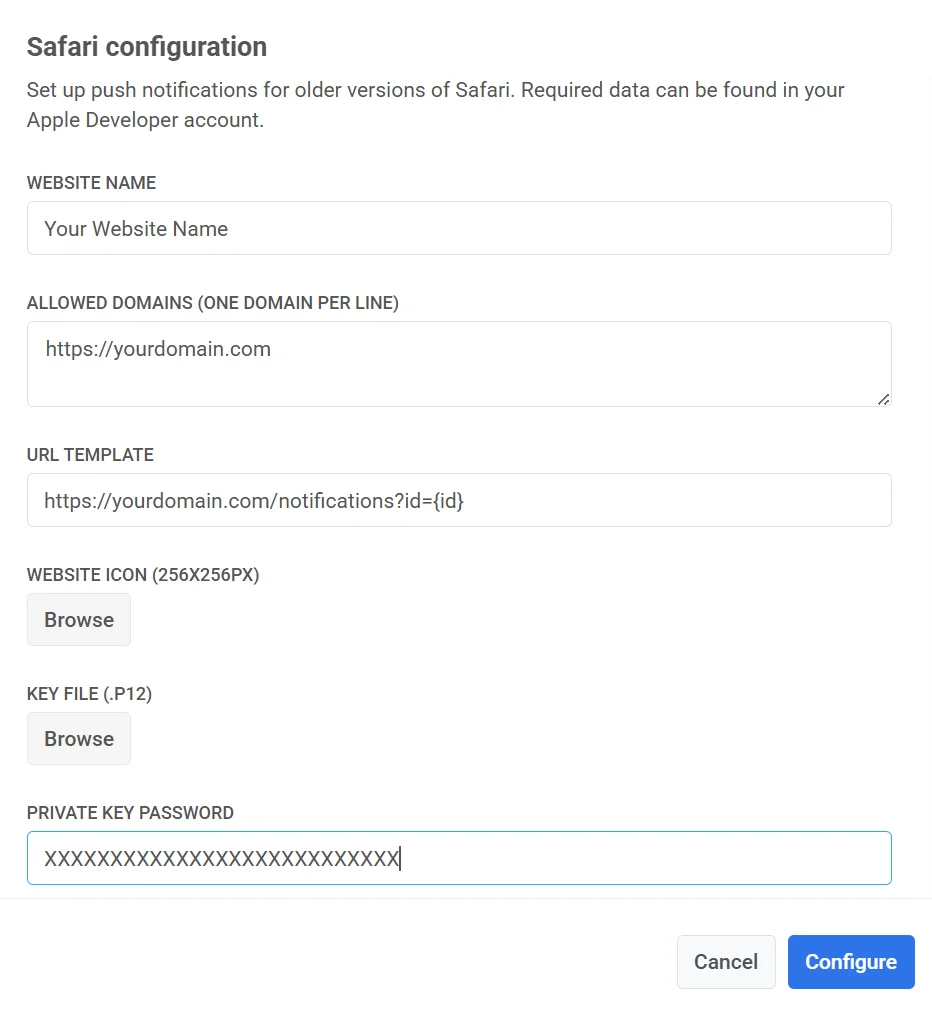
- अपने परिवर्तनों को सहेजने के लिए कॉन्फ़िगर करें पर क्लिक करें।
Pushwoosh स्वचालित रूप से आइकन सेट, वेबसाइट JSON डिक्शनरी, और मैनिफेस्ट फ़ाइल के साथ पुश पैकेज उत्पन्न करेगा जिसे Safari सर्वर से अनुरोध करता है। आप इसे जब चाहें डाउनलोड कर सकते हैं।