ईमेल कॉन्फ़िगरेशन
Pushwoosh के माध्यम से ईमेल भेजना शुरू करने के लिए, आपको अपने खाते को सत्यापित करने, प्रेषक विवरण कॉन्फ़िगर करने और अपने डोमेन को प्रमाणित करने के लिए सेटअप चरणों की एक श्रृंखला पूरी करनी होगी। यह प्रक्रिया सुरक्षित, अनुपालन योग्य ईमेल डिलीवरी सुनिश्चित करती है और सहभागिता मेट्रिक्स की सटीक ट्रैकिंग को सक्षम बनाती है।
अपना खाता सत्यापित करें
Anchor link toPushwoosh के माध्यम से ईमेल भेजना शुरू करने से पहले, आपको अपना खाता सत्यापित करना होगा।
यह आपके ईमेल की विश्वसनीय और सुरक्षित डिलीवरी की गारंटी के लिए एक महत्वपूर्ण कदम है। सत्यापन स्पैम या दुर्भावनापूर्ण गतिविधियों के लिए प्लेटफ़ॉर्म के दुरुपयोग को रोकने में मदद करता है और नियमों का अनुपालन सुनिश्चित करता है।
सत्यापन प्रक्रिया को पूरा करने के लिए इन चरणों का पालन करें:
-
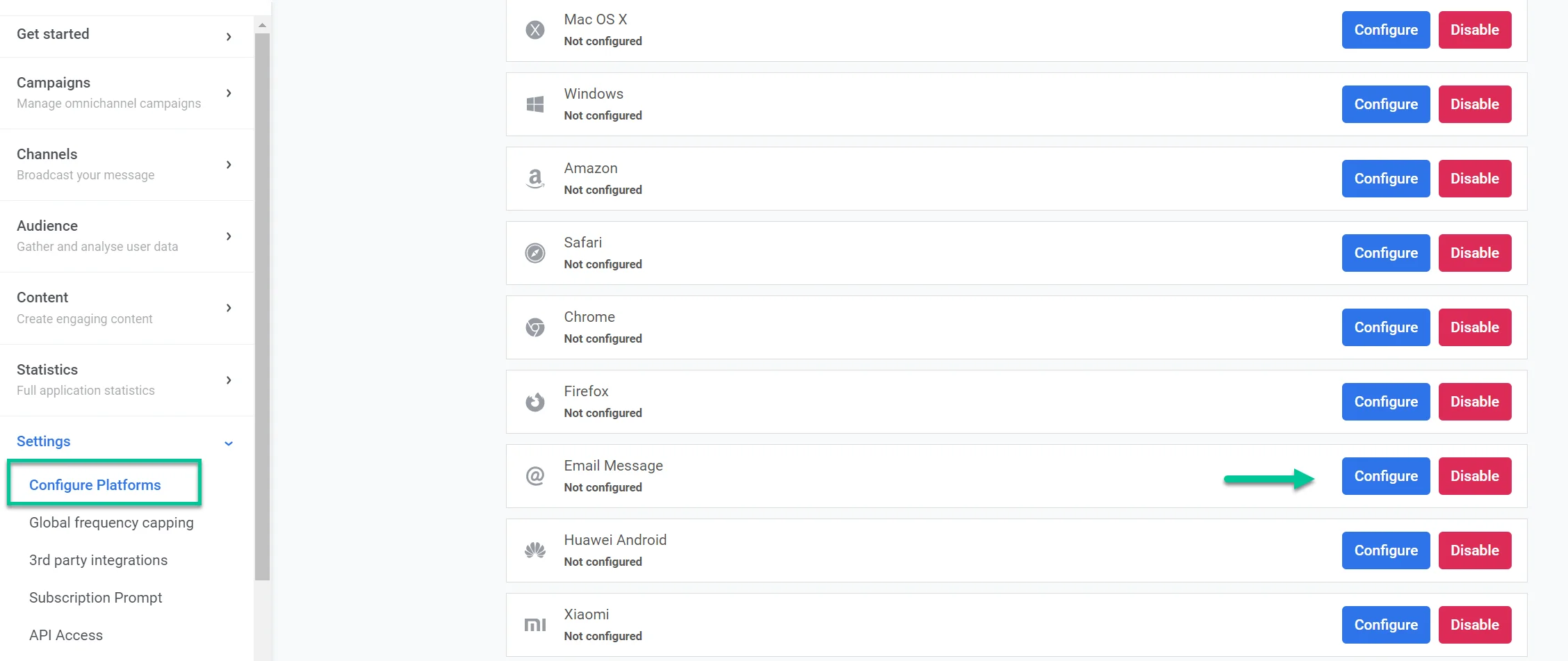
सेटिंग्स > प्लेटफ़ॉर्म कॉन्फ़िगर करें पर नेविगेट करें।
-
ईमेल संदेश का पता लगाएँ और कॉन्फ़िगर करें पर क्लिक करें।
-
दिखाई देने वाले फ़ॉर्म में, अपनी कंपनी की वेबसाइट का URL आपकी कंपनी की वेबसाइट URL फ़ील्ड में प्रदान करें (उदाहरण के लिए, https://example.com)।
-
प्राथमिक तकनीकी संपर्क फ़ील्ड में, उस व्यक्ति का ईमेल पता दर्ज करें जो आपके एकीकरण के तकनीकी पहलुओं के प्रबंधन के लिए जिम्मेदार है। इस संपर्क का उपयोग किसी भी तकनीकी-संबंधित पूछताछ या मुद्दों के लिए किया जाएगा।
-
हमें बताएं कि आप Pushwoosh का उपयोग कैसे करेंगे फ़ील्ड में, इस बारे में विवरण प्रदान करें कि आप अपने ईमेल अभियानों के लिए Pushwoosh का उपयोग कैसे करना चाहते हैं। इसमें निम्नलिखित जानकारी शामिल करें:
-
आप किस प्रकार के संदेश भेजने की योजना बना रहे हैं (जैसे, न्यूज़लेटर, प्रचार प्रस्ताव, आदि)।
-
आपके ग्राहक इन संदेशों को प्राप्त करने के लिए कैसे साइन अप करते हैं (जैसे, वेबसाइट फ़ॉर्म, मोबाइल ऐप पंजीकरण)।
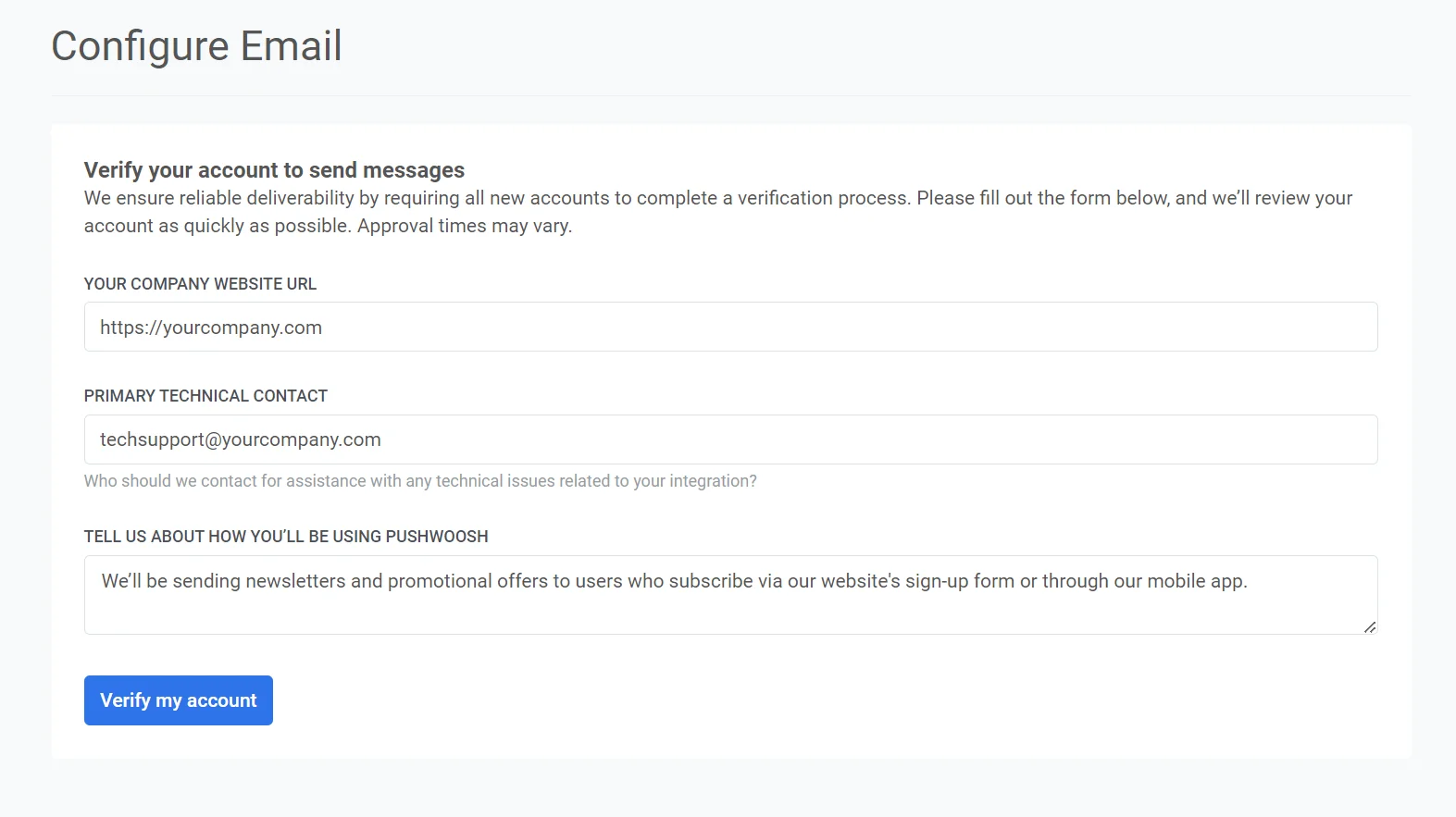
एक बार सभी जानकारी भर जाने के बाद, अपना अनुरोध सबमिट करने के लिए मेरा खाता सत्यापित करें बटन पर क्लिक करें। Pushwoosh आपके विवरण की समीक्षा करेगा, और जल्द से जल्द आपसे संपर्क करेगा।
आपके खाते के सत्यापित हो जाने के बाद, आपको एक पुष्टिकरण ईमेल प्राप्त होगा। फिर आप अपनी ईमेल प्रेषक सेटिंग्स को कॉन्फ़िगर करने के लिए आगे बढ़ सकते हैं।
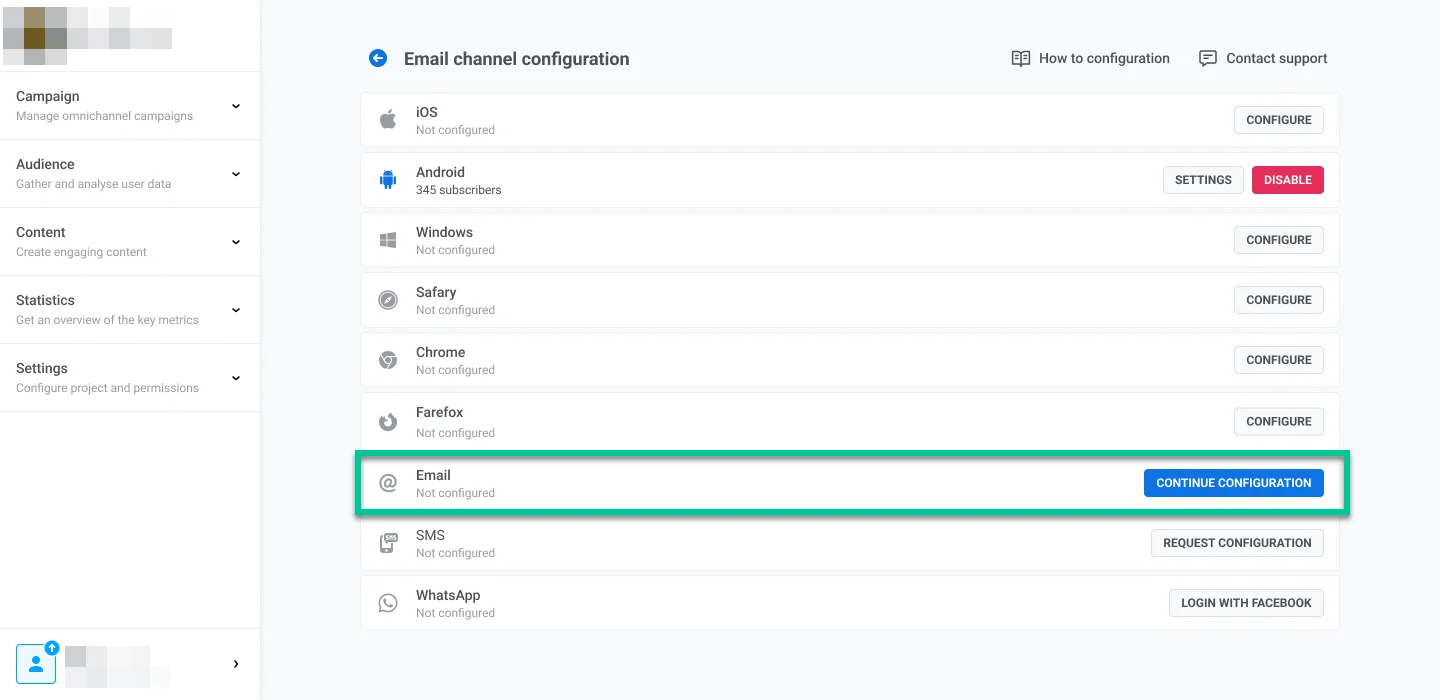
इसके लिए, सेटिंग्स पर जाएं, प्लेटफ़ॉर्म कॉन्फ़िगर करें चुनें, और ईमेल प्लेटफ़ॉर्म के बगल में कॉन्फ़िगरेशन जारी रखें पर क्लिक करें।
प्रेषक विवरण कॉन्फ़िगर करें
Anchor link toएक डोमेन जोड़ें
Anchor link toPushwoosh के साथ ईमेल भेजने के लिए, एक डोमेन जोड़ें और सत्यापित करें। डोमेन फ़ील्ड में, वह डोमेन दर्ज करें जिसका आप ईमेल भेजने के लिए उपयोग करना चाहते हैं (उदाहरण के लिए, yourcompany.com)।
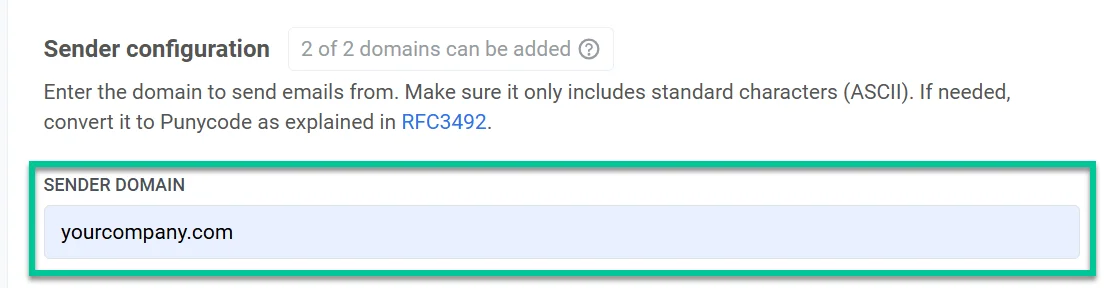
महत्वपूर्ण: इस डोमेन को आपके ईमेल अभियानों में उपयोग करने से पहले अगले चरण में DNS के माध्यम से सत्यापित किया जाना चाहिए।
डिफ़ॉल्ट प्रेषक विवरण जोड़ें
Anchor link toFrom पता
Anchor link toएक डिफ़ॉल्ट प्रेषक नाम और ईमेल पता सेट करें जो प्राप्तकर्ताओं के इनबॉक्स में दिखाई देगा। यह उपयोगकर्ताओं को प्रेषक को पहचानने में मदद करता है और विश्वास बनाता है।
- नाम: प्रेषक का नाम दर्ज करें (उदाहरण के लिए, जॉन)।
- ईमेल: ”@” प्रतीक से पहले प्रेषक का ईमेल पता दर्ज करें (उदाहरण के लिए, marketing@yourcompany.com के लिए, marketing दर्ज करें)
ध्यान दें: ये डिफ़ॉल्ट प्रेषक विवरण अभियानों में स्वचालित रूप से उपयोग किए जाएंगे जब तक कि आप किसी व्यक्तिगत अभियान के लिए अलग प्रेषक विवरण निर्दिष्ट न करें।
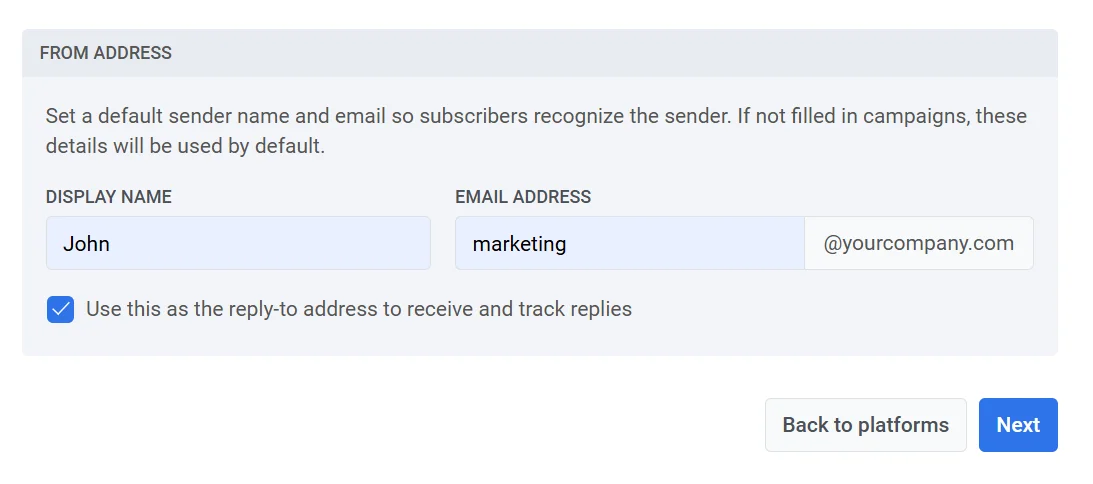
यदि आप चाहते हैं कि प्राप्तकर्ताओं के उत्तर सीधे प्रेषक के ईमेल पते पर जाएं तो उत्तरों को ट्रैक करने के लिए इसे उत्तर-से-पता के रूप में उपयोग करें चेकबॉक्स का चयन करें।
Reply to पता
Anchor link toएक अलग उत्तर-से-पता का उपयोग करने के लिए, चेकबॉक्स को अनचेक छोड़ दें, और निर्दिष्ट करें:
- उत्तर-से नाम: वह नाम जो उत्तरों के लिए संपर्क के रूप में दिखाई देगा।
- उत्तर-से ईमेल: वह ईमेल पता जहां उत्तर भेजे जाने चाहिए।
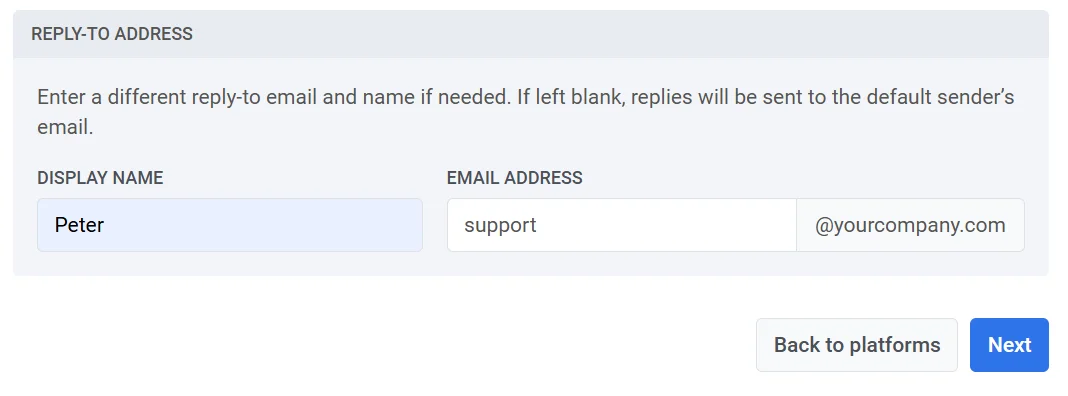
यदि दोनों फ़ील्ड खाली छोड़ दिए जाते हैं, तो उत्तर From पता अनुभाग में निर्दिष्ट डिफ़ॉल्ट प्रेषक के ईमेल पर भेजे जाएंगे।
आवश्यक फ़ील्ड पूरा करने के बाद, डोमेन सत्यापन के साथ आगे बढ़ने के लिए अगला पर क्लिक करें।
DNS रिकॉर्ड कॉन्फ़िगर करें
Anchor link toअपने डोमेन को प्रमाणित करने और अपने अभियानों के लिए ईमेल भेजने को सक्षम करने के लिए, आपको अपने होस्टिंग प्रदाता की DNS सेटिंग्स में निम्नलिखित DNS रिकॉर्ड कॉन्फ़िगर करने होंगे:
- DKIM (आवश्यक)। यह रिकॉर्ड आपके ईमेल को डिजिटल रूप से हस्ताक्षरित करता है, जिससे ईमेल प्रदाता यह सत्यापित कर सकते हैं कि एक ईमेल आपके डोमेन से उत्पन्न हुआ है और पारगमन में बदला नहीं गया है।
- SPF (आवश्यक): यह रिकॉर्ड निर्दिष्ट करता है कि कौन से मेल सर्वर आपके डोमेन की ओर से ईमेल भेजने के लिए अधिकृत हैं, जिससे स्पूफिंग को रोकने में मदद मिलती है।
- DMARC (आवश्यक): यह रिकॉर्ड अप्रमाणित ईमेल को संभालने और आपको रिपोर्ट करने के लिए निर्देश प्रदान करता है, जिससे ईमेल सुरक्षा बढ़ती है।
DKIM रिकॉर्ड (आवश्यक)
Anchor link toDKIM रिकॉर्ड क्या हैं?
DKIM (डोमेनकीज़ आइडेंटिफाइड मेल) एक ईमेल प्रमाणीकरण विधि है जो प्राप्त करने वाले सर्वरों को यह सत्यापित करने देती है कि एक ईमेल बताए गए डोमेन द्वारा भेजा गया था और पारगमन में बदला नहीं गया है।
अपनी DNS सेटिंग्स में DKIM रिकॉर्ड जोड़कर, आप आउटगोइंग ईमेल पर एक क्रिप्टोग्राफ़िक हस्ताक्षर लागू करते हैं। यह हस्ताक्षर सत्यापित करता है कि संदेश की सामग्री अपरिवर्तित रहती है और इसे आपके डोमेन से एक वैध संदेश के रूप में प्रमाणित करता है।
DKIM सेट करने के लिए, आपको अपनी DNS सेटिंग्स में सभी चार CNAME (कैनोनिकल नेम) रिकॉर्ड जोड़ने होंगे। ये रिकॉर्ड आपके डोमेन को प्रमाणित करने और यह पुष्टि करने के लिए आवश्यक हैं कि आपके डोमेन से भेजे गए ईमेल अधिकृत हैं।
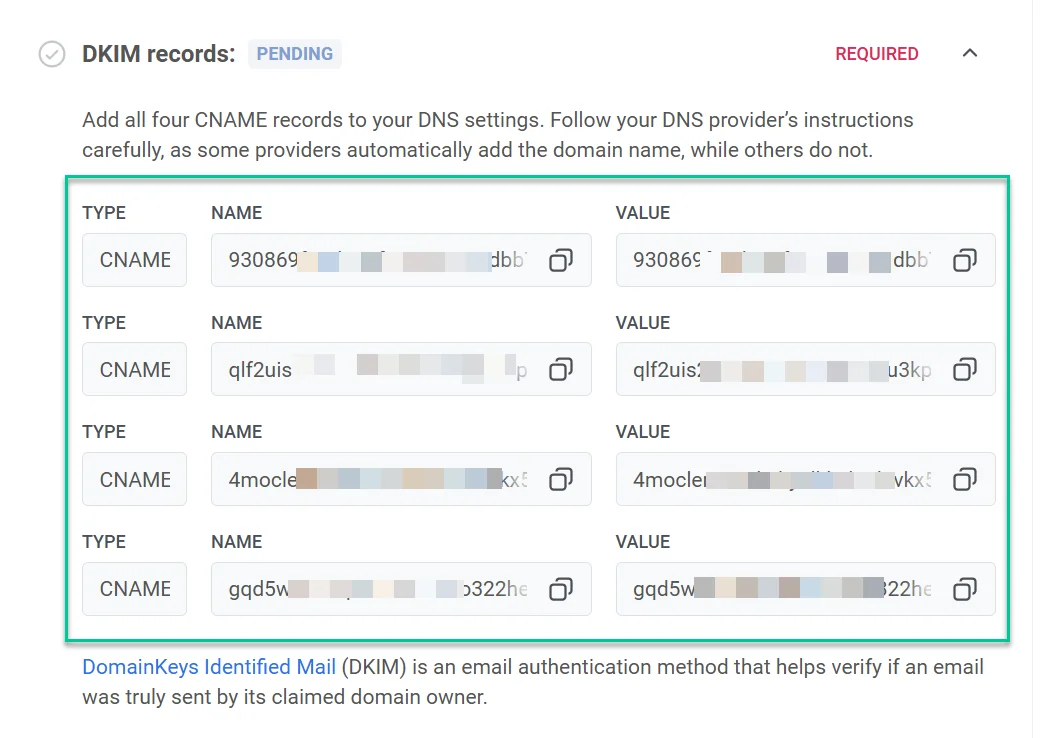
CNAME रिकॉर्ड कॉपी करें और उन्हें अपनी DNS सेटिंग्स में जोड़ें।
एक बार जब आप आवश्यक DNS रिकॉर्ड जोड़ लेते हैं, तो डोमेन सत्यापन प्रक्रिया में आमतौर पर लगभग 5 से 10 मिनट लगते हैं, लेकिन कुछ मामलों में इसमें 24 घंटे तक लग सकते हैं। इस दौरान, जब तक सत्यापन पूरा नहीं हो जाता, आप Pushwoosh के माध्यम से ईमेल नहीं भेज पाएंगे।
DNS रिकॉर्ड जोड़ने के बाद सत्यापन स्थिति को ताज़ा करने के लिए DNS रिकॉर्ड जांचें पर क्लिक करें। एक बार सत्यापन सफल हो जाने पर, डोमेन सत्यापन स्थिति सत्यापित में बदल जाएगी।
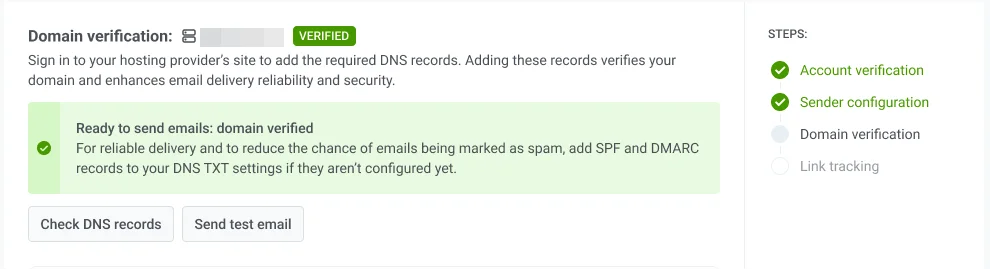
इस बीच, अन्य सेटअप चरणों पर आगे बढ़ने के लिए स्वतंत्र महसूस करें और बाद में सत्यापन स्थिति की जांच करने के लिए वापस आएं।
परीक्षण ईमेल भेजें
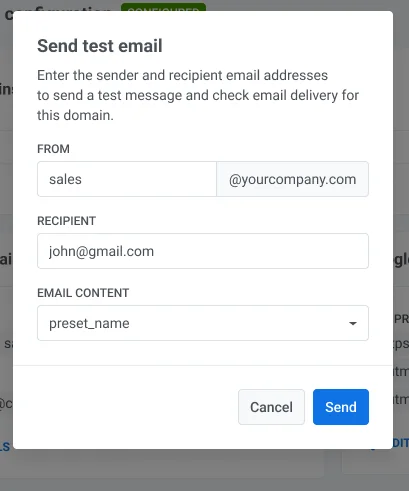
Anchor link toएक बार जब आपका डोमेन कॉन्फ़िगरेशन और DKIM सत्यापन पूरा हो जाता है, तो आप यह सुनिश्चित करने के लिए एक परीक्षण ईमेल भेज सकते हैं कि आपकी ईमेल सेटिंग्स सही ढंग से काम कर रही हैं और आपका अभियान लाइव होने पर ईमेल सफलतापूर्वक उपयोगकर्ताओं तक पहुंचाए जाएंगे।
एक परीक्षण ईमेल भेजने के लिए:
- ईमेल चैनल कॉन्फ़िगरेशन अनुभाग में, परीक्षण ईमेल भेजें पर क्लिक करें।
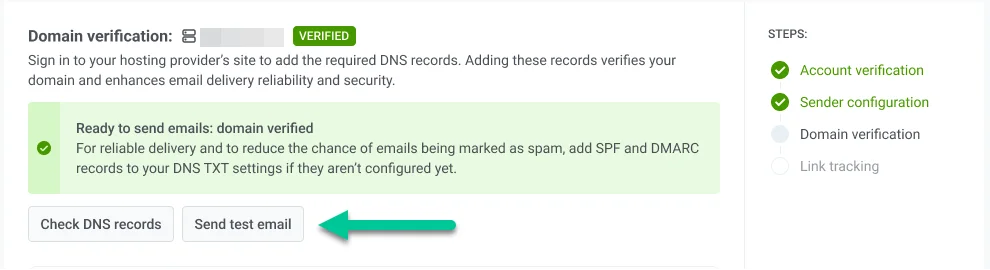
- प्रेषक और प्राप्तकर्ता विवरण दर्ज करें:
- From: आपके द्वारा कॉन्फ़िगर किया गया प्रेषक का ईमेल पता।
- प्राप्तकर्ता: वह ईमेल पता दर्ज करें जहां आप परीक्षण ईमेल भेजना चाहते हैं। डिफ़ॉल्ट रूप से, यह फ़ील्ड लॉग-इन उपयोगकर्ता के ईमेल से पहले से भरा होता है, लेकिन यदि आवश्यक हो तो आप इसे बदल सकते हैं।
- परीक्षण ईमेल में शामिल करने के लिए ड्रॉपडाउन से ईमेल सामग्री का चयन करें।
- भेजें पर क्लिक करें।
SPF रिकॉर्ड (आवश्यक)
Anchor link toPushwoosh को अपने मेल सर्वरों को आपके डोमेन की ओर से ईमेल भेजने के लिए अधिकृत करने के लिए एक प्रेषक नीति फ्रेमवर्क (SPF) रिकॉर्ड स्थापित करने की आवश्यकता है। SPF एक ईमेल प्रमाणीकरण प्रोटोकॉल है जो स्पूफिंग को रोकने और ईमेल वितरण क्षमता में सुधार करने में मदद करता है।
एक नया SPF रिकॉर्ड जोड़ना
Anchor link toयदि आपके डोमेन में SPF रिकॉर्ड नहीं है, तो निम्नलिखित मान के साथ एक नया TXT रिकॉर्ड जोड़ें।
SPF मान
"v=spf1 include:spf.pushwoosh.io ~all"आपके DNS प्रदाता के आधार पर, रिकॉर्ड का नाम या तो खाली हो सकता है या @ के रूप में सेट हो सकता है।
एक मौजूदा SPF रिकॉर्ड में जोड़ना
Anchor link toयदि आपके डोमेन में पहले से ही एक SPF रिकॉर्ड है, तो Pushwoosh को अधिकृत करने के लिए बस अपने मौजूदा रिकॉर्ड में निम्नलिखित SPF तंत्र जोड़ें।
include:spf.pushwoosh.io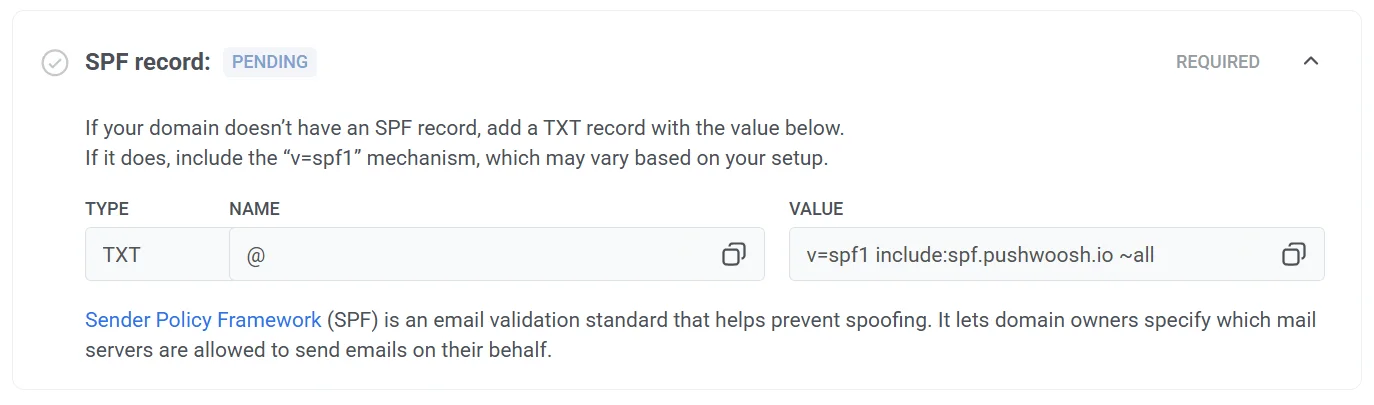
DMARC सत्यापन (आवश्यक)
Anchor link toDMARC (डोमेन-आधारित संदेश प्रमाणीकरण, रिपोर्टिंग और अनुरूपता) एक ईमेल प्रमाणीकरण प्रोटोकॉल है जो आपके डोमेन को अनधिकृत उपयोग, जैसे ईमेल स्पूफिंग से बचाने में मदद करता है।
Pushwoosh को सुरक्षित और प्रमाणित ईमेल डिलीवरी सुनिश्चित करने के लिए आपके डोमेन पर DMARC को कॉन्फ़िगर करने की आवश्यकता है। DMARC पर अधिक जानकारी के लिए, DMARC प्रोटोकॉल दस्तावेज़ीकरण देखें।
DMARC को कॉन्फ़िगर करने के लिए:
- DMARC TXT रिकॉर्ड कॉपी करें
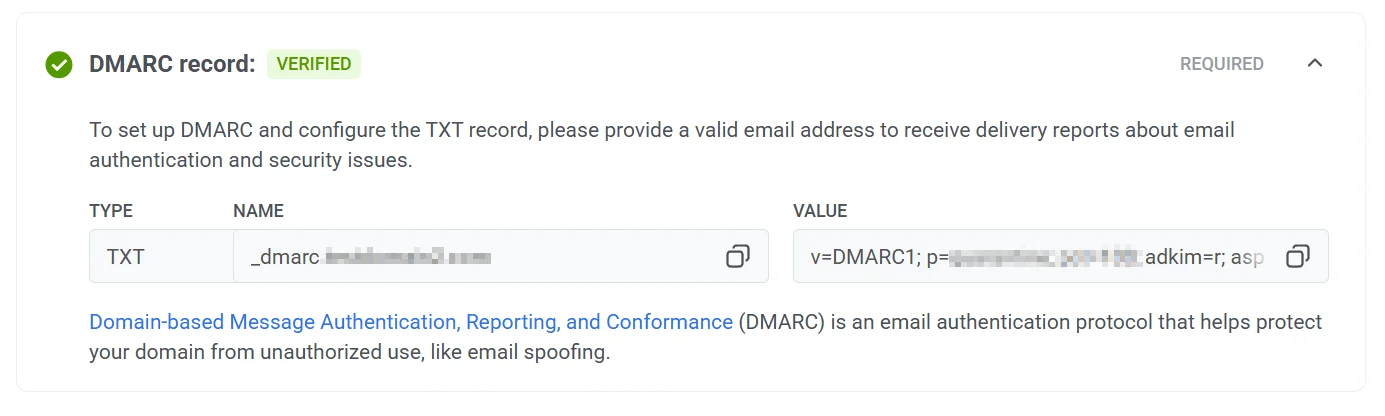
- अपने DNS प्रदाता की सेटिंग्स पर जाएं और DNS सेटिंग्स में DMARC रिकॉर्ड जोड़ें। (यदि आपको इन रिकॉर्ड को जोड़ने में मदद चाहिए तो अपने DNS प्रदाता के दस्तावेज़ीकरण का संदर्भ लें।)
- रिपोर्टिंग सक्षम करें (वैकल्पिक)। ईमेल प्रमाणीकरण और सुरक्षा मुद्दों पर रिपोर्ट प्राप्त करने के लिए, मान पैरामीटर के भीतर
ruaफ़ील्ड में एक ईमेल पता जोड़ें।
एक अलग डोमेन चुनना
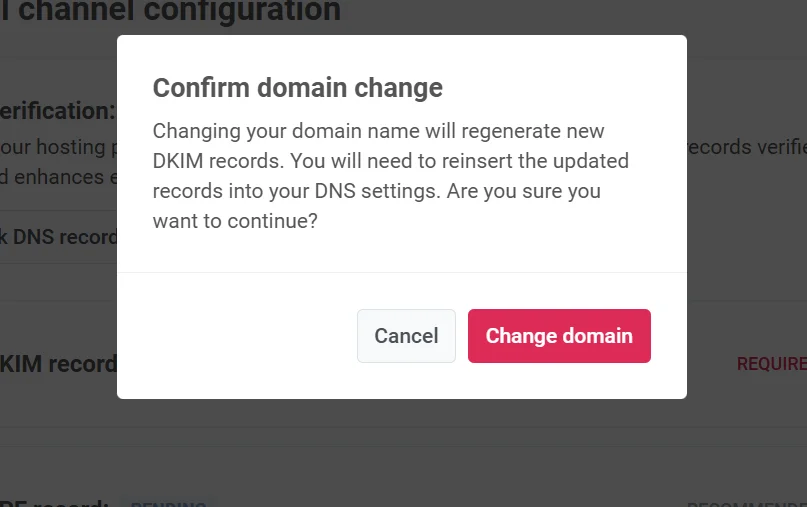
Anchor link toयदि आपको इस चरण में यह महसूस होता है कि आपको अपना डोमेन बदलने की आवश्यकता है, तो अलग डोमेन चुनें पर क्लिक करें। फिर, आप एक नया प्रेषक डोमेन जोड़ सकते हैं।
ध्यान रखें कि आपके डोमेन का नाम बदलने से नए DNS रिकॉर्ड उत्पन्न होंगे। यह सुनिश्चित करता है कि डोमेन सीमा को सही ढंग से ट्रैक किया जाता है और उन डोमेनों को बाहर कर दिया जाता है जिनकी आपको अब आवश्यकता नहीं है।
लिंक ट्रैकिंग कॉन्फ़िगर करें
Anchor link toलिंक ट्रैकिंग आपको यह समझने में मदद करती है कि आपके दर्शक आपके ईमेल में लिंक के साथ कैसे इंटरैक्ट करते हैं, UTM पैरामीटर जोड़कर। UTM टैग के साथ, आप सीधे गूगल एनालिटिक्स या किसी अन्य एनालिटिक्स सिस्टम में ईमेल सहभागिता को ट्रैक कर सकते हैं जो UTM को ट्रैक करता है।
लिंक ट्रैकिंग जोड़ने के लिए, गूगल एनालिटिक्स URL ट्रैकिंग को सक्षम करें।
निम्नलिखित UTM पैरामीटर आपके लिंक में जोड़े जाएंगे:
-
utm_source: ट्रैफ़िक स्रोत की पहचान करता है।
-
utm_medium: मार्केटिंग माध्यम को निर्दिष्ट करता है, जो डिफ़ॉल्ट रूप से “email” पर सेट होता है।
-
utm_campaign: अभियान कोड जोड़ता है (जैसे, अभियान आईडी)। यह स्वचालित रूप से डाला जाता है।
-
utm_content: ईमेल के भीतर विशिष्ट सामग्री को ट्रैक करता है, जैसे कि विषय। यह स्वचालित रूप से डाला जाता है।
लिंक पूर्वावलोकन एक उदाहरण दिखाता है कि आपके लिंक चयनित UTM पैरामीटर के साथ कैसे दिखेंगे।
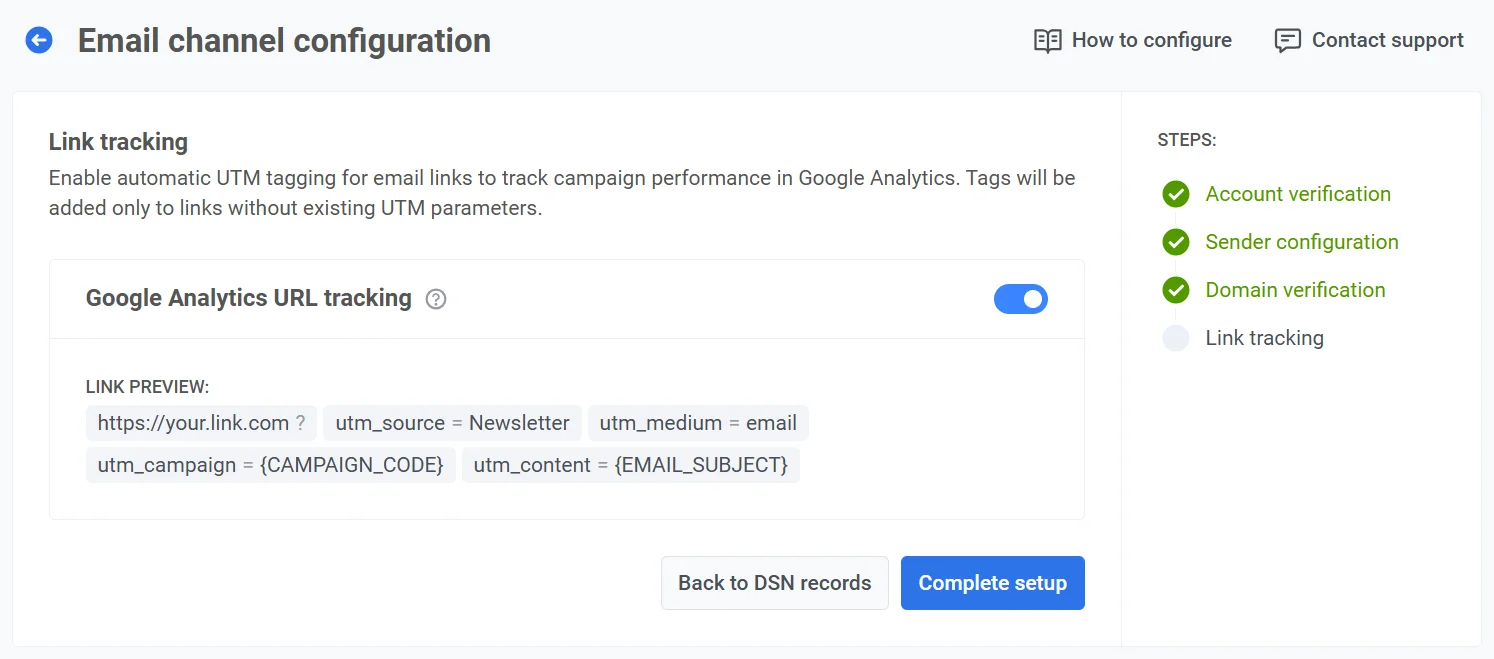
एक बार जब आप UTM पैरामीटर कॉन्फ़िगर कर लेते हैं, तो अपनी सेटिंग्स को सहेजने के लिए सेटअप पूरा करें पर क्लिक करें।
UTM टैग आपके ईमेल में हर लिंक में स्वचालित रूप से जोड़े जाएंगे, जिससे आप सीधे गूगल एनालिटिक्स में स्रोत, माध्यम, अभियान और सामग्री के प्रदर्शन को ट्रैक कर सकेंगे।
ईमेल चैनल कॉन्फ़िगरेशन अवलोकन
Anchor link toएक बार जब आपका ईमेल चैनल कॉन्फ़िगर हो जाता है, तो ईमेल चैनल कॉन्फ़िगरेशन डैशबोर्ड एक अवलोकन प्रदान करता है और आपको ईमेल भेजने के लिए प्रमुख सेटिंग्स का प्रबंधन करने की अनुमति देता है, जिसमें प्रेषक डोमेन, डिफ़ॉल्ट प्रेषक विवरण और लिंक ट्रैकिंग विकल्प शामिल हैं।
कॉन्फ़िगरेशन स्थिति
Anchor link toशीर्ष पर, आप ईमेल प्लेटफ़ॉर्म की स्थिति देख सकते हैं, जो इंगित करता है कि यह कॉन्फ़िगर किया गया है या नहीं। यदि प्लेटफ़ॉर्म कॉन्फ़िगर नहीं है, तो यह निम्नलिखित कारणों से हो सकता है:
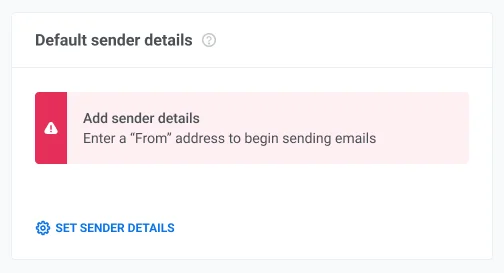
- डिफ़ॉल्ट प्रेषक विवरण निर्दिष्ट नहीं किए गए हैं। डिफ़ॉल्ट प्रेषक विवरण के बारे में और जानें।
- एक असत्यापित डोमेन को डिफ़ॉल्ट प्रेषक के रूप में सेट किया गया है। अपने डोमेन को सत्यापित करने के बारे में और जानें।
आपके प्रेषक डोमेन
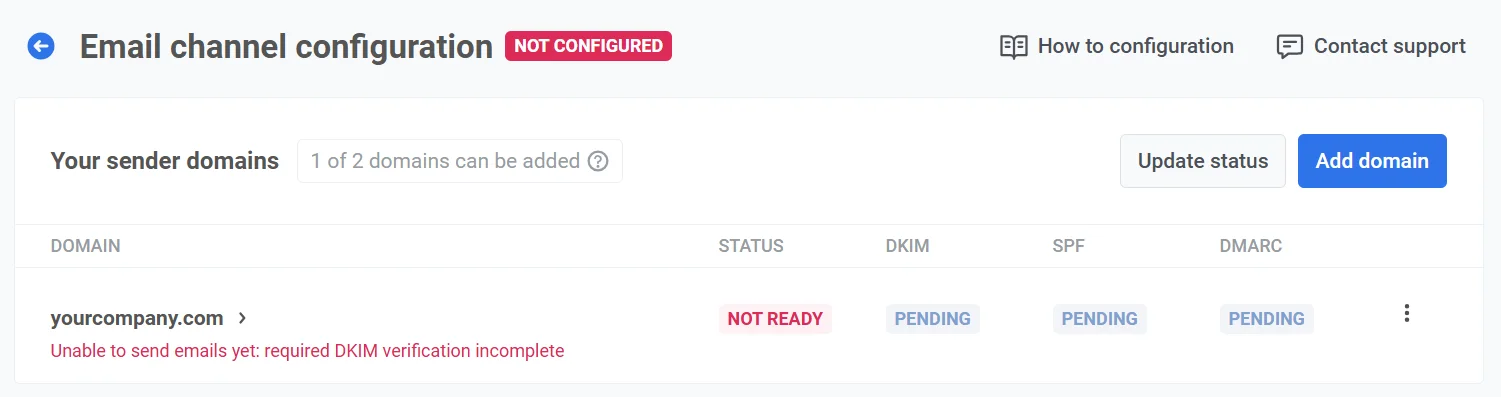
Anchor link toआपके प्रेषक डोमेन अनुभाग में, आप ईमेल भेजने के लिए उपयोग किए जाने वाले डोमेन और प्रत्येक डोमेन की स्थिति देख और प्रबंधित कर सकते हैं:
- तैयार: डोमेन कॉन्फ़िगर किया गया है और ईमेल भेजने के लिए तैयार है।
- तैयार नहीं: डोमेन सत्यापन अधूरा है, आमतौर पर लंबित DKIM सत्यापन के कारण, जो आवश्यक है। तैयार नहीं के रूप में चिह्नित डोमेन तब तक ईमेल नहीं भेज सकते जब तक कि सभी आवश्यक सत्यापन पूरे नहीं हो जाते। कॉन्फ़िगरेशन पूरा करने के लिए, सूची में डोमेन नाम पर क्लिक करें।
इसके अतिरिक्त, यह अनुभाग प्रत्येक सत्यापन रिकॉर्ड (DKIM, SPF, DMARC) की स्थिति को सत्यापित या लंबित के रूप में प्रदर्शित करता है। लंबित इंगित करता है कि रिकॉर्ड या तो सत्यापन की प्रतीक्षा कर रहा है या अभी तक कॉन्फ़िगर नहीं किया गया है।
प्रत्येक डोमेन के लिए सत्यापन स्थिति को ताज़ा करने के लिए स्थिति अपडेट करें पर क्लिक करें।
एक डोमेन जोड़ना
Anchor link toअतिरिक्त डोमेन जोड़ने के लिए, डोमेन जोड़ें पर क्लिक करें। इस सीमा को बढ़ाने के लिए, कृपया सहायता से संपर्क करें।
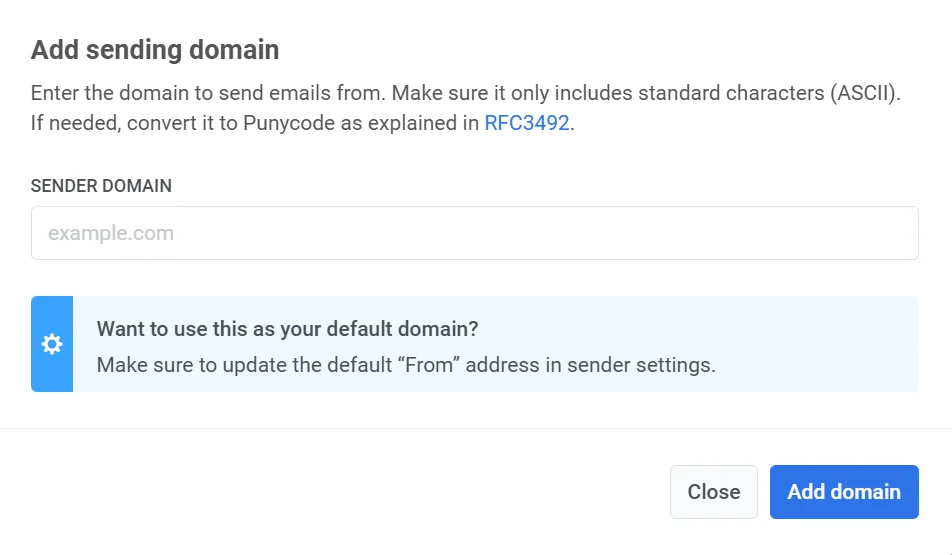
एक डोमेन हटाना
Anchor link toएक डोमेन हटाने के लिए:
- आपके प्रेषक डोमेन में, हटाने के लिए डोमेन का पता लगाएँ।
- डोमेन नाम के बगल में तीन-डॉट मेनू पर क्लिक करें और डोमेन हटाएं चुनें।
- हटाने की पुष्टि करें, या डोमेन को बनाए रखने के लिए रद्द करें पर क्लिक करें।
महत्वपूर्ण: एक डोमेन को हटाने से सक्रिय ईमेल अभियान बाधित हो सकते हैं जो इसे प्रेषक के रूप में उपयोग करते हैं। डोमेन को हटाने से पहले सभी चल रहे अभियानों की जांच करना सुनिश्चित करें।
एक परीक्षण ईमेल भेजना
Anchor link toडोमेन की सूची से, आप एक परीक्षण ईमेल भी भेज सकते हैं। ऐसा करने के लिए, कॉन्फ़िगर किए गए डोमेन के बगल में तीन-डॉट मेनू पर क्लिक करें और परीक्षण ईमेल भेजें चुनें। ध्यान दें कि यह विकल्प केवल उन डोमेन के लिए उपलब्ध है जो पूरी तरह से कॉन्फ़िगर किए गए हैं।
डिफ़ॉल्ट प्रेषक विवरण
Anchor link toइस अनुभाग में, आप डिफ़ॉल्ट प्रेषक विवरण देख और प्रबंधित कर सकते हैं, जिसमें शामिल हैं:
- From पता: वह नाम और ईमेल पता जो ईमेल में प्रेषक के रूप में दिखाई देगा।
- उत्तर-से पता: उत्तरों के लिए डिफ़ॉल्ट नाम और ईमेल।
परिवर्तन करने के लिए, डिफ़ॉल्ट प्रेषक विवरण संपादित करें पर क्लिक करें।
महत्वपूर्ण: यदि आप डिफ़ॉल्ट प्रेषक विवरण निर्दिष्ट नहीं करते हैं तो ईमेल चैनल कॉन्फ़िगर नहीं किया जाएगा, और एक चेतावनी संदेश दिखाई देगा। डिफ़ॉल्ट प्रेषक विवरण सेट करने के लिए, प्रेषक विवरण सेट करें पर क्लिक करें।
गूगल एनालिटिक्स URL ट्रैकिंग
Anchor link toइस अनुभाग में, आप लिंक ट्रैकिंग सेटिंग्स का प्रबंधन कर सकते हैं।
सक्षम होने पर, UTM पैरामीटर स्वचालित रूप से ईमेल लिंक में जोड़े जाते हैं, जिससे आप गूगल एनालिटिक्स में उपयोगकर्ता सहभागिता को ट्रैक कर सकते हैं। आपको एक लिंक पूर्वावलोकन भी दिखाई देगा जो यह प्रदर्शित करेगा कि आपके URL UTM टैग के साथ कैसे दिखाई देंगे।
ट्रैकिंग सक्षम करने के लिए, टॉगल को सक्षम करें पर स्विच करें।
Pushwoosh API के माध्यम से ईमेल कॉन्फ़िगर करना
Anchor link toPushwoosh API के माध्यम से ईमेल प्लेटफ़ॉर्म को कॉन्फ़िगर करने के लिए, configureApplication अनुरोध सबमिट करें।