Chrome और Firefox कॉन्फ़िगरेशन
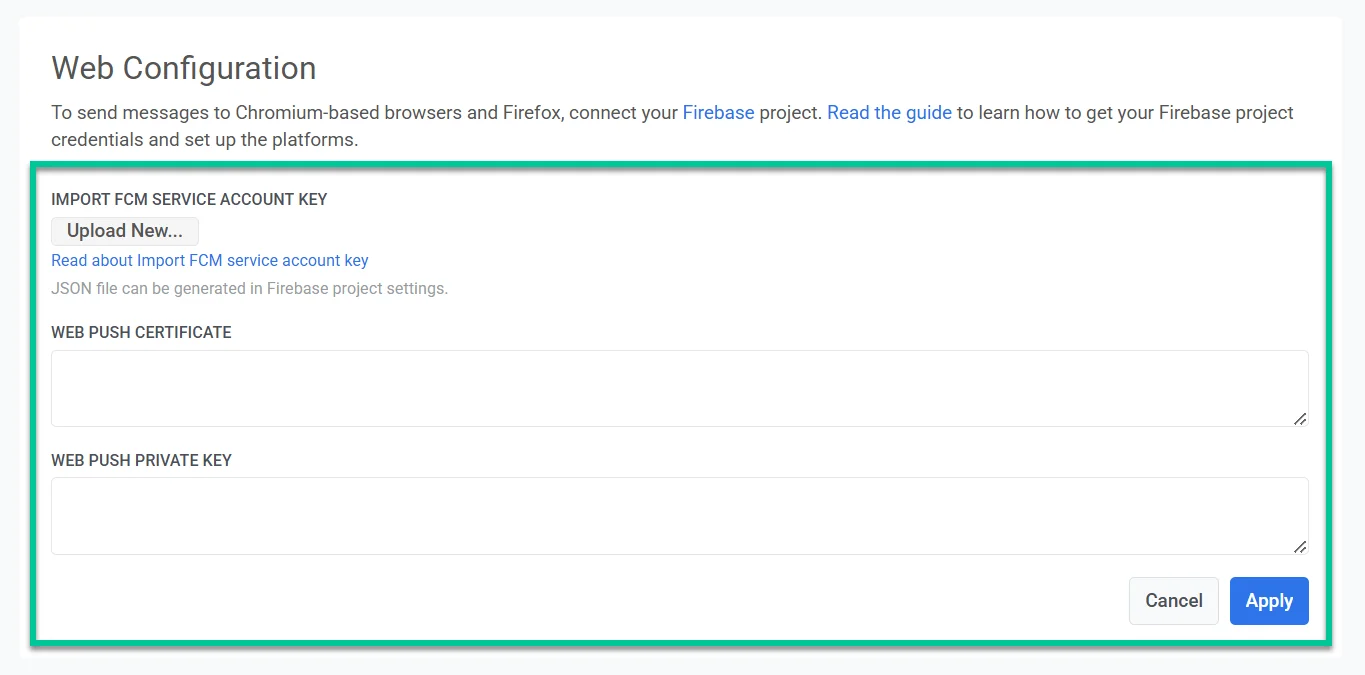
Chrome और Firefox पर पुश नोटिफिकेशन भेजने के लिए, आपको अपने Firebase प्रोजेक्ट को कॉन्फ़िगर करना होगा और आवश्यक क्रेडेंशियल्स प्रदान करने होंगे।
चरण 1. Pushwoosh में Chrome या Firefox प्लेटफॉर्म को कॉन्फ़िगर करना शुरू करें
Anchor link to- अपना Pushwoosh प्रोजेक्ट खोलें और उस ऐप का चयन करें जिसे आप कॉन्फ़िगर करना चाहते हैं।
- सेटिंग्स → प्लेटफॉर्म कॉन्फ़िगरेशन पर जाएं।
- Chrome या Firefox चुनें, फिर चयनित प्लेटफॉर्म के आगे कॉन्फ़िगर करें पर क्लिक करें।

यह एक कॉन्फ़िगरेशन फ़ॉर्म खोलेगा जहाँ आपको अपने Firebase प्रोजेक्ट क्रेडेंशियल्स दर्ज करने होंगे।
चरण 2. Firebase क्रेडेंशियल्स प्राप्त करें और जोड़ें
Anchor link to- यदि आपने Firebase प्रोजेक्ट नहीं बनाया है, तो Firebase कंसोल में एक सेट करें।
- Firebase कंसोल खोलें और अपना प्रोजेक्ट चुनें।
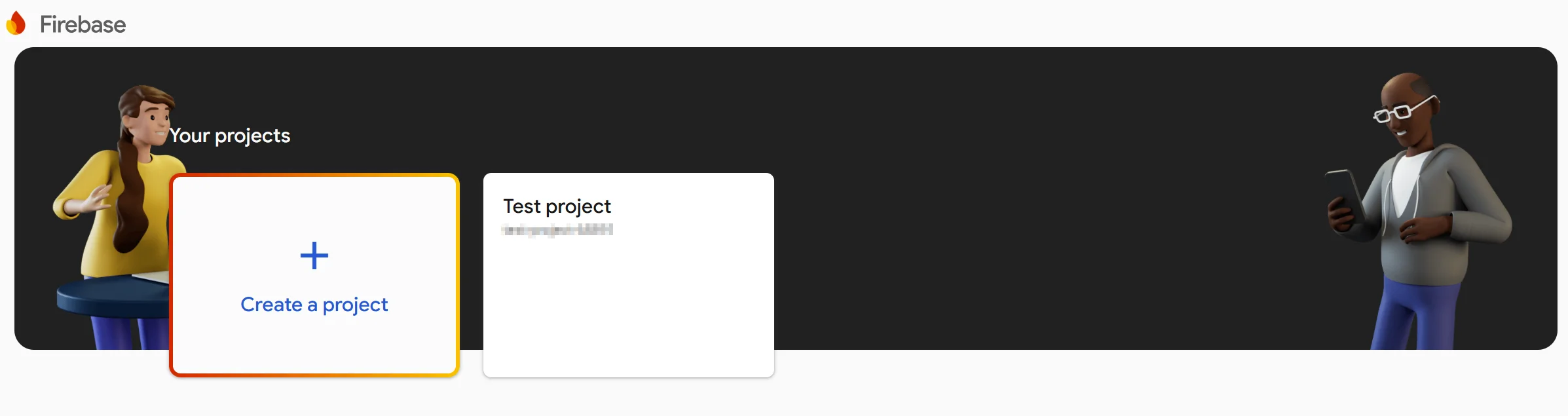
- प्रोजेक्ट सेटिंग्स पर नेविगेट करें।
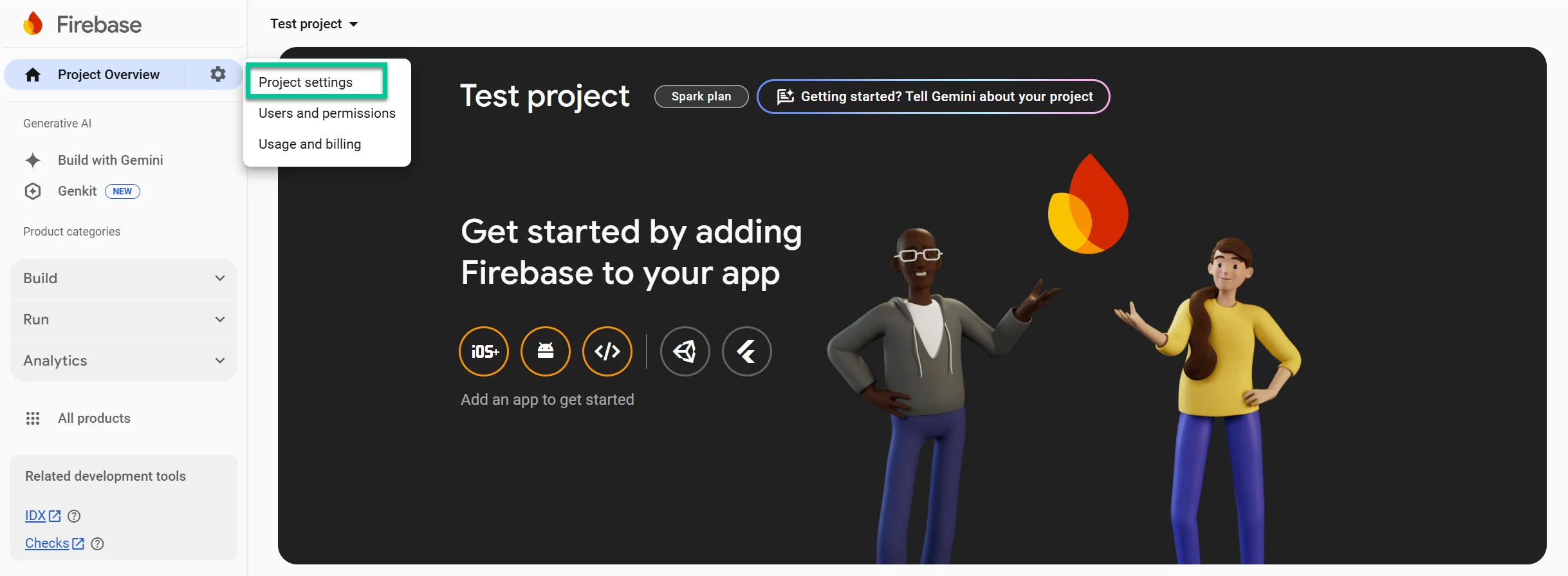
FCM सर्विस अकाउंट की इम्पोर्ट करें
Anchor link to- Firebase कंसोल में, प्रोजेक्ट सेटिंग्स → सर्विस अकाउंट्स पर जाएं।
- JSON फ़ाइल डाउनलोड करने के लिए नई प्राइवेट की जेनरेट करें पर क्लिक करें।
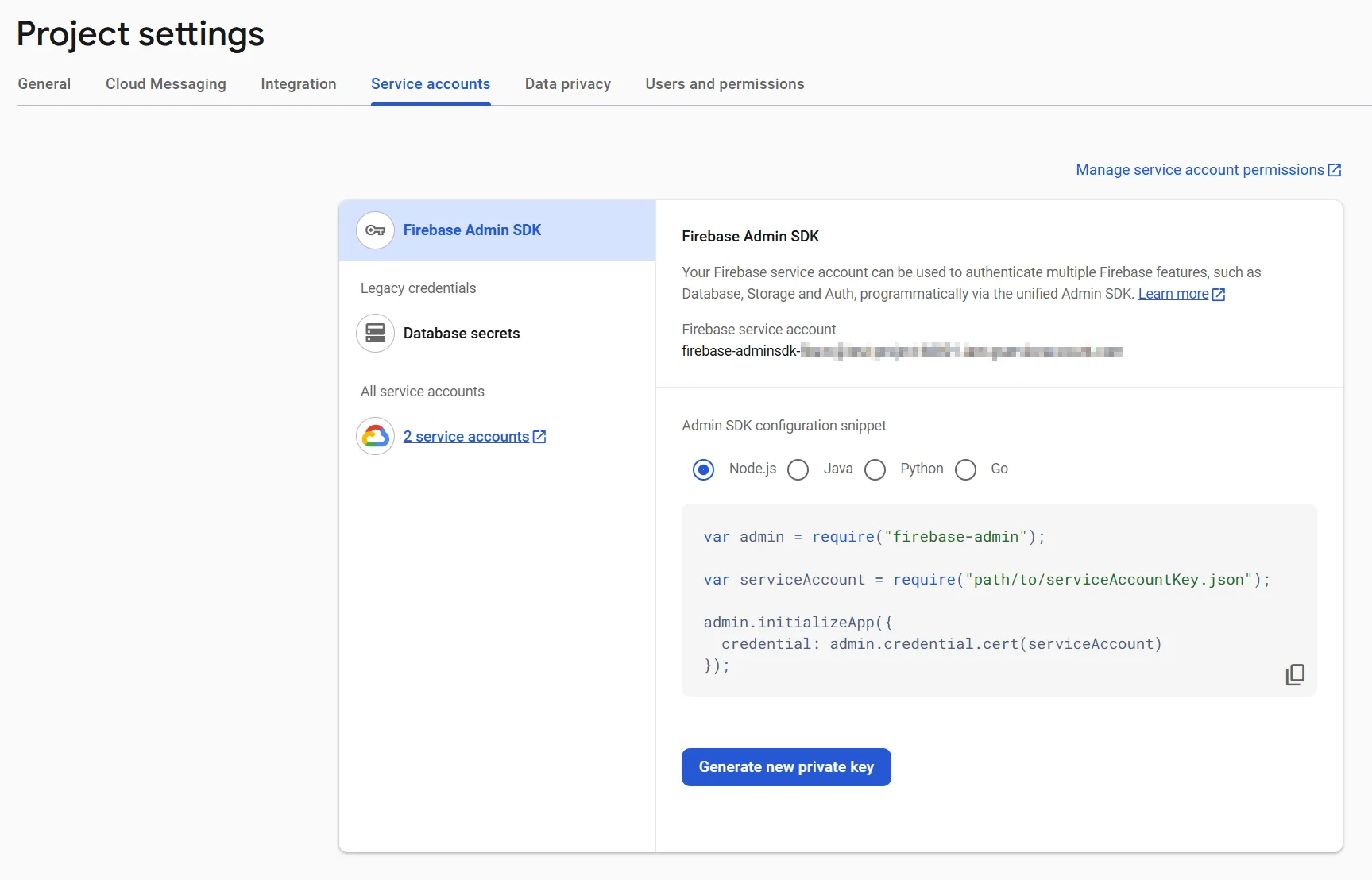
- Pushwoosh वेब कॉन्फ़िगरेशन फ़ॉर्म में, FCM सर्विस अकाउंट की इम्पोर्ट करें के तहत, नया अपलोड करें पर क्लिक करें और डाउनलोड की गई JSON फ़ाइल चुनें।
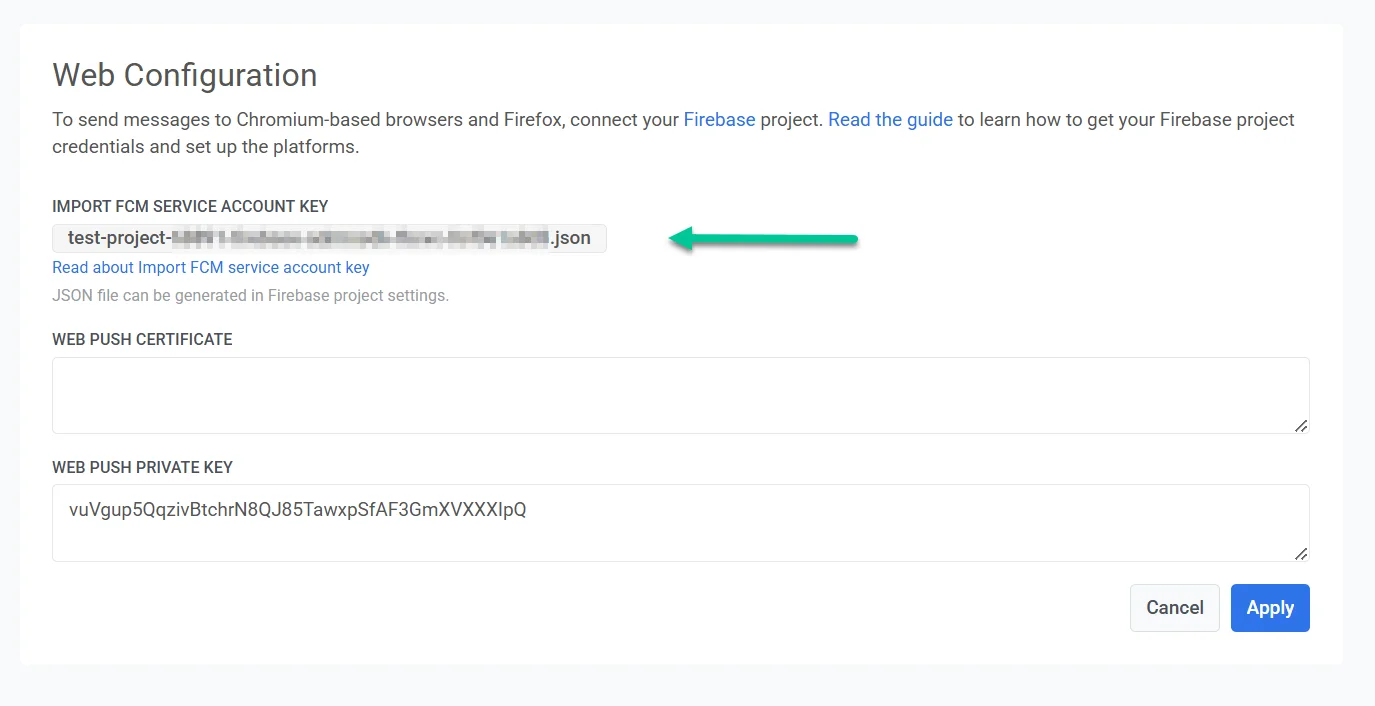
वेब पुश क्रेडेंशियल्स दर्ज करें
Anchor link toवेब पुश सर्टिफिकेट की पेयर जोड़ें
Anchor link to- Firebase में, प्रोजेक्ट सेटिंग्स → क्लाउड मैसेजिंग पर नेविगेट करें।
- वेब कॉन्फ़िगरेशन सेक्शन तक नीचे स्क्रॉल करें और की पेयर जेनरेट करें पर क्लिक करें।
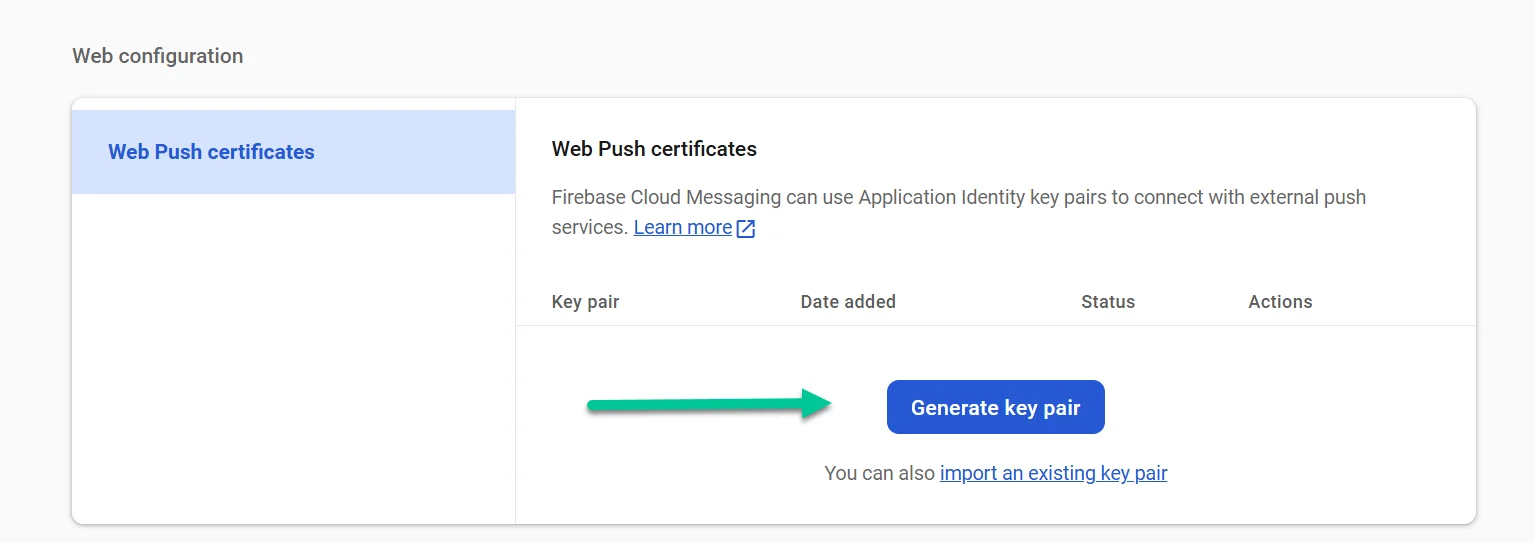
- जेनरेट किए गए की पेयर को अपने क्लिपबोर्ड पर कॉपी करें।
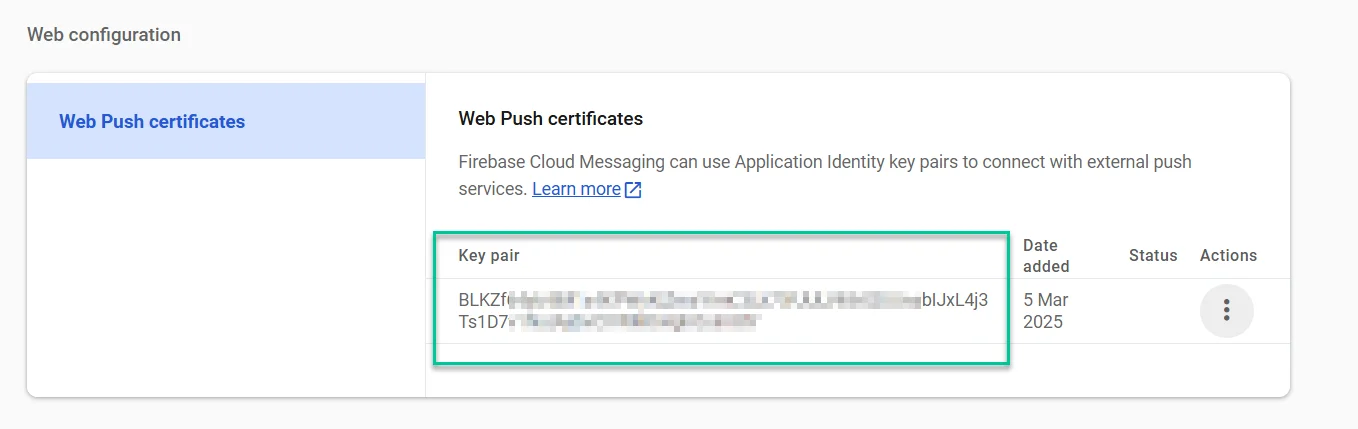
- इसे Pushwoosh वेब कॉन्फ़िगरेशन फ़ॉर्म में वेब पुश सर्टिफिकेट फ़ील्ड में पेस्ट करें।
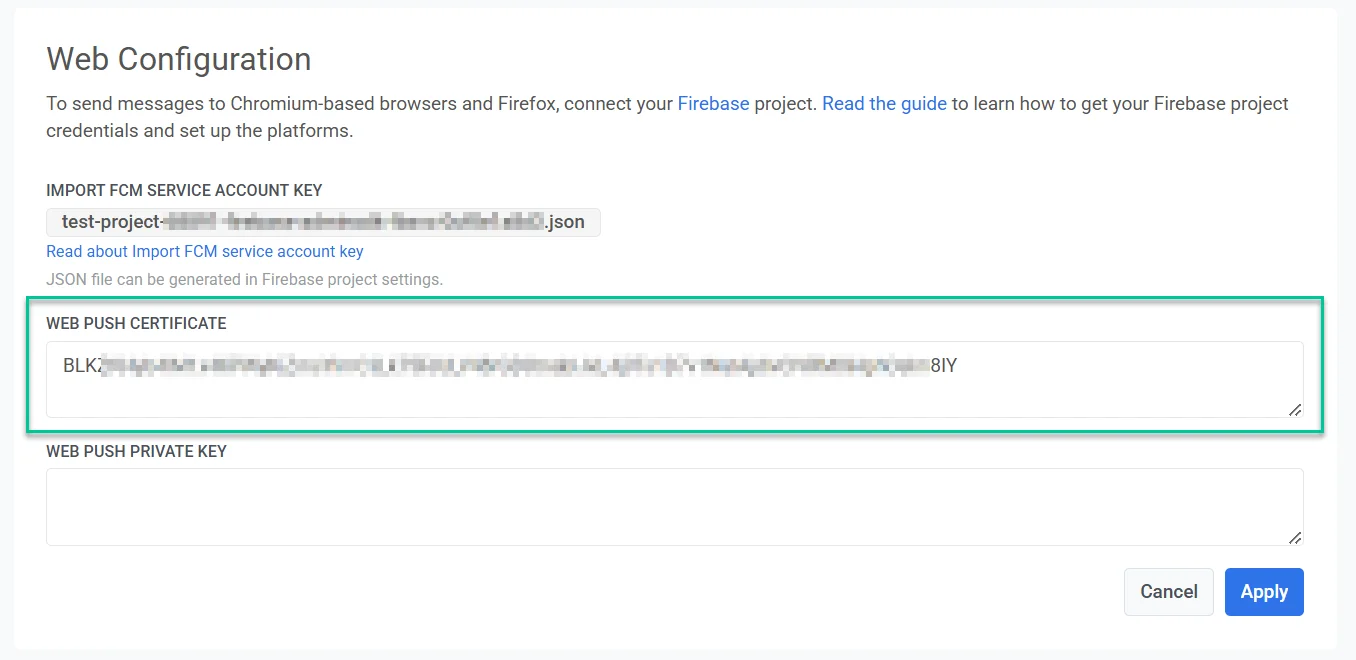
वेब पुश प्राइवेट की जोड़ें
Anchor link to- Firebase कंसोल में, प्रोजेक्ट सेटिंग्स → क्लाउड मैसेजिंग → वेब कॉन्फ़िगरेशन पर जाएं।
- की पेयर के आगे एक्शन्स के तहत तीन-डॉट मेनू पर क्लिक करें और प्राइवेट की दिखाएं चुनें। यह की यह सुनिश्चित करने के लिए आवश्यक है कि वेब पुश नोटिफिकेशन सही ढंग से काम करें।
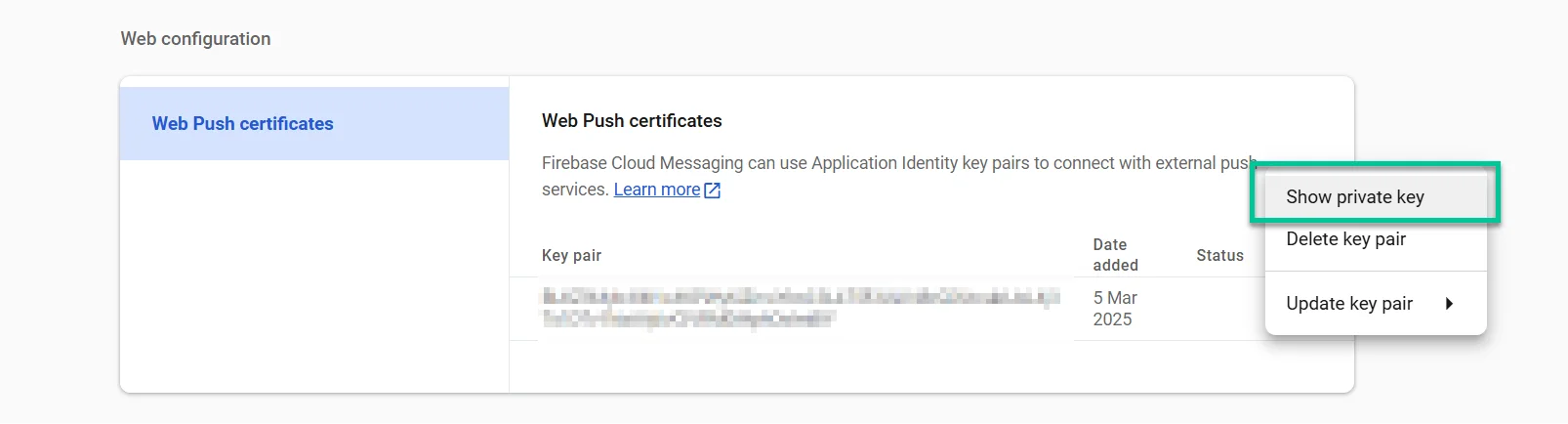
-
प्रदर्शित की को अपने क्लिपबोर्ड पर कॉपी करें।
-
Pushwoosh वेब कॉन्फ़िगरेशन फ़ॉर्म में, इसे वेब पुश प्राइवेट की फ़ील्ड में पेस्ट करें।
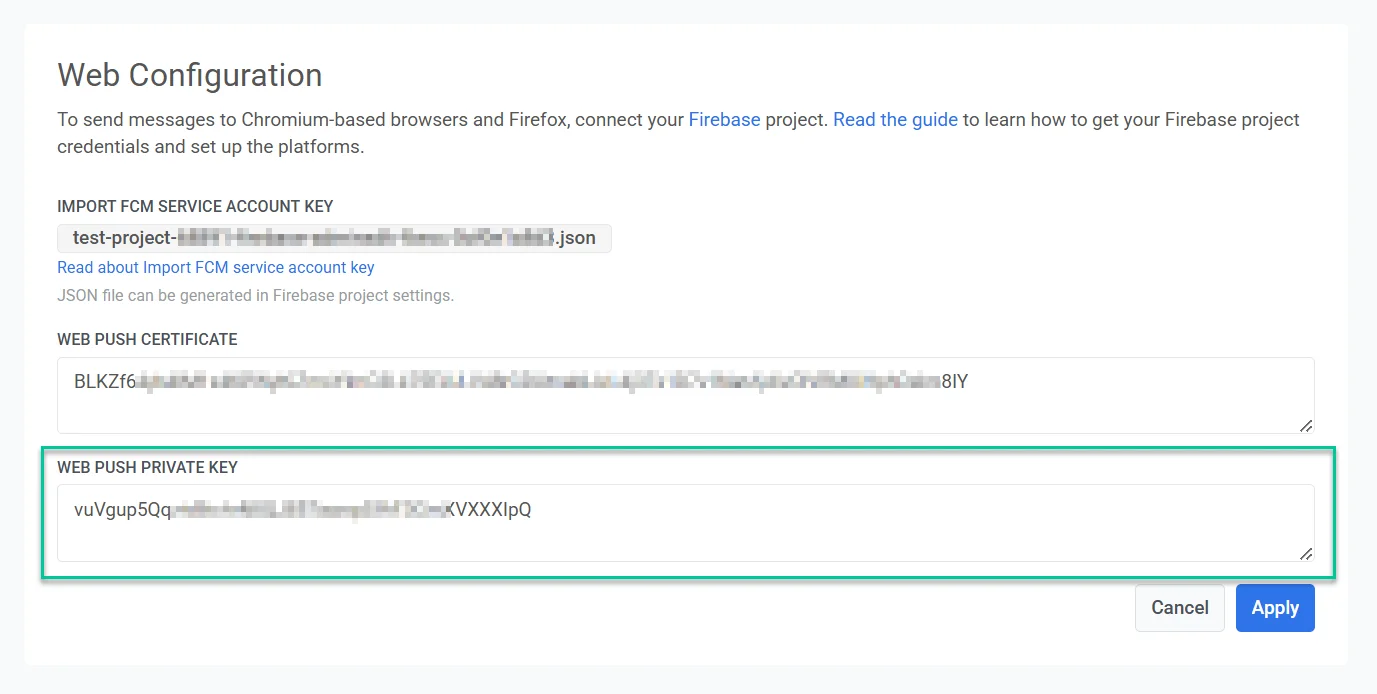
- अपने परिवर्तनों को सहेजने के लिए लागू करें पर क्लिक करें।
चरण 3. Google Cloud Platform पर API अनुमति सक्षम करें
Anchor link to- Google Cloud API पर जाएं
- अपना प्रोजेक्ट चुनें।
- सक्षम करें दबाएं।
चरण 4. इंटीग्रेशन को अंतिम रूप दें
Anchor link toसुनिश्चित करें कि आपने अपने Chrome या Firefox प्रोजेक्ट में वेब पुश SDK 3.0 को इंटीग्रेट कर लिया है।