دليل التكامل الأساسي لـ Unity SDK
يحتوي هذا القسم على معلومات حول كيفية دمج Pushwoosh Unity SDK في تطبيقك.
المتطلبات الأساسية
Anchor link toلدمج Pushwoosh Unity SDK في تطبيقك، ستحتاج إلى ما يلي:
خطوات التكامل
Anchor link to1. إضافة تبعية Pushwoosh Unity SDK
Anchor link toاستورد إضافة إشعارات Unity الفورية إلى مجلد Assets الخاص بك في Unity.
2. تهيئة Unity SDK
Anchor link toأنشئ سكربت PushNotificator.cs وأرفقه بـ Camera Object في المشهد.
في السكربت:
- قم بتهيئة Pushwoosh SDK باستخدام كود التطبيق ورقم مشروع Firebase.
- استدعِ
RegisterForPushNotifications()في منطق التهيئة الخاص بك للتسجيل في الإشعارات الفورية. - أضف معالجات أحداث التسجيل لإدارة أحداث تسجيل الإشعارات:
using UnityEngine;using UnityEngine.UI;
public class PushNotificator : MonoBehaviour {    void Start () {        Pushwoosh.ApplicationCode = "__YOUR_APP_ID__";        Pushwoosh.FcmProjectNumber = "__YOUR_FCM_SENDER_ID__";        Pushwoosh.Instance.OnRegisteredForPushNotifications += OnRegisteredForPushNotifications;        Pushwoosh.Instance.OnFailedToRegisteredForPushNotifications += OnFailedToRegisteredForPushNotifications;        Pushwoosh.Instance.RegisterForPushNotifications();    }
    void OnRegisteredForPushNotifications(string token) {        Debug.LogFormat(LogType.Log, LogOption.NoStacktrace, null, "Received token: \n{0}", token);    }
    void OnFailedToRegisteredForPushNotifications(string error) {        Debug.LogFormat(LogType.Log, LogOption.NoStacktrace, null, "Error ocurred while registering to push notifications: \n{0}", error);    }}
حيث:
__YOUR_APP_ID__هو كود التطبيق من لوحة تحكم Pushwoosh.__YOUR_FCM_SENDER_ID__هو رقم مشروع Firebase من Firebase Console.
3. الإعداد الأصلي لـ iOS
Anchor link to3.1 القدرات (Capabilities)
Anchor link toلتمكين الإشعارات الفورية في مشروعك، تحتاج إلى إضافة قدرات معينة.
في قسم Signing & Capabilities، أضف القدرات التالية:
Push NotificationsBackground Modes. بعد إضافة هذه القدرة، حدد مربعRemote notifications.
إذا كنت تنوي استخدام الإشعارات الحساسة للوقت (Time Sensitive Notifications) (iOS 15+)، فأضف أيضًا قدرة Time Sensitive Notifications.
3.2 Info.plist
Anchor link toفي ملف Runner/Info.plist الخاص بك، قم بتعيين مفتاح __PUSHWOOSH_DEVICE_API_TOKEN__ إلى Pushwoosh Device API Token:
<key>Pushwoosh_API_TOKEN</key><string>__PUSHWOOSH_DEVICE_API_TOKEN__</string>3.3 تتبع تسليم الرسائل
Anchor link toيجب عليك إضافة هدف Notification Service Extension إلى مشروعك. هذا ضروري لتتبع التسليم بدقة وميزات مثل Rich Media على iOS.
اتبع خطوات الدليل الأصلي لإضافة هدف الملحق وكود Pushwoosh اللازم بداخله.
4. الإعداد الأصلي لـ Android
Anchor link to4.1 إضافة ملف تكوين Firebase
Anchor link toضع ملف google-services.json في مجلد Assets في دليل مشروعك.
4.2 ضبط إعدادات البناء
Anchor link toفي قسم Publishing Settings من ملف بناء Android الخاص بك، قم بتمكين خيار Custom Main Manifest.
4.3 إضافة بيانات Pushwoosh الوصفية
Anchor link toفي ملف Assets/Plugins/Android/AndroidManifest.xml الخاص بك، أضف Pushwoosh Device API Token داخل وسم <application>:
<meta-data android:name="com.pushwoosh.apitoken" android:value="__YOUR_DEVICE_API_TOKEN__" />مهم: تأكد من منح الرمز المميز حق الوصول إلى التطبيق الصحيح في لوحة تحكم Pushwoosh الخاصة بك. اعرف المزيد
5. التكامل مع متجر Windows
Anchor link to- أضف
link.xmlإلى دليلAssets/الخاص بك بالمحتوى التالي:
<linker> <assembly fullname="PushSDK" preserve="all"/></linker>- تحتاج أيضًا إلى ربط التطبيق بالمتجر (Associate App with the Store) في مشروع Visual Studio المصدر. تأكد من أن تطبيقك موقع بشهادة تطابق هوية الناشر (Publisher Identity) الخاصة بك.
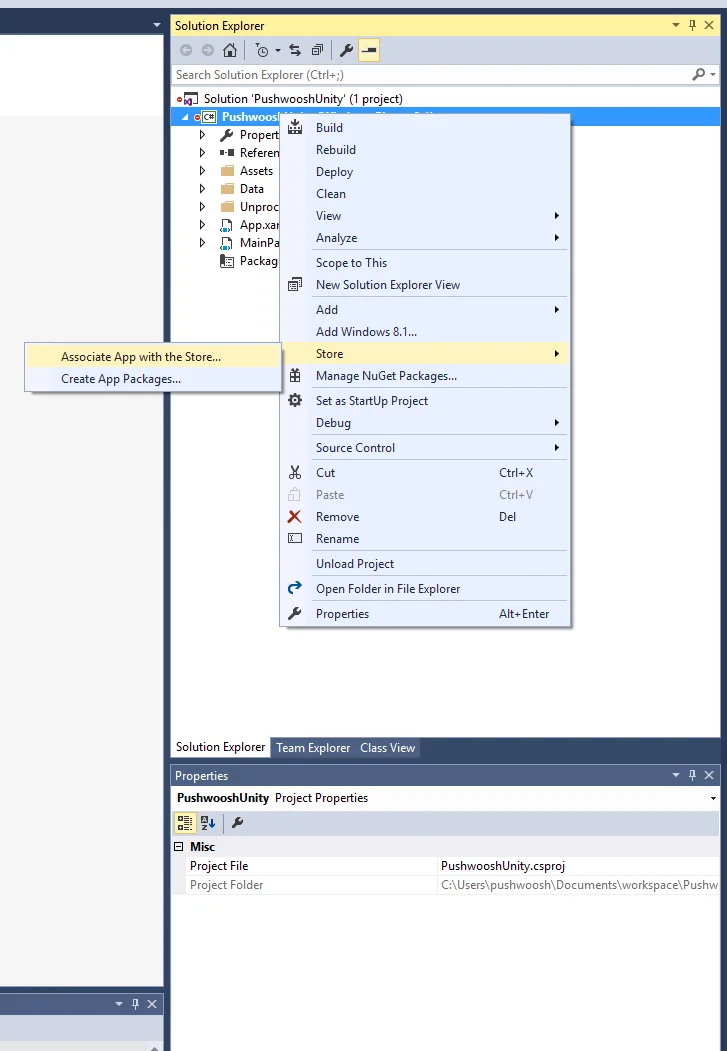
قم بتمكين قدرة Internet (Client) في علامة التبويب Capabilities لملف .appxmanifest الخاص بك في مشروع Visual Studio المصدر.
6. تشغيل المشروع
Anchor link to- قم ببناء وتشغيل المشروع.
- اذهب إلى لوحة تحكم Pushwoosh و أرسل إشعارًا فوريًا.
- يجب أن ترى الإشعار في التطبيق.
التكامل الممتد
Anchor link toفي هذه المرحلة، تكون قد قمت بالفعل بدمج SDK ويمكنك إرسال واستقبال الإشعارات الفورية. الآن، دعنا نستكشف الوظائف الأساسية
مستمعو أحداث الإشعارات الفورية
Anchor link toفي Pushwoosh SDK، يوجد مستمعان للأحداث، مصممان للتعامل مع الإشعارات الفورية:
- يتم تشغيل حدث
OnPushNotificationsReceivedعند استلام إشعار فوري - يتم تشغيل حدث
OnPushNotificationsOpenedعندما يفتح المستخدم إشعارًا
يجب عليك إعداد مستمعي الأحداث هؤلاء مباشرة بعد تهيئة SDK في PushNotificator.cs:
using UnityEngine;using UnityEngine.UI;
public class PushNotificator : MonoBehaviour {    void Start () {        Pushwoosh.ApplicationCode = "__YOUR_APP_ID__";        Pushwoosh.FcmProjectNumber = "__YOUR_FCM_SENDER_ID__";        Pushwoosh.Instance.OnPushNotificationsReceived += OnPushNotificationsReceived;        Pushwoosh.Instance.OnPushNotificationsOpened += OnPushNotificationsOpened;        Pushwoosh.Instance.RegisterForPushNotifications();    }
    void OnPushNotificationsReceived(string payload) {        Debug.LogFormat(LogType.Log, LogOption.NoStacktrace, null, "Received push notificaiton: \n{0}", payload);    }
    void OnPushNotificationsOpened(string payload) {        Debug.LogFormat(LogType.Log, LogOption.NoStacktrace, null, "Opened push notificaiton: \n{0}", payload);    }
تكوين المستخدم
Anchor link toمن خلال التركيز على سلوك المستخدم الفردي وتفضيلاته، يمكنك تقديم محتوى مخصص، مما يؤدي إلى زيادة رضا المستخدم وولائه
public class Registration {  public void afterUserLogin(User user) {
    // Set user ID    Pushwoosh.Instance.SetUserId(user.getId());
    // Set user email    Pushwoosh.Instance.SetEmail(user.getEmail());
    // Setting additional user information as tags for Pushwoosh    Pushwoosh.Instance.SetIntTag("Age", user.getAge());    Pushwoosh.Instance.SetStringTag("Name", user.getName());    Pushwoosh.Instance.SetStringTag("LastLoginDate", user.getLastLoginDate());  }}
العلامات (Tags)
Anchor link toالعلامات (Tags) هي أزواج من المفاتيح والقيم يتم تعيينها للمستخدمين أو الأجهزة، مما يسمح بالتقسيم بناءً على سمات مثل التفضيلات أو السلوك، مما يتيح إرسال رسائل مستهدفة.
public class UpdateUser {  public void afterUserUpdateProfile(User user) {
    // Set list of favorite categories    Pushwoosh.Instance.SetListTag(      "favorite_categories": user.getFavoriteCategoriesList()    );
    // Set payment information    Pushwoosh.Instance.SetStringTag("is_subscribed", user.isSubscribed());    Pushwoosh.Instance.SetStringTag("payment_status", user.getPaymentStatus());    Pushwoosh.Instance.SetStringTag("billing_address", user.getBillingAddress());  }}
الأحداث (Events)
Anchor link toالأحداث (Events) هي إجراءات أو وقائع محددة للمستخدم داخل التطبيق يمكن تتبعها لتحليل السلوك وتشغيل الرسائل أو الإجراءات المقابلة
public class Registration {
  // Track login event  public void afterUserLogin(User user) {    Pushwoosh.Instance.PostEvent("login", new Dictionary<string, object>() {      { "name", user.getName() },      { "last_login", user.getLastLoginDate() }    });  }
  public void afterUserPurchase(Product product) {    // Track purchase event    Pushwoosh.Instance.PostEvent("purchase", new Dictionary<string, object>() {      { "product_id", product.getId() },      { "product_name", product.getName() },      { "price", product.getPrice() },      { "quantity", product.getQuantity() }    });  }}
استكشاف الأخطاء وإصلاحها
Anchor link toإذا واجهت أي مشاكل أثناء عملية التكامل، يرجى الرجوع إلى قسم الدعم والمجتمع.