Acionar jornadas do cliente usando entrada baseada em API
A Entrada baseada em API permite que você inicie uma jornada do cliente no momento em que um evento de negócio específico ocorre. Para iniciar uma campanha, você precisa enviar uma solicitação de API especial.
Configuração
Anchor link to- Crie uma jornada com uma Entrada baseada em API
-
Clique duas vezes na etapa de Entrada baseada em API. A janela de configuração da Entrada será aberta.
-
Você pode modificar o conteúdo de push e e-mail toda vez que a jornada for iniciada usando placeholders de conteúdo. O valor de cada placeholder pode ser alterado na solicitação. Se você não precisar dessa opção, pode pular esta etapa.
Por exemplo, você está criando uma jornada para notificar os assinantes quando um novo episódio de podcast é lançado. Usando um placeholder de conteúdo, você pode alterar o título do podcast toda vez que iniciar a jornada.
Primeiro, adicione nomes de placeholders na janela de configuração da Entrada baseada em API. Você pode usar quaisquer nomes que sejam convenientes para você.
Agora, crie uma Predefinição de push ou e-mail e insira o placeholder no lugar do texto que você deseja modificar. O placeholder deve estar em um dos seguintes formatos, dependendo de suas necessidades:
{placeholder_name|format_modifier|}– se o valor do placeholder não for especificado ao iniciar a campanha, os usuários verão um espaço em branco em seu lugar.{placeholder_name|format_modifier}– se o valor do placeholder não for especificado e ainda não tiver sido atribuído a um usuário (caso você tenha usado uma Tag como placeholder), a mensagem não será enviada.
Modificadores de formato
- CapitalizeFirst – coloca em maiúscula a primeira letra do valor de um placeholder;
- CapitalizeAllFirst – coloca em maiúscula as primeiras letras de todas as palavras no valor de um placeholder, se o valor consistir em mais de uma palavra;
- UPPERCASE – converte todas as letras para maiúsculas;
- lowercase – converte todas as letras para minúsculas;
- regular – insere o valor de um placeholder exatamente como especificado na solicitação, sem modificações.
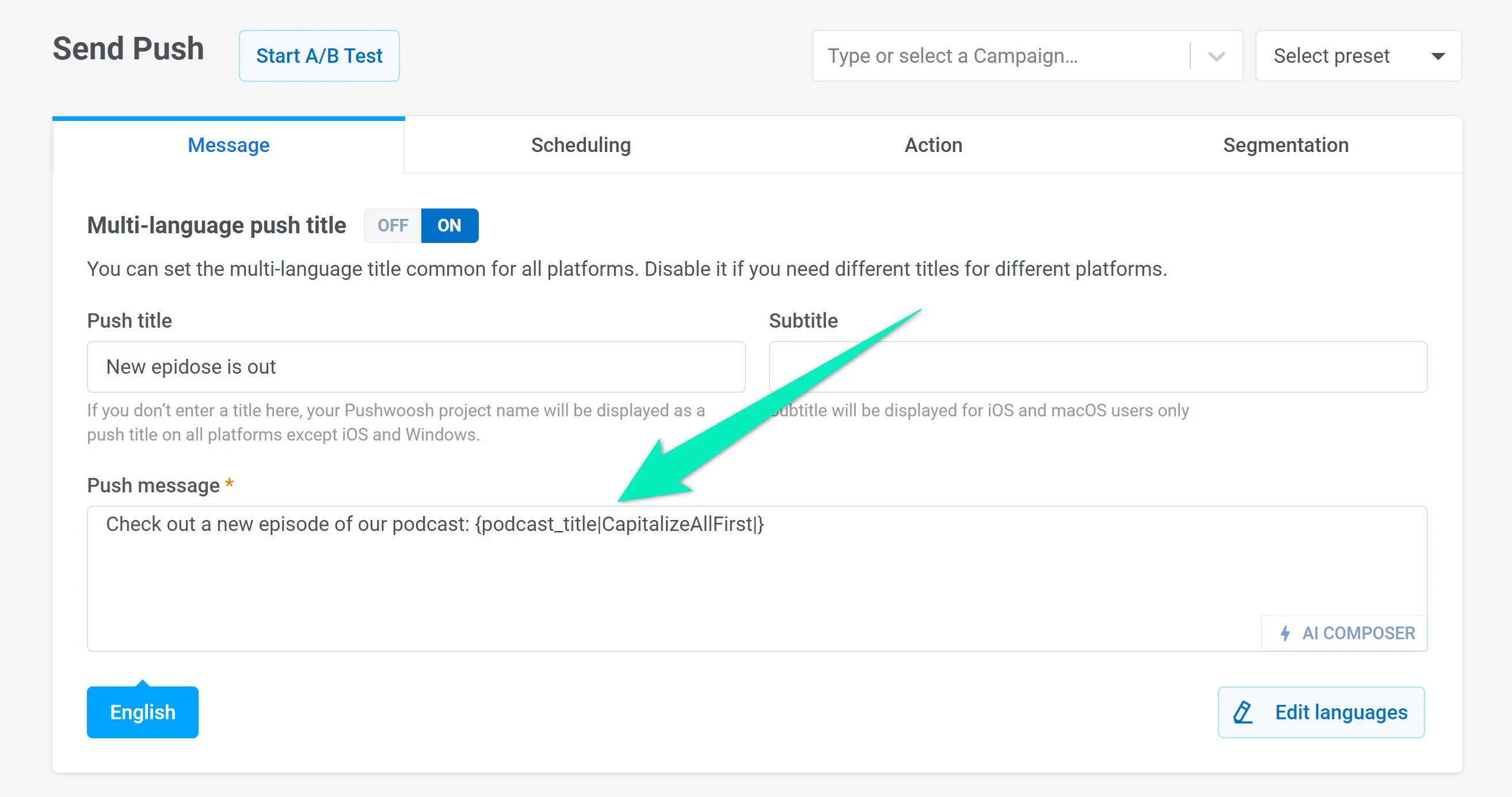
Ao configurar a etapa de Push ou E-mail em sua jornada, selecione a predefinição criada e ative a opção Personalizar mensagem com atributos de evento. Selecione os placeholders que você deseja modificar na solicitação ao iniciar a jornada. Escolha uma Entrada baseada em API como a origem e o nome do placeholder como o atributo dinâmico:
Clique em Aplicar para salvar as alterações.
4. Na janela de configuração da Entrada, copie o modelo de solicitação para modificá-lo:
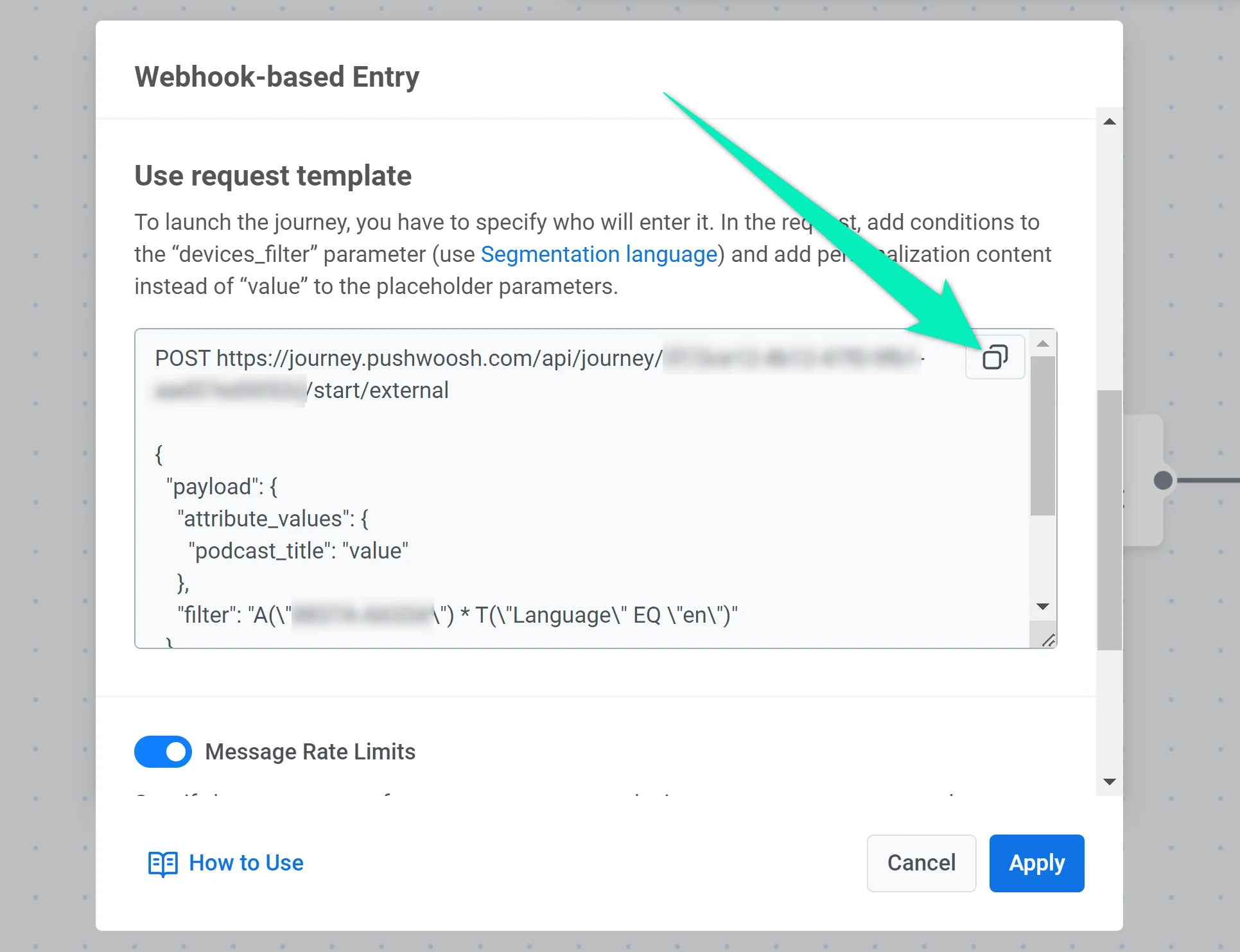
- Adicione filtros de público ao parâmetro “filter” usando a Linguagem de Segmentação. Observe que você precisa configurar as Tags necessárias com antecedência.
Por exemplo, se você deseja direcionar a jornada para usuários que adicionaram o item Socks à sua Wishlist, o valor de “filter” deve ser o seguinte:
"filter": "A("12345-12345") * "T("Wishlist", EQ, "Socks")"Neste exemplo, você deve ter uma Tag Wishlist configurada em seu aplicativo.
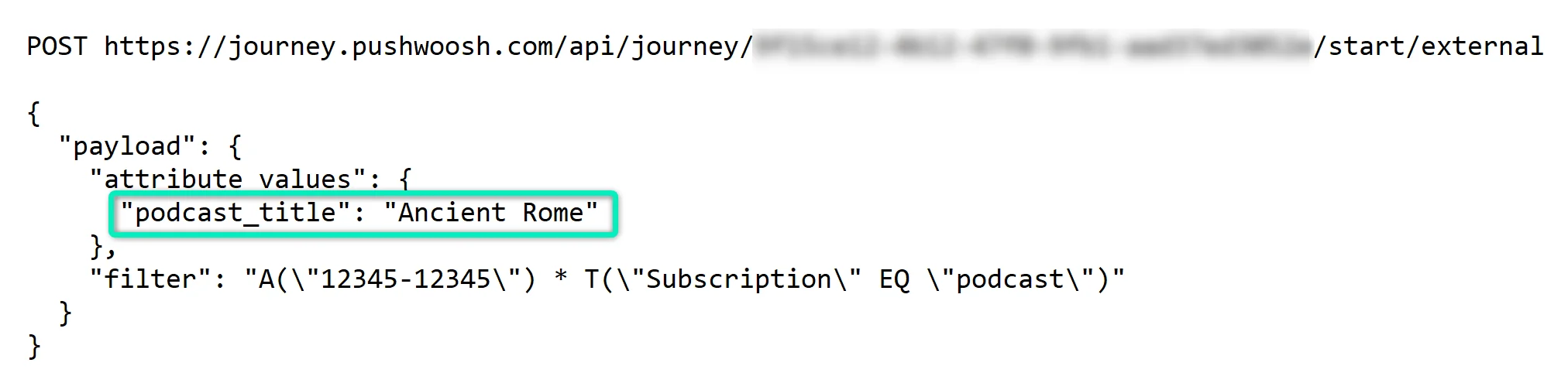
- Se você configurou placeholders, especifique o conteúdo desejado como seus valores:
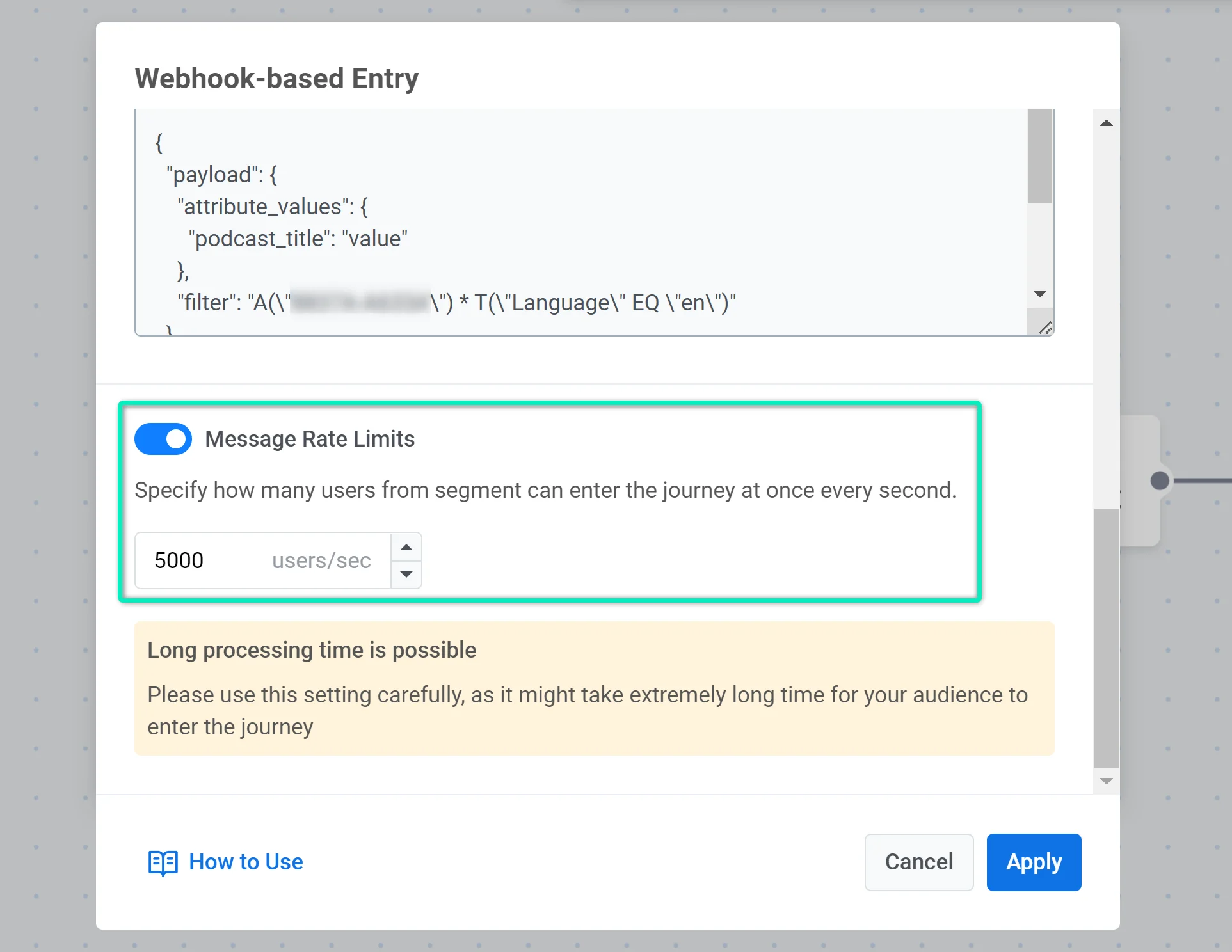
- Se a opção Limites de Taxa de Mensagens estiver ativada, o número de usuários que entram na jornada de uma vez a cada segundo será limitado. Você pode usar o valor padrão de 5000 usuários por segundo ou definir outro número.
- Se você planeja reiniciar sua campanha com frequência e não quer que os mesmos usuários entrem na jornada várias vezes, defina o Limite de Frequência.
Por exemplo, você criou uma campanha para notificar os usuários sobre a redução de preço de um produto específico. Você deseja relançar a jornada algumas vezes, enviando várias solicitações com diferentes filtros de público. Nesse caso, você pode adicionar o Limite de Frequência para que a notificação não seja enviada repetidamente para usuários que correspondem a vários filtros.
- Se você deseja que uma jornada seja iniciada sempre que um determinado evento de negócio acontecer, automatize a solicitação usando o webhook. Assim que o evento ocorrer, o webhook deve enviar automaticamente a solicitação para iniciar a jornada.
Você também pode enviar a solicitação manualmente se não precisar de automação.