Xamarin Android SDK
تكوين منصة Android
Anchor link to1. اذهب إلى https://console.firebase.google.com/ وأنشئ مشروعًا جديدًا
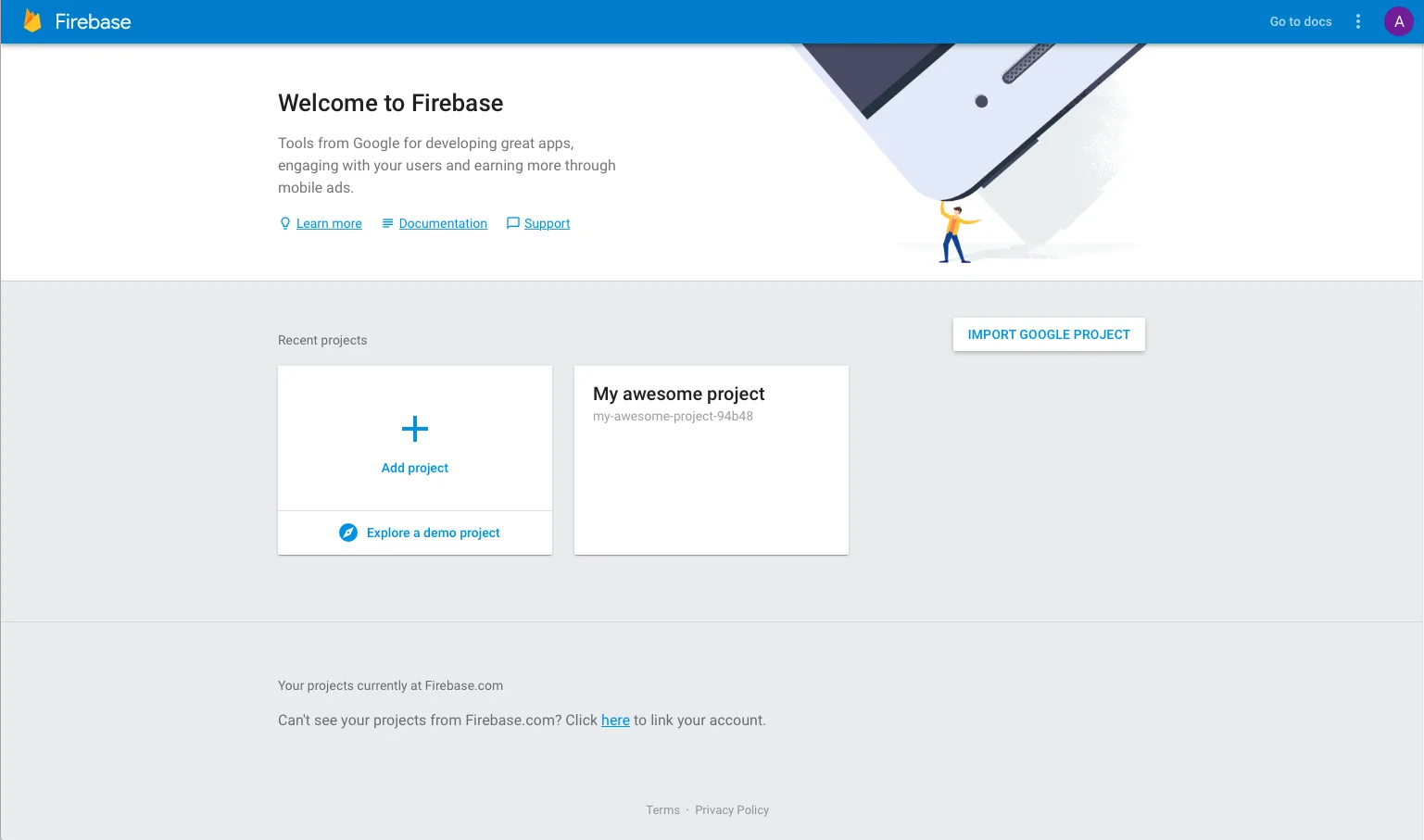
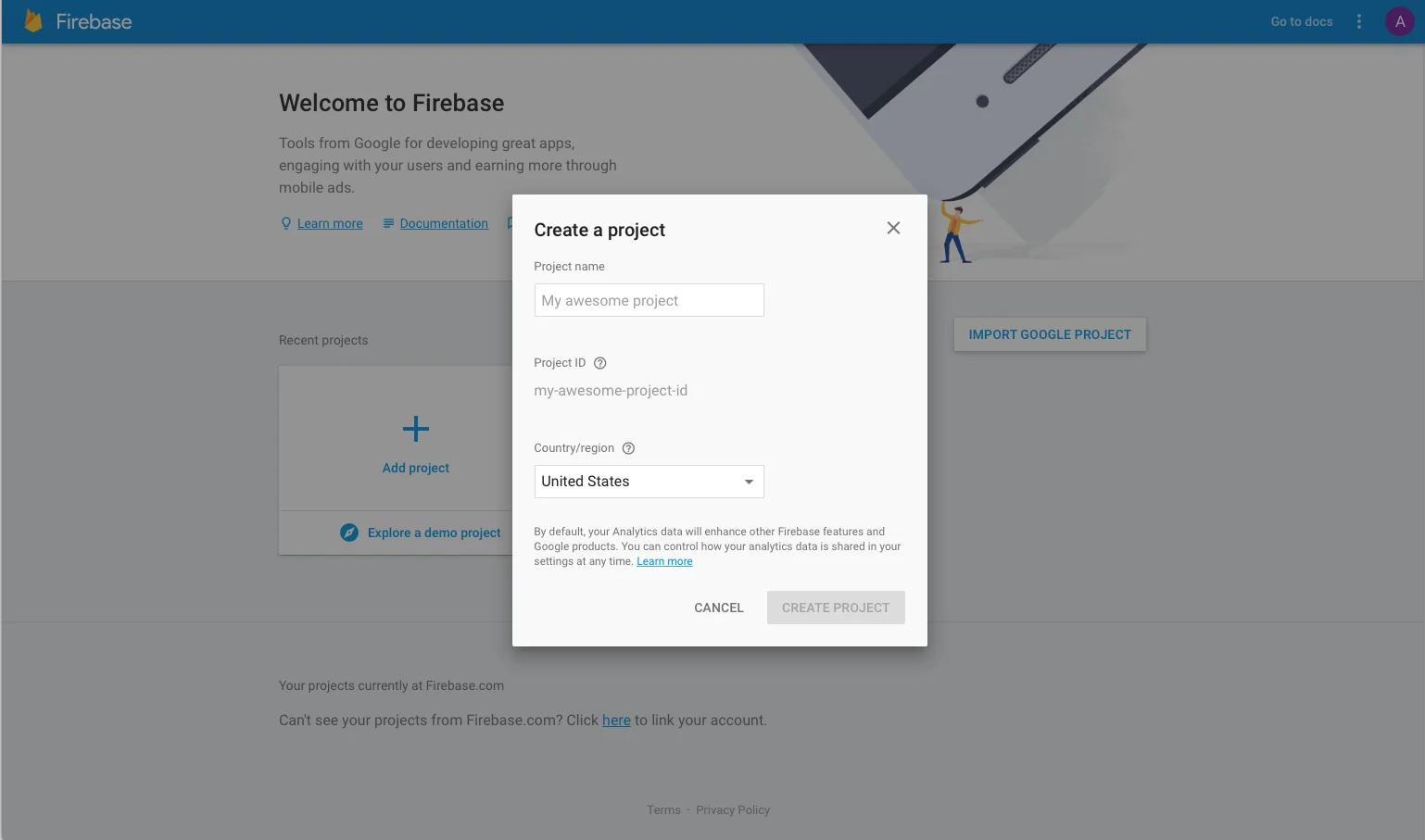
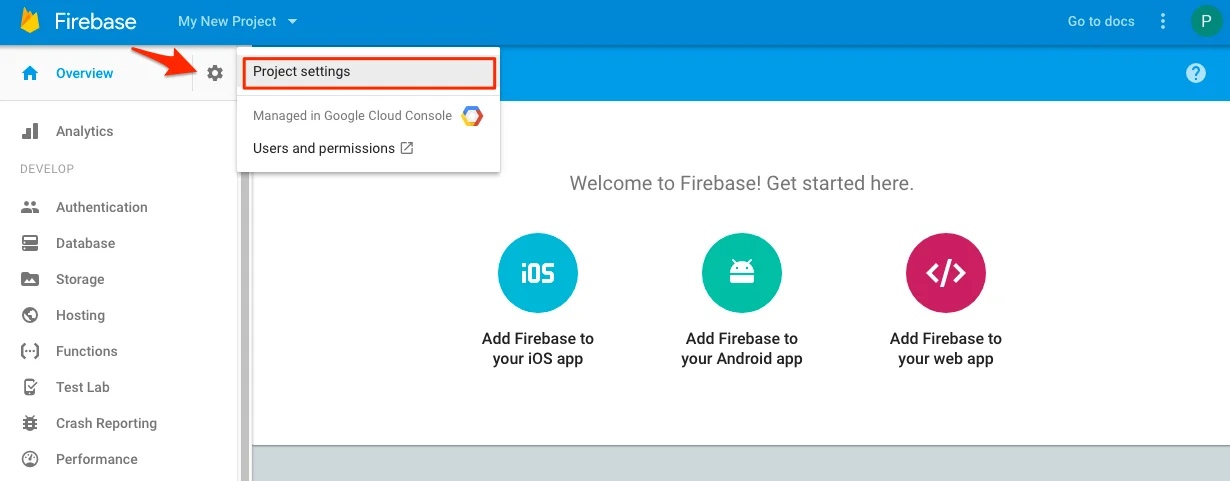
2. اذهب إلى مشروعك > إعدادات المشروع:
3. في علامة التبويب Cloud Messaging، ابحث عن Server Key و Sender ID:
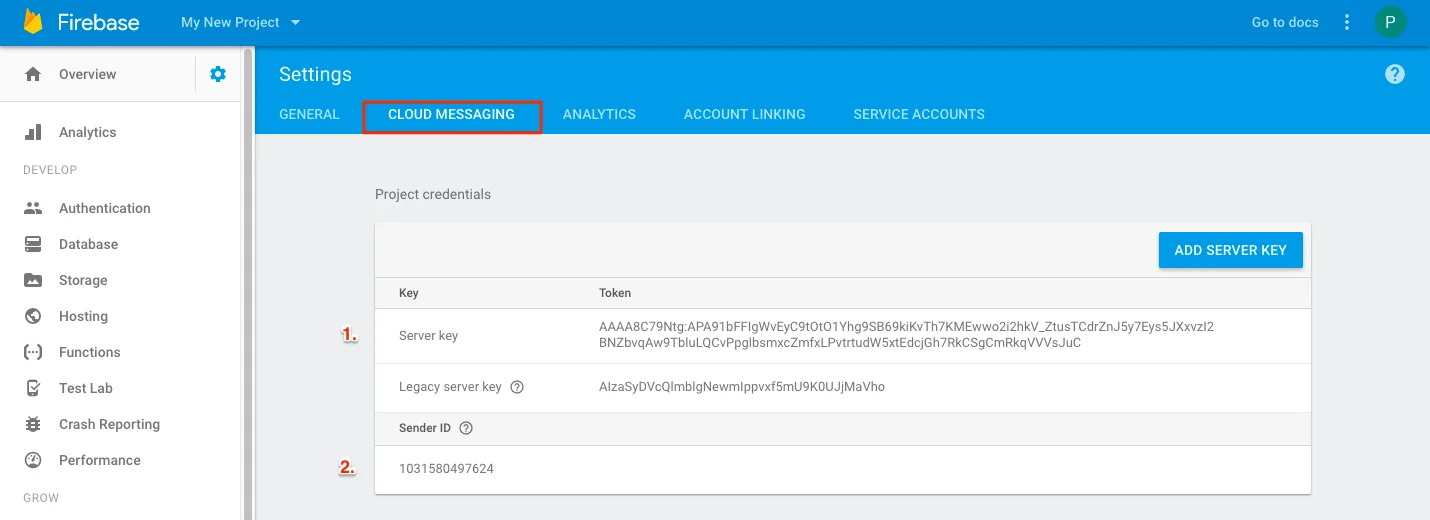
4. قم بتكوين منصة Android باستخدام بيانات اعتماد Firebase الخاصة بك باتباع الدليل.
دمج SDK
Anchor link to1. أضف حزمة Nuget “Pushwoosh.Firebase.Xamarin.Droid” إلى مشروعك.
2. أضف البيانات الوصفية التالية إلى AndroidManifest.xml:
<meta-data android:name="com.pushwoosh.appid" android:value="XXXXX-XXXXX" /><meta-data android:name="com.pushwoosh.senderid" android:value="@string/fcm_sender_id" />حيث:
com.pushwoosh.appidهو رمز تطبيق Pushwoosh الخاص بكcom.pushwoosh.senderidهو Sender ID الذي حصلت عليه من Firebase Console (انظر الخطوة 5 من دليل تكوين منصة Android).
<resources> <string name="fcm_sender_id">معرف المرسل الخاص بك في FCM</string></resources>3.1. أضف ملف google-services.json إلى مشروعك.
3.2. في Visual Studio، انقر بزر الماوس الأيمن على google-services.json واختر خيار GoogleServicesJson من قائمة Build Action.
4. سجل لتلقي الإشعارات الفورية:
using Pushwoosh;
PushNotificationsManager.Instance.RegisterForPushNotifications();
هذا كل شيء!
شاركنا ملاحظاتك
Anchor link toتساعدنا ملاحظاتك في إنشاء تجربة أفضل، لذلك نود أن نسمع منك إذا واجهت أي مشاكل أثناء عملية دمج SDK. إذا واجهت أي صعوبات، فلا تتردد في مشاركة أفكارك معنا عبر هذا النموذج.