Configuração do Safari
Registrando-se na Apple
Anchor link to1. Acesse a seção Certificates, Identifiers & Profiles do Portal de Desenvolvedores da Apple.
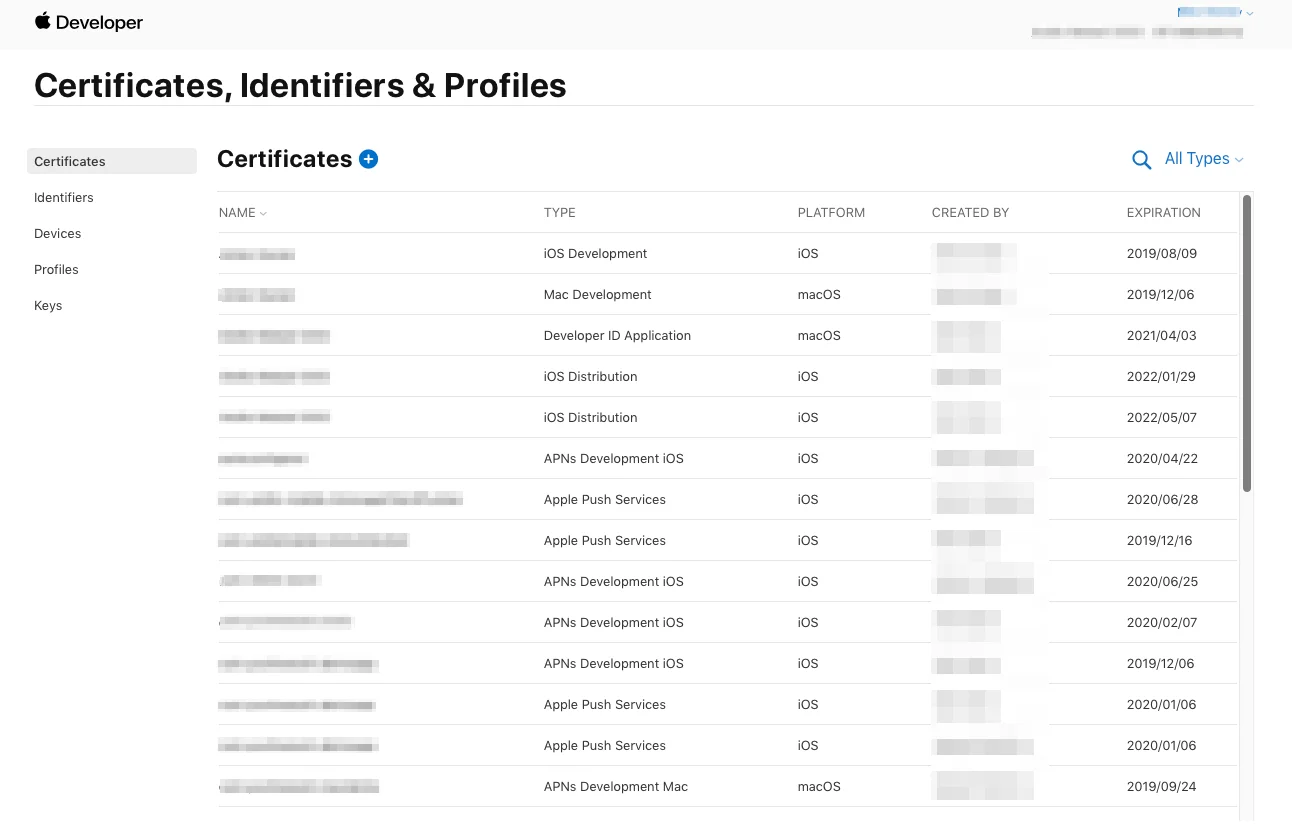
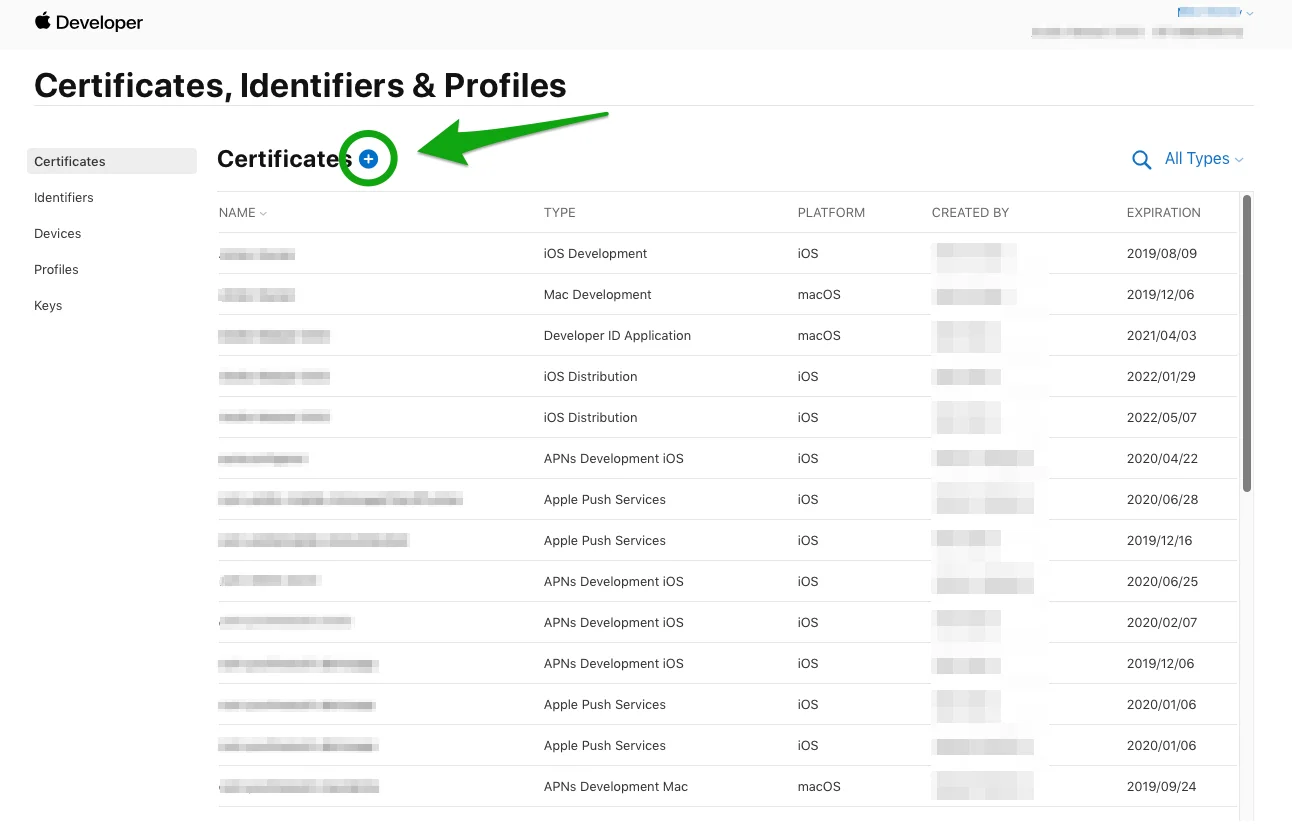
2. Adicione um novo certificado.
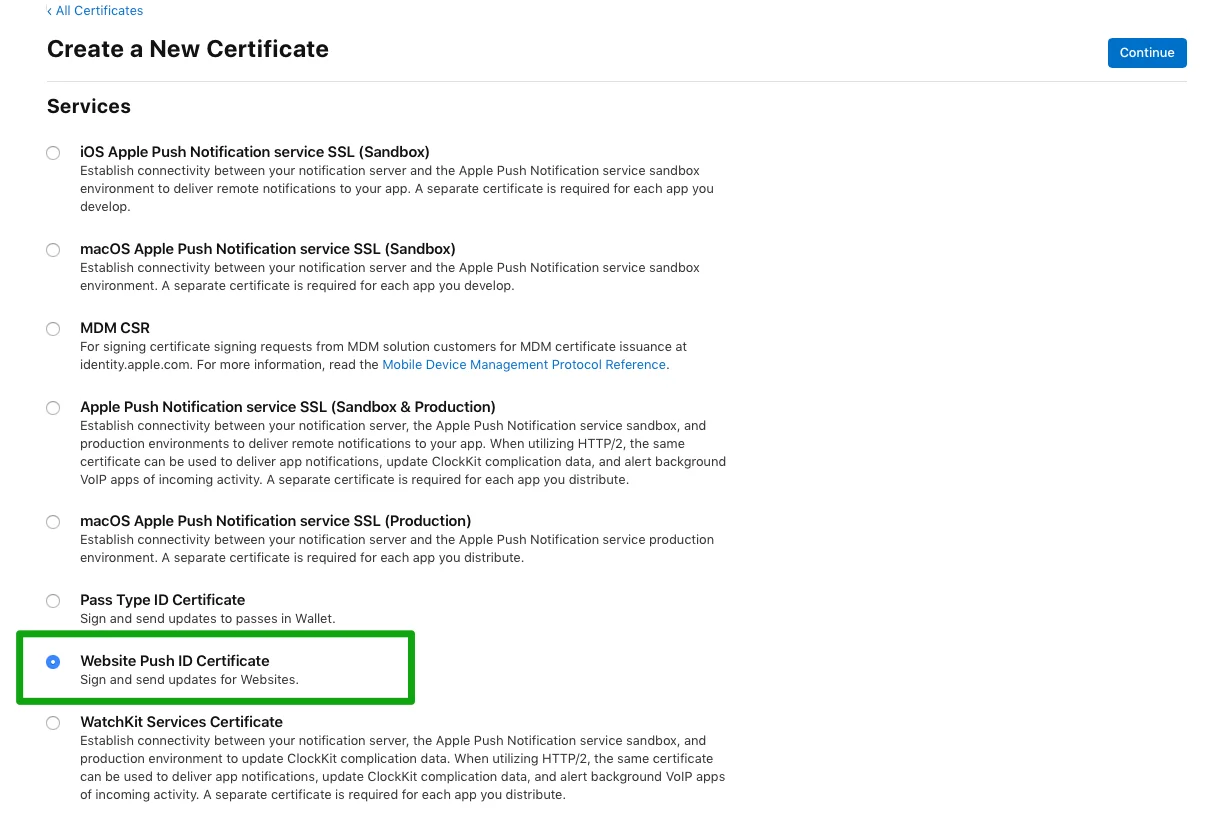
3. Escolha o tipo Website Push ID Certificate e clique em Continue.
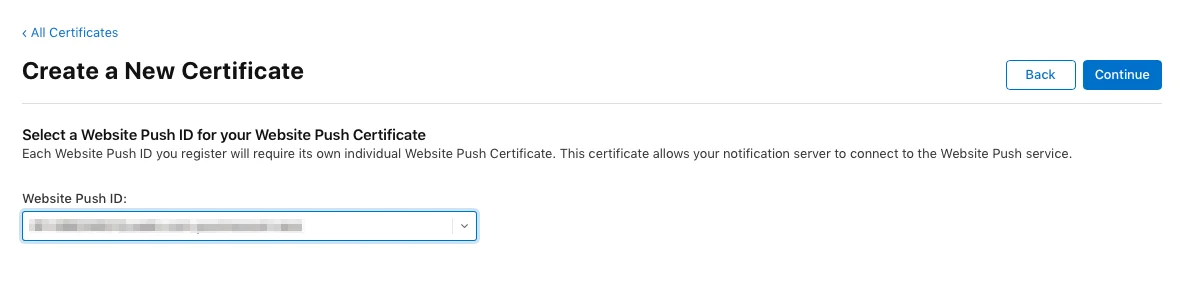
4. Selecione o Website Push ID - sua string de domínio reverso exclusiva, como web.com.example.domain (deve começar com web.).
5. Faça o upload de uma Certificate Signing Request. Para saber mais sobre como criar uma Certificate Signing Request, consulte o artigo de Ajuda da Conta de Desenvolvedor.
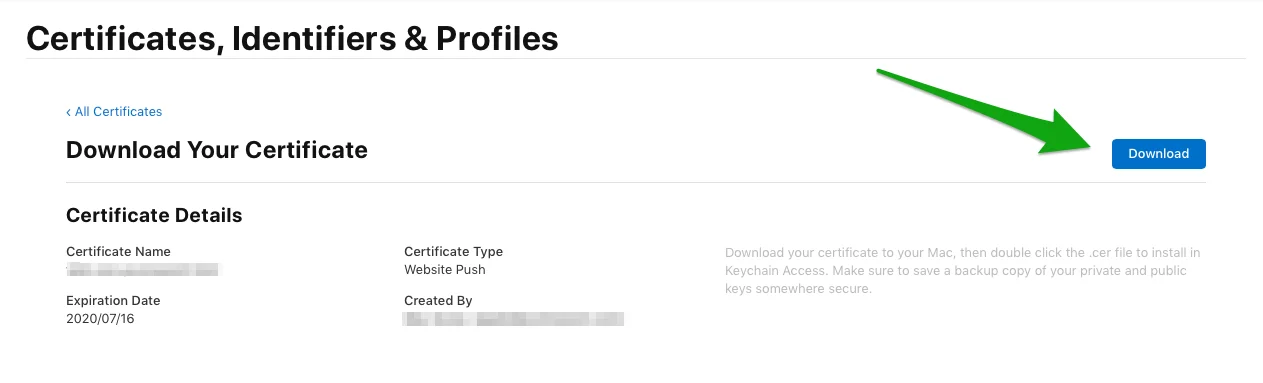
6. Em seguida, baixe o certificado de notificação push.
Configurando a plataforma Safari no seu projeto Pushwoosh
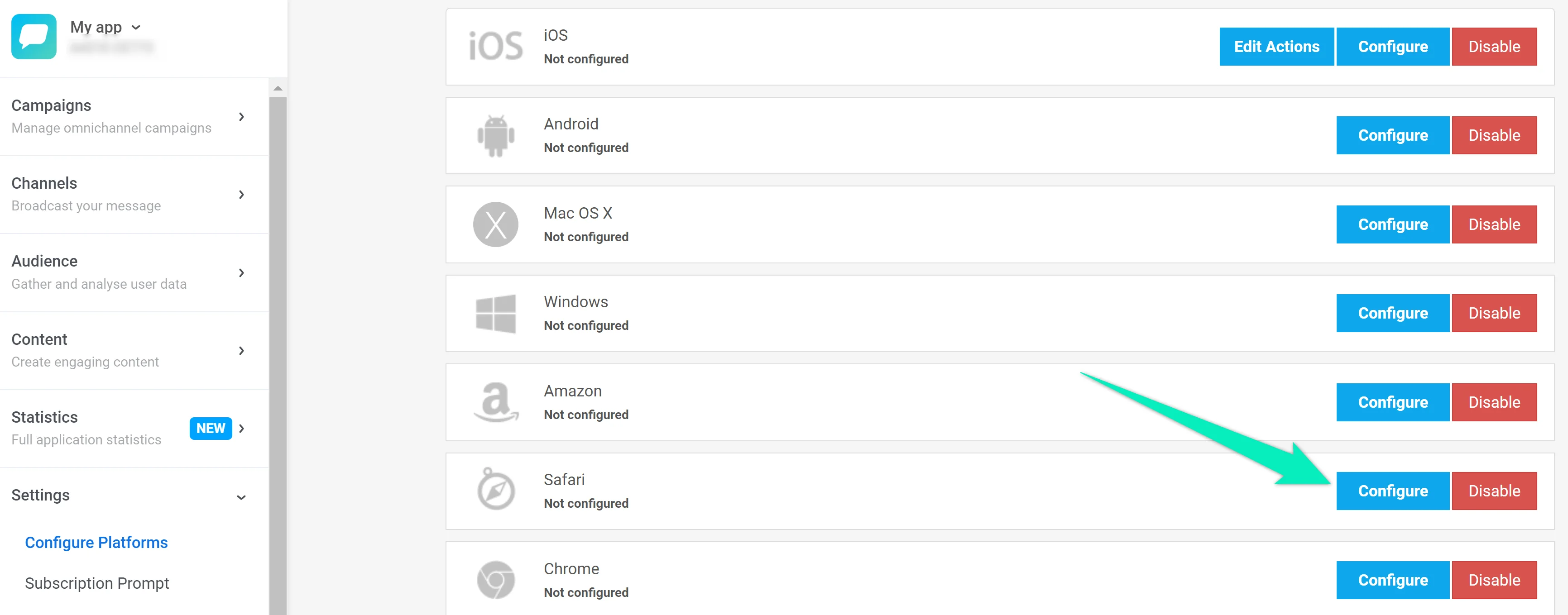
Anchor link to1. No seu projeto Pushwoosh, vá para a seção Configure Platforms e clique em Configure na linha Safari:
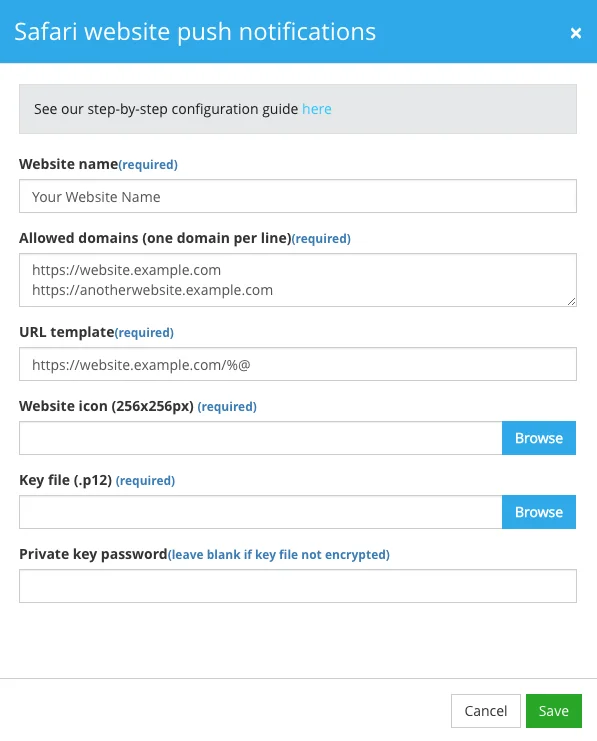
2. No formulário que se abre, adicione as seguintes informações:
- Website Name: nome do seu site que será exibido no título da notificação.
- Allowed domains: uma lista de sites autorizados a solicitar permissão do usuário, um domínio por linha.
- URL Template: URL de destino para onde o usuário será direcionado ao clicar na notificação. Use %@ como um placeholder para os argumentos que você preencherá ao entregar sua notificação. Esta URL deve conter http ou https; caso contrário, será inválida.
Exemplo:https://yourwebsite.com/%@ - Website Icon: faça o upload do ícone do seu site para o Pushwoosh. O ícone deve ter 256×256 pixels. O Pushwoosh o redimensionará automaticamente para todas as outras interfaces.
- Key file: faça o upload do arquivo de certificado .p12 que você baixou na etapa 1.6.
- Private key password: insira a senha do certificado.
O Pushwoosh gerará automaticamente o pacote push com o conjunto de ícones, o dicionário JSON do site e o arquivo de manifesto que o Safari solicita do servidor. Você pode baixá-lo sempre que precisar.