Configuração do Chrome e Firefox
Para enviar notificações push para o Chrome e Firefox, você precisa configurar seu projeto do Firebase e fornecer as credenciais necessárias.
Passo 1. Comece a configurar a plataforma Chrome ou Firefox no Pushwoosh
Anchor link to- Abra seu projeto Pushwoosh e selecione o aplicativo que deseja configurar.
- Vá para Configurações → Configuração da Plataforma.
- Escolha Chrome ou Firefox e clique em Configurar ao lado da plataforma selecionada.

Isso abrirá um formulário de configuração onde você precisará inserir suas credenciais do projeto Firebase.
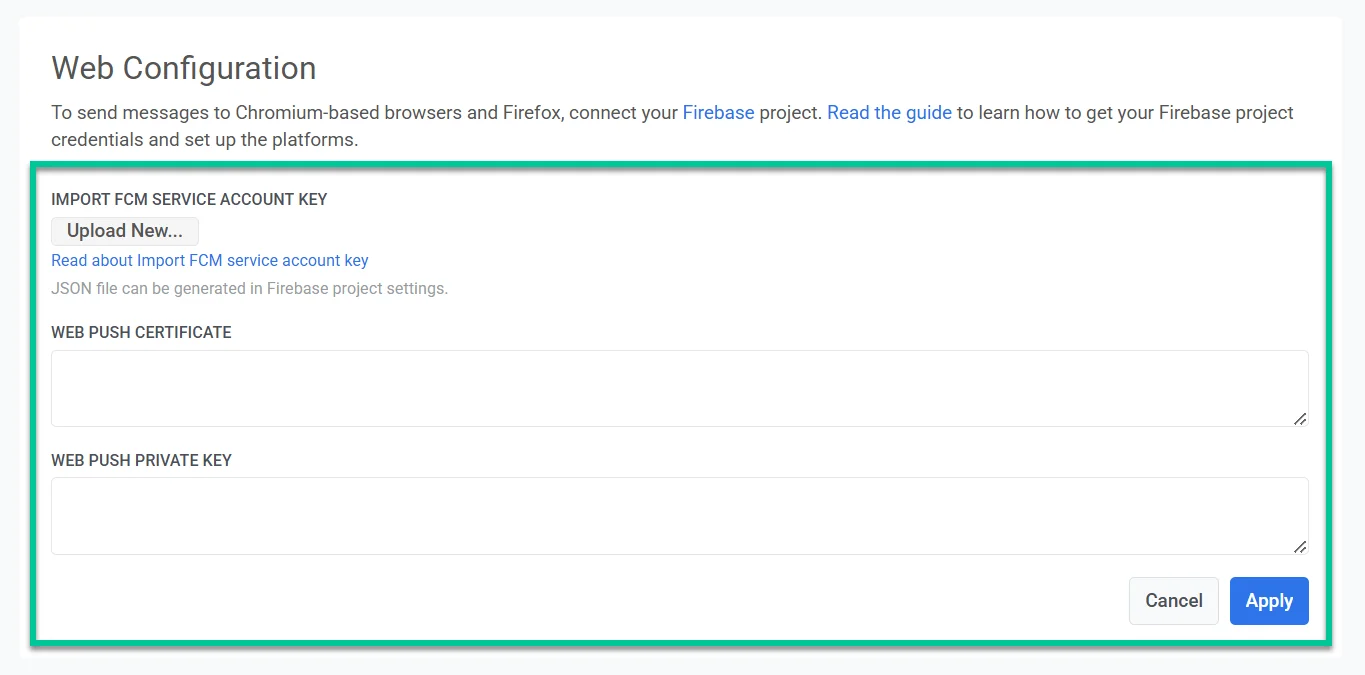
Passo 2. Obtenha e adicione as credenciais do Firebase
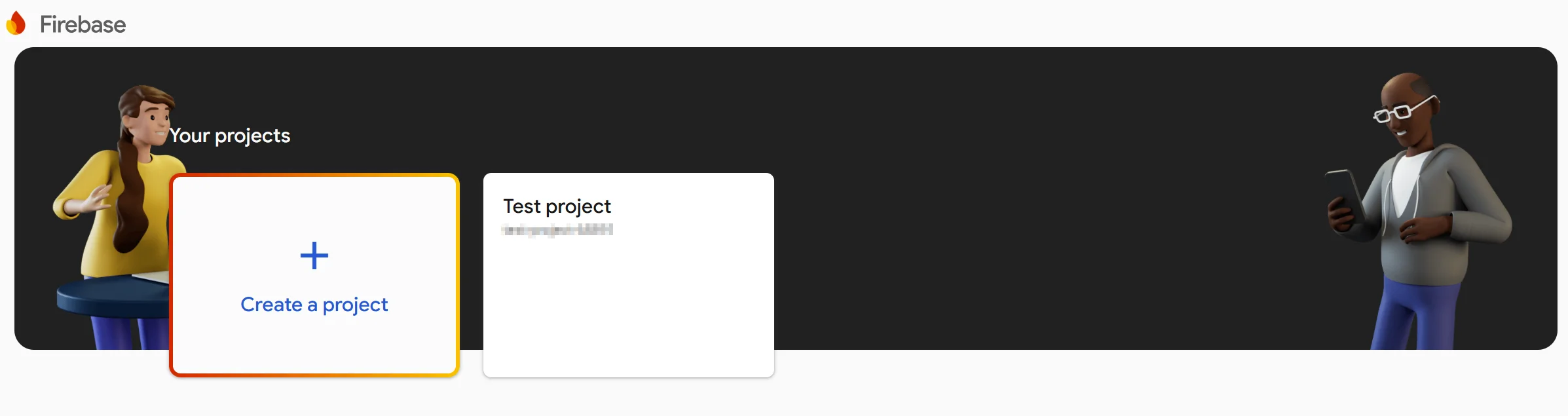
Anchor link to- Se você ainda não criou um projeto do Firebase, configure um no Console do Firebase.
- Abra o Console do Firebase e selecione seu projeto.
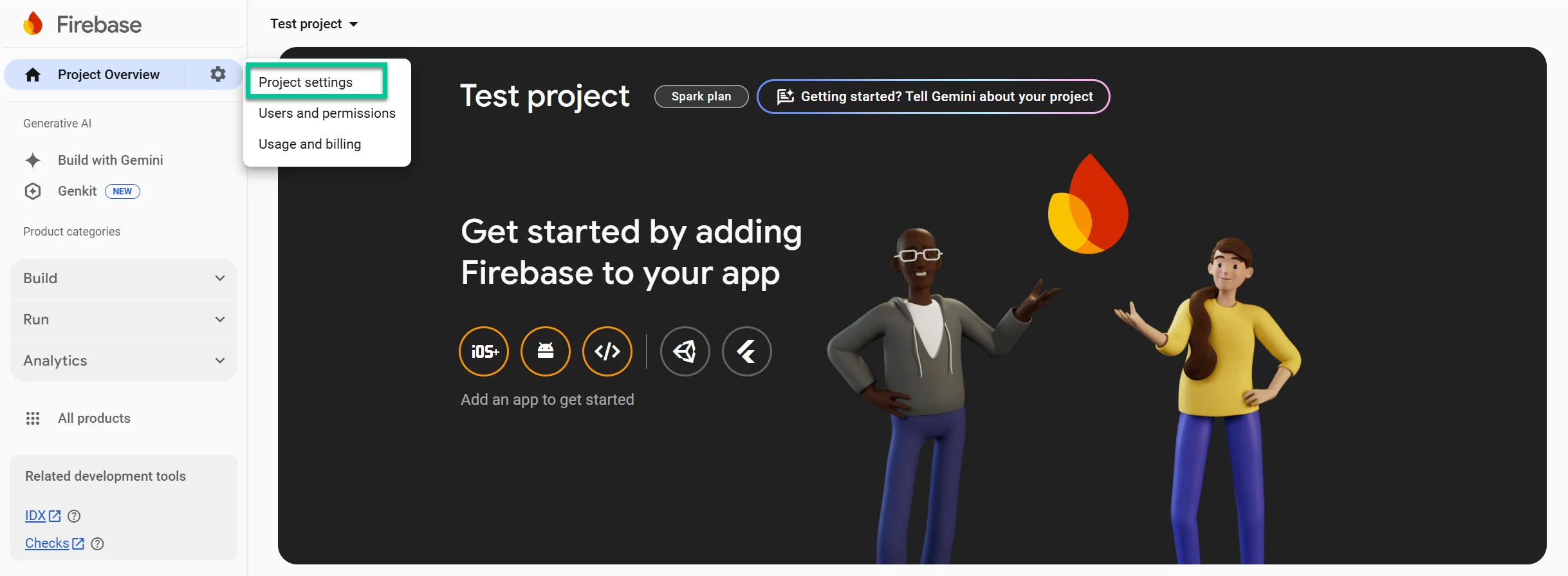
- Navegue para Configurações do projeto.
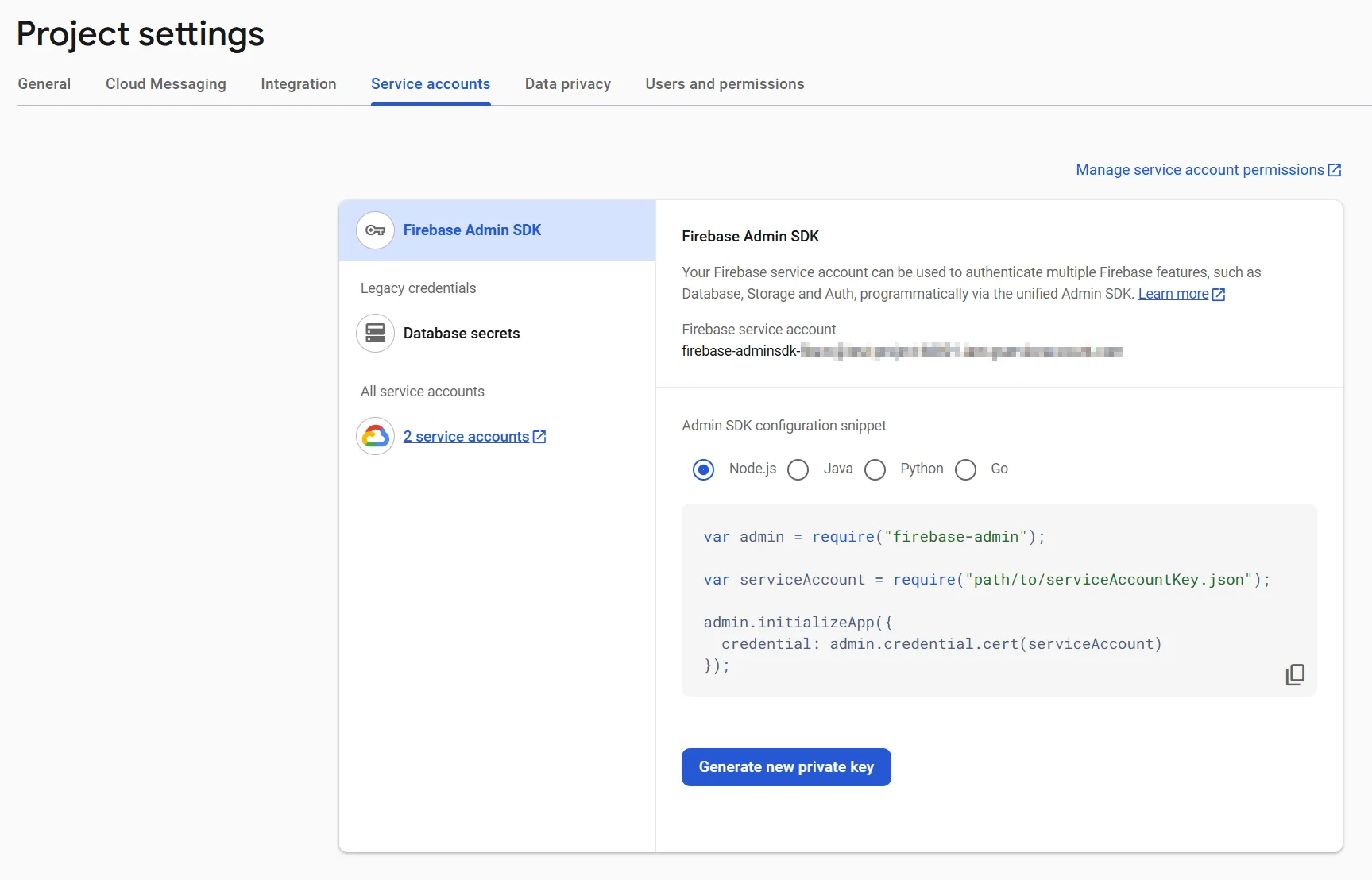
Importar chave de conta de serviço do FCM
Anchor link to- No Console do Firebase, vá para Configurações do projeto → Contas de serviço.
- Clique em Gerar nova chave privada para baixar o arquivo JSON.
- No formulário de configuração da Web do Pushwoosh, em Importar Chave de Conta de Serviço do FCM, clique em Fazer upload de nova e selecione o arquivo JSON baixado.
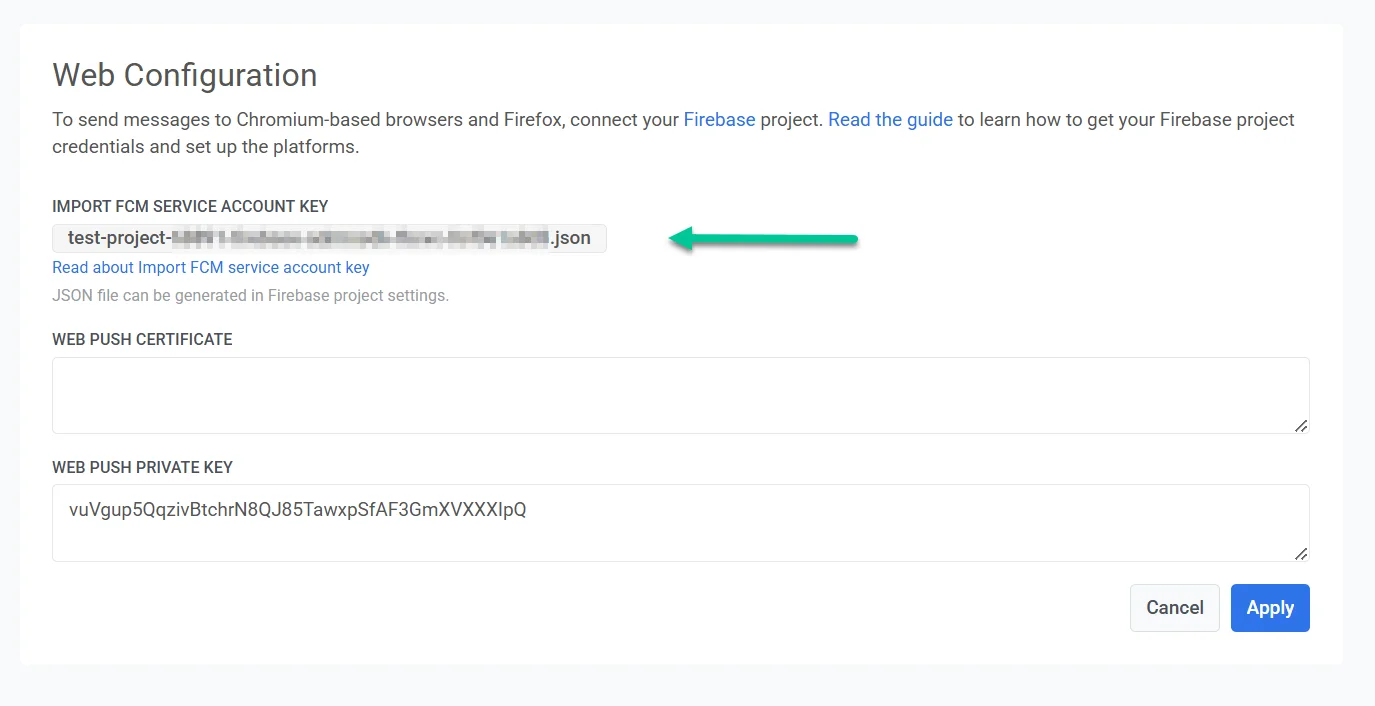
Inserir credenciais de Web Push
Anchor link toAdicionar par de chaves do certificado Web Push
Anchor link to- No Firebase, navegue para Configurações do projeto → Cloud Messaging.
- Role para baixo até a seção de Configuração da Web e clique em Gerar par de chaves.
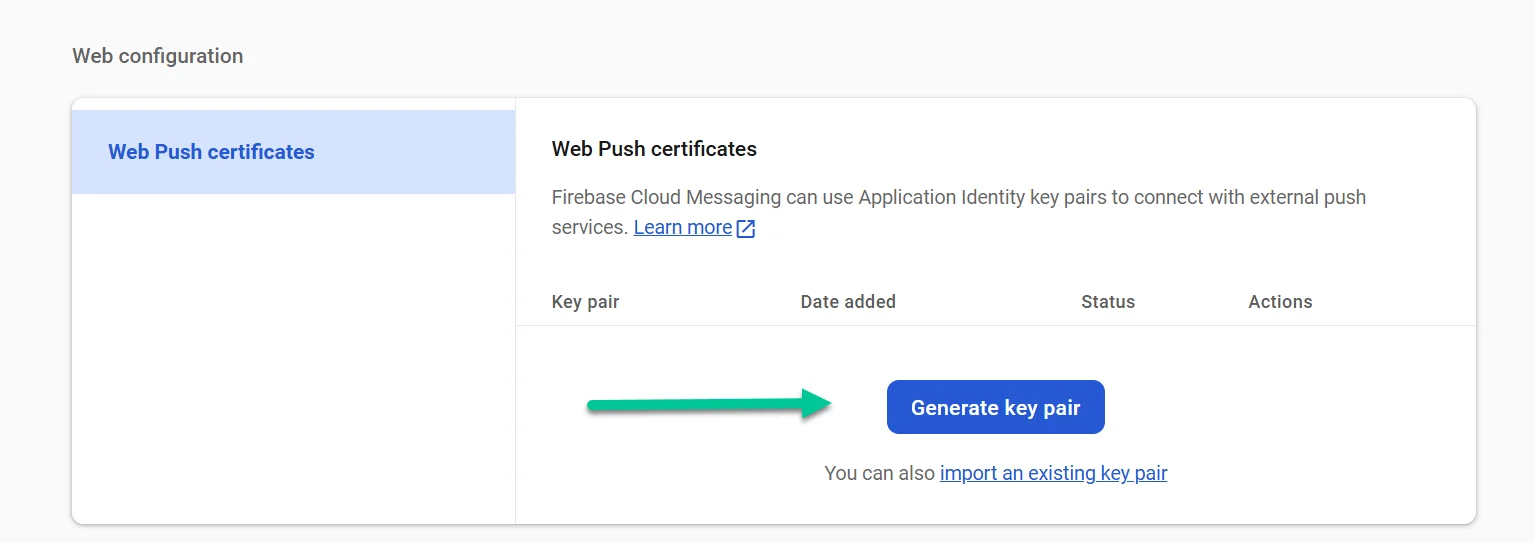
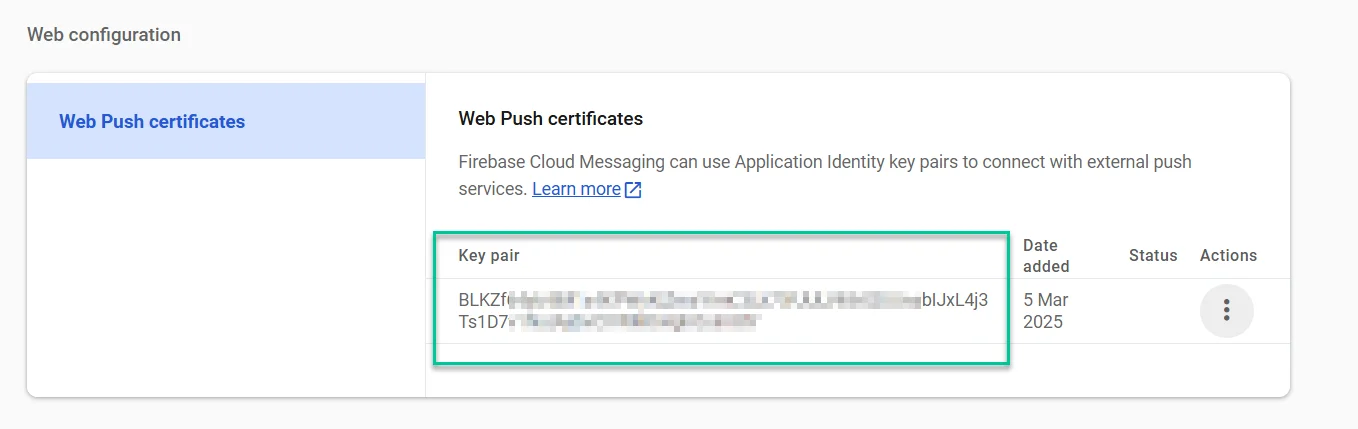
- Copie o par de chaves gerado para a sua área de transferência.
- Cole-o no campo Certificado Web Push no formulário de configuração da Web do Pushwoosh.
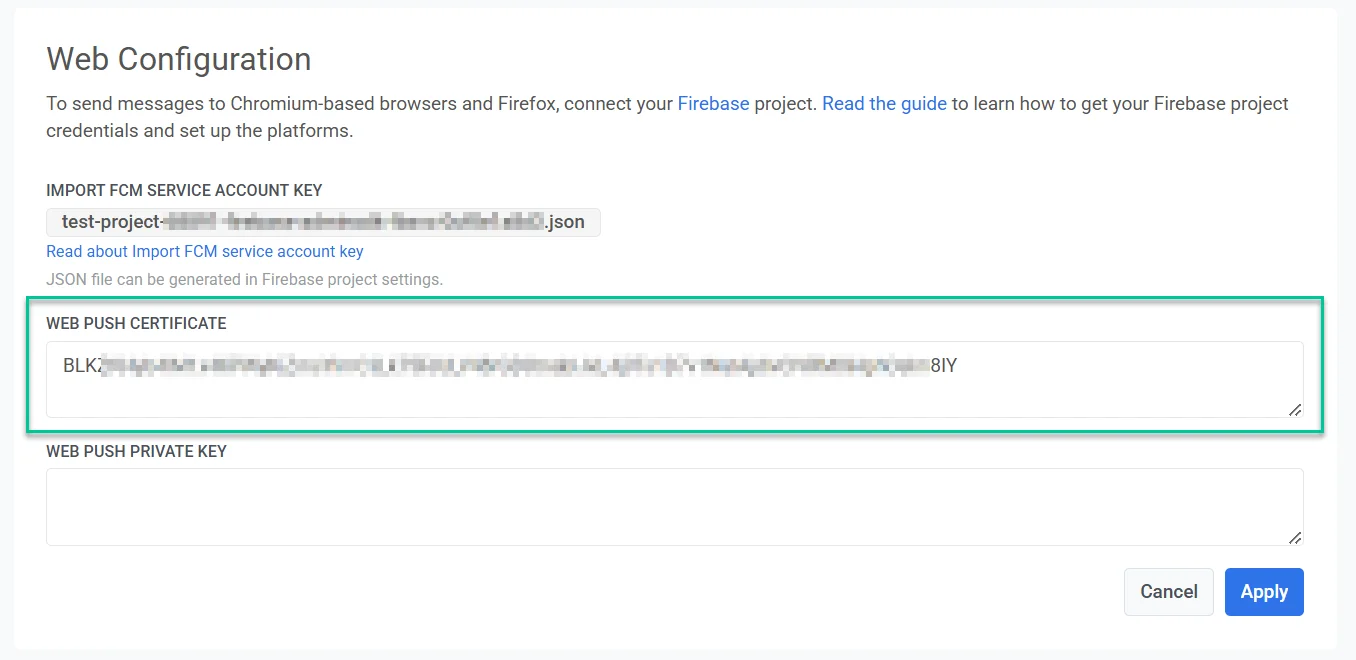
Adicionar chave privada de Web Push
Anchor link to- No Console do Firebase, vá para Configurações do projeto → Cloud Messaging → Configuração da Web.
- Clique no menu de três pontos em Ações ao lado do par de chaves e selecione Mostrar chave privada. Esta chave é essencial para garantir que as notificações de Web Push funcionem corretamente.
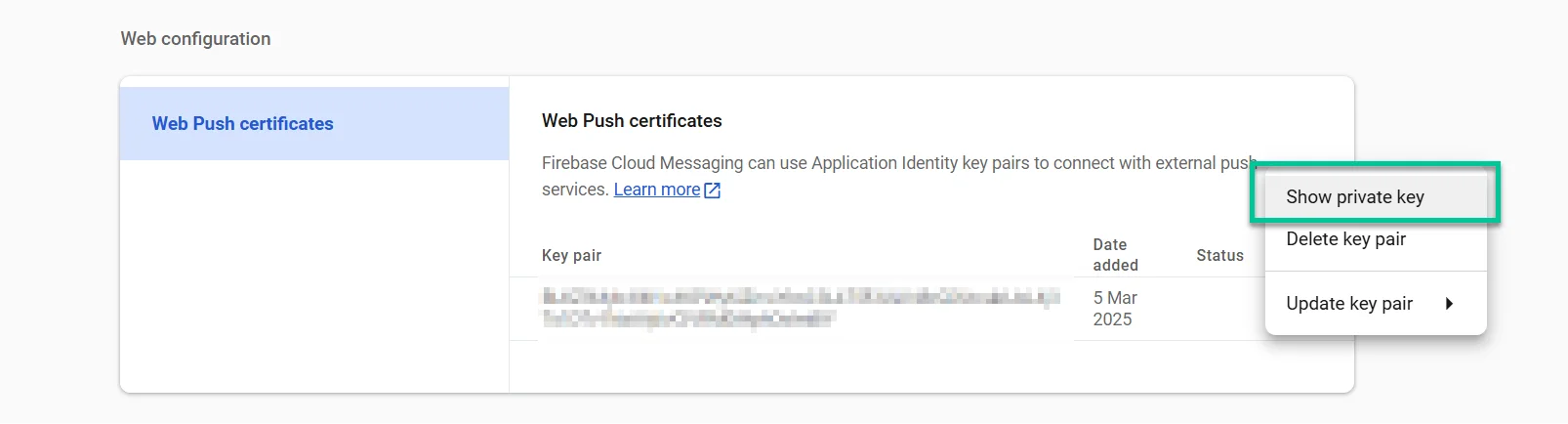
-
Copie a chave exibida para a sua área de transferência.
-
No formulário de configuração da Web do Pushwoosh, cole-o no campo Chave Privada de Web Push.
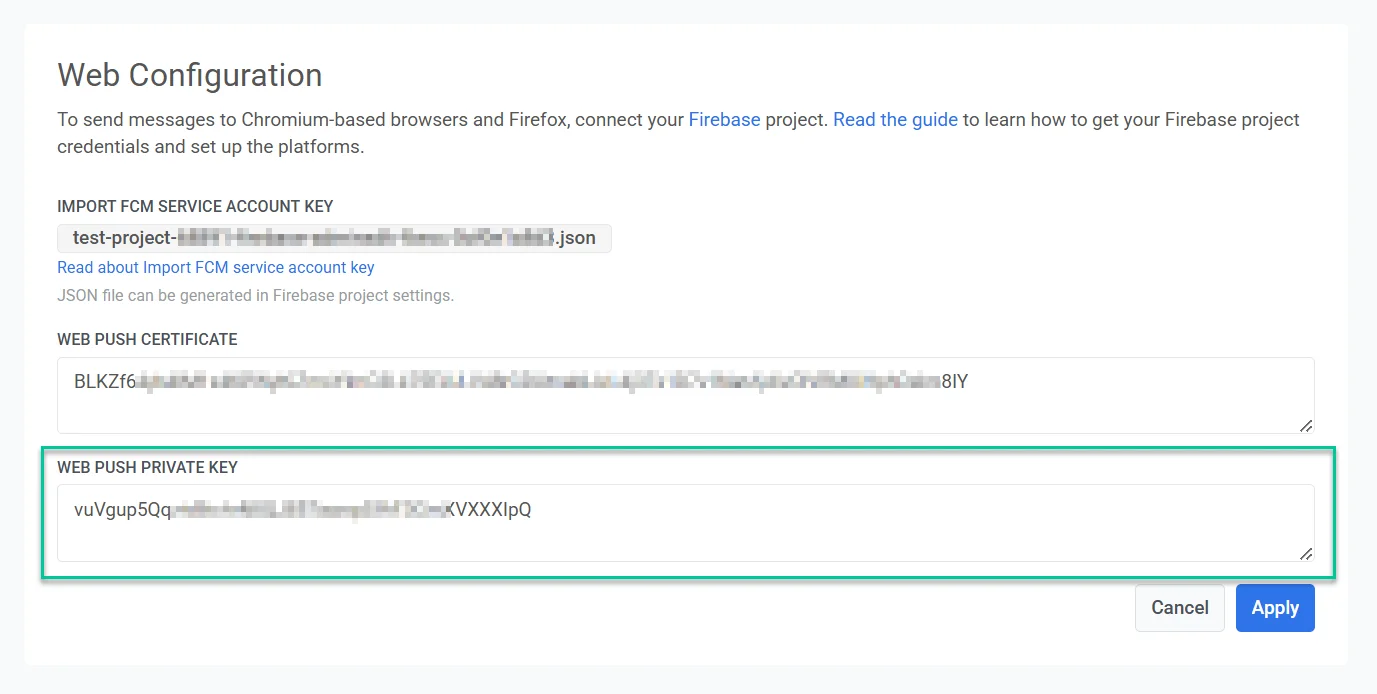
- Clique em Aplicar para salvar suas alterações.
Passo 3. Habilite a permissão da API na Google Cloud Platform
Anchor link to- Visite a API do Google Cloud
- Selecione seu projeto.
- Pressione Ativar.
Passo 4. Finalize a integração
Anchor link toCertifique-se de ter integrado o Web Push SDK 3.0 em seu projeto do Chrome ou Firefox.