Widget da caixa de entrada da web
A integração da Caixa de Entrada de Mensagens da Web em seu site aumenta drasticamente as conversões. Um Widget da Caixa de Entrada da Web pronto para uso está inscrito em todos os métodos necessários para se comunicar com os usuários. Basta integrar o widget em seu site e personalizar sua aparência para se adequar à sua marca.
Pré-requisitos
Anchor link toPara integrar a Caixa de Entrada de Mensagens para sites, siga o guia.
Integrando o widget
Anchor link toAo inicializar o WebSDK da Pushwoosh, adicione o parâmetro inboxWidget:
Pushwoosh.push(['init', { ..., inboxWidget: { enable: true, triggerId: 'pwInbox' }}]);Gatilho
Anchor link toPara renderizar o widget, você deve especificar um elemento de gatilho para o widget. Qualquer elemento DOM na página pode ser o gatilho. Especifique seu ID como “pwInbox” ou atribua qualquer ID personalizado ao parâmetro triggerId ao inicializar o SDK.
Quando o WebSDK é inicializado, o selo de mensagens não lidas é exibido no elemento de gatilho. Assim que o elemento de gatilho é tocado, o widget aparece na página.
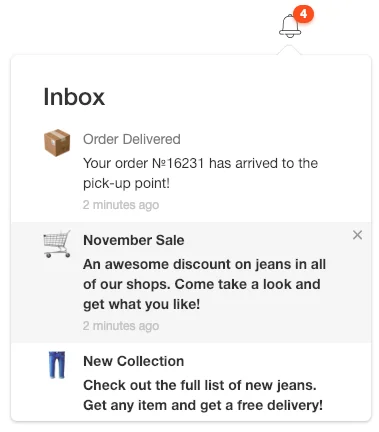
Posicionamento
Anchor link toPor padrão, o widget está localizado na direção oposta à borda da tela mais próxima do elemento de gatilho. Você pode definir a posição do widget através dos parâmetros de configuração:
Pushwoosh.push(['init', {
  ...,  inboxWidget: {    enable: true,    triggerId: 'pwInbox',    position: 'top'  }}]);
Por padrão, o inboxWidget deve ser colocado antes da tag de fechamento </body>.
Renderize o widget em qualquer lugar da página, como mostrado no exemplo abaixo:
Pushwoosh.push(['init', {  ...,  inboxWidget: {
    enable: true,    triggerId: 'pwInbox',    appendTo: '.widget-parent-element-class'  }}]);
A busca por um elemento pai é realizada por querySelector, portanto, precisa de uma especificação clara de uma classe, id ou elemento.
Personalizando o widget
Anchor link toPersonalizando textos
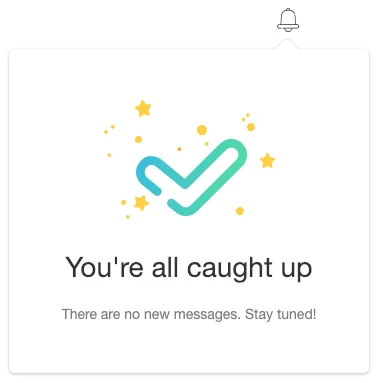
Anchor link toPara personalizar o texto do widget, adicione os parâmetros emptyInboxTitle e emptyInboxText:
Pushwoosh.push(['init', { ..., inboxWidget: { enable: true, triggerId: 'pwInbox', title: 'Inbox', // título do widget emptyInboxTitle: 'You\'re all caught up', // título do widget de caixa de entrada vazia emptyInboxText: 'There are no new messages. Stay tuned!' // texto do widget de caixa de entrada vazia }}]);O resultado se parece com isto:
Personalizando a aparência
Anchor link toPara personalizar a aparência do widget, use os seguintes parâmetros:
Pushwoosh.push(['init', { ..., inboxWidget: { enable: true, triggerId: 'pwInbox', bgColor: '#ffffff', // fundo do widget borderColor: 'transparent', // cor da borda do widget borderRadius: 4, // raio da borda do widget (px) widgetWidth: 350, // largura do widget (px) zIndex: 100 // z-index }}]);O selo de contagem de mensagens não lidas pode ser personalizado da seguinte forma:
Pushwoosh.push(['init', { ..., inboxWidget: { enable: true, triggerId: 'pwInbox', badgeBgColor: '#ff4c00', // cor do selo badgeTextColor: '#ffffff' // cor do texto do selo }}]);Para personalizar as propriedades do texto, adicione o seguinte código:
Pushwoosh.push(['init', { ..., inboxWidget: { enable: true, triggerId: 'pwInbox', textColor: '#333333', // cor do texto fontFamily: 'Helvetica, Arial, sans-serif', // fonte messageTitleColor: '#7a7a7a', // cor do título das mensagens timeTextColor: '#c4c4c4', // cor do texto do carimbo de data/hora emptyInboxTitleColor: '#333333', // cor do título da caixa de entrada vazia emptyInboxTextColor: '#7a7a7a' // cor do texto da caixa de entrada vazia }}]);Por fim, você pode especificar o ícone para a caixa de entrada vazia:
Pushwoosh.push(['init', { ..., inboxWidget: { enable: true, triggerId: 'pwInbox', emptyInboxIconUrl: 'https://pushon.pushwoosh.com/images/icon-empty-inbox.png' // caminho da URL para um ícone }}]);Para abrir ou fechar o widget, use o seguinte método da API:
Pushwoosh.pwinboxWidget.toggle(open?: boolean);