Rich Media Modal para tvOS
A partir da versão 6.11.0 do SDK da Pushwoosh, você tem a capacidade de enviar Rich Media Modal para dispositivos tvOS (Apple TV).
O Rich Media Modal para tvOS oferece uma exibição de conteúdo interativo baseado em HTML, otimizado para a navegação com o controle remoto da Apple TV. O rich media pode ser personalizado com diferentes posições, animações e suporte à navegação por foco.
Para mais informações sobre páginas de Rich Media, consulte nosso guia.
Instalação
Anchor link toO módulo PushwooshTVOS é opcional e pode ser integrado ao seu projeto tvOS usando o Swift Package Manager ou CocoaPods.
Swift Package Manager
Anchor link toAdicione o pacote Pushwoosh ao seu projeto tvOS:
- No Xcode, selecione File → Add Package Dependencies…
- Insira a URL do repositório:
https://github.com/Pushwoosh/Pushwoosh-XCFramework - Selecione a versão mais recente
- Adicione os seguintes frameworks ao seu alvo tvOS:
- PushwooshFramework
- PushwooshCore
- PushwooshBridge
- PushwooshLiveActivities
- PushwooshTVOS
CocoaPods
Anchor link toAdicione ao seu Podfile:
target 'YourTvOSApp' do  platform :tvos, '13.0'
  pod 'PushwooshXCFramework'  pod 'PushwooshXCFramework/PushwooshTVOS'end
Em seguida, execute:
pod installIntegração básica
Anchor link to1. Configure o Pushwoosh no seu AppDelegate
Anchor link toImporte os módulos necessários e configure o Pushwoosh com o código da sua aplicação:
import UIKitimport PushwooshTVOSimport PushwooshFramework
@mainclass AppDelegate: UIResponder, UIApplicationDelegate {
    func application(_ application: UIApplication, didFinishLaunchingWithOptions launchOptions: [UIApplication.LaunchOptionsKey: Any]?) -> Bool {
        // Configure o Pushwoosh com o código do seu aplicativo        Pushwoosh.TVoS.setAppCode("XXXXX-XXXXX")
        // Registre-se para notificações push        Pushwoosh.TVoS.registerForTvPushNotifications()
        return true    }}
2. Lidar com o registro do token do dispositivo
Anchor link toImplemente o manipulador de token do dispositivo para registrar o dispositivo na Pushwoosh:
func application(_ application: UIApplication, didRegisterForRemoteNotificationsWithDeviceToken deviceToken: Data) {    Pushwoosh.TVoS.registerForTvPushNotifications(withToken: deviceToken) { error in        if let error = error {            print("Falha ao registrar: \(error)")        } else {            print("Registrado com sucesso para notificações push")        }    }}
func application(_ application: UIApplication, didFailToRegisterForRemoteNotificationsWithError error: Error) {    Pushwoosh.TVoS.handleTvPushRegistrationFailure(error)}
3. Lidar com notificações push recebidas
Anchor link toProcesse as notificações push recebidas com conteúdo rich media:
func application(_ application: UIApplication,                 didReceiveRemoteNotification userInfo: [AnyHashable: Any],                 fetchCompletionHandler completionHandler: @escaping (UIBackgroundFetchResult) -> Void) {
// Lide com a notificação push e exiba o rich media se presente if Pushwoosh.TVoS.handleTVOSPush(userInfo: userInfo) { completionHandler(.newData) } else { completionHandler(.noData) }}Configuração de Rich Media
Anchor link toPosicionamento
Anchor link toO Rich Media Modal para tvOS pode ser posicionado em cinco locais na tela:
// Posição central (padrão)Pushwoosh.TVoS.configureRichMediaWith(position: .center, presentAnimation: .none, dismissAnimation: .none)
// Lado esquerdo da telaPushwoosh.TVoS.configureRichMediaWith(position: .left, presentAnimation: .fromLeft, dismissAnimation: .toLeft)
// Lado direito da telaPushwoosh.TVoS.configureRichMediaWith(position: .right, presentAnimation: .fromRight, dismissAnimation: .toRight)
// Topo da telaPushwoosh.TVoS.configureRichMediaWith(position: .top, presentAnimation: .fromTop, dismissAnimation: .toTop)
// Parte inferior da telaPushwoosh.TVoS.configureRichMediaWith(position: .bottom, presentAnimation: .fromBottom, dismissAnimation: .toBottom)
Opções de posição disponíveis:
enum PWTVOSRichMediaPosition { case center // Conteúdo posicionado no centro da tela (padrão) case left // Conteúdo posicionado no lado esquerdo da tela case right // Conteúdo posicionado no lado direito da tela case top // Conteúdo posicionado no topo da tela case bottom // Conteúdo posicionado na parte inferior da tela}Animações de apresentação
Anchor link toControle como o conteúdo rich media aparece na tela:
enum PWTVOSRichMediaPresentAnimation { case none // Sem animação, o conteúdo aparece imediatamente (padrão) case fromTop // O conteúdo desliza do topo da tela case fromBottom // O conteúdo desliza da parte inferior da tela case fromLeft // O conteúdo desliza do lado esquerdo da tela case fromRight // O conteúdo desliza do lado direito da tela}Animações de dispensa
Anchor link toControle como o conteúdo rich media desaparece da tela:
enum PWTVOSRichMediaDismissAnimation { case none // Sem animação, o conteúdo desaparece imediatamente (padrão) case toTop // O conteúdo desliza para fora pelo topo da tela case toBottom // O conteúdo desliza para fora pela parte inferior da tela case toLeft // O conteúdo desliza para fora pelo lado esquerdo da tela case toRight // O conteúdo desliza para fora pelo lado direito da tela}Exemplos de configuração
Anchor link toConfigure o rich media para aparecer no lado esquerdo com animações:
Pushwoosh.TVoS.configureRichMediaWith( position: .left, presentAnimation: .fromBottom, dismissAnimation: .toLeft)Configure o rich media para aparecer na parte inferior com animações de deslize:
Pushwoosh.TVoS.configureRichMediaWith( position: .bottom, presentAnimation: .fromBottom, dismissAnimation: .toBottom)Configure o rich media para aparecer centralizado sem animações:
Pushwoosh.TVoS.configureRichMediaWith( position: .center, presentAnimation: .none, dismissAnimation: .none)Configuração do botão Fechar
Anchor link toPor padrão, um botão Fechar é exibido na parte inferior das apresentações de rich media. Você pode ocultar este botão se necessário:
// Ocultar o botão Fechar do sistemaPushwoosh.TVoS.configureCloseButton(false)Navegação por foco para Apple TV
Anchor link toO SDK do tvOS gerencia automaticamente a navegação por foco para o controle remoto da Apple TV. Elementos interativos (botões, links) em seu conteúdo HTML de rich media serão focáveis usando o controle remoto da Apple TV.
Comportamento do foco
Anchor link to- Elementos focáveis são detectados automaticamente no conteúdo HTML
- Os usuários podem navegar entre os elementos usando o direcional do controle remoto da Apple TV
- O elemento atualmente focado recebe um destaque visual
- Os usuários podem ativar elementos focados pressionando o botão central no controle remoto
- O botão Fechar do sistema (quando visível) também faz parte da navegação por foco
Melhores práticas para conteúdo HTML
Anchor link toAo criar conteúdo HTML para rich media do tvOS:
- Use elementos HTML interativos padrão:
<button>,<a>,<input /> - Garanta espaçamento suficiente entre os elementos interativos para uma indicação clara do foco
- Teste seu conteúdo com o simulador da Apple TV para verificar a navegação por foco
- Considere usar alvos de toque maiores em comparação com o iOS (largura mínima recomendada de 250pt)
Exemplo de integração completa
Anchor link toAqui está um exemplo completo mostrando todos os recursos:
import UIKitimport PushwooshTVOSimport PushwooshFramework
@mainclass AppDelegate: UIResponder, UIApplicationDelegate {
    func application(_ application: UIApplication,                     didFinishLaunchingWithOptions launchOptions: [UIApplication.LaunchOptionsKey: Any]?) -> Bool {
        // Configure o Pushwoosh        Pushwoosh.TVoS.setAppCode("XXXXX-XXXXX")
        // Configure a aparência do rich media        Pushwoosh.TVoS.configureRichMediaWith(            position: .center,            presentAnimation: .fromBottom,            dismissAnimation: .toTop        )
        // Mostrar botão de fechar (padrão)        Pushwoosh.TVoS.configureCloseButton(true)
        // Registre-se para notificações push        Pushwoosh.TVoS.registerForTvPushNotifications()
        return true    }
    func application(_ application: UIApplication,                     didRegisterForRemoteNotificationsWithDeviceToken deviceToken: Data) {        Pushwoosh.TVoS.registerForTvPushNotifications(withToken: deviceToken) { error in            if let error = error {                print("Falha ao registrar: \(error)")            } else {                print("Registrado com sucesso")            }        }    }
    func application(_ application: UIApplication,                     didFailToRegisterForRemoteNotificationsWithError error: Error) {        Pushwoosh.TVoS.handleTvPushRegistrationFailure(error)    }
    func application(_ application: UIApplication,                     didReceiveRemoteNotification userInfo: [AnyHashable: Any],                     fetchCompletionHandler completionHandler: @escaping (UIBackgroundFetchResult) -> Void) {
        if Pushwoosh.TVoS.handleTVOSPush(userInfo: userInfo) {            completionHandler(.newData)        } else {            completionHandler(.noData)        }    }}
Solução de problemas
Anchor link toProblemas de navegação por foco
Anchor link toSe a navegação por foco não estiver funcionando corretamente:
- Verifique se o seu conteúdo HTML usa elementos interativos padrão (
<button>,<a>) - Teste no simulador da Apple TV para verificar o comportamento do foco
- Certifique-se de que os elementos interativos tenham tamanho e espaçamento suficientes
- Verifique se o seu HTML/CSS não interfere nos estados de foco
Exemplo em dispositivo real
Anchor link toVeja como o rich media se parece em um dispositivo Apple TV real:
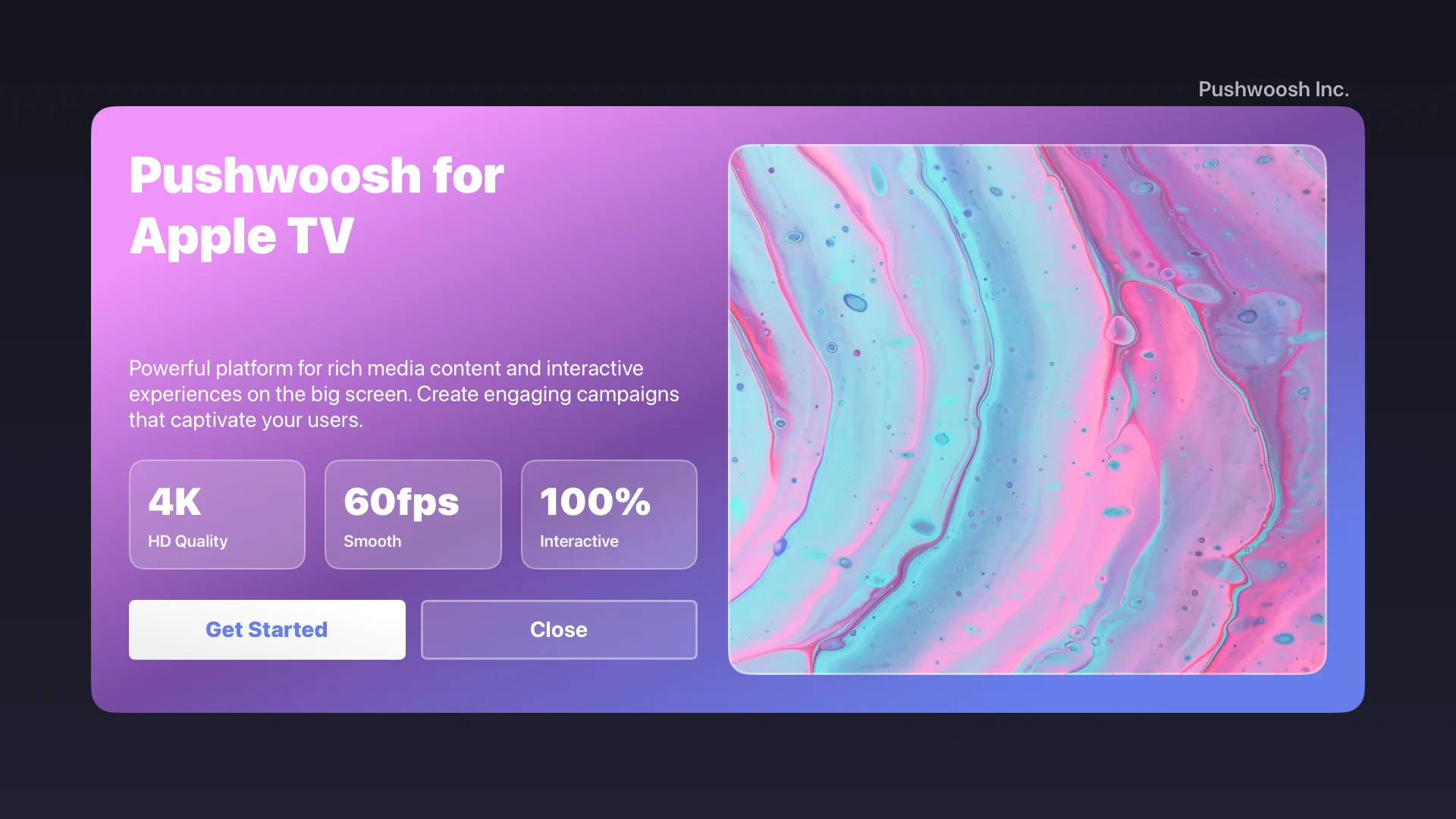
A captura de tela mostra o conteúdo rich media exibido na Apple TV com:
- Layout HTML personalizado com fundos gradientes
- Botões interativos otimizados para o controle remoto da Apple TV
- Suporte à navegação por foco para todos os elementos interativos