Configurar a InboxUI com o Swift Package Manager
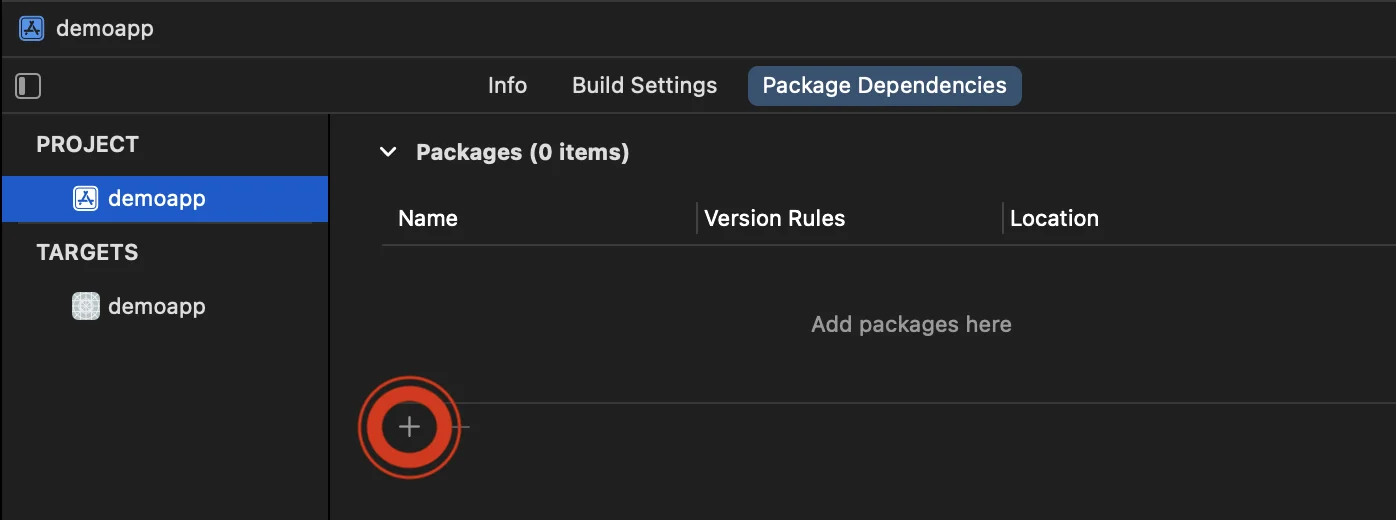
1. Abra seu projeto no Xcode e navegue até as configurações do projeto -> Package Dependencies, em seguida, pressione o botão ’+’.
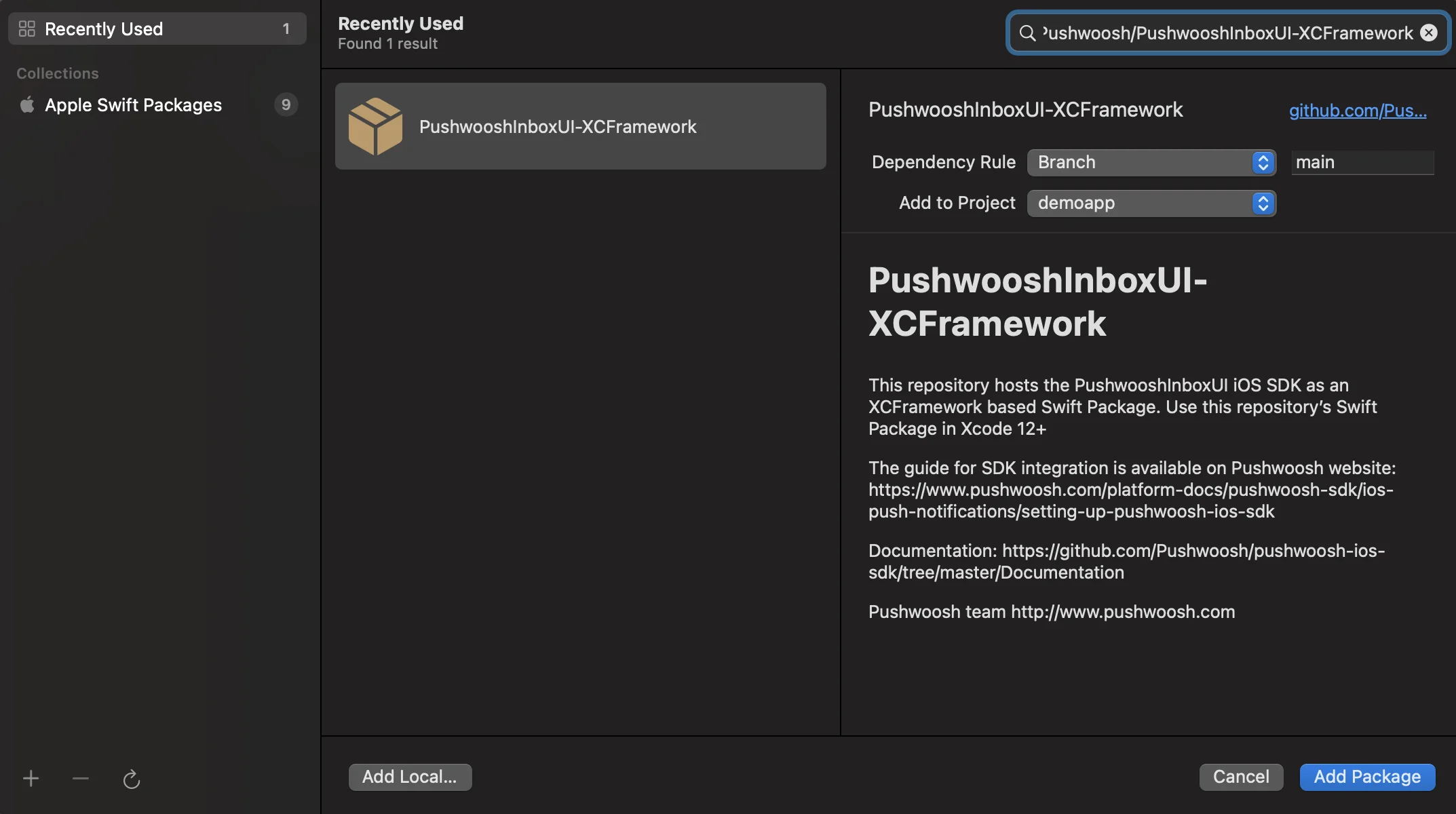
2. Insira a seguinte URL do pacote:
https://github.com/Pushwoosh/PushwooshInboxUI-XCFramework3. Configure a ‘Dependency Rule’ para Branch e main. Em seguida, clique no botão ‘Add Package’.
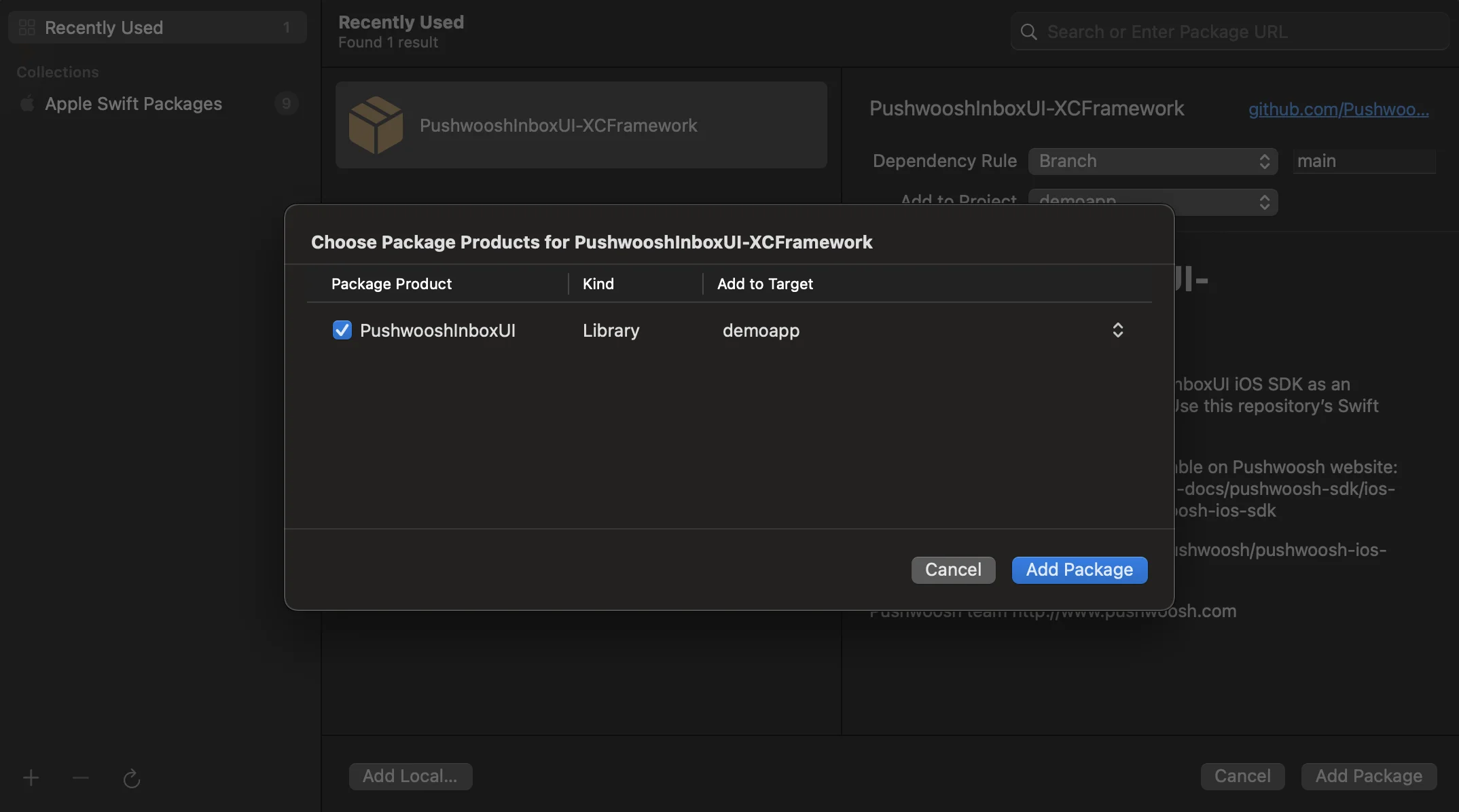
4. Na próxima tela para escolher seu pacote, selecione o Pacote Pushwoosh e clique em Add Package para o seu Target principal do aplicativo.
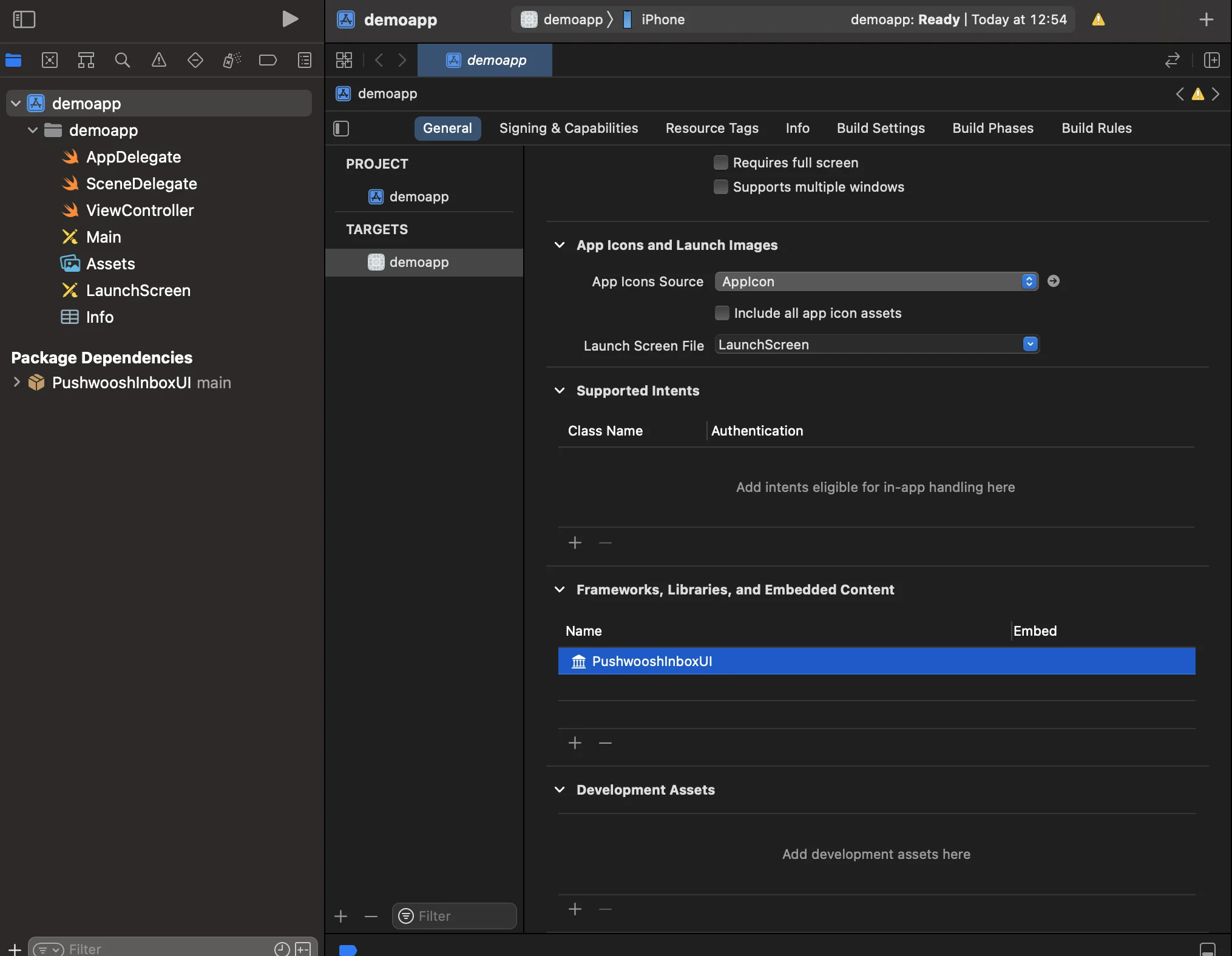
5. Abra o Target principal do seu aplicativo e, em “Frameworks, Libraries, and Embedded Content”, certifique-se de que o PushwooshInboxUI foi adicionado.
6. É isso! Você acabou de integrar o SDK Pushwoosh InboxUI ao seu projeto.
Adicionar código da Pushwoosh InboxUI
Anchor link toPara exibir a Inbox UI em seu aplicativo, adicione o view controller da Inbox:
self.navigationController?.pushViewController(PWIInboxUI.createInboxController(with: PWIInboxStyle.default()), animated: true)[self.navigationController pushViewController:[PWIInboxUI createInboxControllerWithStyle:[PWIInboxStyle defaultStyle]] animated:YES];Para fazer com que a Inbox corresponda à aparência do seu aplicativo, altere os parâmetros de PWIInboxStyle. Você pode personalizar parâmetros como fonte, cor de fundo, etc.
//creating a new Inbox stylelet inboxStyle = PWIInboxStyle.customStyle(withDefaultImageIcon: UIImage.init(named: "custom_image"),textColor: UIColor.darkText,accentColor: UIColor.blue,font: UIFont.systemFont(ofSize: 17))
inboxStyle?.backgroundColor = UIColor.init(white: 1, alpha: 1)inboxStyle?.listErrorMessage = NSLocalizedString("Custom error message", comment: "Custom error message")inboxStyle?.listEmptyMessage = NSLocalizedString("Custom empty message", comment: "Custom empty message")
PWIInboxStyle.setupDefaultStyle(inboxStyle)
//creating a new Inbox stylePWIInboxStyle *inboxStyle = [PWIInboxStyle customStyleWithDefaultImageIcon:[UIImage imageNamed:@"custom_image"]textColor:UIColor.darkTextColoraccentColor:UIColor.blueColorfont:[UIFont systemFontOfSize:17]];
inboxStyle.backgroundColor = [UIColor colorWithWhite:1 alpha:1];inboxStyle.listErrorMessage = NSLocalizedString(@"Custom error message", @"Custom error message");inboxStyle.listEmptyMessage = NSLocalizedString(@"Custom empty message", @"Custom empty message");
[PWIInboxStyle setupDefaultStyle:inboxStyle];Personalização
Anchor link toPara personalizar o estilo da Inbox UI, consulte:
Para mais detalhes, dê uma olhada no Exemplo de Inbox.