Integração de Geozones com MAUI Dotnet
Integrar a funcionalidade de Geozones em seu aplicativo MAUI .NET é simples com a Pushwoosh. Siga estes passos para começar:
- Adicione o Pacote NuGet Pushwoosh.DotNet.Geozones à sua solução
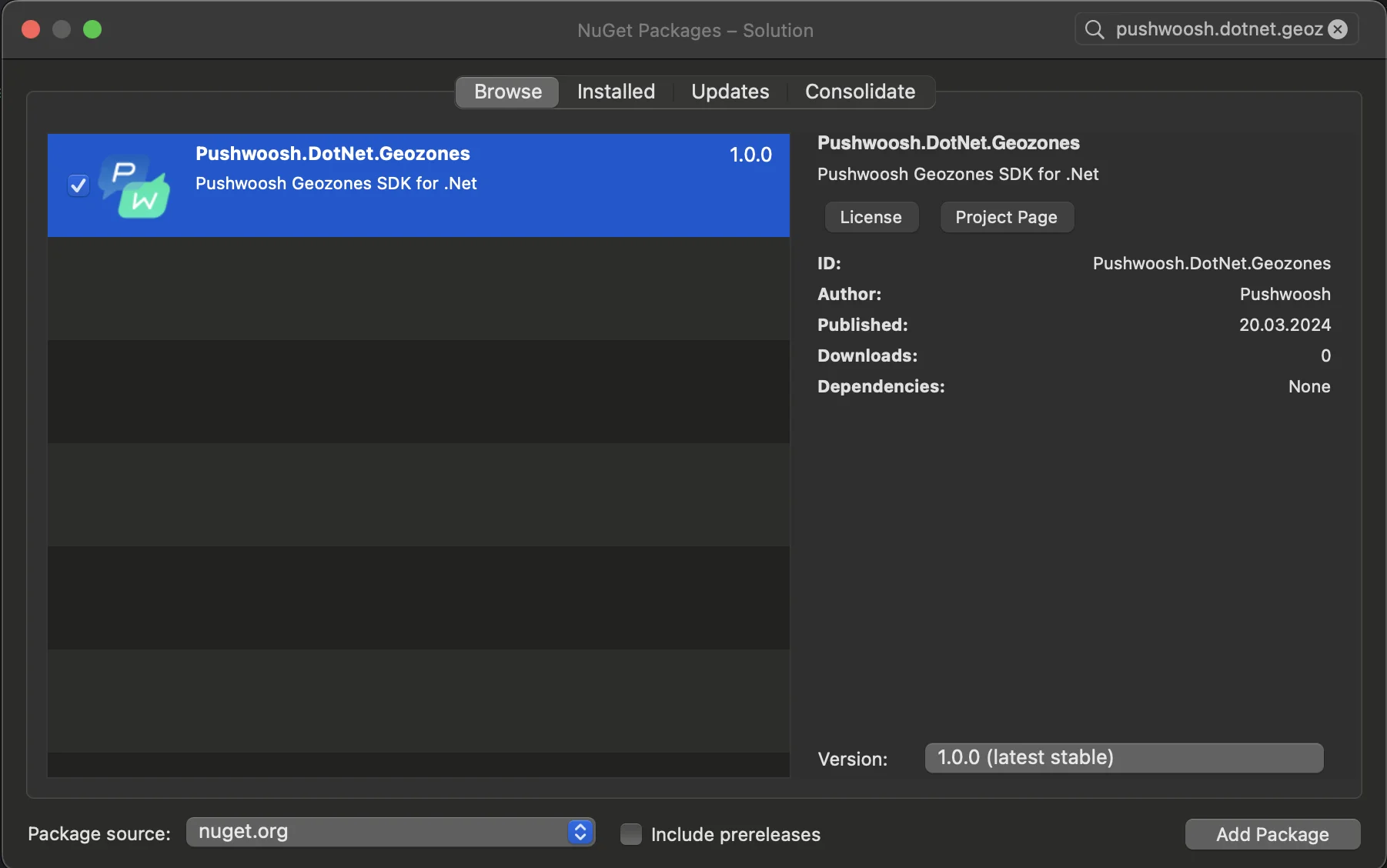
- Integração com Android
No seu projeto Android, localize o arquivo MainActivity.cs e chame o método LocationManager.Init() em OnCreate():
using PushwooshSDK.DotNet.Geozones.Android;
...
[Activity(Theme = "@style/Maui.SplashTheme", MainLauncher = true, ConfigurationChanges = ConfigChanges.ScreenSize | ConfigChanges.Orientation | ConfigChanges.UiMode | ConfigChanges.ScreenLayout | ConfigChanges.SmallestScreenSize | ConfigChanges.Density)]public class MainActivity : MauiAppCompatActivity{ protected override void OnCreate(Bundle savedInstanceState) { base.OnCreate(savedInstanceState); PushManager.Init(); LocationManager.Init(); }}- Integração com iOS
Para o seu projeto iOS, abra o arquivo AppDelegate.cs e chame o método LocationManager.Init() em FinishedLaunching():
using Pushwoosh.iOS;using PushwooshSDK.DotNet.Geozones.iOS;using UIKit;
...
[Register("AppDelegate")]public class AppDelegate : MauiUIApplicationDelegate{    public override bool FinishedLaunching(UIApplication application, NSDictionary launchOptions)    {        PushManager.Init();        LocationManager.Init();        return base.FinishedLaunching(application, launchOptions);    }
protected override MauiApp CreateMauiApp() => MauiProgram.CreateMauiApp();}- Adicione as permissões de localização com base nos requisitos do seu aplicativo.
A permissão Privacy - Location When In Use Usage Description deve ser sempre adicionada.

5. Em seguida, inicie o rastreamento de localização chamando o método StartLocationTracking().
using PushwooshSDK.DotNet.Geozones;

...
LocationManager.Instance.StartLocationTracking();