Integrando o plugin Cordova Huawei
Integrar o plugin Cordova
Anchor link toIntegre o plugin Cordova em seu projeto seguindo os passos descritos no Guia de Integração do Plugin Cordova.
Configurar a Huawei via AppGallery Connect
Anchor link to-
Vá para a Lista de Projetos do AppGallery Connect e selecione um projeto para configurar.
-
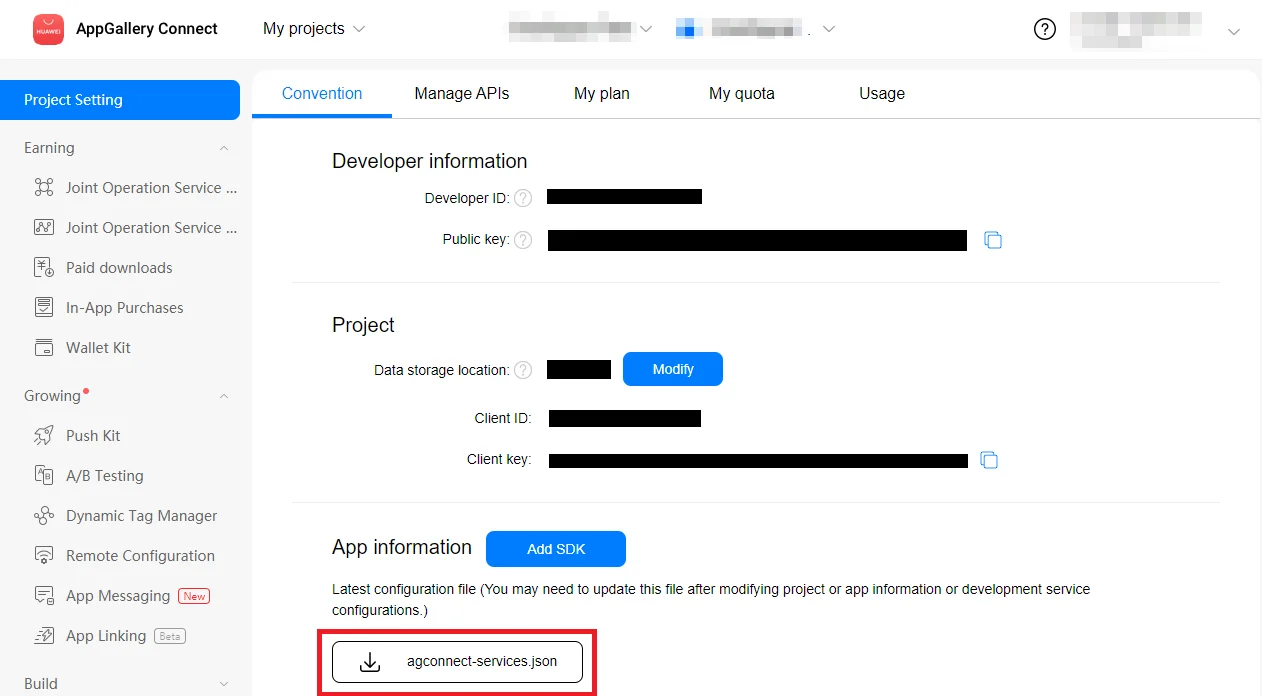
Pressione agconnect-services.json na seção de informações do aplicativo para baixar um arquivo de configuração.
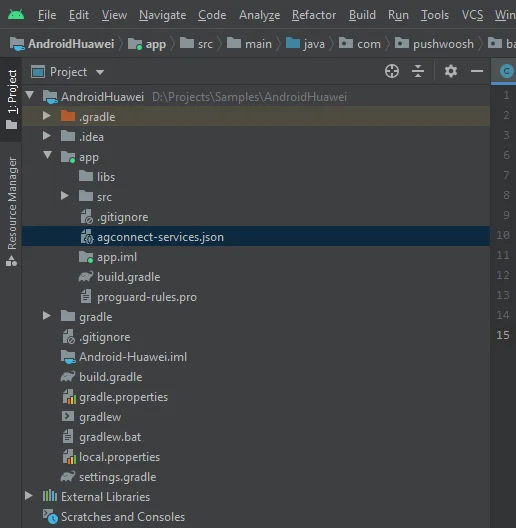
- Coloque o arquivo baixado em seu projeto do Android Studio (
SEU_PROJETO/app/agconnect-services.json).
Gerar a impressão digital do certificado de assinatura
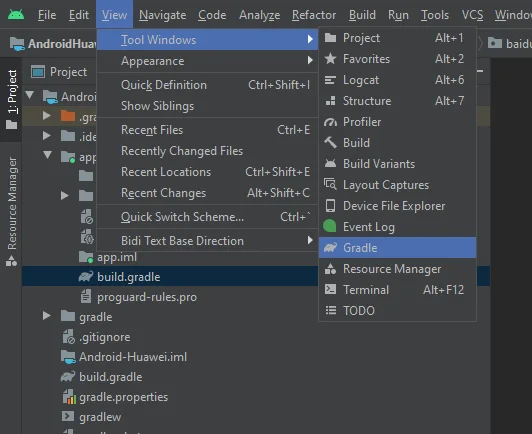
Anchor link to- No Android Studio, vá para View > Tool Windows > Gradle.
- Na janela que se abriu, vá para app > Tasks > android > signingReport.
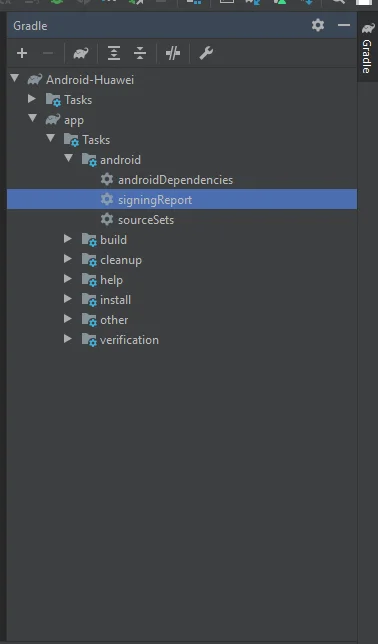
- Copie o SHA-256 do seu keystore de lançamento (release).
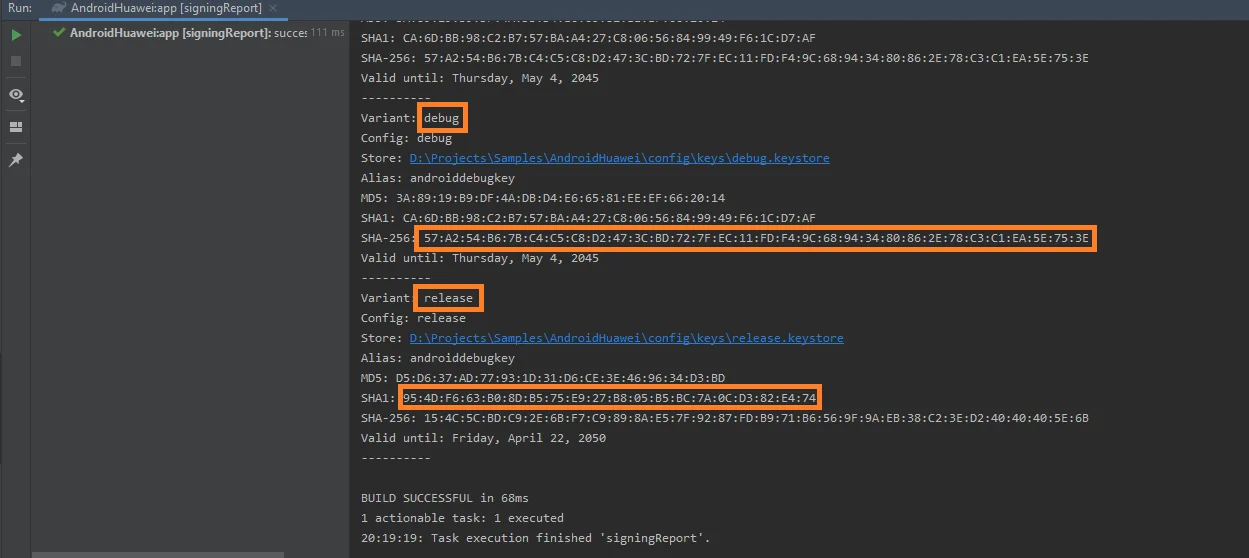
Você também pode adicionar o SHA-256 do seu keystore de depuração (debug) para fins de teste.
-
Selecione seu projeto na Lista de Projetos do AppGallery Connect.
-
Cole o SHA-256 no campo SHA-256 certificate fingerprint.
Esteja ciente de que o processamento da impressão digital pode levar até 10 minutos.
Configurar a Huawei no Pushwoosh
Anchor link toSiga o guia para configurar a plataforma Huawei para o seu projeto Pushwoosh: Configurar Huawei.
Adicione o agconnect-services.json a android/app.
Adicionar o repositório da Huawei
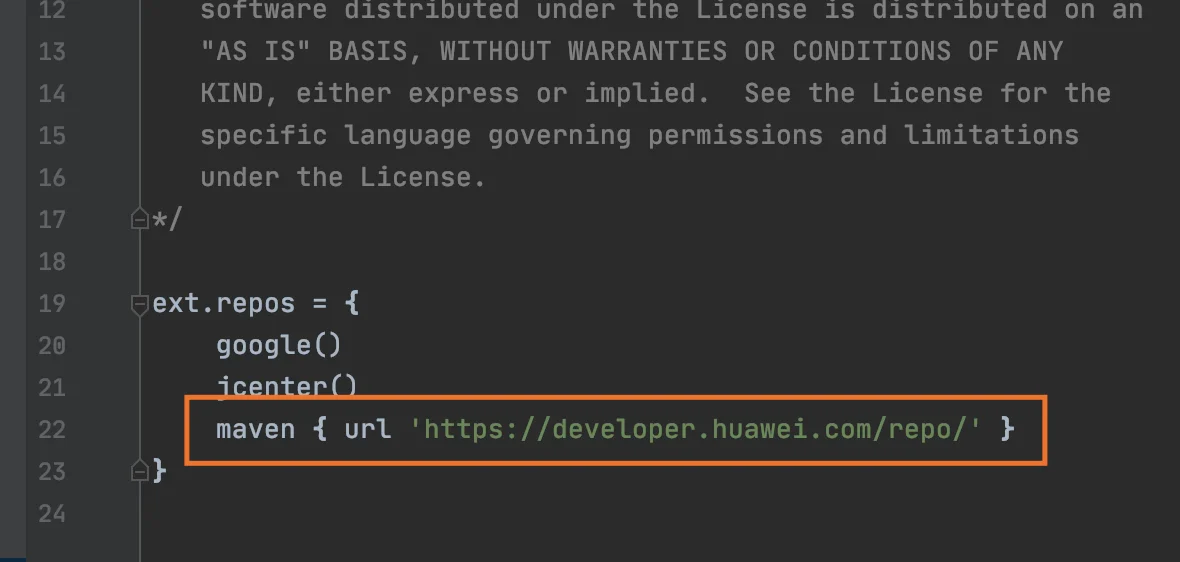
Anchor link toAdicione o repositório maven aos arquivos android/repositories.gradle e android/app/repositories.gradle do seu projeto.
Adicionar dependências
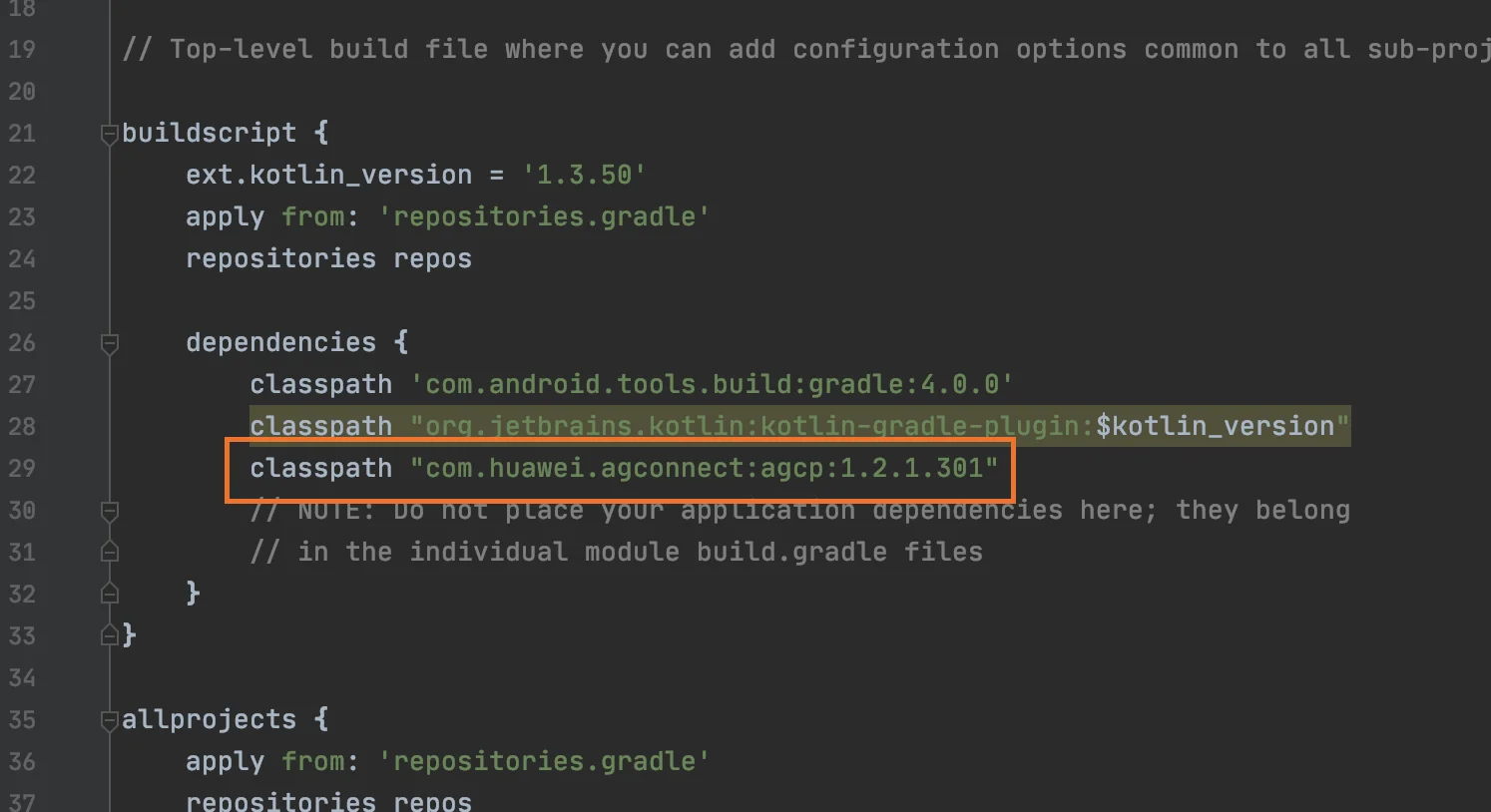
Anchor link to- Adicione classpath “com.huawei.agconnect:agcp:1.2.1.301” ao arquivo android/build.gradle de buildScript/dependencies.
- Adicione apply plugin: ‘com.huawei.agconnect’ e implementation “com.huawei.hms:push:6.1.0.300 a android/app/build.gradle.
Habilitar notificações push
Anchor link toNo seu código JavaScript, adicione enableHuaweiPushNotifications antes de executar onDeviceReady:
var pushNotification = cordova.require("pushwoosh-cordova-plugin.PushNotification");
pushNotification.enableHuaweiPushNotifications();pushNotification.onDeviceReady({    projectid: "GOOGLE_PROJECT_ID",    appid: "PUSHWOOSH_APP_ID",    serviceName: ""});
Compartilhe seu feedback conosco
Anchor link toSeu feedback nos ajuda a criar uma experiência melhor, então adoraríamos ouvir de você se tiver algum problema durante o processo de integração do SDK. Se você enfrentar alguma dificuldade, não hesite em compartilhar suas opiniões conosco através deste formulário.