Enviar dados personalizados
Este guia ajudará você a entender melhor como passar dados personalizados para seus aplicativos no payload da notificação push, para que seu aplicativo possa reagir a esses pushes e executar várias ações de acordo.
As maneiras como você lida com dados personalizados podem variar de acordo com seus objetivos de negócio. Neste artigo, mostraremos alguns exemplos básicos de análise de dados personalizados e execução de ações simples:
- alterar a cor de fundo do aplicativo;
- abrir uma página personalizada em seu aplicativo.
Pré-requisitos
Anchor link toEste guia abrange o desenvolvimento nativo para iOS. Presume-se que você tenha um aplicativo de exemplo para iOS configurado e recebendo notificações push conforme o guia de Iniciação Rápida para iOS.
No AppDelegate, na função didFinishLaunchingWithOptions, usaremos self.viewController como um delegate para o processamento de notificações push:
func application(_ application: UIApplication, didFinishLaunchingWithOptions launchOptions: [UIApplication.LaunchOptionsKey: Any]?) -> Bool {   Pushwoosh.sharedInstance().delegate = self.viewController   Pushwoosh.sharedInstance().registerForPushNotifications()
   if let launchOptions = launchOptions {       Pushwoosh.sharedInstance().handlePushReceived(launchOptions)   }   return true}
Nosso ViewController implementa o protocolo PWMessagingDelegate:
extension ViewController: PWMessagingDelegateE, portanto, possui a função onMessageOpened que lida com as notificações push recebidas:
// User pressed on the push notificationfunc pushwoosh(_ pushwoosh: Pushwoosh, onMessageOpened message: PWMessage) {}Abrindo outro ViewController e alterando a cor de fundo
Anchor link toAgora estamos obtendo customData do payload do push. Por exemplo, vamos alterar a cor de fundo da view e a porcentagem de desconto. Assumimos que os dados personalizados conterão os itens “r”, “g”, “b” e "d" em formato de objeto JSON, da seguinte forma:
guard let customDataJson = message.customData, let redString = customDataJson["r"] as? String, let greenString = customDataJson["g"] as? String, let blueString = customDataJson["b"] as? String, let discount = customDataJson["d"] as? String else { return}setViewBackgroundColor(red: redString, green: greenString, blue: blueString, discount: discount)Usaremos a seguinte função para abrir um novo ViewController e definir a cor de fundo e a porcentagem de desconto:
func setViewBackgroundColor(red: String, green: String, blue: String, discount: String) {    let red = CGFloat((red as NSString).floatValue)    let green = CGFloat((green as NSString).floatValue)    let blue = CGFloat((blue as NSString).floatValue)
    let color = UIColor(red: red / 255.0, green: green / 255.0, blue: blue / 255.0, alpha: 1)
    if let topController = UIApplication.shared.topMostController() {        let storyboard = UIStoryboard(name: "Main", bundle: nil)        if let customViewController = storyboard.instantiateViewController(withIdentifier: "custom_page") as? CustomPageViewController {            customViewController.discount = discount            customViewController.bgColor = color            topController.present(customViewController, animated: true, completion: nil)        }    }}
Vamos testar nosso exemplo. Navegue até a Jornada Pushwoosh e adicione um elemento Push à tela. Em seguida, clique em Criar novo conteúdo. No formulário de conteúdo Push que se abre, insira qualquer texto de notificação push.
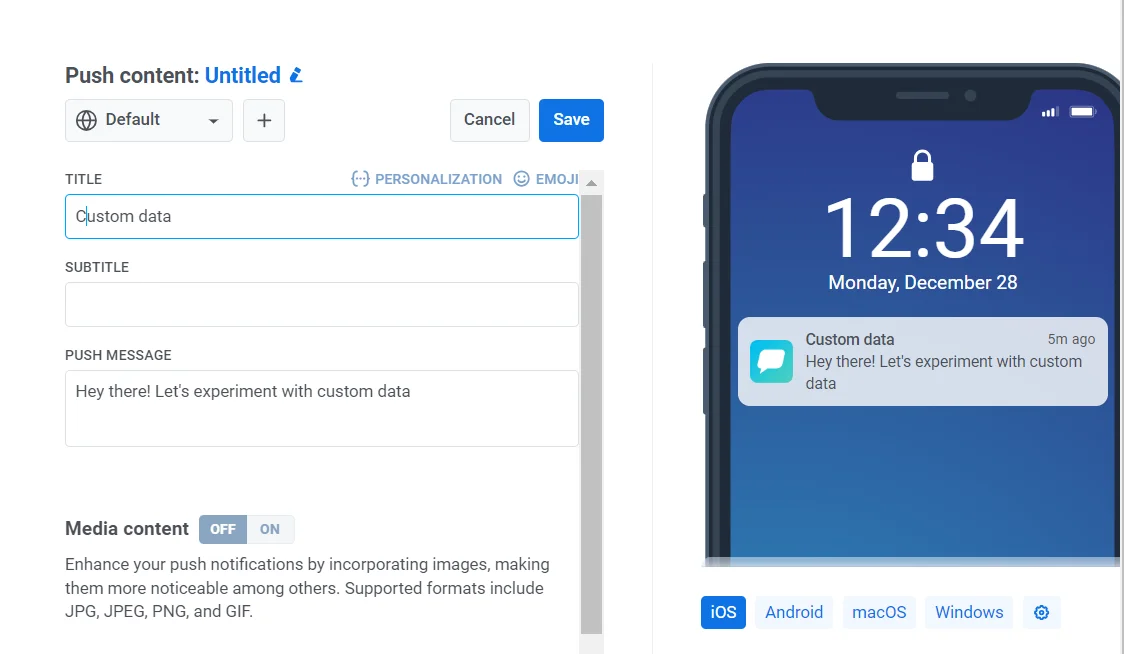
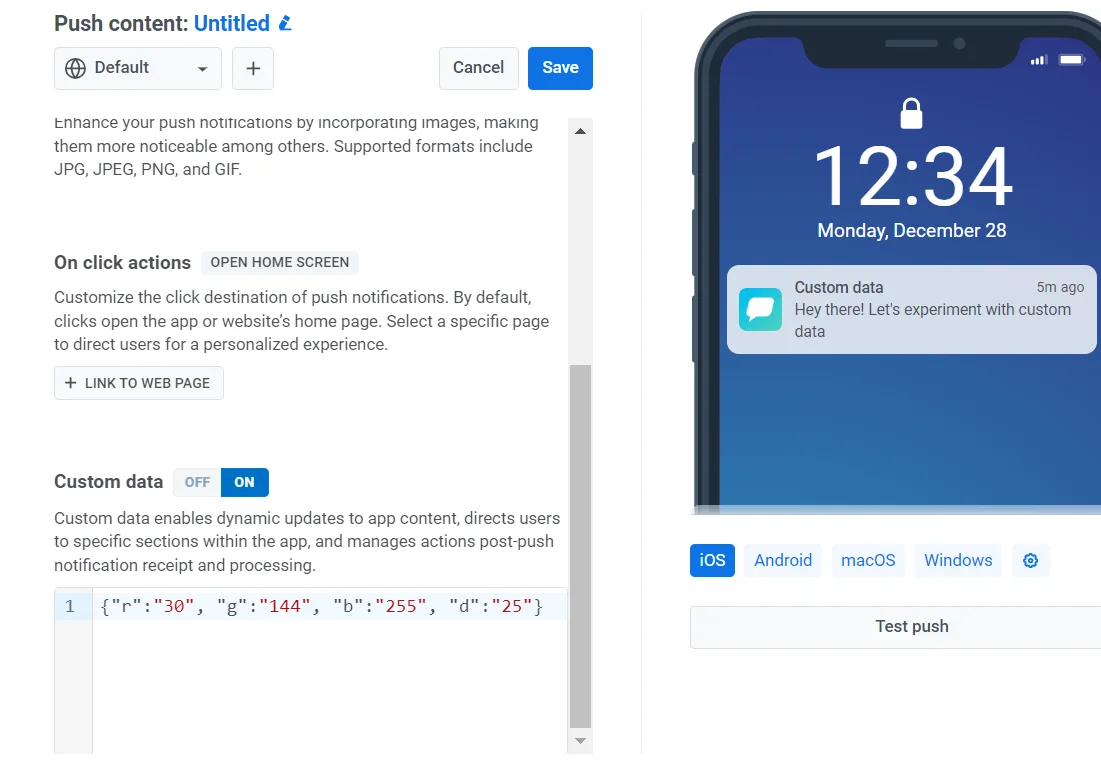
Em seguida, ative a opção Send custom data. Insira o JSON no campo Custom data.
Como decidimos que nosso formato de dados personalizados seria um objeto JSON com os valores “r”, “g”, “b”, precisamos usar o campo “custom data” no Painel de Controle e preenchê-lo com o objeto JSON {"r":"30", "g":"144", "b":"255", "d":"25"}:
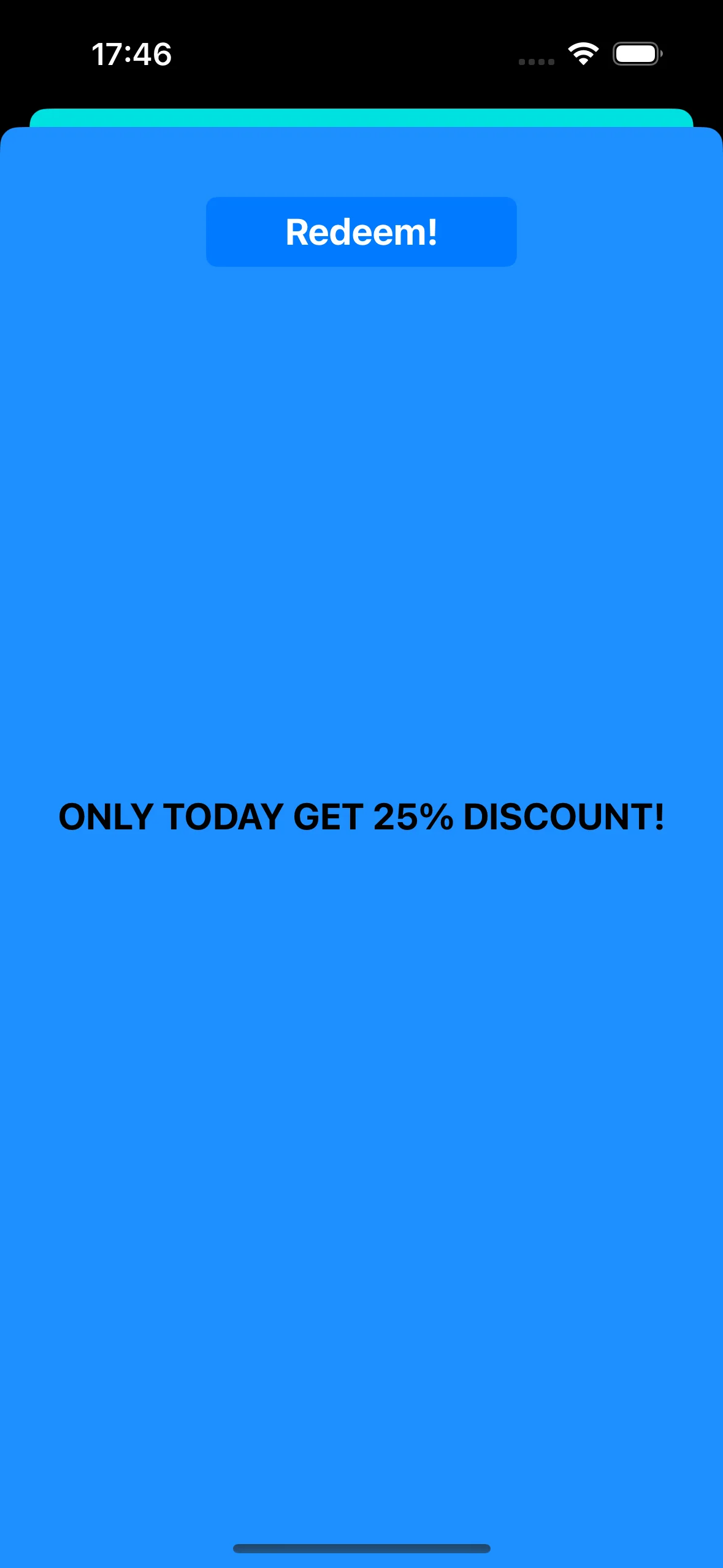
Ao tocar na notificação push, o CustomPageViewController é aberto, a cor de fundo é definida e o desconto é aplicado:
Código do CustomPageViewController:
class CustomPageViewController: UIViewController {
    var bgColor: UIColor?    var discount: String?
    @IBOutlet weak var titleLabel: UILabel!
    override func viewDidLoad() {        super.viewDidLoad()
        self.view.backgroundColor = self.bgColor
        if self.discount != nil {            self.titleLabel?.text = "ONLY TODAY GET \(self.discount!)% DISCOUNT!"        }    }
    func showPromoPage(discount: String) {        let vc = CustomPageViewController()        vc.bgColor = self.view.backgroundColor        vc.discount = discount        vc.modalTransitionStyle = UIModalTransitionStyle.crossDissolve
        if self.presentedViewController != nil {            self.dismiss(animated: true, completion: {                self.present(vc, animated: true, completion: nil)            })        } else {            self.present(vc, animated: true, completion: nil)        }    }
    @IBAction func closeButtonAction(_ sender: Any) {        self.dismiss(animated: true)    }}
Assumimos que o valor do desconto virá como o parâmetro "d" no JSON do payload da notificação push. Como os payloads de notificação push são limitados em tamanho, é preferível usar nomes curtos para os parâmetros.
guard let customDataJson = message.customData, let redString = customDataJson["r"] as? String, let greenString = customDataJson["g"] as? String, let blueString = customDataJson["b"] as? String, let discount = customDataJson["d"] as? String else { return}Você pode escrever código para inicializar e abrir diferentes View Controllers dependendo dos parâmetros que você passa no payload da notificação push.
Abrindo o view controller de teste A/B
Anchor link toVamos considerar outro caso de uso para dados personalizados em uma notificação push. Por exemplo, precisamos abrir um view controller para um segmento de usuários e outro view controller para um segmento de usuários diferente. Simplificando, podemos usar dados personalizados para testes A/B em seu aplicativo.
Vamos criar dois view controllers. Um controlador (A) será aberto com um valor de desconto, e o segundo controlador (B) será aberto com um parâmetro de desconto diferente.
Agora vamos escrever o código que abrirá o view controller apropriado com base no payload da notificação push:
func pushwoosh(_ pushwoosh: Pushwoosh, onMessageOpened message: PWMessage) {    // MARK: - A/B Testing via Custom Data    guard let customDataJson = message.customData,          let viewController = customDataJson["vc"] as? String else {        return    }
    if viewController == "A" {        setControllerA()    } else if viewController == "B" {        setControllerB()    }}
func setControllerA() {    if let topController = UIApplication.shared.topMostController() {        let storyboard = UIStoryboard(name: "Main", bundle: nil)        if let customViewController = storyboard.instantiateViewController(withIdentifier: "a_vc") as? AViewController {            customViewController.discountA = "50"            topController.present(customViewController, animated: true, completion: nil)        }    }}
func setControllerB() {    if let topController = UIApplication.shared.topMostController() {        let storyboard = UIStoryboard(name: "Main", bundle: nil)        if let customViewController = storyboard.instantiateViewController(withIdentifier: "b_vc") as? BViewController {            customViewController.discountB = "100"            topController.present(customViewController, animated: true, completion: nil)        }    }}
Adicione seu JSON ao campo Custom data.
{  "vc": "A"}
// Choose your Custom Data (A or B)
{  "vc": "B"}
Dependendo dos dados personalizados que você enviou no payload do push, seja 'vc': 'A' ou 'vc': 'B', um segmento de usuários abrirá um controlador, enquanto outro segmento de usuários abrirá um controlador diferente.
View Controller “A”
Anchor link to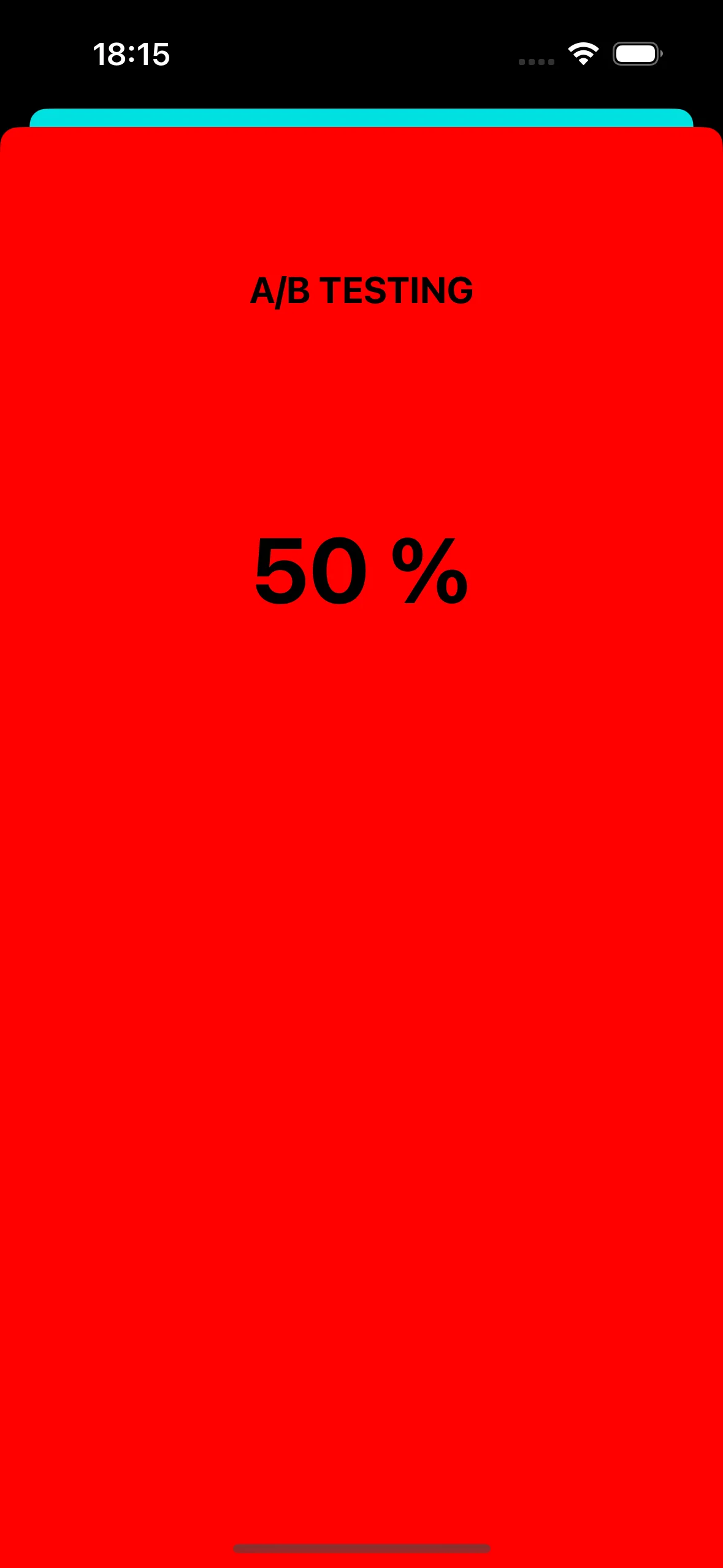
View Controller “B”
Anchor link to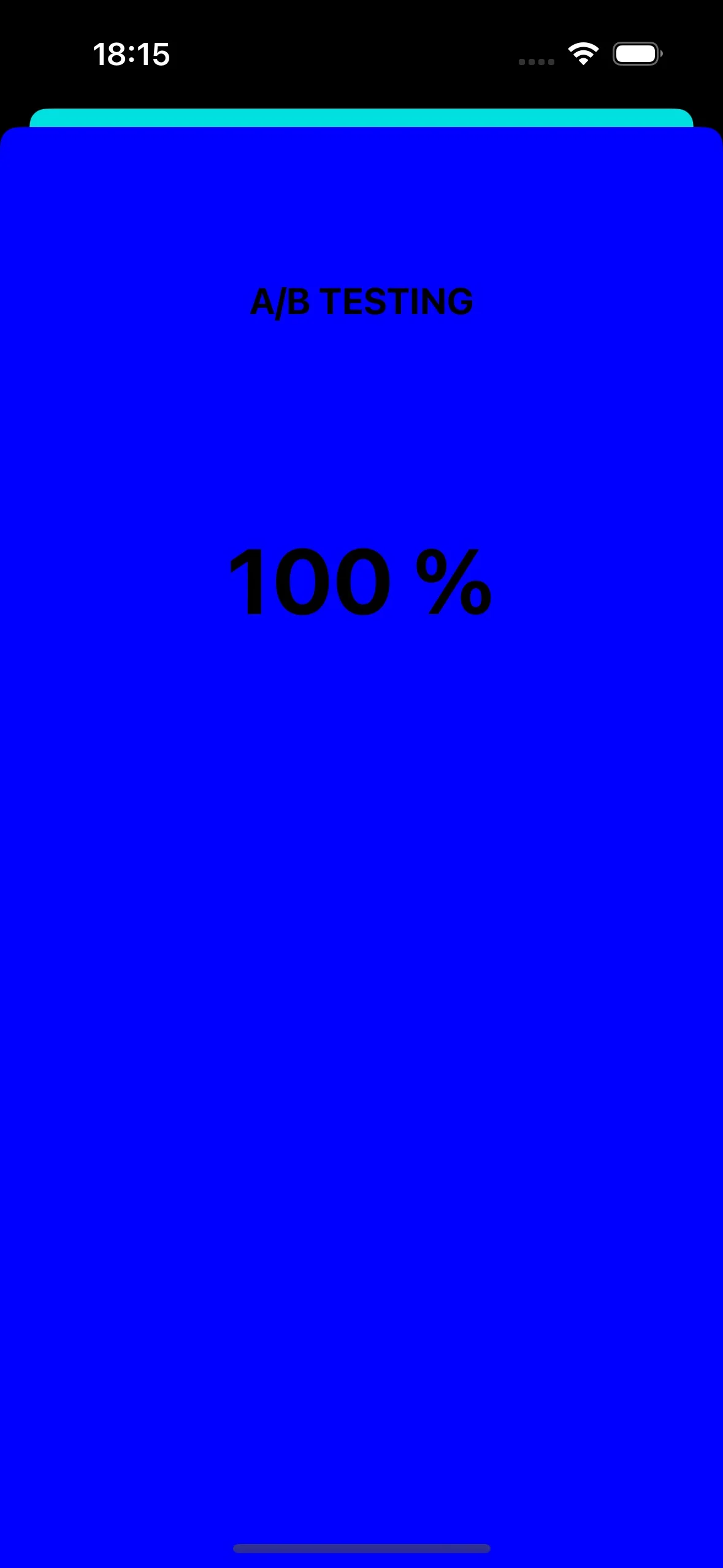
Alterando o ícone do aplicativo via notificação push
Anchor link toOutro exemplo de como podemos usar notificações push no iOS é para alterar o ícone do aplicativo.
Primeiro, vamos adicionar três ícones diferentes aos assets. Um será usado como o ícone padrão do aplicativo, enquanto os outros dois mudarão com base nos dados personalizados na notificação push.

Para habilitar ícones de aplicativo alternativos em seu aplicativo iOS, você precisa adicionar a configuração necessária no arquivo Info.plist. Aqui estão os passos para fazer isso:
<key>CFBundleIcons</key><dict> <key>CFBundleAlternateIcons</key> <dict> <key>AppIcon-2</key> <dict> <key>CFBundleIconFiles</key> <array> <string>Icon-2</string> </array> <key>UIPrerenderedIcon</key> <true/> </dict> <key>AppIcon-3</key> <dict> <key>CFBundleIconFiles</key> <array> <string>Icon-3</string> </array> <key>UIPrerenderedIcon</key> <true/> </dict> </dict> <key>CFBundlePrimaryIcon</key> <dict> <key>CFBundleIconFiles</key> <array> <string>Icon-1</string> </array> <key>UIPrerenderedIcon</key> <true/> </dict></dict>No callback pushwoosh(_ pushwoosh: Pushwoosh, onMessageOpened message: PWMessage), você pode adicionar o código para alterar o ícone do aplicativo com base nos dados personalizados recebidos na notificação push. Veja como você pode implementar isso:
func pushwoosh(_ pushwoosh: Pushwoosh, onMessageOpened message: PWMessage) {    // MARK: - Change the app icon dynamically    guard let customDataJson = message.customData,          let appIcon = customDataJson["i"] as? String else {              return          }
    UIApplication.shared.setAlternateIconName(appIcon) { error in        if let error = error {            print(error.localizedDescription)        } else {            print("Success!")        }    }}
Adicione o código JSON:
{ "i": "AppIcon-2"}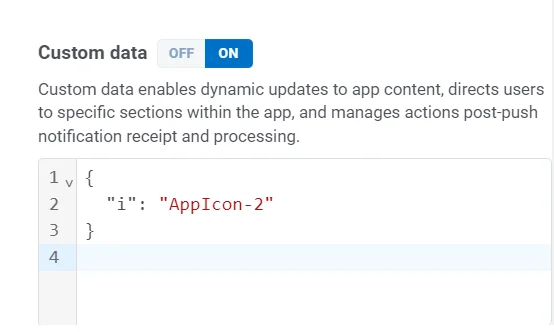
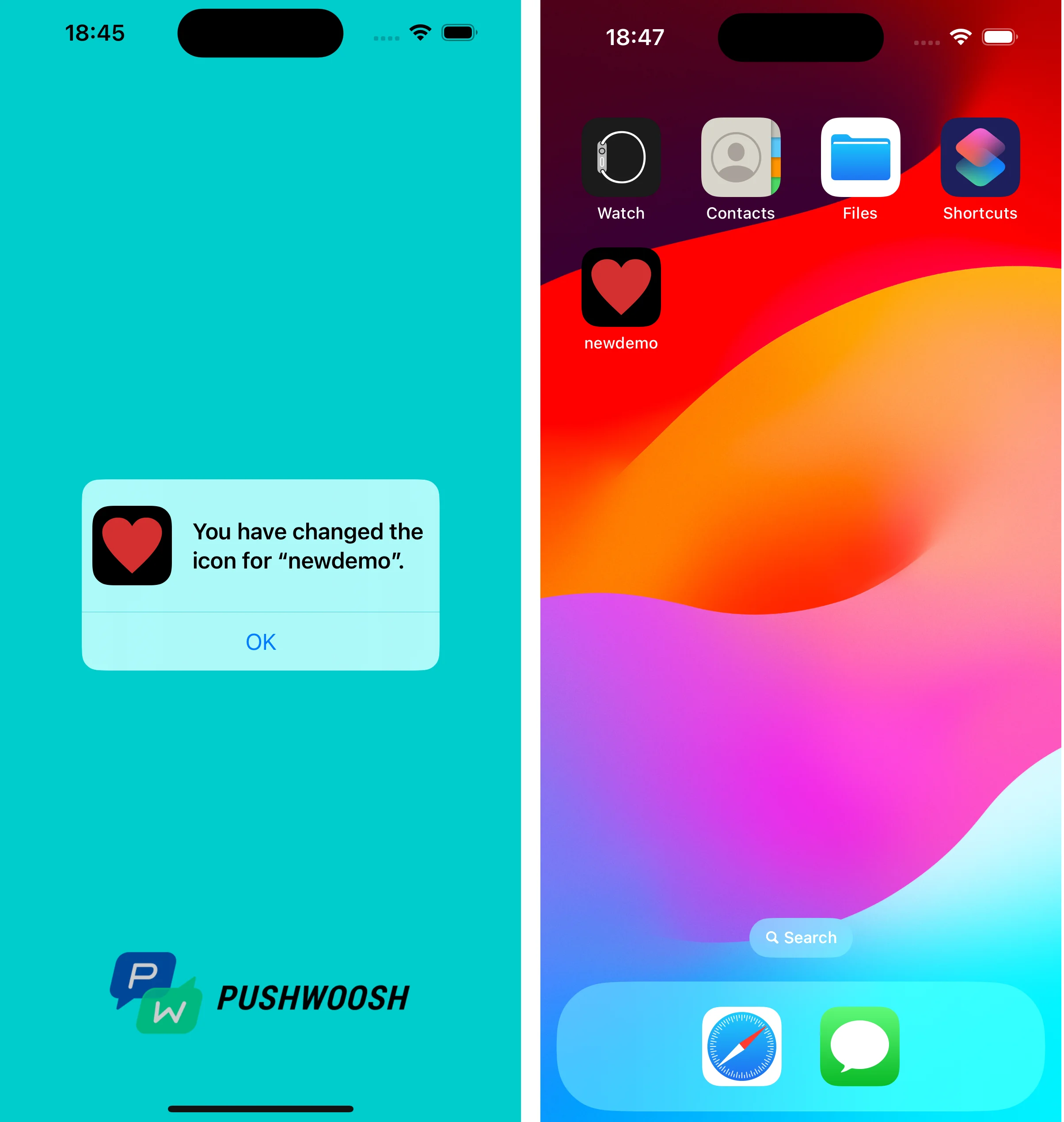
Ao tocar na notificação push, o sistema solicitará que você altere o ícone do aplicativo no dispositivo.
Você pode encontrar o projeto que utiliza dados personalizados no GitHub.