Configuração de e-mail
Para começar a enviar e-mails através do Pushwoosh, você precisará concluir uma série de etapas de configuração para verificar sua conta, configurar os detalhes do remetente e autenticar seu domínio. Esse processo garante a entrega segura e compatível de e-mails e permite o rastreamento preciso das métricas de engajamento.
Verifique sua conta
Anchor link toAntes de começar a enviar e-mails pelo Pushwoosh, você precisa verificar sua conta.
Esta é uma etapa importante para garantir a entrega confiável e segura de seus e-mails. A verificação ajuda a prevenir o uso indevido da plataforma para spam ou atividades maliciosas e garante a conformidade com as regulamentações.
Siga estas etapas para concluir o processo de verificação:
-
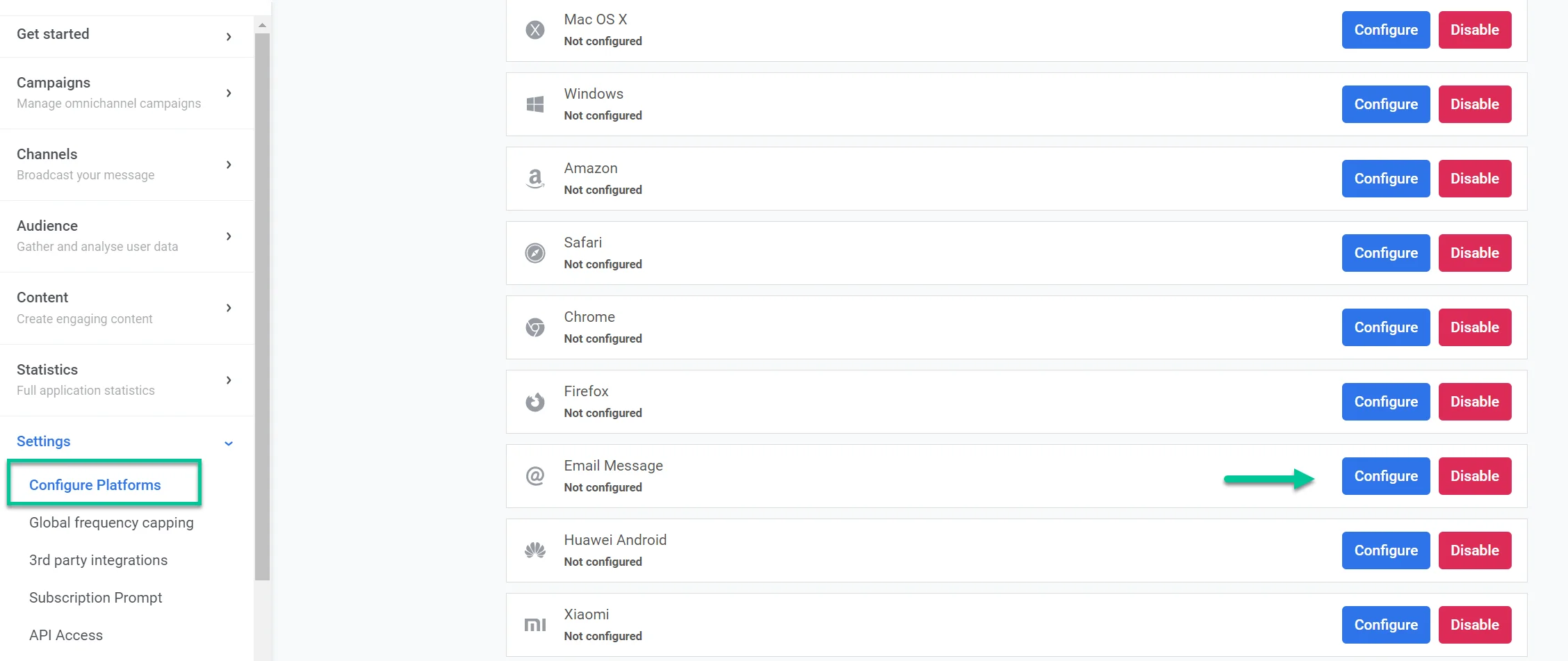
Navegue até Configurações > Configurar plataformas.
-
Localize Mensagem de E-mail e clique em Configurar.
-
No formulário que aparece, forneça a URL do site da sua empresa no campo URL do site da sua empresa (por exemplo, https://example.com).
-
No campo Contato técnico principal, insira o endereço de e-mail da pessoa responsável por gerenciar os aspectos técnicos da sua integração. Este contato será usado para quaisquer dúvidas ou problemas técnicos.
-
No campo Conte-nos como você usará o Pushwoosh, forneça detalhes sobre como você pretende usar o Pushwoosh para suas campanhas de e-mail. Inclua informações como:
-
Os tipos de mensagens que você planeja enviar (por exemplo, newsletters, ofertas promocionais, etc.).
-
Como seus assinantes se inscrevem para receber essas mensagens (por exemplo, formulário do site, registro no aplicativo móvel).
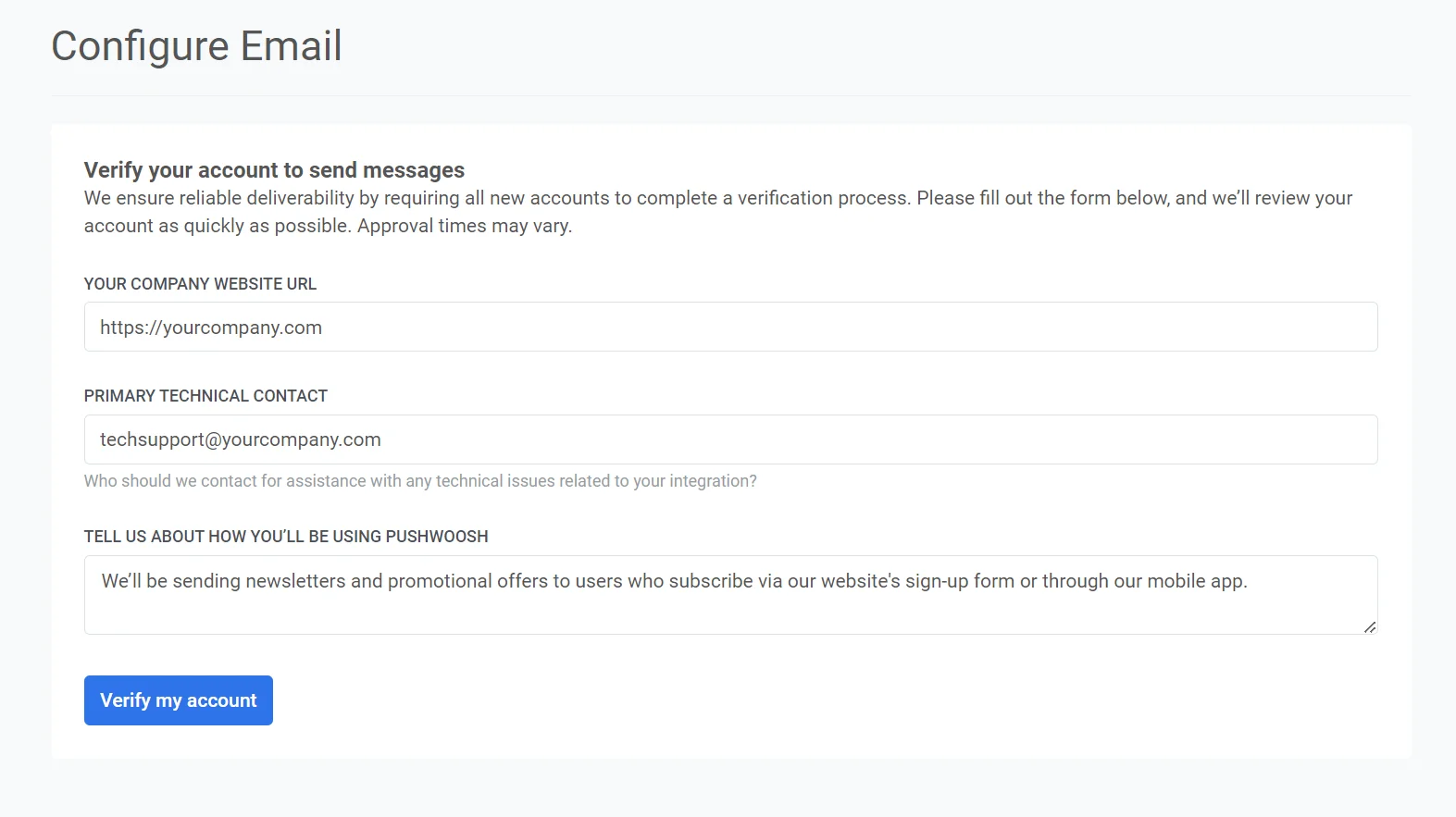
Depois que todas as informações forem preenchidas, clique no botão Verificar minha conta para enviar sua solicitação. O Pushwoosh analisará seus detalhes e entrará em contato com você o mais rápido possível.
Após a verificação da sua conta, você receberá um e-mail de confirmação. Você pode então prosseguir para configurar as definições do remetente do seu e-mail.
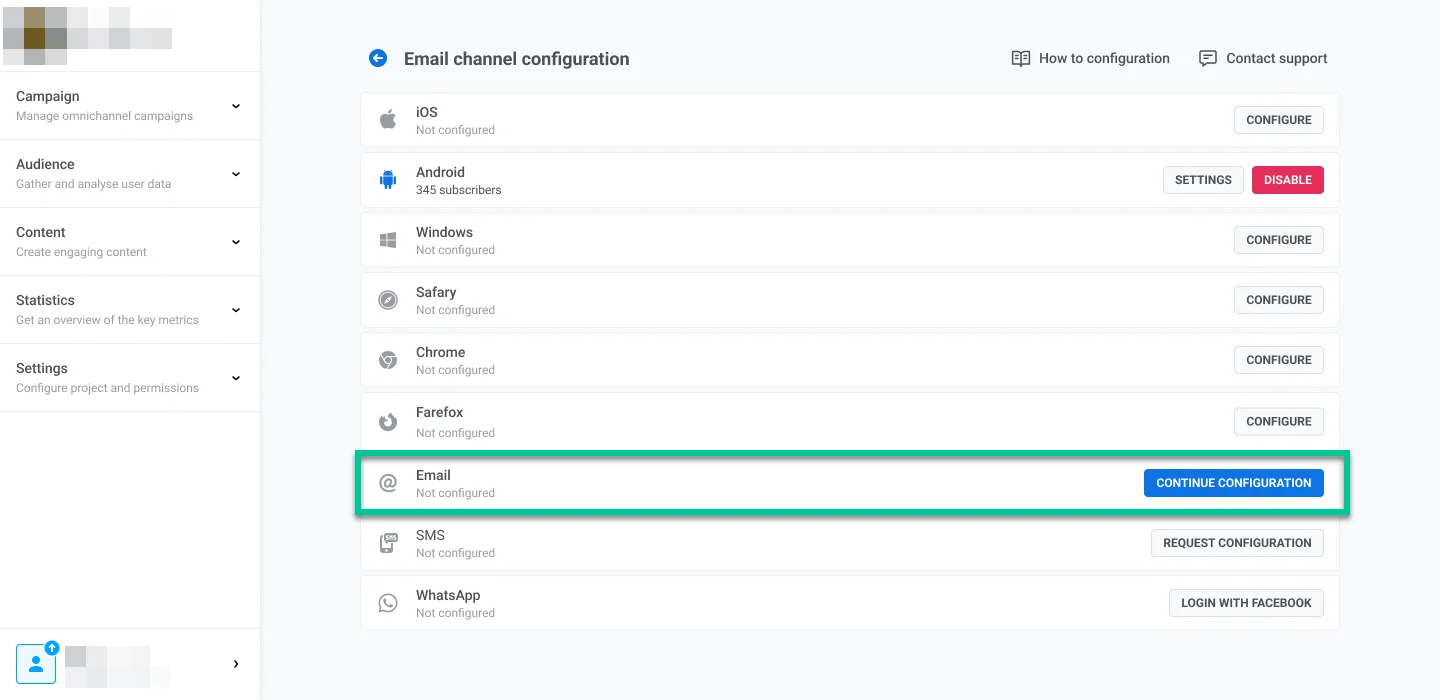
Para isso, vá para Configurações, selecione Configurar Plataformas e clique em Continuar Configuração ao lado da plataforma de E-mail.
Configurar detalhes do remetente
Anchor link toAdicionar um domínio
Anchor link toPara enviar e-mails com o Pushwoosh, adicione e verifique um domínio. No campo Domínio, insira o domínio que você deseja usar para enviar e-mails (por exemplo, suacompany.com).
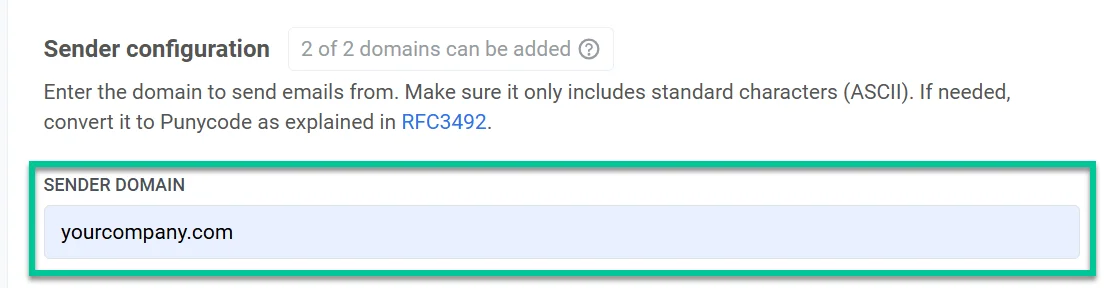
Importante: Este domínio deve ser verificado via DNS na próxima etapa antes de poder ser usado em suas campanhas de e-mail.
Adicionar detalhes do remetente padrão
Anchor link toEndereço do remetente
Anchor link toConfigure um nome e endereço de e-mail de remetente padrão que aparecerão nas caixas de entrada dos destinatários. Isso ajuda os usuários a reconhecerem o remetente e cria confiança.
- Nome: Insira o nome do remetente (por exemplo, João).
- E-mail: Insira o endereço de e-mail do remetente antes do símbolo ”@” (por exemplo, para marketing@suaempresa.com, insira marketing)
Nota: Esses detalhes de remetente padrão serão usados automaticamente nas campanhas, a menos que você especifique detalhes de remetente diferentes para uma campanha individual.
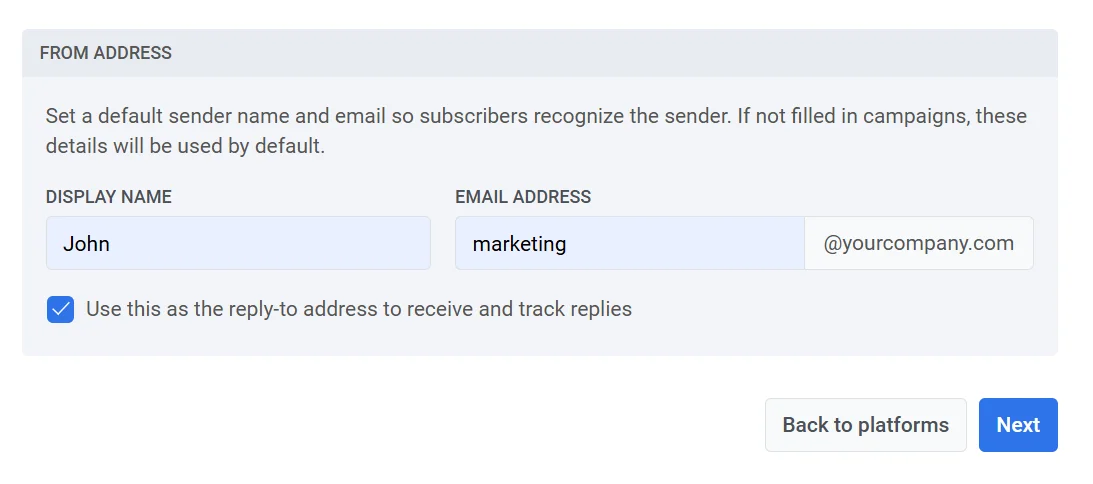
Selecione a caixa de seleção Usar este como endereço de resposta para rastrear as respostas se desejar que as respostas dos destinatários vão diretamente para o endereço de e-mail do remetente.
Endereço de resposta
Anchor link toPara usar um endereço de resposta diferente, deixe a caixa de seleção desmarcada e especifique:
- Nome para resposta: O nome que aparecerá como contato para respostas.
- E-mail para resposta: O endereço de e-mail para onde as respostas devem ser enviadas.
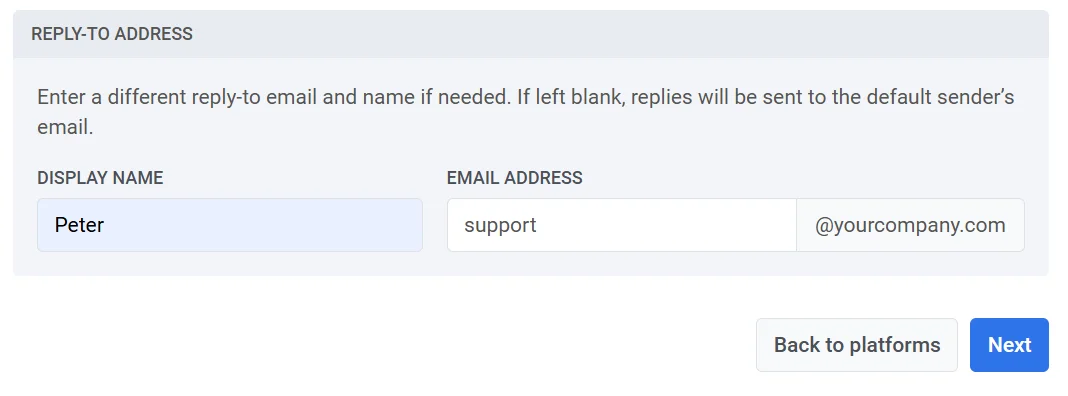
Se ambos os campos forem deixados em branco, as respostas serão enviadas para o e-mail do remetente padrão especificado na seção Endereço do remetente.
Após preencher os campos obrigatórios, clique em Próximo para prosseguir com a verificação do domínio.
Configurar registros DNS
Anchor link toPara autenticar seu domínio e habilitar o envio de e-mails para suas campanhas, você precisará configurar os seguintes registros DNS nas configurações de DNS do seu provedor de hospedagem:
- DKIM (Obrigatório). Este registro assina digitalmente seus e-mails, permitindo que os provedores de e-mail verifiquem se um e-mail se origina do seu domínio e não foi alterado em trânsito.
- SPF (Obrigatório): Este registro especifica quais servidores de e-mail têm permissão para enviar e-mails em nome do seu domínio, ajudando a prevenir a falsificação.
- DMARC (Obrigatório): Este registro fornece instruções para lidar com e-mails não autenticados e reportar de volta para você, aumentando a segurança do e-mail.
Registros DKIM (obrigatório)
Anchor link toO que são Registros DKIM?
DKIM (DomainKeys Identified Mail) é um método de autenticação de e-mail que permite aos servidores de recebimento verificar se um e-mail foi enviado pelo domínio declarado e não foi alterado em trânsito.
Ao adicionar registros DKIM às suas configurações de DNS, você aplica uma assinatura criptográfica aos e-mails enviados. Essa assinatura verifica se o conteúdo da mensagem permanece inalterado e o autentica como uma mensagem legítima do seu domínio.
Para configurar o DKIM, você precisará adicionar todos os quatro registros CNAME (Nome Canônico) às suas configurações de DNS. Esses registros são essenciais para autenticar seu domínio e confirmar que os e-mails enviados do seu domínio são autorizados.
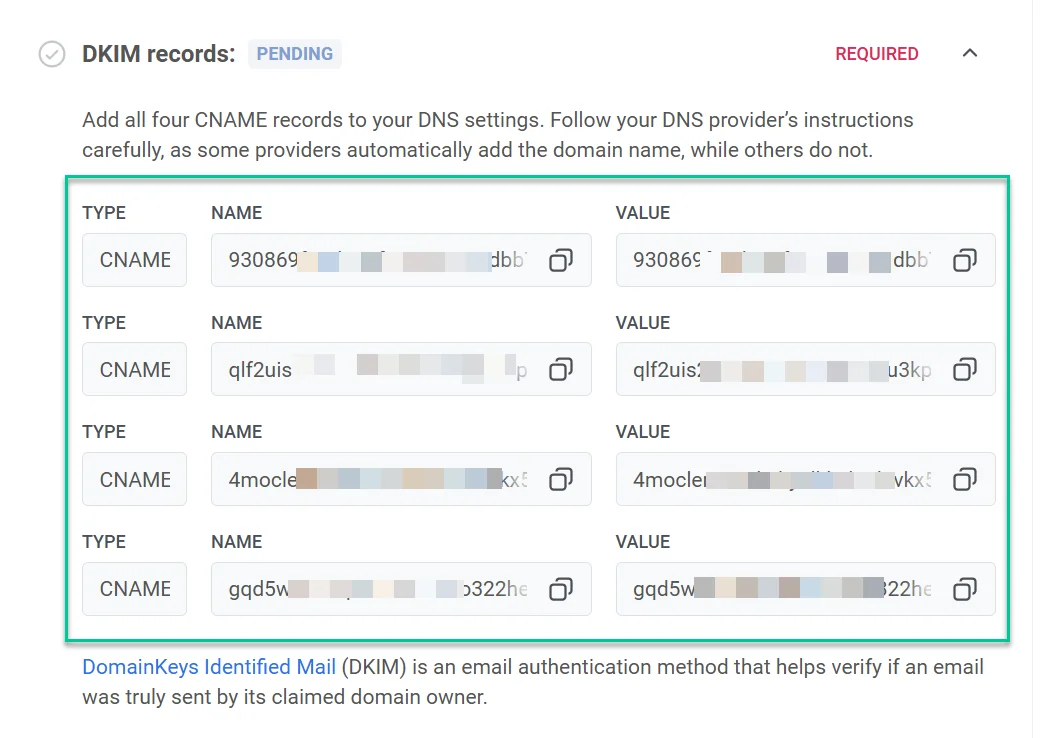
Copie os registros CNAME e adicione-os às suas configurações de DNS.
Depois de adicionar os registros DNS necessários, o processo de verificação de domínio geralmente leva de 5 a 10 minutos, mas pode levar até 24 horas em alguns casos. Durante esse tempo, você não poderá enviar e-mails pelo Pushwoosh até que a verificação seja concluída.
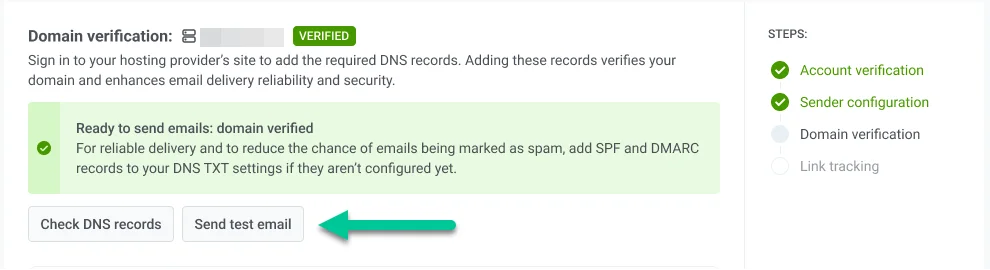
Clique em Verificar Registros DNS para atualizar o status da verificação após adicionar os registros DNS. Assim que a verificação for bem-sucedida, o status de verificação do Domínio mudará para Verificado.
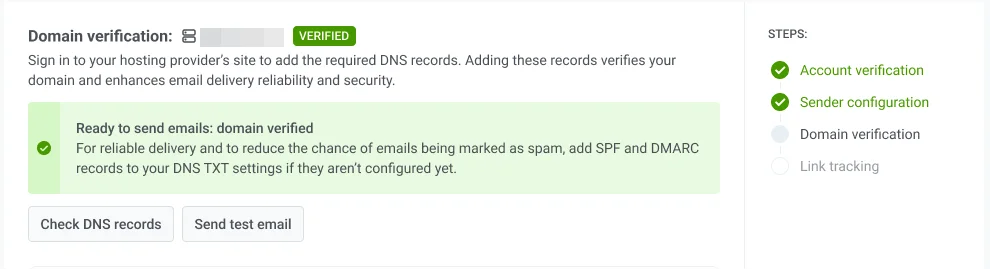
Enquanto isso, sinta-se à vontade para passar para outras etapas de configuração e voltar mais tarde para verificar o status da verificação.
Enviar e-mail de teste
Anchor link toAssim que a configuração do seu domínio e a verificação DKIM estiverem concluídas, você pode enviar um e-mail de teste para garantir que suas configurações de e-mail estão funcionando corretamente e que os e-mails serão entregues com sucesso aos usuários assim que sua campanha for ao ar.
Para enviar um e-mail de teste:
- Na seção Configuração do Canal de E-mail, clique em Enviar e-mail de teste.
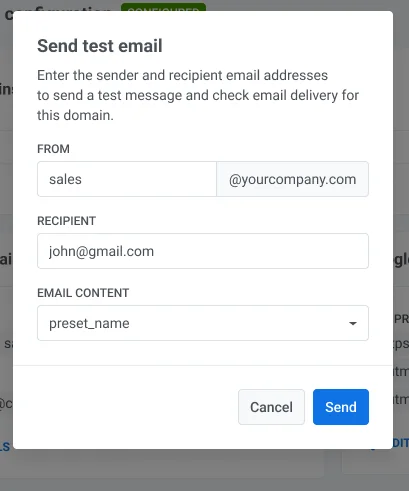
- Insira os detalhes do Remetente e do Destinatário:
- De: O endereço de e-mail do remetente que você configurou.
- Destinatário: Insira o endereço de e-mail para onde você deseja enviar o e-mail de teste. Por padrão, este campo é preenchido com o e-mail do usuário logado, mas você pode alterá-lo se necessário.
- Selecione o conteúdo do e-mail no menu suspenso para incluir no e-mail de teste.
- Clique em Enviar.
Registros SPF (obrigatório)
Anchor link toO Pushwoosh exige a configuração de um registro Sender Policy Framework (SPF) para autorizar seus servidores de e-mail a enviar e-mails em nome do seu domínio. O SPF é um protocolo de autenticação de e-mail que ajuda a prevenir a falsificação e melhora a entregabilidade do e-mail.
Adicionando um novo registro SPF
Anchor link toSe o seu domínio não tiver um registro SPF, adicione um novo registro TXT com o seguinte valor.
Valor SPF
"v=spf1 include:spf.pushwoosh.io ~all"Dependendo do seu provedor de DNS, o nome do registro pode estar em branco ou definido como @.
Adicionando a um registro SPF existente
Anchor link toSe o seu domínio já tiver um registro SPF, basta adicionar o seguinte mecanismo SPF ao seu registro existente para autorizar o Pushwoosh.
include:spf.pushwoosh.io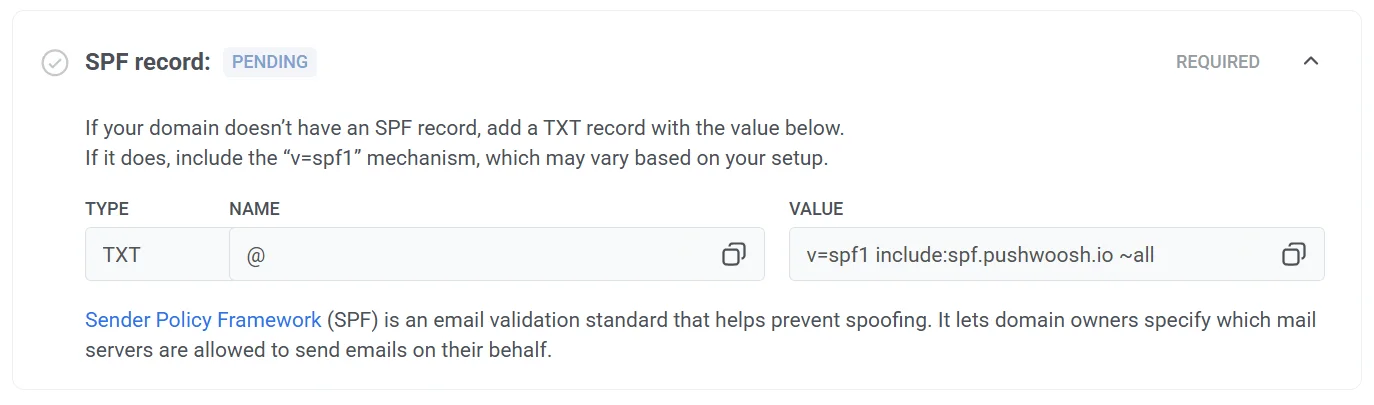
Verificação DMARC (obrigatório)
Anchor link toDMARC (Domain-based Message Authentication, Reporting, and Conformance) é um protocolo de autenticação de e-mail que ajuda a proteger seu domínio contra uso não autorizado, como a falsificação de e-mails.
O Pushwoosh exige que o DMARC seja configurado em seu domínio para garantir a entrega de e-mails segura e autenticada. Para mais informações sobre DMARC, consulte a Documentação do Protocolo DMARC.
Para configurar o DMARC:
- Copie o registro TXT DMARC
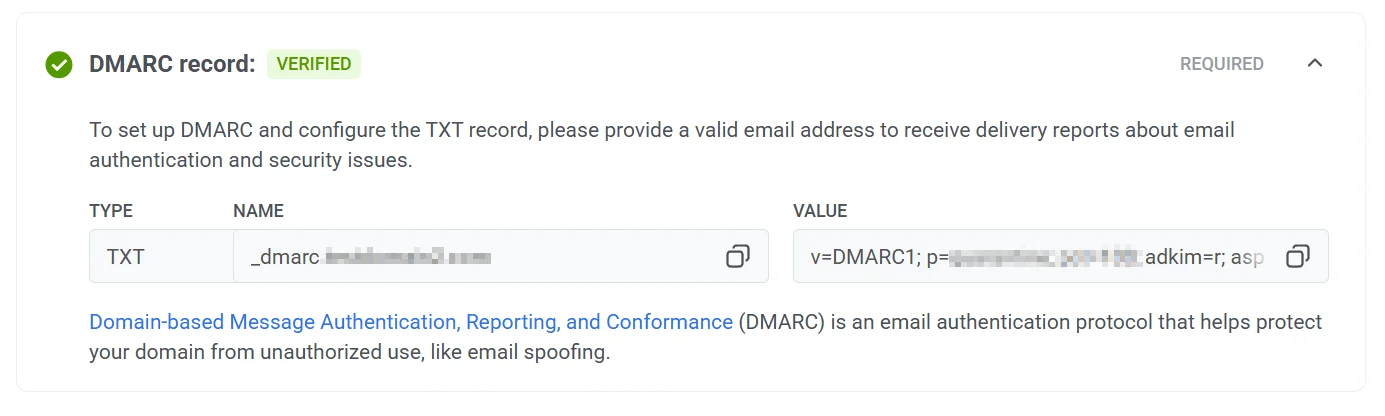
- Vá para as configurações do seu provedor de DNS e adicione o registro DMARC às configurações de DNS. (Consulte a documentação do seu provedor de DNS se precisar de ajuda para adicionar esses registros.)
- Habilite o relatório (opcional). Para receber relatórios sobre autenticação de e-mail e problemas de segurança, adicione um endereço de e-mail no campo
ruadentro do parâmetro Valor.
Escolhendo um domínio diferente
Anchor link toSe você perceber que precisa alterar seu domínio nesta etapa, clique em Escolher domínio diferente. Em seguida, você pode adicionar um novo domínio de remetente.
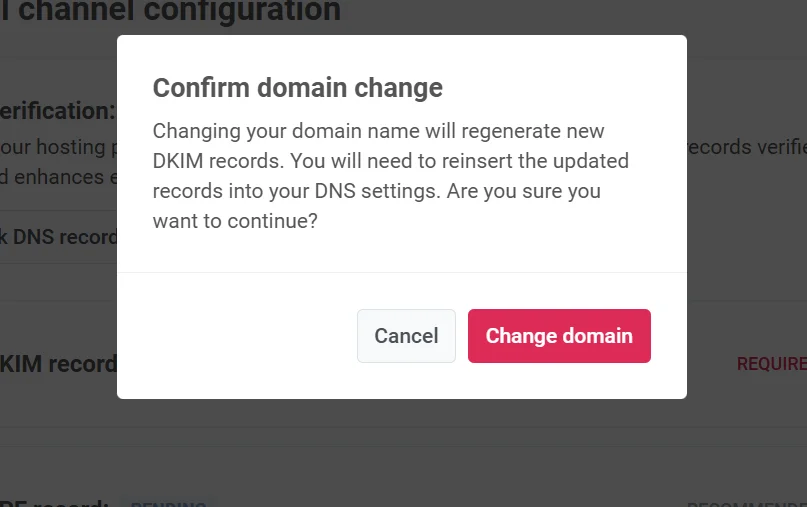
Lembre-se de que alterar o nome do seu domínio gerará novos registros DNS. Isso garante que o limite de domínios seja rastreado corretamente e exclui quaisquer domínios que você não precisa mais.
Configurar rastreamento de links
Anchor link toO rastreamento de links ajuda você a entender como seu público interage com os links em seus e-mails, adicionando parâmetros UTM. Com as tags UTM, você pode rastrear o engajamento de e-mail diretamente no Google Analytics ou em qualquer outro sistema de análise que rastreie UTM.
Para adicionar o rastreamento de links, habilite o Rastreamento de URL do Google Analytics.
Os seguintes parâmetros UTM serão adicionados aos seus links:
-
utm_source: Identifica a fonte de tráfego.
-
utm_medium: Especifica o meio de marketing, que é definido como “email” por padrão.
-
utm_campaign: Adiciona o código da campanha (por exemplo, ID da campanha). Isso é inserido automaticamente.
-
utm_content: Rastreia o conteúdo específico dentro do e-mail, como o assunto. Isso é inserido automaticamente.
A Pré-visualização do Link mostra um exemplo de como seus links ficarão com os parâmetros UTM selecionados.
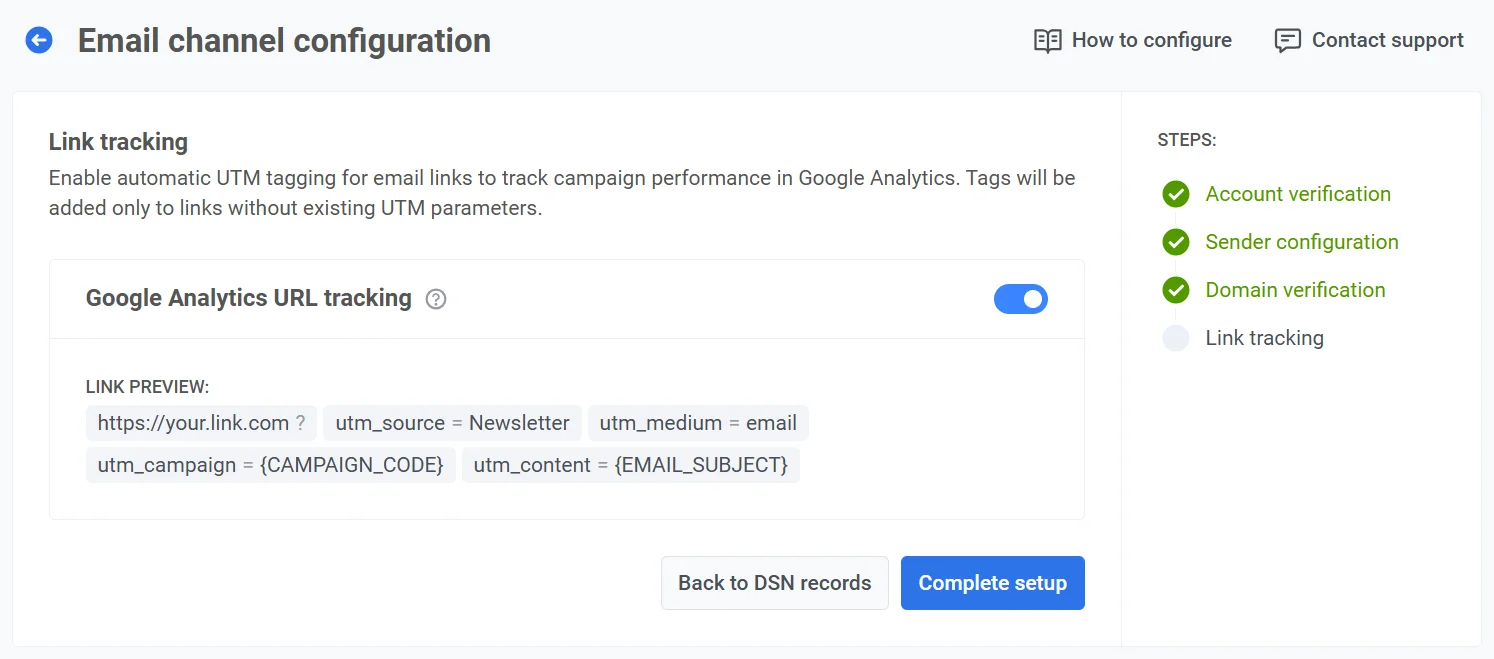
Depois de configurar os parâmetros UTM, clique em Concluir configuração para salvar suas configurações.
As tags UTM serão adicionadas automaticamente a cada link em seu e-mail, permitindo que você rastreie o desempenho da fonte, meio, campanha e conteúdo diretamente no Google Analytics.
Visão geral da configuração do canal de e-mail
Anchor link toUma vez que seu canal de e-mail esteja configurado, o painel de Configuração do canal de e-mail fornece uma visão geral e permite que você gerencie as principais configurações para o envio de e-mails, incluindo domínios de remetente, detalhes do remetente padrão e opções de rastreamento de links.
Status da configuração
Anchor link toNa parte superior, você pode visualizar o status da plataforma de e-mail, que indica se ela está configurada. Se a plataforma não estiver configurada, pode ser pelos seguintes motivos:
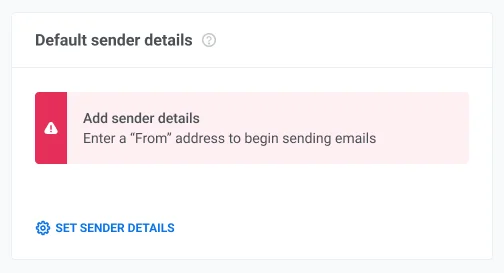
- Os detalhes do remetente padrão não foram especificados. Saiba mais sobre os detalhes do remetente padrão.
- Um domínio não verificado está definido como o remetente padrão. Saiba mais sobre como verificar seu domínio.
Seus domínios de remetente
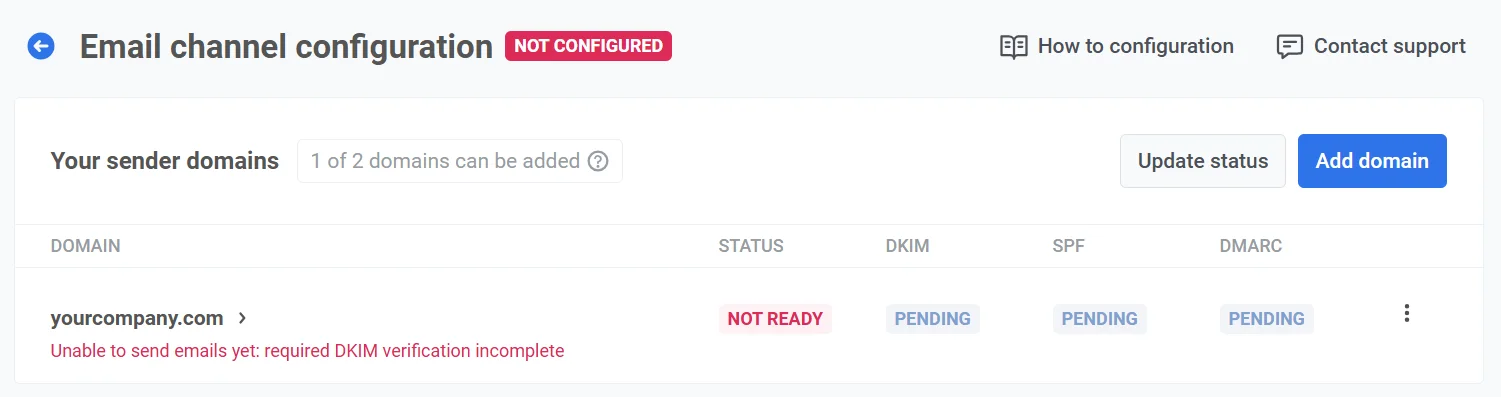
Anchor link toNa seção Seus domínios de remetente, você pode visualizar e gerenciar os domínios que usa para enviar e-mails e o status de cada domínio:
- PRONTO: O domínio está configurado e pronto para enviar e-mails.
- NÃO PRONTO: A verificação do domínio está incompleta, geralmente devido à verificação DKIM pendente, que é necessária. Domínios marcados como NÃO PRONTO não podem enviar e-mails até que todas as verificações necessárias sejam concluídas. Para concluir a configuração, clique no nome do domínio na lista.
Além disso, esta seção exibe o status de cada registro de verificação (DKIM, SPF, DMARC) como Verificado ou Pendente. Pendente indica que o registro está aguardando verificação ou ainda não foi configurado.
Clique em Atualizar status para atualizar o status de verificação de cada domínio.
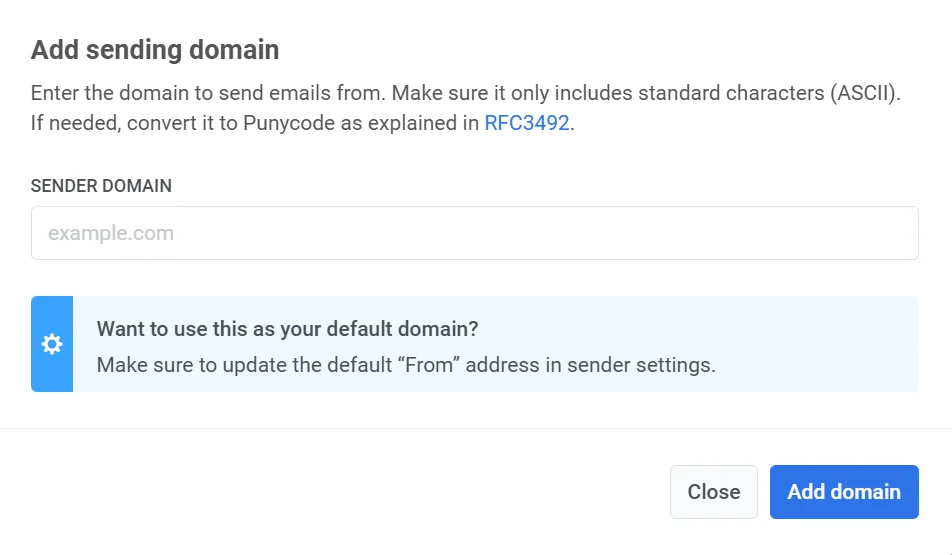
Adicionando um domínio
Anchor link toPara adicionar domínios adicionais, clique em Adicionar domínio. Para aumentar esse limite, entre em contato com o suporte.
Excluindo um domínio
Anchor link toPara excluir um domínio:
- Em Seus Domínios de Remetente, localize o domínio a ser excluído.
- Clique no menu de três pontos ao lado do nome do domínio e selecione Excluir domínio.
- Confirme a exclusão ou clique em Cancelar para manter o domínio.
Importante: A exclusão de um domínio pode interromper campanhas de e-mail ativas que o utilizam como remetente. Certifique-se de verificar todas as campanhas em andamento antes de excluir o domínio.
Enviando um e-mail de teste
Anchor link toNa lista de domínios, você também pode enviar um e-mail de teste. Para fazer isso, clique no menu de três pontos ao lado do domínio configurado e selecione Enviar E-mail de Teste. Observe que esta opção está disponível apenas para domínios que foram totalmente configurados.
Detalhes do remetente padrão
Anchor link toNesta seção, você pode visualizar e gerenciar os detalhes do remetente padrão, incluindo:
- Endereço do Remetente: O nome e o endereço de e-mail que aparecerão como remetente nos e-mails.
- Endereço de Resposta: O nome e o e-mail padrão para respostas.
Para fazer alterações, clique em Editar detalhes do remetente padrão.
Importante: O canal de e-mail não será configurado se você não especificar os detalhes do remetente padrão, e uma mensagem de aviso aparecerá. Para definir os detalhes do remetente padrão, clique em Definir detalhes do remetente.
Rastreamento de URL do Google Analytics
Anchor link toNesta seção, você pode gerenciar as configurações de Rastreamento de Links.
Quando ativado, os parâmetros UTM são adicionados automaticamente aos links de e-mail, permitindo que você rastreie o engajamento do usuário no Google Analytics. Você também verá uma Pré-visualização do Link exibindo como suas URLs aparecerão com as tags UTM.
Para habilitar o rastreamento, mude o botão para Habilitar.
Configurando e-mails via API do Pushwoosh
Anchor link toPara configurar a plataforma de E-mail via API do Pushwoosh, envie a solicitação configureApplication.