إعدادات Safari
التسجيل لدى Apple
Anchor link to1. اذهب إلى قسم Certificates, Identifiers & Profiles في بوابة مطوري Apple.
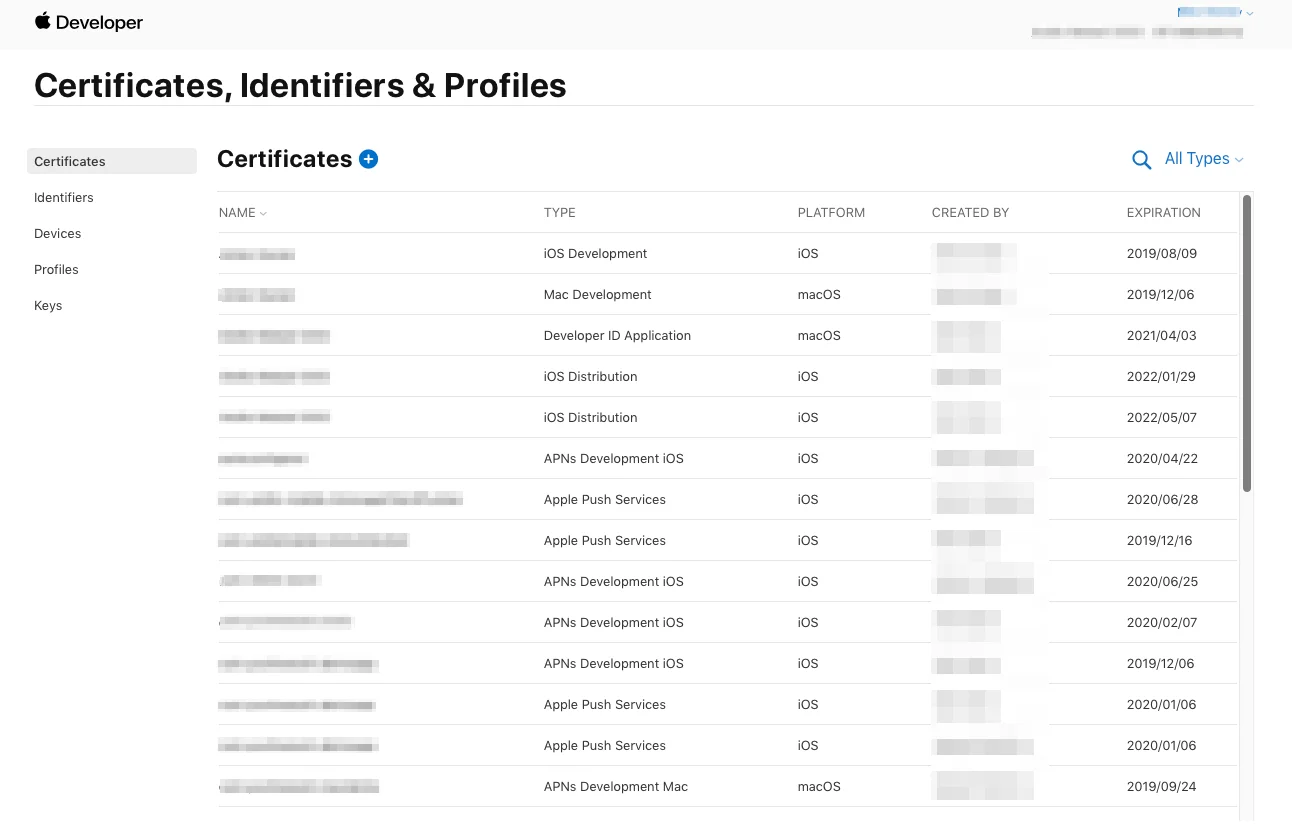
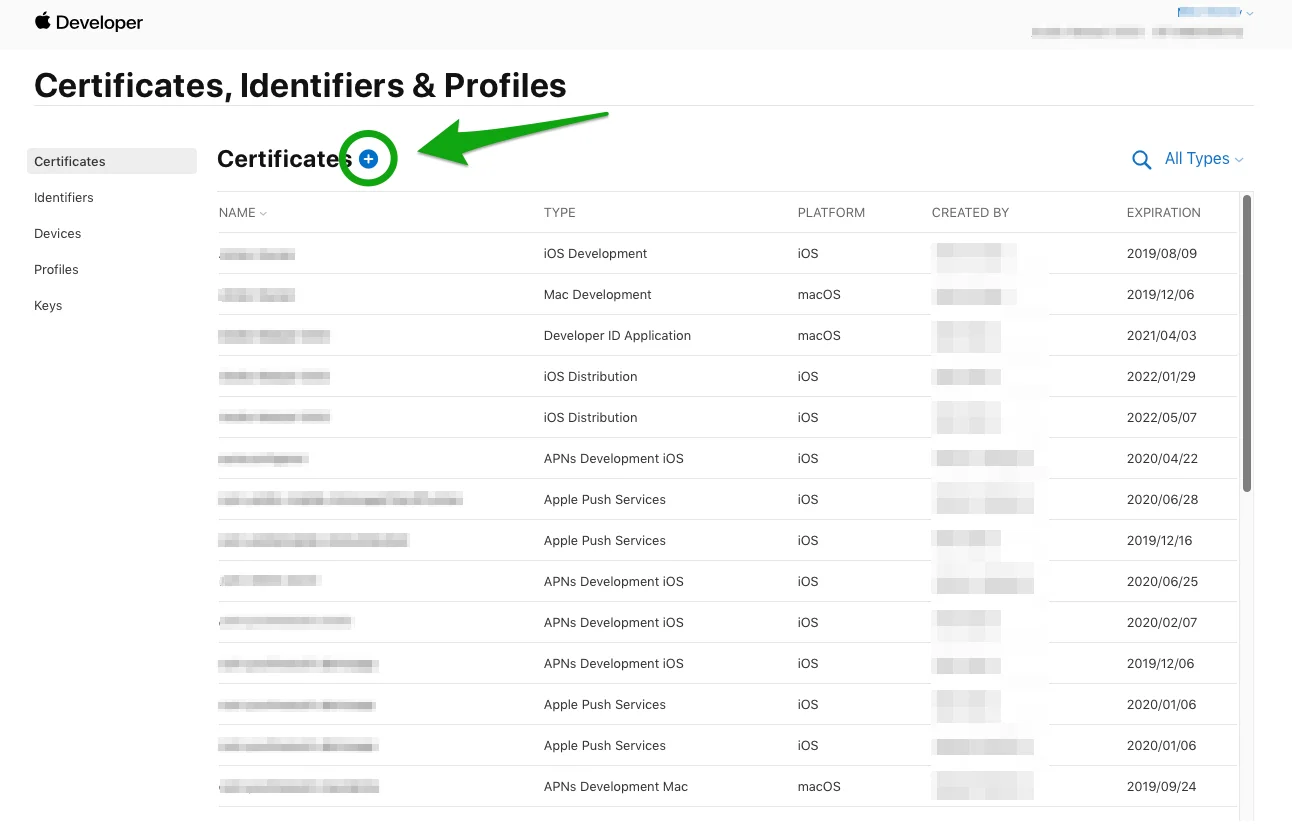
2. أضف شهادة جديدة.
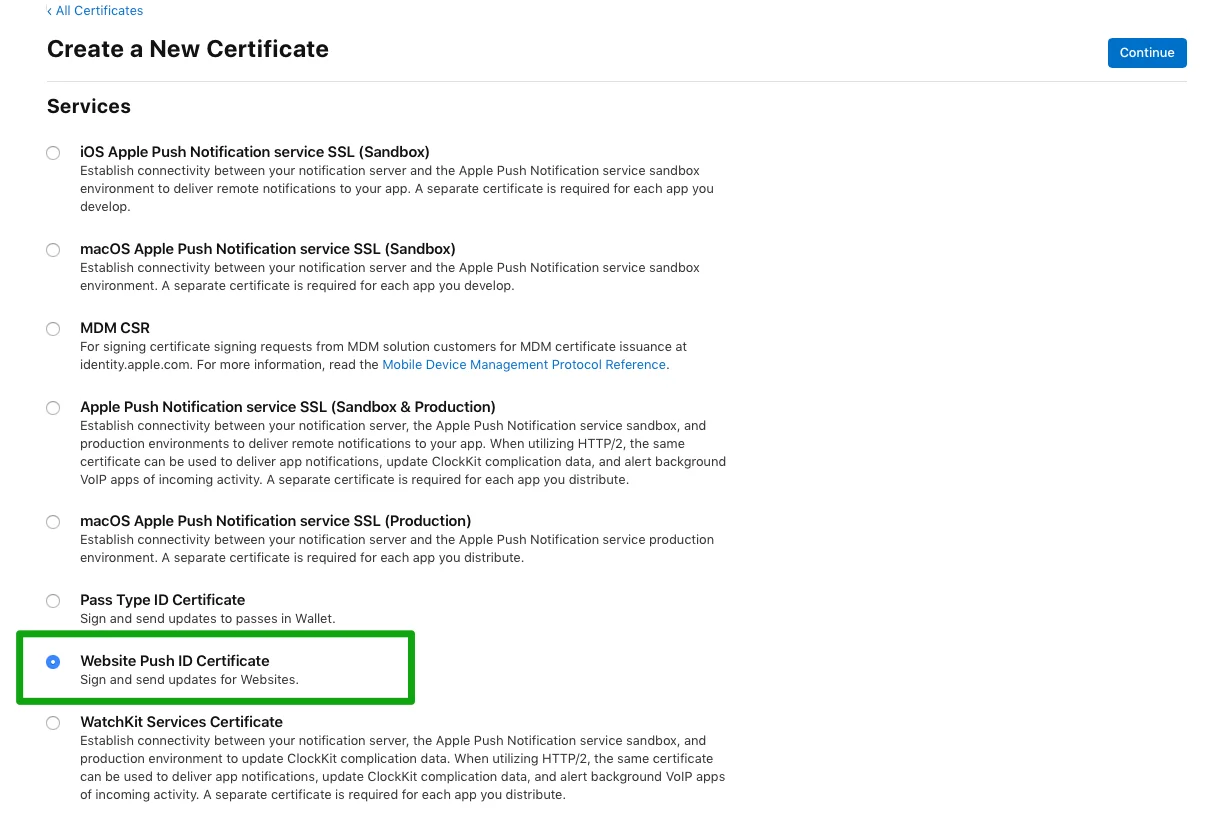
3. اختر نوع Website Push ID Certificate وانقر على Continue.
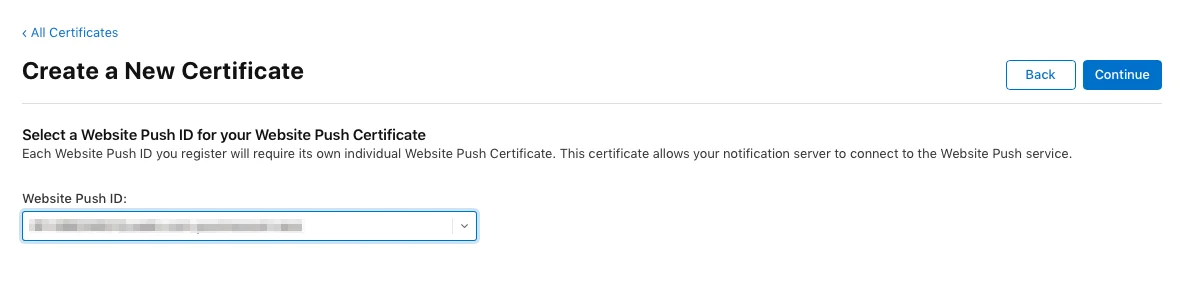
4. حدد Website Push ID - وهو سلسلة النطاق العكسي الفريدة الخاصة بك، مثل web.com.example.domain (يجب أن يبدأ بـ web.).
5. قم برفع Certificate Signing Request. لمعرفة المزيد حول إنشاء طلبات توقيع الشهادات، يرجى الرجوع إلى مقالة المساعدة في حساب المطور.
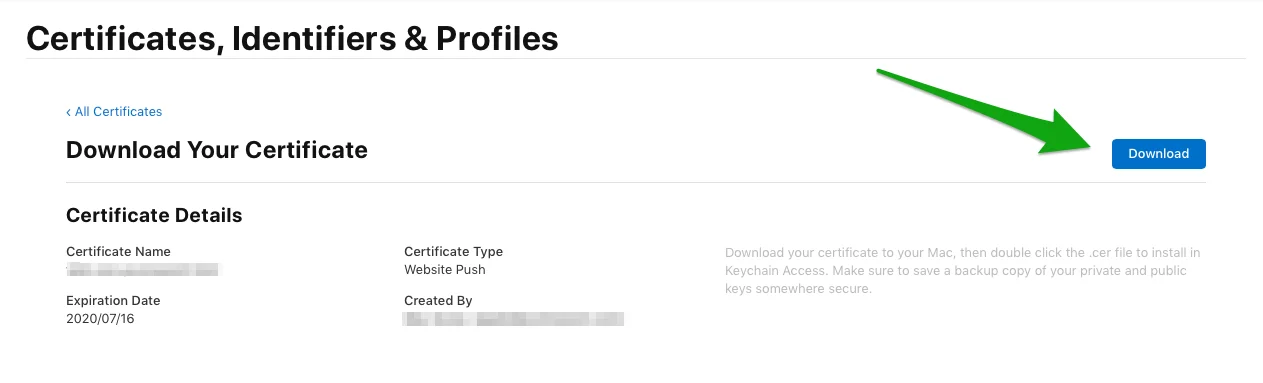
6. بعد ذلك، قم بتنزيل شهادة إشعارات الدفع.
إعداد منصة Safari في مشروع Pushwoosh الخاص بك
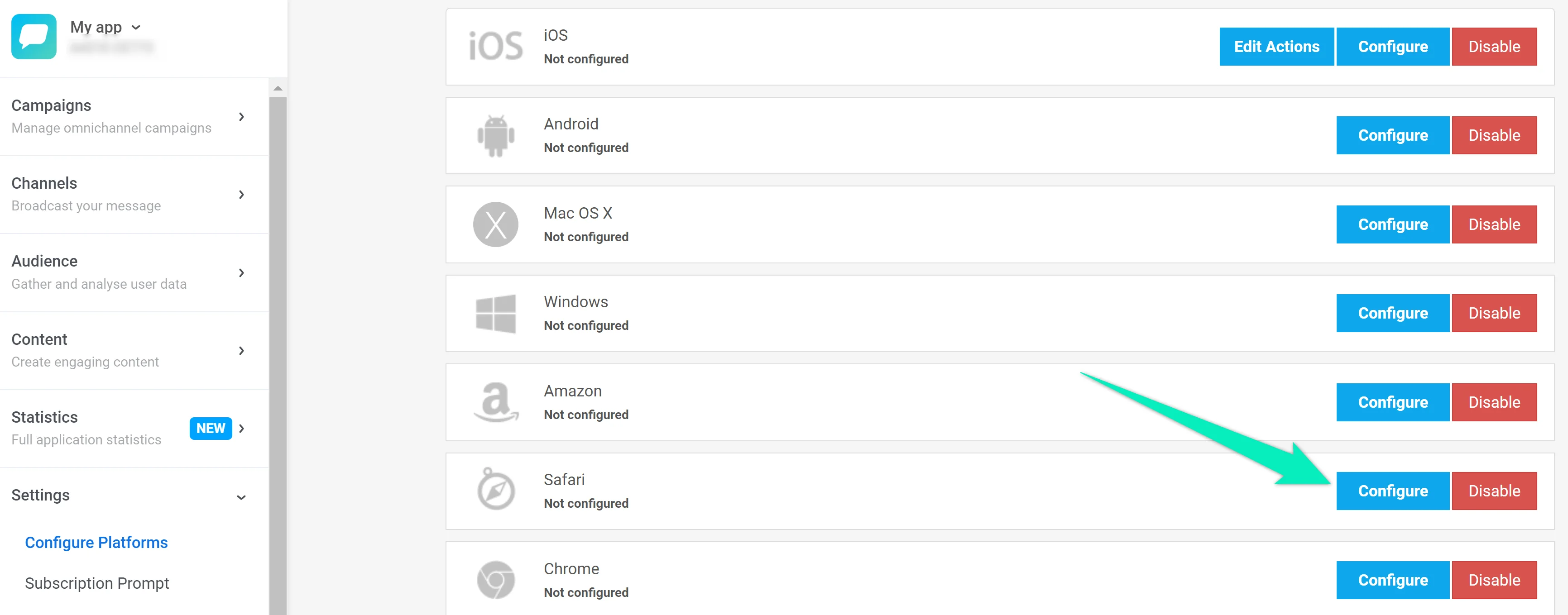
Anchor link to1. في مشروع Pushwoosh الخاص بك، اذهب إلى قسم Configure Platforms وانقر على Configure في صف Safari:
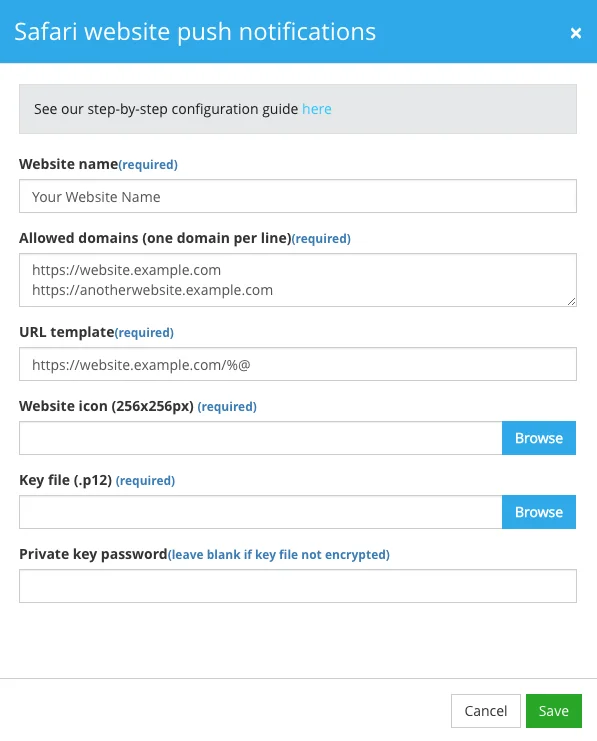
2. في النموذج الذي يفتح، أضف المعلومات التالية:
- Website Name: اسم موقعك الإلكتروني الذي سيتم عرضه في عنوان الإشعار.
- Allowed domains: مصفوفة من المواقع المسموح لها بطلب الإذن من المستخدم، نطاق واحد في كل سطر.
- URL Template: عنوان URL المستهدف للانتقال إليه عند النقر على الإشعار. استخدم %@ كعنصر نائب للوسائط التي تملؤها عند تسليم إشعارك. يجب أن يحتوي هذا العنوان على http أو https؛ وإلا، فإنه غير صالح.
مثال:https://yourwebsite.com/%@ - Website Icon: قم برفع أيقونة موقعك الإلكتروني إلى Pushwoosh. يجب أن تكون الأيقونة بحجم 256×256 بكسل. سيقوم Pushwoosh تلقائيًا بتغيير حجمها لجميع واجهات المستخدم الأخرى.
- Key file: قم برفع ملف شهادة .p12 الذي قمت بتنزيله في الخطوة 1.6.
- Private key password: أدخل كلمة مرور الشهادة.
سيقوم Pushwoosh تلقائيًا بإنشاء حزمة الدفع (push package) مع مجموعة الأيقونات، وقاموس JSON للموقع، وملف البيان (manifest) الذي يطلبه Safari من الخادم. يمكنك تنزيله في أي وقت تحتاجه.