إعدادات Chrome و Firefox
لإرسال إشعارات فورية إلى Chrome و Firefox، تحتاج إلى إعداد مشروع Firebase الخاص بك وتقديم بيانات الاعتماد اللازمة.
الخطوة 1. بدء إعداد منصة Chrome أو Firefox في Pushwoosh
Anchor link to- افتح مشروع Pushwoosh الخاص بك واختر التطبيق الذي تريد إعداده.
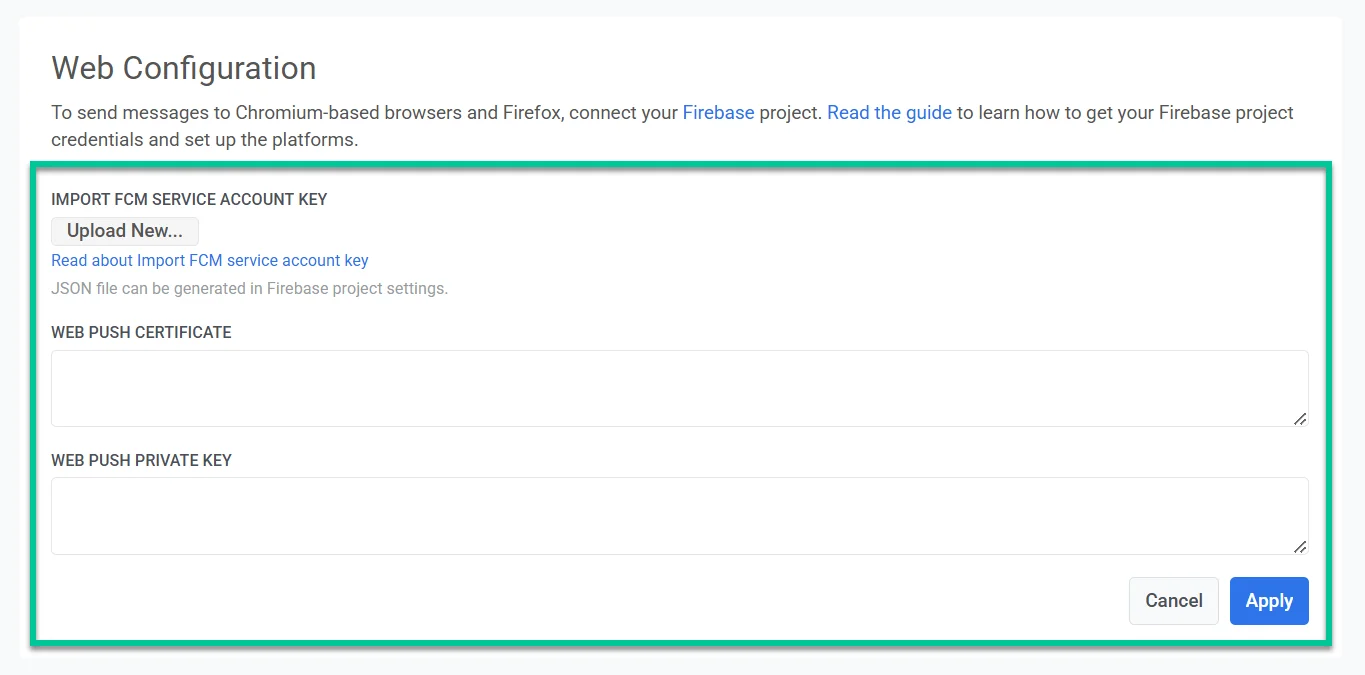
- اذهب إلى الإعدادات (Settings) → إعدادات المنصة (Platform Configuration).
- اختر Chrome أو Firefox، ثم انقر على إعداد (Configure) بجانب المنصة المحددة.

سيؤدي هذا إلى فتح نموذج إعداد حيث تحتاج إلى إدخال بيانات اعتماد مشروع Firebase الخاص بك.
الخطوة 2. الحصول على بيانات اعتماد Firebase وإضافتها
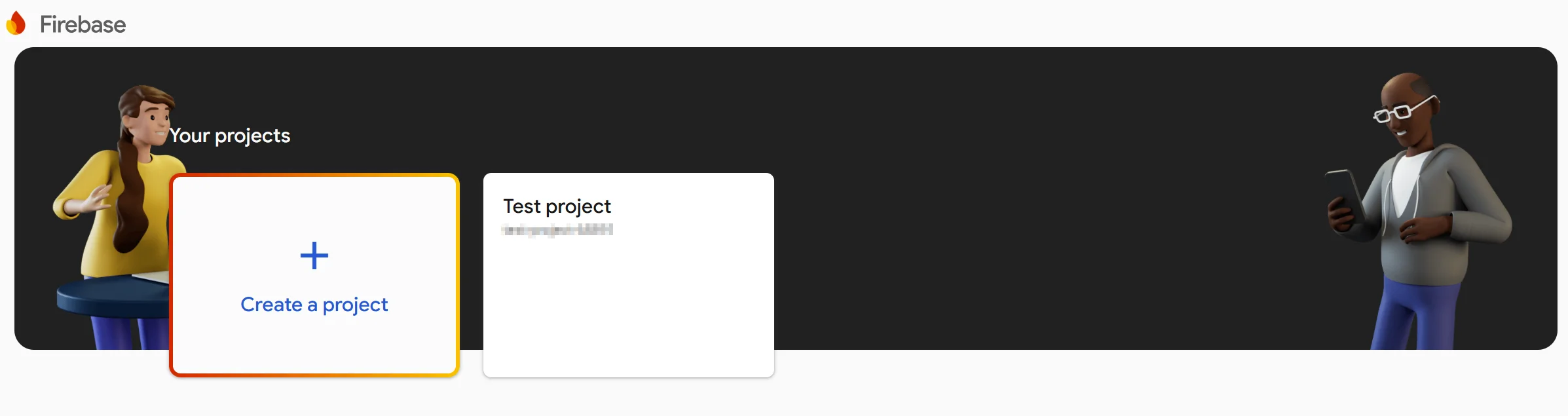
Anchor link to- إذا لم تكن قد أنشأت مشروع Firebase بعد، فقم بإنشاء واحد في وحدة تحكم Firebase (Firebase Console).
- افتح وحدة تحكم Firebase (Firebase Console) واختر مشروعك.
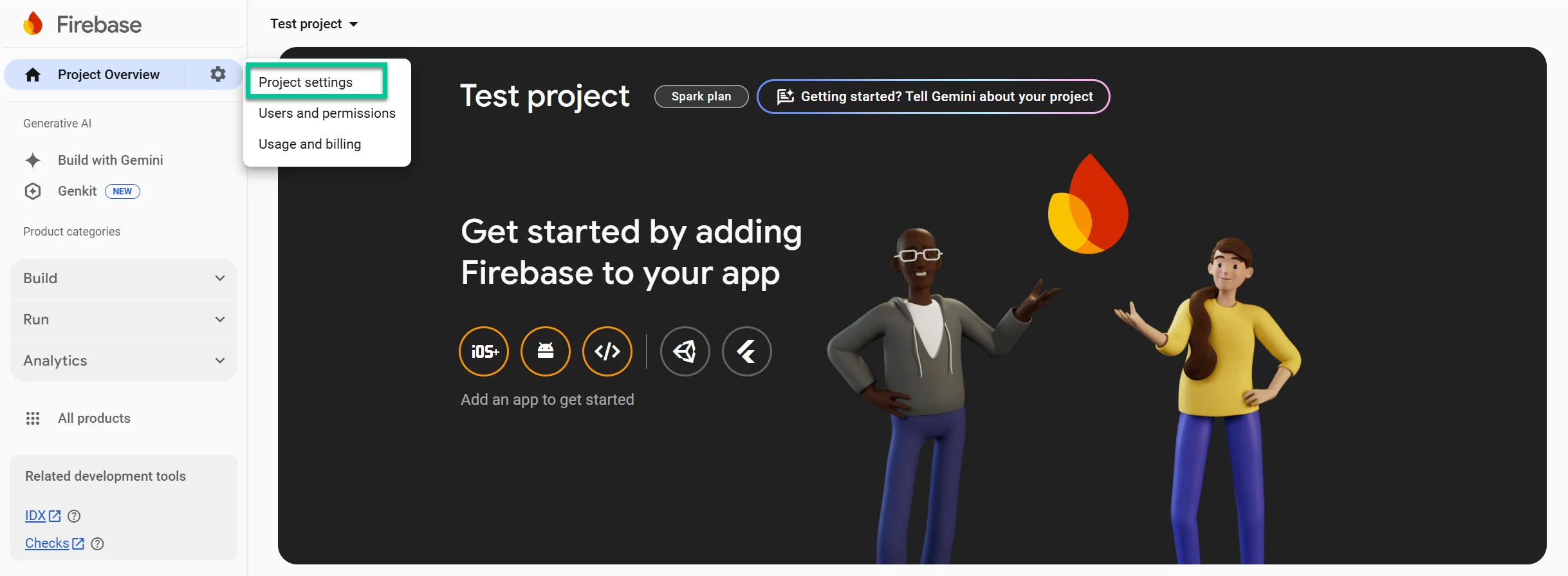
- انتقل إلى إعدادات المشروع (Project settings).
استيراد مفتاح حساب خدمة FCM
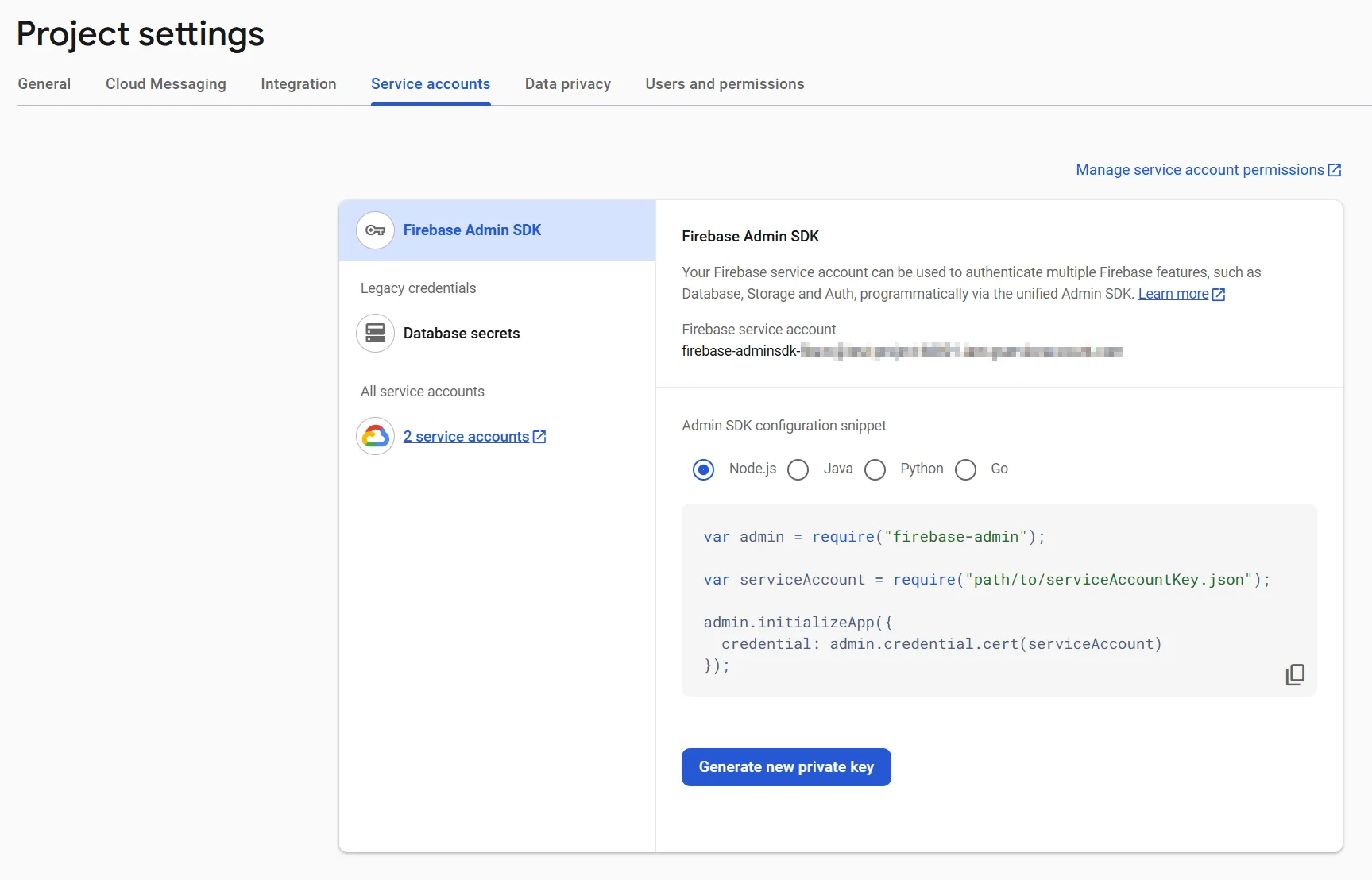
Anchor link to- في وحدة تحكم Firebase، اذهب إلى إعدادات المشروع (Project settings) → حسابات الخدمة (Service accounts).
- انقر على إنشاء مفتاح خاص جديد (Generate new private key) لتنزيل ملف JSON.
- في نموذج إعداد الويب في Pushwoosh، تحت قسم استيراد مفتاح حساب خدمة FCM (Import FCM Service Account Key)، انقر على تحميل جديد (Upload new) واختر ملف JSON الذي تم تنزيله.
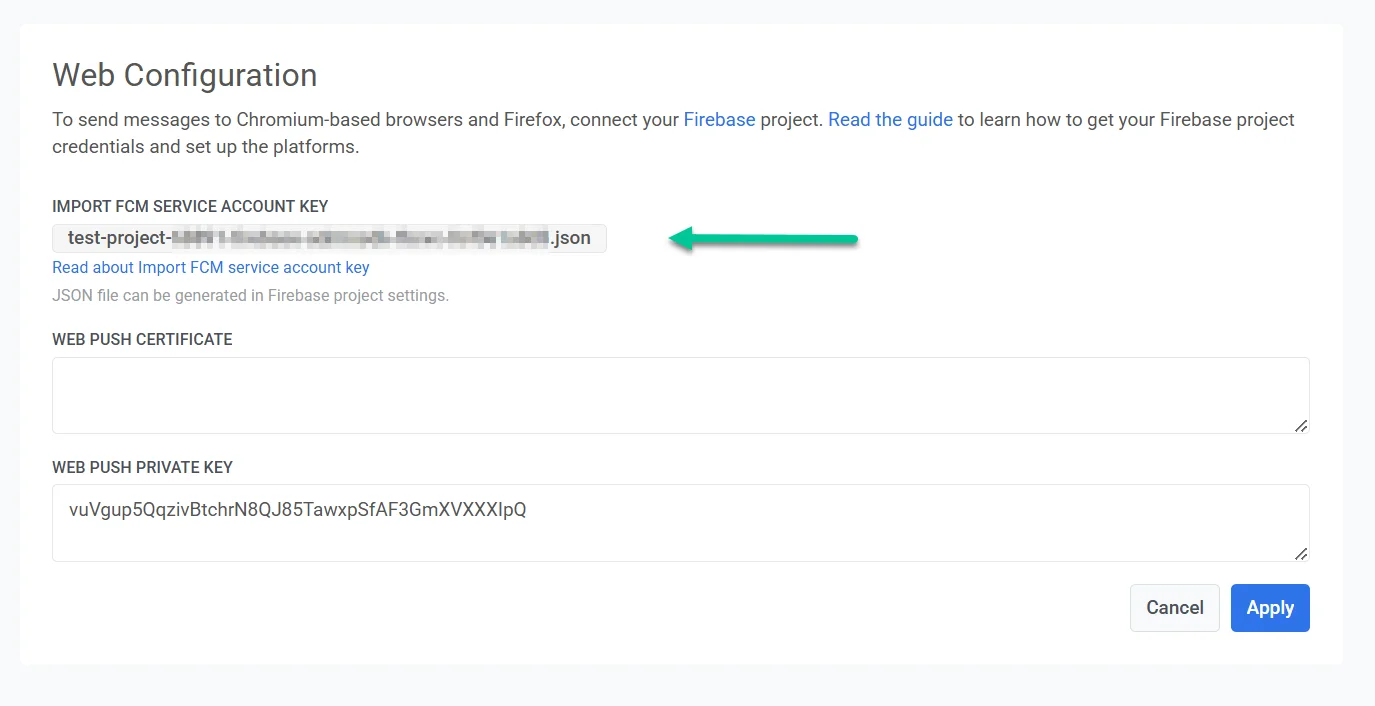
إدخال بيانات اعتماد Web Push
Anchor link toإضافة زوج مفاتيح شهادة Web Push
Anchor link to- في Firebase، انتقل إلى إعدادات المشروع (Project settings) → المراسلة السحابية (Cloud messaging).
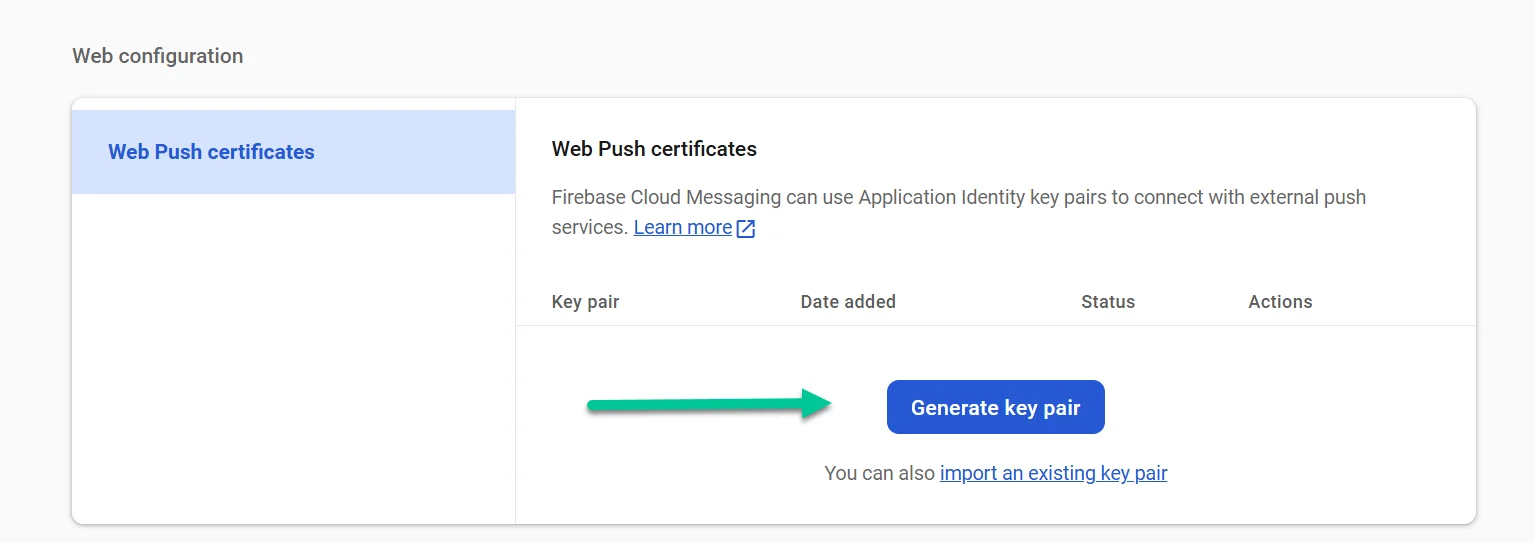
- مرر لأسفل إلى قسم إعدادات الويب (Web configuration) وانقر على إنشاء زوج مفاتيح (Generate key pair).
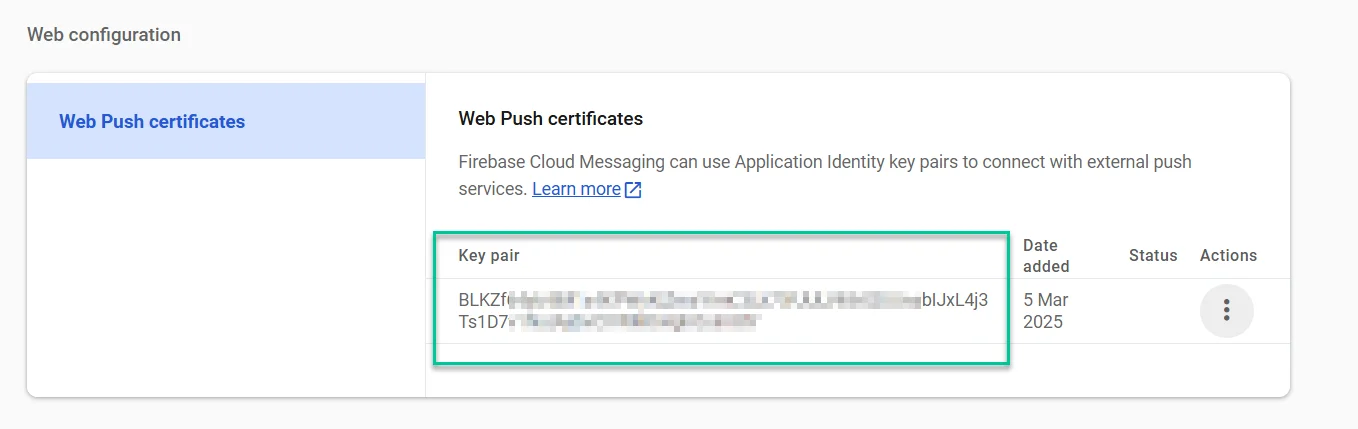
- انسخ زوج المفاتيح الذي تم إنشاؤه إلى الحافظة الخاصة بك.
- الصقه في حقل شهادة Web Push (Web Push Certificate) في نموذج إعداد الويب في Pushwoosh.
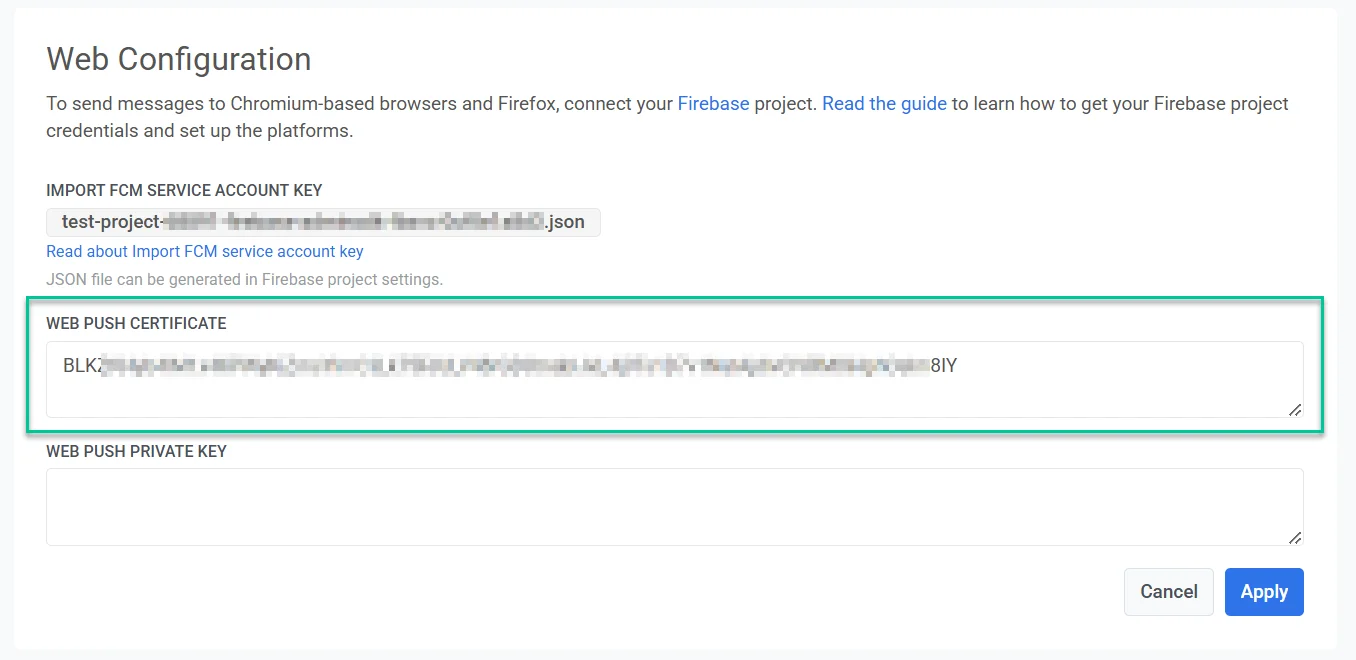
إضافة مفتاح Web Push الخاص
Anchor link to- في وحدة تحكم Firebase، اذهب إلى إعدادات المشروع (Project settings) → المراسلة السحابية (Cloud Messaging) → إعدادات الويب (Web configuration).
- انقر على قائمة الثلاث نقاط تحت الإجراءات (Actions) بجانب زوج المفاتيح واختر إظهار المفتاح الخاص (Show private key). هذا المفتاح ضروري لضمان عمل إشعارات Web Push بشكل صحيح.
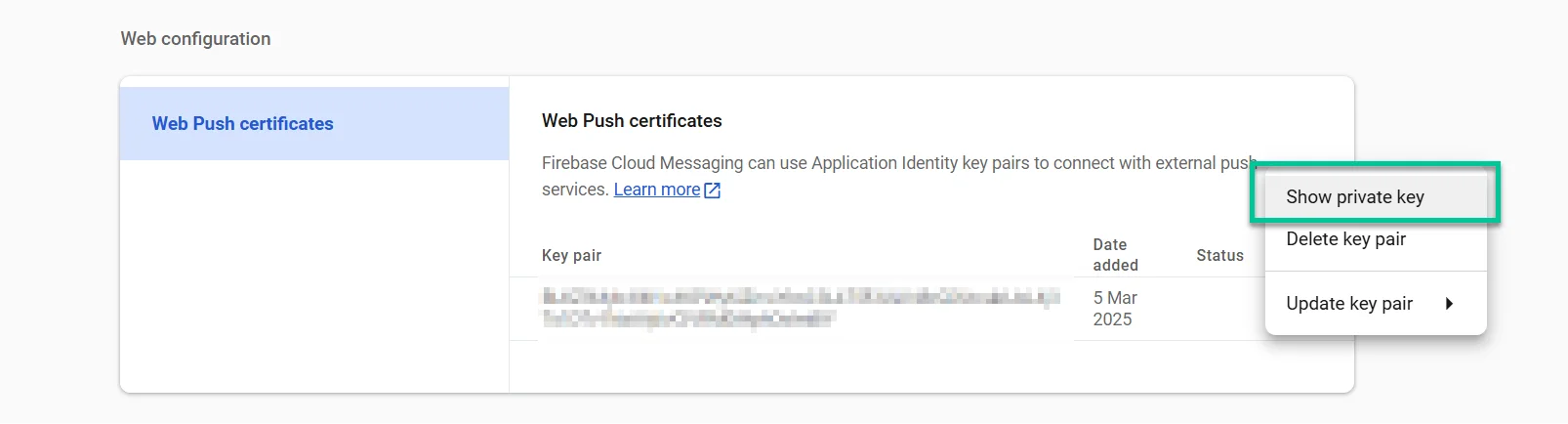
-
انسخ المفتاح المعروض إلى الحافظة الخاصة بك.
-
في نموذج إعداد الويب في Pushwoosh، الصقه في حقل مفتاح Web Push الخاص (Web Push Private Key).
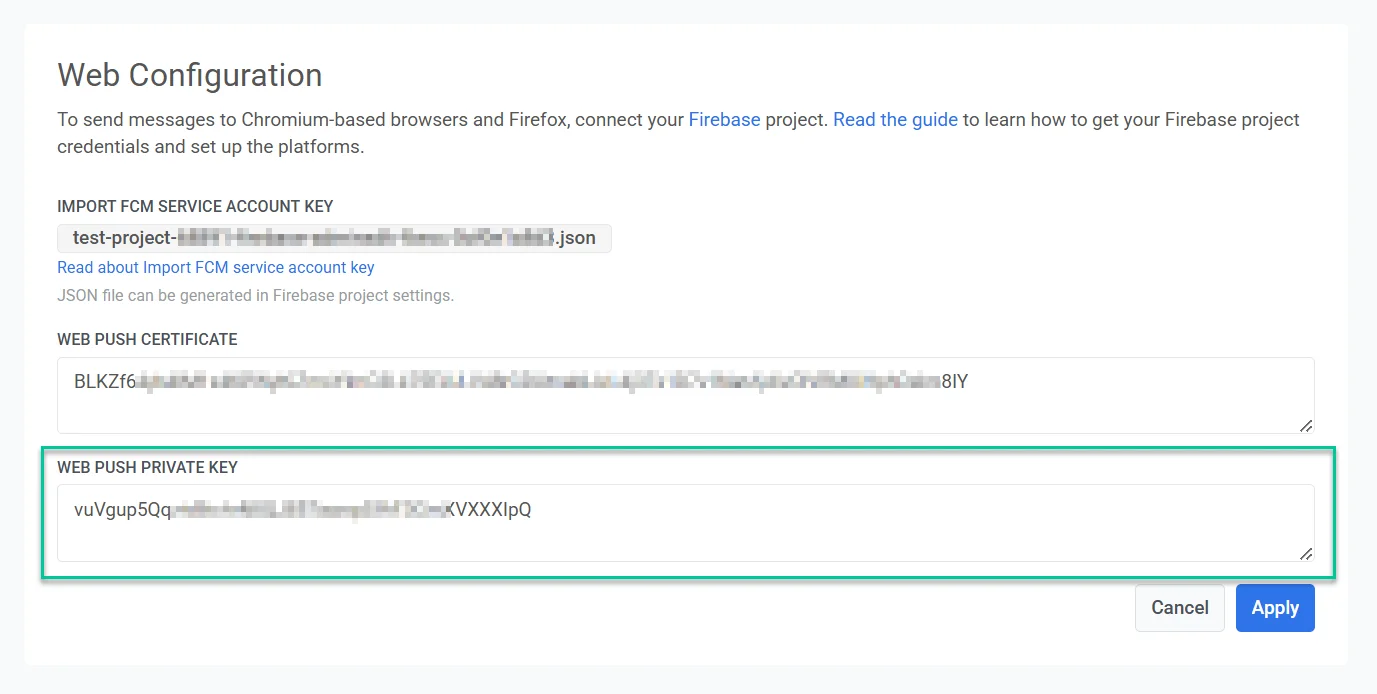
- انقر على تطبيق (Apply) لحفظ تغييراتك.
الخطوة 3. تمكين إذن API على Google Cloud Platform
Anchor link to- قم بزيارة Google Cloud API
- اختر مشروعك.
- اضغط على تمكين (Enable).
الخطوة 4. إنهاء التكامل
Anchor link toتأكد من أنك قمت بدمج Web Push SDK 3.0 في مشروع Chrome أو Firefox الخاص بك.