ويدجت صندوق الوارد للويب
إن دمج صندوق رسائل الويب في موقعك الإلكتروني يزيد من التحويلات بشكل كبير. ويدجت صندوق الوارد للويب الجاهز للاستخدام مشترك بشكل افتراضي في جميع الطرق اللازمة للتواصل مع المستخدمين. ما عليك سوى دمج الويدجت في موقعك الإلكتروني وتخصيص مظهره ليتناسب مع علامتك التجارية.
المتطلبات الأساسية
Anchor link toلدمج صندوق الرسائل للمواقع الإلكترونية، يرجى اتباع الدليل.
دمج الويدجت
Anchor link toعند تهيئة Pushwoosh WebSDK، أضف المعلمة inboxWidget:
Pushwoosh.push(['init', { ..., inboxWidget: { enable: true, triggerId: 'pwInbox' }}]);المشغّل (Trigger)
Anchor link toلعرض الويدجت، يجب عليك تحديد عنصر مشغّل للويدجت. يمكن أن يكون أي عنصر DOM في الصفحة هو المشغّل. حدد معرّفه (ID) كـ “pwInbox” أو عيّن أي معرّف مخصص للمعلَمة triggerId عند تهيئة الـ SDK.
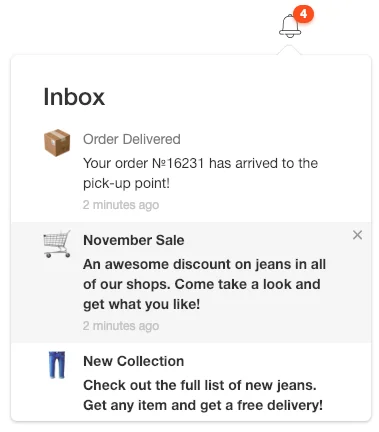
عند تهيئة WebSDK، تظهر شارة الرسائل غير المقروءة على عنصر المشغّل. بمجرد النقر على عنصر المشغّل، يظهر الويدجت على الصفحة.
تحديد الموضع
Anchor link toبشكل افتراضي، يتم وضع الويدجت في الاتجاه المعاكس من حدود الشاشة الأقرب إلى عنصر المشغّل. يمكنك تعيين موضع الويدجت من خلال معلمات التكوين:
Pushwoosh.push(['init', {
  ...,  inboxWidget: {    enable: true,    triggerId: 'pwInbox',    position: 'top'  }}]);
بشكل افتراضي، يجب وضع inboxWidget قبل وسم الإغلاق </body>.
اعرض الويدجت في أي مكان على الصفحة كما هو موضح في المثال أدناه:
Pushwoosh.push(['init', {  ...,  inboxWidget: {
    enable: true,    triggerId: 'pwInbox',    appendTo: '.widget-parent-element-class'  }}]);
يتم البحث عن عنصر أبوي بواسطة querySelector، لذا فهو يحتاج إلى تحديد واضح للفئة أو المعرّف أو العنصر.
تخصيص الويدجت
Anchor link toتخصيص النصوص
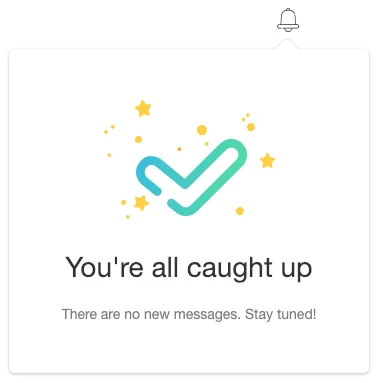
Anchor link toلتخصيص نص الويدجت، أضف المعلمتين emptyInboxTitle و emptyInboxText:
Pushwoosh.push(['init', { ..., inboxWidget: { enable: true, triggerId: 'pwInbox', title: 'Inbox', // عنوان الويدجت emptyInboxTitle: 'You\'re all caught up', // عنوان ويدجت صندوق الوارد الفارغ emptyInboxText: 'There are no new messages. Stay tuned!' // نص ويدجت صندوق الوارد الفارغ }}]);تبدو النتيجة كالتالي:
تخصيص المظهر
Anchor link toلتخصيص مظهر الويدجت، استخدم المعلمات التالية:
Pushwoosh.push(['init', { ..., inboxWidget: { enable: true, triggerId: 'pwInbox', bgColor: '#ffffff', // خلفية الويدجت borderColor: 'transparent', // لون حدود الويدجت borderRadius: 4, // نصف قطر حدود الويدجت (بكسل) widgetWidth: 350, // عرض الويدجت (بكسل) zIndex: 100 // z-index }}]);يمكن تخصيص شارة عدد الرسائل غير المقروءة على النحو التالي:
Pushwoosh.push(['init', { ..., inboxWidget: { enable: true, triggerId: 'pwInbox', badgeBgColor: '#ff4c00', // لون الشارة badgeTextColor: '#ffffff' // لون نص الشارة }}]);لتخصيص خصائص النص، أضف الكود التالي:
Pushwoosh.push(['init', { ..., inboxWidget: { enable: true, triggerId: 'pwInbox', textColor: '#333333', // لون النص fontFamily: 'Helvetica, Arial, sans-serif', // الخط messageTitleColor: '#7a7a7a', // لون عنوان الرسائل timeTextColor: '#c4c4c4', // لون نص الطابع الزمني emptyInboxTitleColor: '#333333', // لون عنوان صندوق الوارد الفارغ emptyInboxTextColor: '#7a7a7a' // لون نص صندوق الوارد الفارغ }}]);أخيرًا، يمكنك تحديد أيقونة صندوق الوارد الفارغ:
Pushwoosh.push(['init', { ..., inboxWidget: { enable: true, triggerId: 'pwInbox', emptyInboxIconUrl: 'https://pushon.pushwoosh.com/images/icon-empty-inbox.png' // مسار URL للأيقونة }}]);واجهة برمجة التطبيقات (API)
Anchor link toلفتح أو إغلاق الويدجت، استخدم طريقة API التالية:
Pushwoosh.pwinboxWidget.toggle(open?: boolean);