الوسائط الغنية المشروطة لـ tvOS
بدءًا من إصدار Pushwoosh SDK 6.11.0، لديك القدرة على إرسال الوسائط الغنية المشروطة (Modal Rich Media) إلى أجهزة tvOS (Apple TV).
توفر الوسائط الغنية المشروطة لـ tvOS عرض محتوى تفاعلي قائم على HTML مُحسَّن للتنقل باستخدام جهاز التحكم عن بعد لـ Apple TV. يمكن تخصيص الوسائط الغنية بمواضع ورسوم متحركة مختلفة ودعم للتنقل بالتركيز.
لمزيد من المعلومات حول صفحات الوسائط الغنية، يرجى الرجوع إلى دليلنا.
التثبيت
Anchor link toوحدة PushwooshTVOS اختيارية ويمكن دمجها في مشروع tvOS الخاص بك باستخدام Swift Package Manager أو CocoaPods.
Swift Package Manager
Anchor link toأضف حزمة Pushwoosh إلى مشروع tvOS الخاص بك:
- في Xcode، حدد File ← Add Package Dependencies…
- أدخل عنوان URL للمستودع:
https://github.com/Pushwoosh/Pushwoosh-XCFramework - حدد أحدث إصدار
- أضف الأطر التالية إلى هدف tvOS الخاص بك:
- PushwooshFramework
- PushwooshCore
- PushwooshBridge
- PushwooshLiveActivities
- PushwooshTVOS
CocoaPods
Anchor link toأضف إلى Podfile الخاص بك:
target 'YourTvOSApp' do  platform :tvos, '13.0'
  pod 'PushwooshXCFramework'  pod 'PushwooshXCFramework/PushwooshTVOS'end
ثم قم بتشغيل:
pod installالتكامل الأساسي
Anchor link to1. تكوين Pushwoosh في AppDelegate الخاص بك
Anchor link toاستورد الوحدات المطلوبة وقم بتكوين Pushwoosh باستخدام رمز التطبيق الخاص بك:
import UIKitimport PushwooshTVOSimport PushwooshFramework
@mainclass AppDelegate: UIResponder, UIApplicationDelegate {
    func application(_ application: UIApplication, didFinishLaunchingWithOptions launchOptions: [UIApplication.LaunchOptionsKey: Any]?) -> Bool {
        // Configure Pushwoosh with your app code        Pushwoosh.TVoS.setAppCode("XXXXX-XXXXX")
        // Register for push notifications        Pushwoosh.TVoS.registerForTvPushNotifications()
        return true    }}
2. التعامل مع تسجيل رمز الجهاز
Anchor link toنفذ معالج رمز الجهاز لتسجيل الجهاز مع Pushwoosh:
func application(_ application: UIApplication, didRegisterForRemoteNotificationsWithDeviceToken deviceToken: Data) {    Pushwoosh.TVoS.registerForTvPushNotifications(withToken: deviceToken) { error in        if let error = error {            print("Failed to register: \(error)")        } else {            print("Successfully registered for push notifications")        }    }}
func application(_ application: UIApplication, didFailToRegisterForRemoteNotificationsWithError error: Error) {    Pushwoosh.TVoS.handleTvPushRegistrationFailure(error)}
3. التعامل مع إشعارات الدفع الواردة
Anchor link toعالج إشعارات الدفع الواردة التي تحتوي على محتوى وسائط غنية:
func application(_ application: UIApplication,                 didReceiveRemoteNotification userInfo: [AnyHashable: Any],                 fetchCompletionHandler completionHandler: @escaping (UIBackgroundFetchResult) -> Void) {
// Handle push notification and display rich media if present if Pushwoosh.TVoS.handleTVOSPush(userInfo: userInfo) { completionHandler(.newData) } else { completionHandler(.noData) }}تكوين الوسائط الغنية
Anchor link toتحديد الموضع
Anchor link toيمكن وضع الوسائط الغنية المشروطة لـ tvOS في خمسة مواقع على الشاشة:
// موضع الوسط (الافتراضي)Pushwoosh.TVoS.configureRichMediaWith(position: .center, presentAnimation: .none, dismissAnimation: .none)
// الجانب الأيسر من الشاشةPushwoosh.TVoS.configureRichMediaWith(position: .left, presentAnimation: .fromLeft, dismissAnimation: .toLeft)
// الجانب الأيمن من الشاشةPushwoosh.TVoS.configureRichMediaWith(position: .right, presentAnimation: .fromRight, dismissAnimation: .toRight)
// أعلى الشاشةPushwoosh.TVoS.configureRichMediaWith(position: .top, presentAnimation: .fromTop, dismissAnimation: .toTop)
// أسفل الشاشةPushwoosh.TVoS.configureRichMediaWith(position: .bottom, presentAnimation: .fromBottom, dismissAnimation: .toBottom)
خيارات الموضع المتاحة:
enum PWTVOSRichMediaPosition { case center // المحتوى في وسط الشاشة (الافتراضي) case left // المحتوى في الجانب الأيسر من الشاشة case right // المحتوى في الجانب الأيمن من الشاشة case top // المحتوى في أعلى الشاشة case bottom // المحتوى في أسفل الشاشة}رسوم متحركة للظهور
Anchor link toتحكم في كيفية ظهور محتوى الوسائط الغنية على الشاشة:
enum PWTVOSRichMediaPresentAnimation { case none // لا توجد رسوم متحركة، يظهر المحتوى فورًا (الافتراضي) case fromTop // ينزلق المحتوى من أعلى الشاشة case fromBottom // ينزلق المحتوى من أسفل الشاشة case fromLeft // ينزلق المحتوى من الجانب الأيسر للشاشة case fromRight // ينزلق المحتوى من الجانب الأيمن للشاشة}رسوم متحركة للاختفاء
Anchor link toتحكم في كيفية اختفاء محتوى الوسائط الغنية من الشاشة:
enum PWTVOSRichMediaDismissAnimation { case none // لا توجد رسوم متحركة، يختفي المحتوى فورًا (الافتراضي) case toTop // ينزلق المحتوى إلى خارج الشاشة من الأعلى case toBottom // ينزلق المحتوى إلى خارج الشاشة من الأسفل case toLeft // ينزلق المحتوى إلى خارج الشاشة من اليسار case toRight // ينزلق المحتوى إلى خارج الشاشة من اليمين}أمثلة على التكوين
Anchor link toتكوين الوسائط الغنية لتظهر على الجانب الأيسر مع رسوم متحركة:
Pushwoosh.TVoS.configureRichMediaWith( position: .left, presentAnimation: .fromBottom, dismissAnimation: .toLeft)تكوين الوسائط الغنية لتظهر في الأسفل مع رسوم متحركة انزلاقية:
Pushwoosh.TVoS.configureRichMediaWith( position: .bottom, presentAnimation: .fromBottom, dismissAnimation: .toBottom)تكوين الوسائط الغنية لتظهر في الوسط بدون رسوم متحركة:
Pushwoosh.TVoS.configureRichMediaWith( position: .center, presentAnimation: .none, dismissAnimation: .none)تكوين زر الإغلاق
Anchor link toبشكل افتراضي، يتم عرض زر إغلاق في أسفل عروض الوسائط الغنية. يمكنك إخفاء هذا الزر إذا لزم الأمر:
// إخفاء زر الإغلاق الخاص بالنظامPushwoosh.TVoS.configureCloseButton(false)التنقل بالتركيز لـ Apple TV
Anchor link toتدير tvOS SDK تلقائيًا التنقل بالتركيز لجهاز التحكم عن بعد لـ Apple TV. ستكون العناصر التفاعلية (الأزرار، الروابط) في محتوى HTML للوسائط الغنية قابلة للتركيز باستخدام جهاز التحكم عن بعد لـ Apple TV.
سلوك التركيز
Anchor link to- يتم اكتشاف العناصر القابلة للتركيز تلقائيًا في محتوى HTML
- يمكن للمستخدمين التنقل بين العناصر باستخدام لوحة الاتجاهات على جهاز التحكم عن بعد لـ Apple TV
- يتلقى العنصر الذي يتم التركيز عليه حاليًا تمييزًا بصريًا
- يمكن للمستخدمين تنشيط العناصر التي يتم التركيز عليها بالضغط على الزر الأوسط في جهاز التحكم عن بعد
- زر الإغلاق الخاص بالنظام (عندما يكون مرئيًا) هو أيضًا جزء من التنقل بالتركيز
أفضل الممارسات لمحتوى HTML
Anchor link toعند إنشاء محتوى HTML للوسائط الغنية لـ tvOS:
- استخدم عناصر HTML التفاعلية القياسية:
<button>،<a>،<input /> - تأكد من وجود مساحة كافية بين العناصر التفاعلية لإشارة تركيز واضحة
- اختبر المحتوى الخاص بك باستخدام محاكي Apple TV للتحقق من التنقل بالتركيز
- فكر في استخدام أهداف لمس أكبر مقارنة بـ iOS (يوصى بعرض لا يقل عن 250pt)
مثال تكامل كامل
Anchor link toإليك مثال كامل يوضح جميع الميزات:
import UIKitimport PushwooshTVOSimport PushwooshFramework
@mainclass AppDelegate: UIResponder, UIApplicationDelegate {
    func application(_ application: UIApplication,                     didFinishLaunchingWithOptions launchOptions: [UIApplication.LaunchOptionsKey: Any]?) -> Bool {
        // تكوين Pushwoosh        Pushwoosh.TVoS.setAppCode("XXXXX-XXXXX")
        // تكوين مظهر الوسائط الغنية        Pushwoosh.TVoS.configureRichMediaWith(            position: .center,            presentAnimation: .fromBottom,            dismissAnimation: .toTop        )
        // إظهار زر الإغلاق (الافتراضي)        Pushwoosh.TVoS.configureCloseButton(true)
        // التسجيل لإشعارات الدفع        Pushwoosh.TVoS.registerForTvPushNotifications()
        return true    }
    func application(_ application: UIApplication,                     didRegisterForRemoteNotificationsWithDeviceToken deviceToken: Data) {        Pushwoosh.TVoS.registerForTvPushNotifications(withToken: deviceToken) { error in            if let error = error {                print("Failed to register: \(error)")            } else {                print("Successfully registered")            }        }    }
    func application(_ application: UIApplication,                     didFailToRegisterForRemoteNotificationsWithError error: Error) {        Pushwoosh.TVoS.handleTvPushRegistrationFailure(error)    }
    func application(_ application: UIApplication,                     didReceiveRemoteNotification userInfo: [AnyHashable: Any],                     fetchCompletionHandler completionHandler: @escaping (UIBackgroundFetchResult) -> Void) {
        if Pushwoosh.TVoS.handleTVOSPush(userInfo: userInfo) {            completionHandler(.newData)        } else {            completionHandler(.noData)        }    }}
استكشاف الأخطاء وإصلاحها
Anchor link toمشاكل التنقل بالتركيز
Anchor link toإذا كان التنقل بالتركيز لا يعمل بشكل صحيح:
- تحقق من أن محتوى HTML الخاص بك يستخدم عناصر تفاعلية قياسية (
<button>،<a>) - اختبر في محاكي Apple TV للتحقق من سلوك التركيز
- تأكد من أن العناصر التفاعلية لها حجم ومسافة كافية
- تحقق من أن HTML/CSS الخاص بك لا يتعارض مع حالات التركيز
مثال على جهاز حقيقي
Anchor link toإليك كيف تبدو الوسائط الغنية على جهاز Apple TV حقيقي:
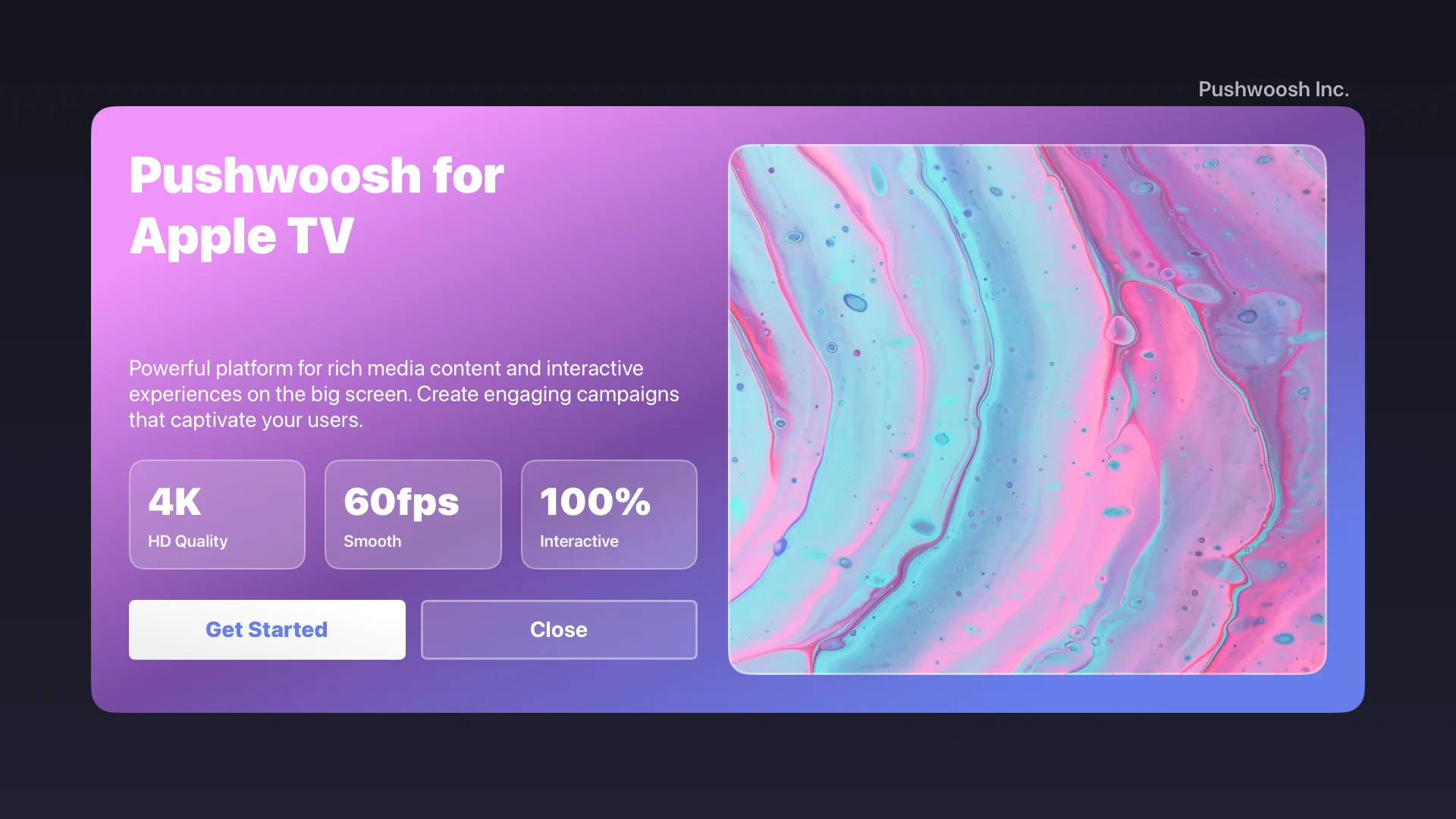
تُظهر لقطة الشاشة محتوى الوسائط الغنية المعروض على Apple TV مع:
- تخطيط HTML مخصص مع خلفيات متدرجة
- أزرار تفاعلية مُحسَّنة لجهاز التحكم عن بعد لـ Apple TV
- دعم التنقل بالتركيز لجميع العناصر التفاعلية