إعداد InboxUI باستخدام Swift Package Manager
- افتح مشروعك في Xcode وانتقل إلى إعدادات المشروع -> Package Dependencies، ثم اضغط على زر ’+’.
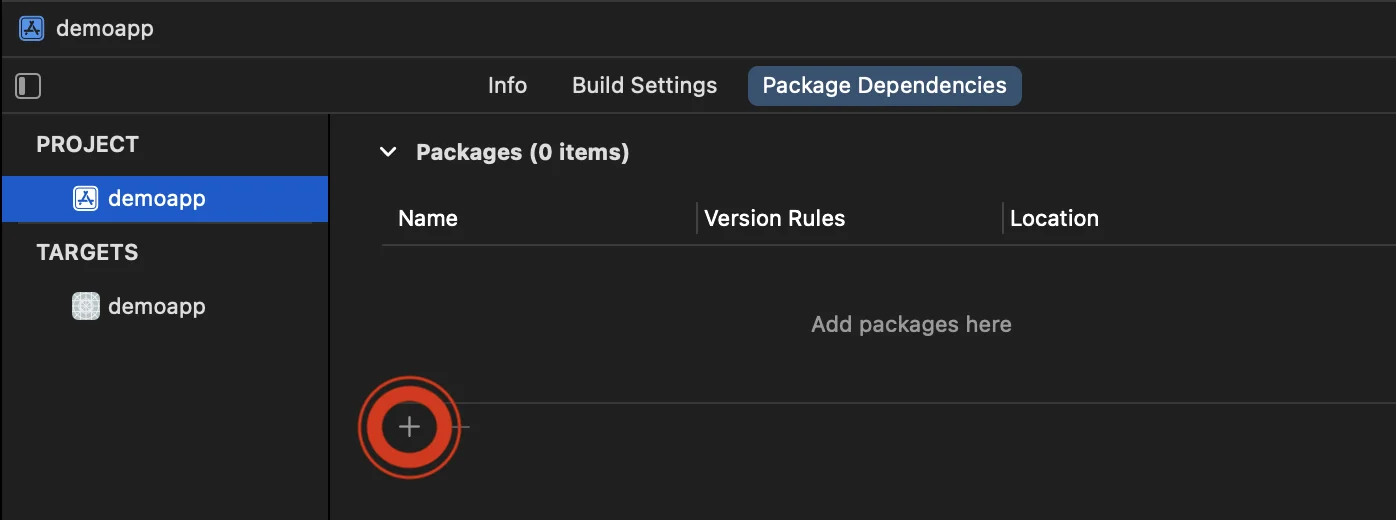
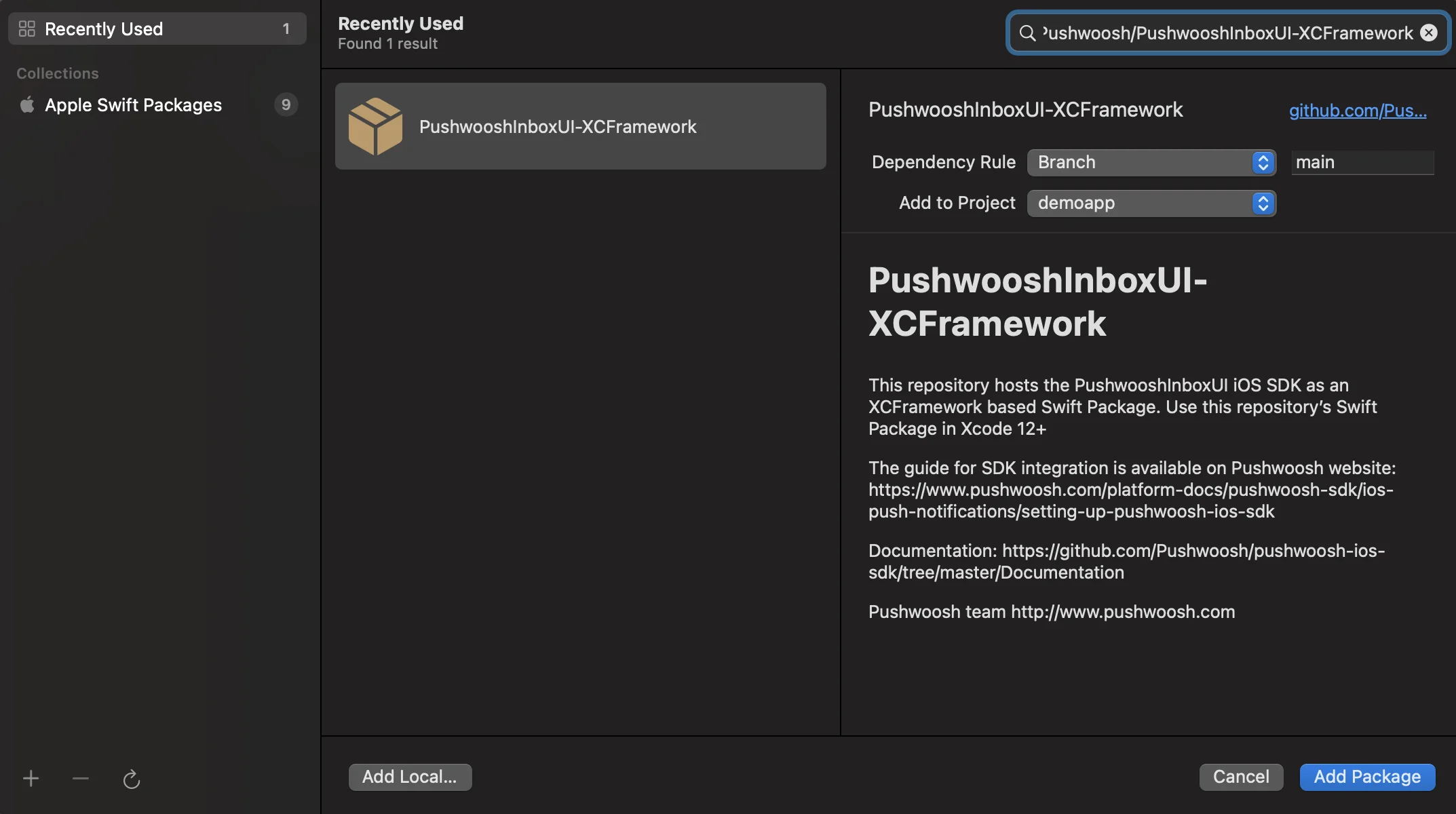
- أدخل عنوان URL الحزمة التالي:
https://github.com/Pushwoosh/PushwooshInboxUI-XCFramework- قم بإعداد ‘Dependency Rule’ إلى Branch و main. ثم، انقر على زر ‘Add Package’.
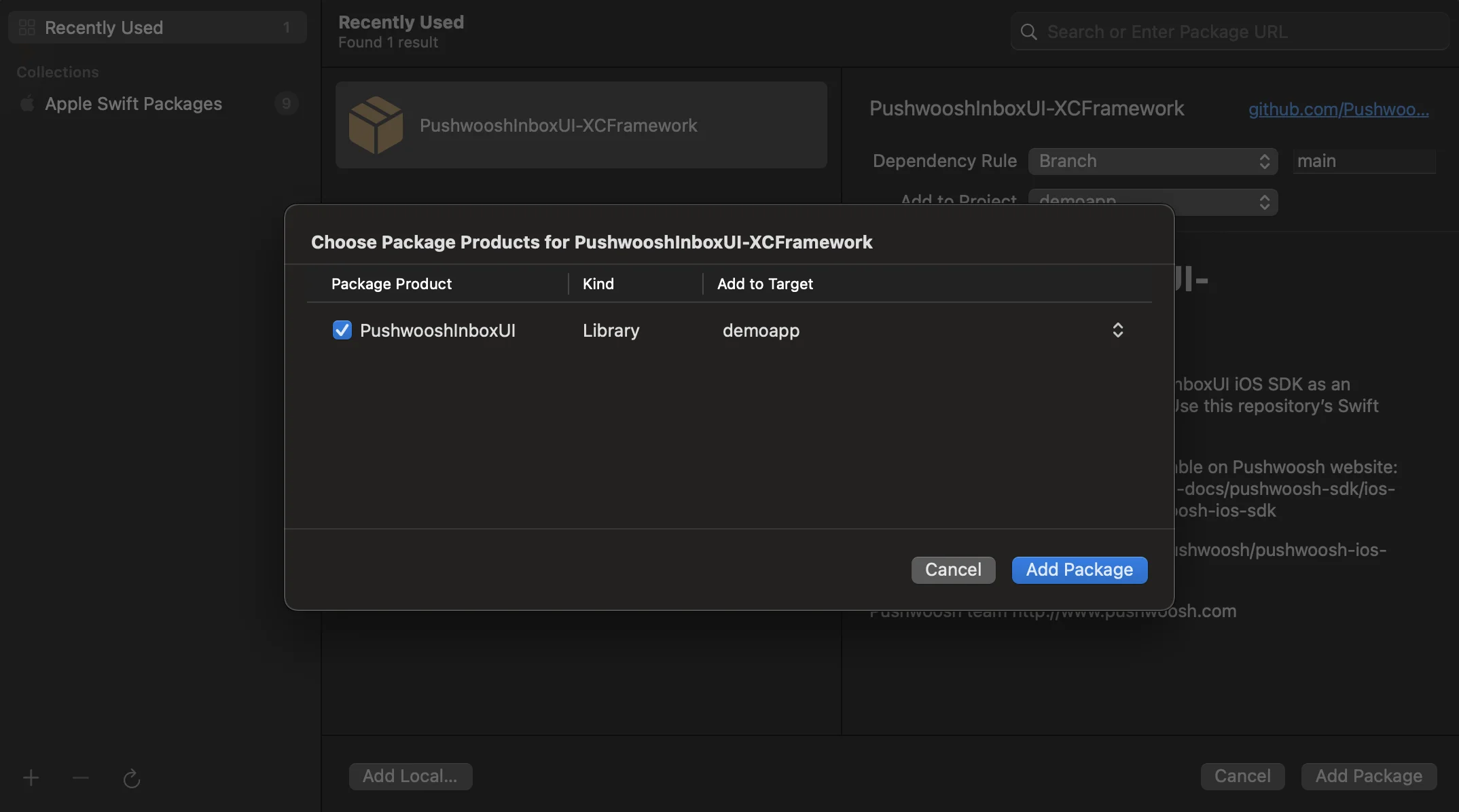
- في الشاشة التالية لاختيار الحزمة، حدد حزمة Pushwoosh وAdd Package إلى Target التطبيق الرئيسي الخاص بك.
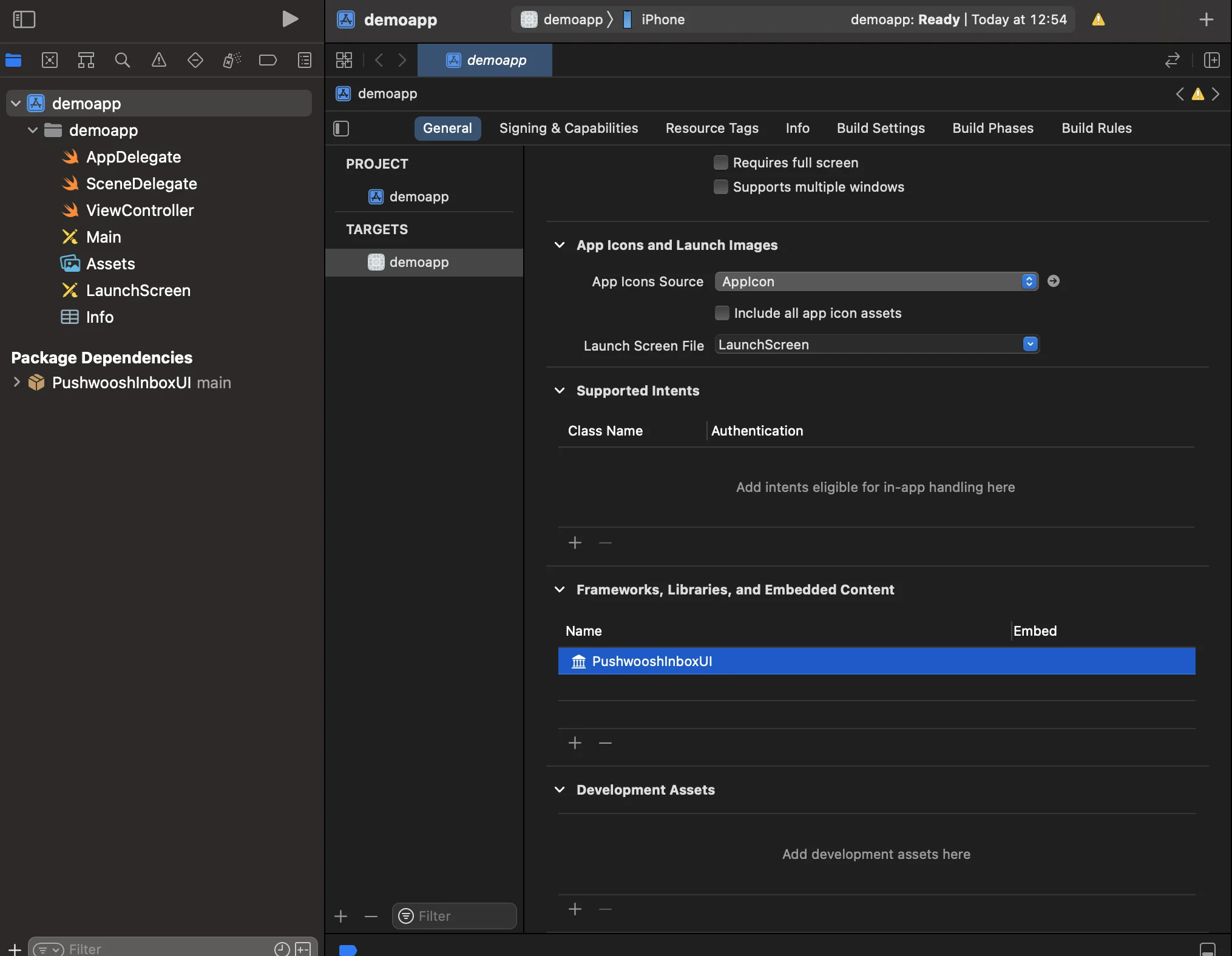
- افتح Target التطبيق الرئيسي الخاص بك وتحت قسم “Frameworks, Libraries, and Embedded Content”، تأكد من إضافة PushwooshInboxUI.
- هذا كل شيء! لقد قمت للتو بدمج Pushwoosh InboxUI SDK في مشروعك.
إضافة كود Pushwoosh InboxUI
Anchor link toلإظهار واجهة مستخدم Inbox في تطبيقك، أضف وحدة تحكم عرض Inbox:
self.navigationController?.pushViewController(PWIInboxUI.createInboxController(with: PWIInboxStyle.default()), animated: true)[self.navigationController pushViewController:[PWIInboxUI createInboxControllerWithStyle:[PWIInboxStyle defaultStyle]] animated:YES];لجعل Inbox يتناسب مع مظهر تطبيقك، قم بتغيير معلمات PWIInboxStyle. يمكنك تخصيص معلمات مثل الخط ولون الخلفية، إلخ.
//creating a new Inbox stylelet inboxStyle = PWIInboxStyle.customStyle(withDefaultImageIcon: UIImage.init(named: "custom_image"),textColor: UIColor.darkText,accentColor: UIColor.blue,font: UIFont.systemFont(ofSize: 17))
inboxStyle?.backgroundColor = UIColor.init(white: 1, alpha: 1)inboxStyle?.listErrorMessage = NSLocalizedString("Custom error message", comment: "Custom error message")inboxStyle?.listEmptyMessage = NSLocalizedString("Custom empty message", comment: "Custom empty message")
PWIInboxStyle.setupDefaultStyle(inboxStyle)
//creating a new Inbox stylePWIInboxStyle *inboxStyle = [PWIInboxStyle customStyleWithDefaultImageIcon:[UIImage imageNamed:@"custom_image"]textColor:UIColor.darkTextColoraccentColor:UIColor.blueColorfont:[UIFont systemFontOfSize:17]];
inboxStyle.backgroundColor = [UIColor colorWithWhite:1 alpha:1];inboxStyle.listErrorMessage = NSLocalizedString(@"Custom error message", @"Custom error message");inboxStyle.listEmptyMessage = NSLocalizedString(@"Custom empty message", @"Custom empty message");
[PWIInboxStyle setupDefaultStyle:inboxStyle];التخصيص
Anchor link toلتخصيص نمط واجهة مستخدم Inbox، يرجى الرجوع إلى:
لمزيد من التفاصيل، ألق نظرة على نموذج Inbox.