دمج إضافة Huawei React Native
دمج إضافة React Native
Anchor link toراجع دليل دمج React Native.
تكوين Huawei عبر AppGallery Connect
Anchor link to-
اذهب إلى AppGallery Connect -> Projects List وحدد مشروعًا لتكوينه.
-
اضغط على agconnect-services.json في قسم معلومات التطبيق (App information) لتنزيل ملف التكوين.
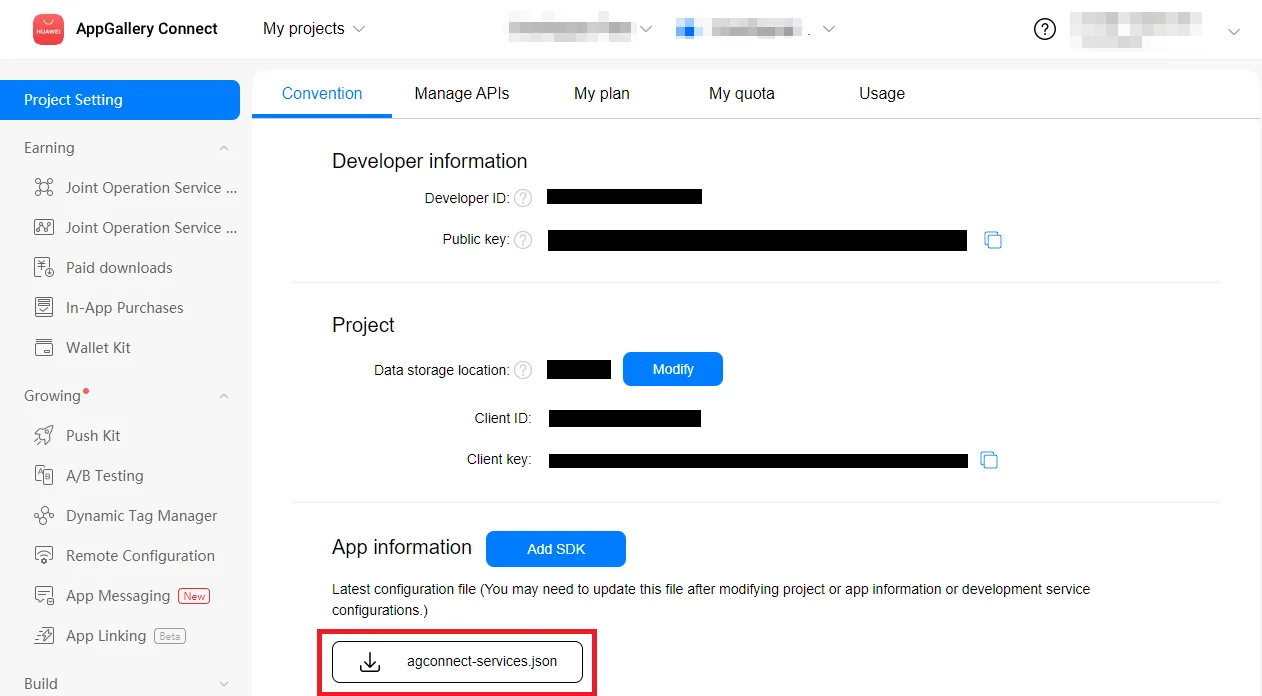
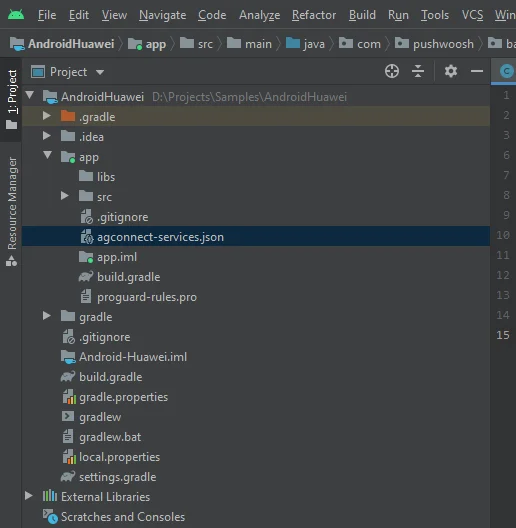
- ضع الملف الذي تم تنزيله في مشروع Android Studio الخاص بك (
YOUR_PROJECT/app/agconnect-services.json).
إنشاء بصمة شهادة التوقيع
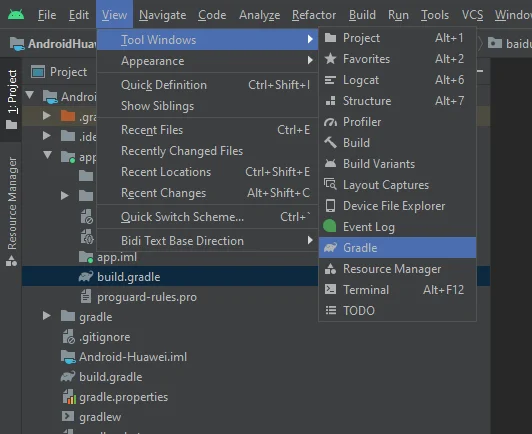
Anchor link to- في Android Studio، اذهب إلى View > Tool Windows > Gradle.
- في النافذة التي تم فتحها، اذهب إلى app > Tasks > android > signingReport.
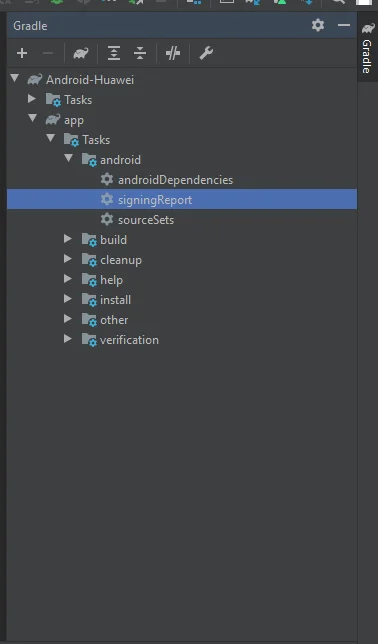
- انسخ SHA-256 من مخزن مفاتيح الإصدار (release keystore) الخاص بك.
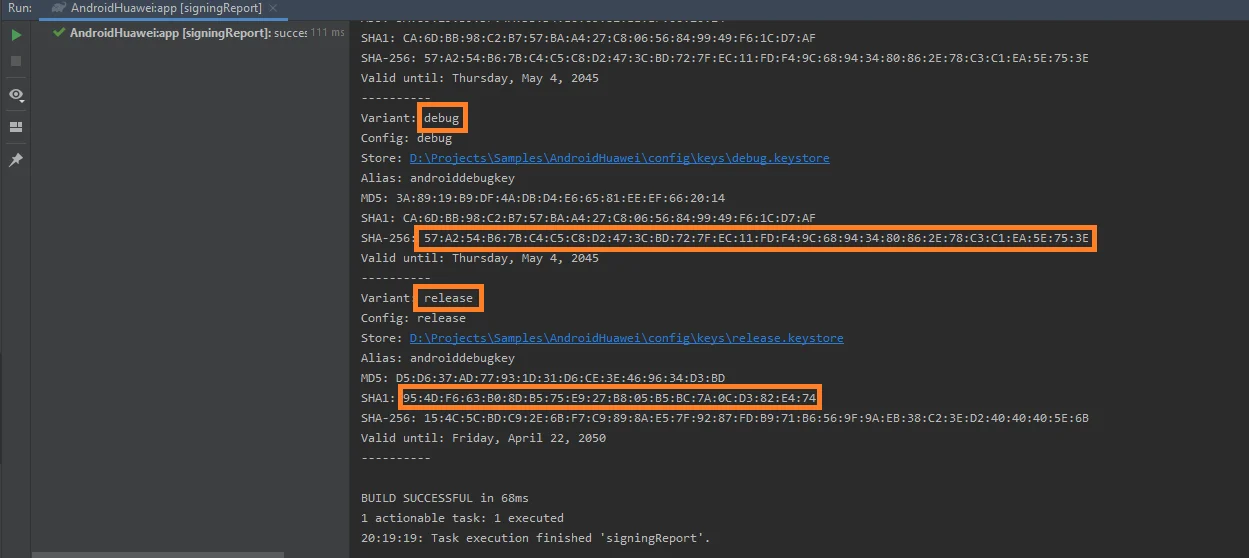
يمكنك أيضًا إضافة SHA-256 من مخزن مفاتيح التصحيح (debug keystore) لأغراض الاختبار.
-
حدد مشروعك في AppGallery Connect Project List.
-
الصق SHA-256 في حقل بصمة شهادة SHA-256 (SHA-256 certificate fingerprint).
يرجى العلم أن معالجة البصمة قد تستغرق ما يصل إلى 10 دقائق.
تكوين Huawei في Pushwoosh
Anchor link toاتبع الدليل لتكوين منصة Huawei لمشروع Pushwoosh الخاص بك:
إضافة التبعيات
Anchor link toأضف التبعيات إلى مشروع Android الخاص بك:
- إلى
android/build.gradle
buildscript { repositories { google() maven { url 'https://developer.huawei.com/repo/' } }
dependencies { ... classpath 'com.huawei.agconnect:agcp:1.4.1.300' }}
allprojects { repositories { google() maven { url 'https://developer.huawei.com/repo/' } }}- إلى
android/app/build.gradle
apply plugin: "com.huawei.agconnect"
...
dependencies { ... implementation 'com.huawei.hms:push:6.1.0.300'}تمكين الإشعارات الفورية
Anchor link toأضف Pushwoosh.enableHuaweiPushNotification(); قبل استدعاء Pushwoosh.register() في مشروع React Native الخاص بك.
شاركنا ملاحظاتك
Anchor link toتساعدنا ملاحظاتك في إنشاء تجربة أفضل، لذلك نود أن نسمع منك إذا كان لديك أي مشاكل أثناء عملية دمج SDK. إذا واجهت أي صعوبات، فلا تتردد في مشاركة أفكارك معنا عبر هذا النموذج.