الأسئلة الشائعة حول Outsystems
إدارة ملفات google-services في المشاريع التي تحتوي على عدة أسماء حزم محتملة
Anchor link toفي المكون الإضافي، يمكنك إضافة عدة ملفات google-service.json إلى مشروعك، والتي سيتم اختيارها بناءً على اسم الحزمة (package name) المحدد أثناء عملية البناء.
إذا كنت ترغب في التبديل بين عدة مشاريع Firebase (لكل منها ملف تكوين google-services.json خاص به)، اتبع الخطوات التالية:
-
أنشئ أرشيف ZIP. ضع كل ملف
google-services.jsonفي أرشيف.zipباسمgoogle-services.zip. -
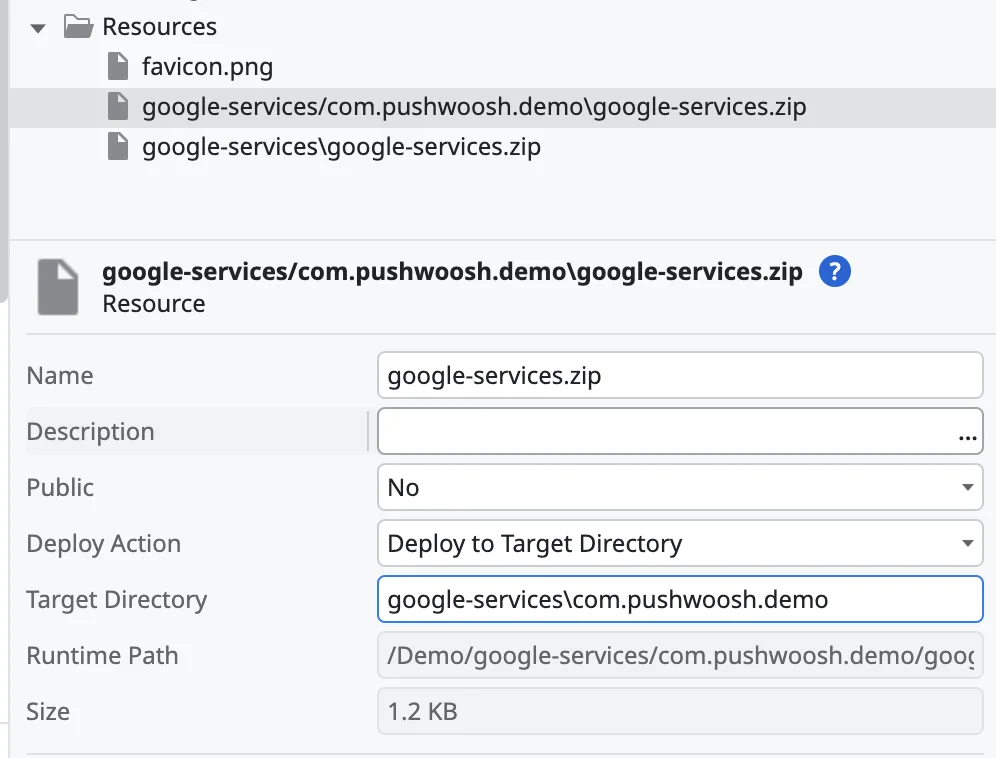
عند إضافة ملف
.zipهذا إلى المشروع، اضبط الإجراء على Deploy to Target Directory وحدد الدليل الهدف كـgoogle-services/${package_name}.
على سبيل المثال، إذا كان اسم حزمة المشروع هو com.pushwoosh.demo، فسيكون الدليل الهدف هو google-services/com.pushwoosh.demo.
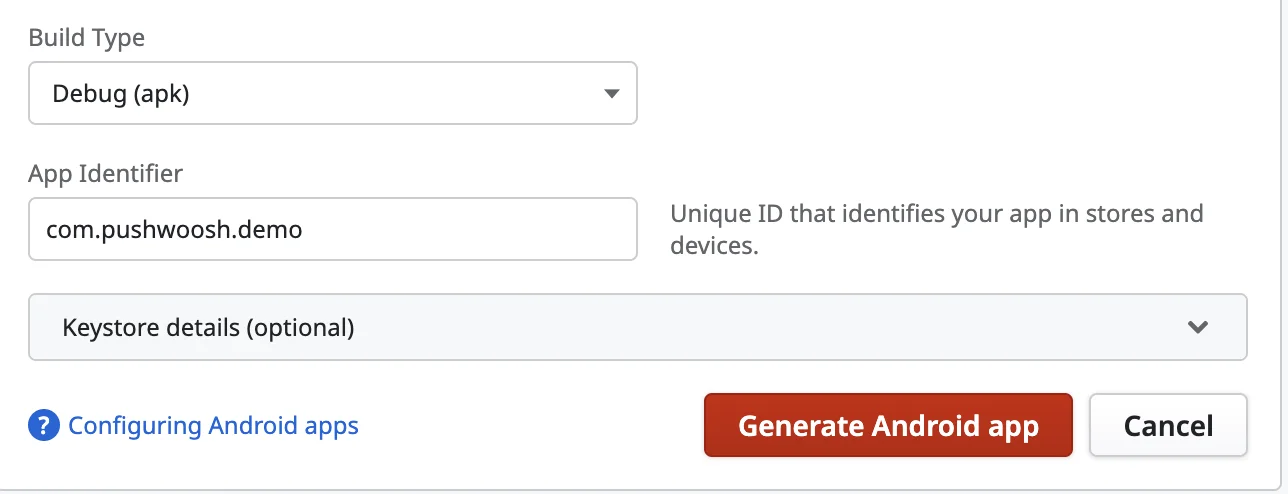
- أثناء بناء المشروع، حدد اسم الحزمة (package name) المقابل.
حل التعارضات بين المكونات الإضافية المتعددة التي تعتمد على FirebaseMessagingService
Anchor link toلا يقوم Android بحل مثل هذه التعارضات تلقائيًا، لذا يجب القيام بذلك يدويًا. نظرًا لأن كل مكون إضافي له منطقه الخاص، لا يمكننا توفير كود عالمي يعمل مع جميع المكونات الإضافية الممكنة.
إليك كيفية معالجة التعارضات:
- اكتب فئة موجه (router class) في Java لمعالجة التعارض. يجب تسمية هذه الفئة
FirebaseMessagingRouterService.
راجع الدليل للحصول على مثال: استخدام Pushwoosh SDK مع خدمات FCM الأخرى.
-
قم بتسمية ملف الفئة. يجب أن يكون اسم الملف الذي يحتوي على هذه الفئة هو
FirebaseMessagingRouterService.java. -
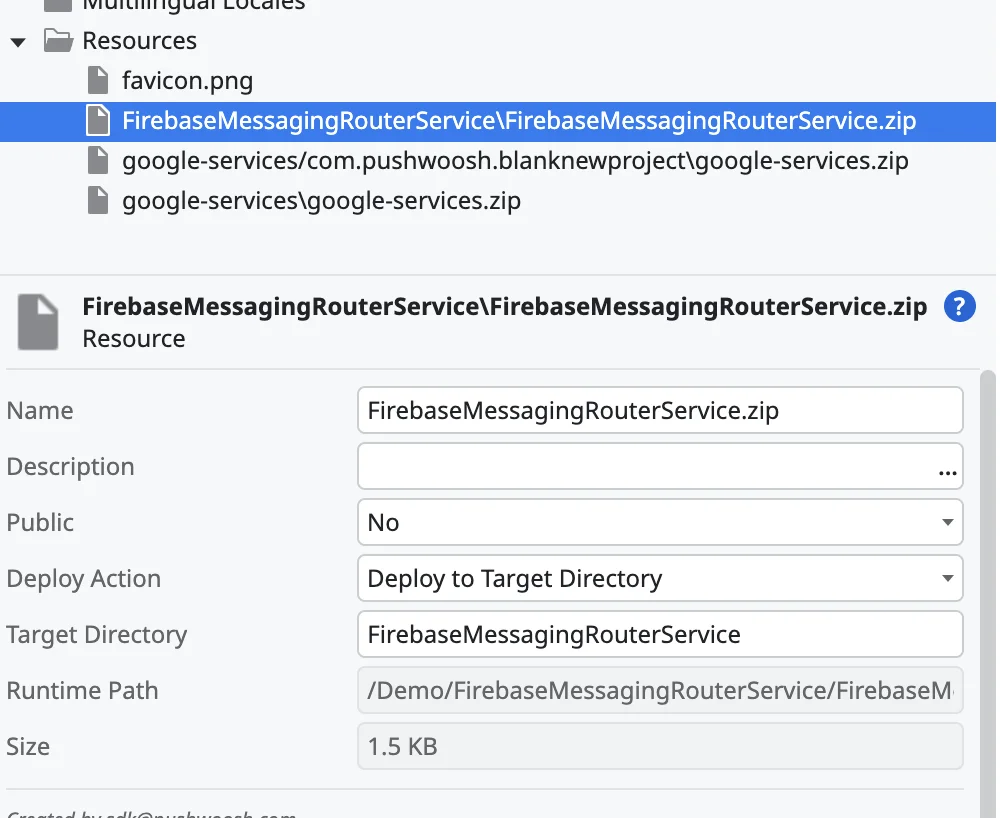
ضع هذا الملف في أرشيف
.zipباسمFirebaseMessagingRouterService.zip. -
أضف هذا الأرشيف إلى موارد مشروع Outsystems الخاص بك.
-
اضبط الإجراء على Deploy to Target Directory، وحدد الدليل الهدف كـ
FirebaseMessagingRouterService.