Outsystems
تثبيت ملحق Pushwoosh
Anchor link toابدأ بتثبيت ملحق Pushwoosh من OutSystems Forge. أسرع طريقة للقيام بذلك هي الانتقال إلى علامة تبويب OutSystems في بيئة التطوير الخاصة بك وتثبيته من هناك.
تكوين Pushwoosh
Anchor link toستحتاج إلى تكوين Pushwoosh لكل منصة من المنصات التي ستدعمها. بمجرد الانتهاء من التكوين، ستحصل على رمز تطبيق (Application Code) من Pushwoosh سيتم استخدامه مع الملحق الخاص بك.
لنظام iOS
Anchor link toتعرف على كيفية تكوين Pushwoosh لنظام iOS.
لنظام Android
Anchor link toتعرف على كيفية تكوين Pushwoosh لنظام Android.
إضافة ملحق Pushwoosh إلى تطبيقك
Anchor link to- في تطبيقك، استخدم “Manage Dependencies…” لإضافة مرجع إلى ملحق Pushwoosh.
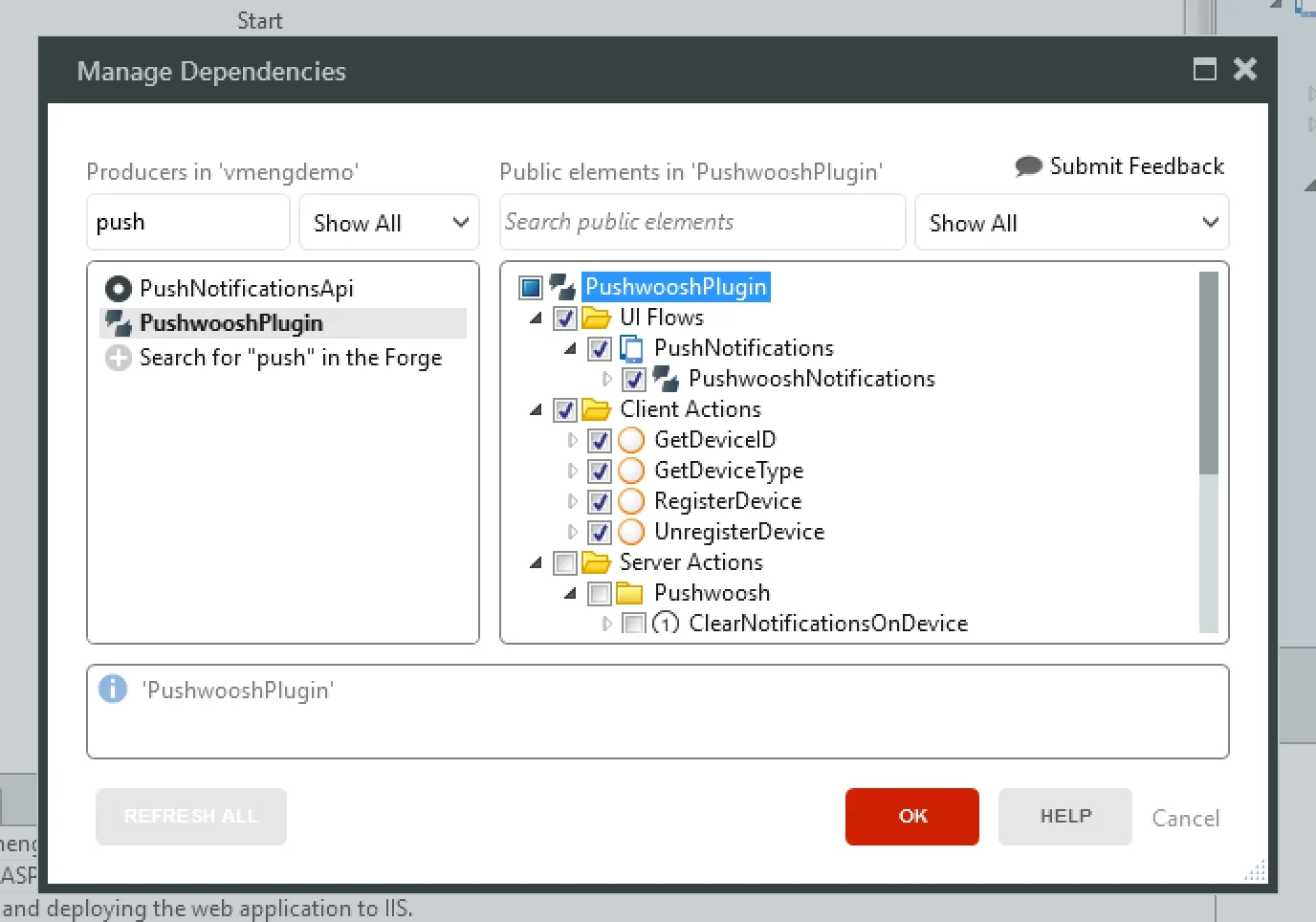
-
أضف كتلة “PushwooshNotifications” إلى:
- كتلة “Layout” إذا لم يكن لتطبيقك تسجيل دخول
- كتلة “LayoutBlank” إذا كان لتطبيقك تسجيل دخول
عند إضافة كتلة “PushwooshNotifications”، تجنب إضافتها داخل العناصر النائبة (placeholders)، لأن بعضها متاح فقط في وقت التصميم، وفي وقت التشغيل، لن يعمل Pushwoosh.
-
قم بتعيين المعلمات التالية في PushwooshNotifications:
- PushwooshApplicationCode: رمز Pushwoosh الذي حصلت عليه بعد إنشاء التطبيق في Pushwoosh.
- FCMSenderId: رقم التعريف الذي حصلت عليه أثناء تكوين Android. يمكنك ترك هذا فارغًا إذا كان تطبيقك متاحًا فقط لنظام iOS.
- NotificationReceivedEvent (اختياري): حدث يتم استدعاؤه عند استلام إشعار بينما يكون التطبيق في حالة المقدمة (foreground).
- NotificationOpenedEvent (اختياري): حدث يتم استدعاؤه عندما ينقر المستخدم على إشعار على جهازه.
إذا كنت تستخدم ملحق Pushwoosh في تطبيق Android الخاص بك، فقم بما يلي:
- احصل على
google-services.jsonمن Firebase. يجب أن يتطابق اسم الحزمة من خدمات Google مع معرف التطبيق لتطبيق OutSystems الذي يتم بناؤه. - أنشئ ملف zip يحتوي على
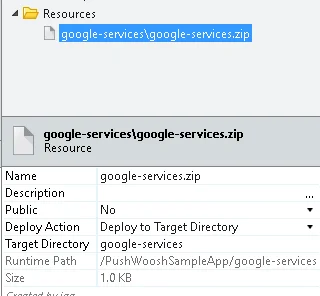
google-services.jsonفي الجذر. - قم بتحميل ملف “google-services.zip” من الخطوة السابقة إلى تطبيق OutSystems الخاص بك وتأكد من:
- تعيين “Name” إلى “google-services.zip”
- تعيين “Deploy to Target Directory” إلى “google-services”
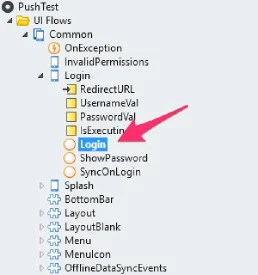
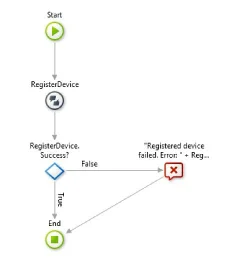
لكي يتمكن جهازك من استقبال إشعارات الدفع، ستحتاج إلى تسجيله. إذا كان المستخدمون بحاجة إلى تسجيل الدخول لاستخدام التطبيق، فانتقل إلى شاشة “Login” وقم بتحرير إجراء “Login”.
أضف الكود لتسجيل الجهاز بعد إجراء “DoLogin”. يجب أن يبدو شيئًا كهذا:
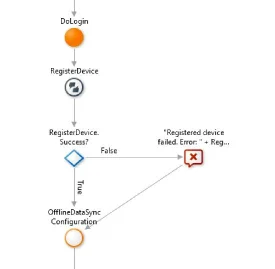
إذا لم يكن لتطبيقك تسجيل دخول، يمكنك إضافة هذا الكود إلى حدث OnInitializeOver في كتلة PushwooshNotifications.
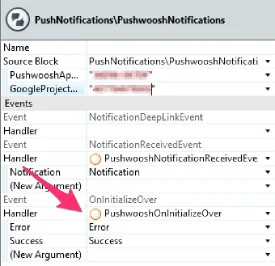
في معالج الأحداث هذا، استدعِ إجراء RegisterDevice.
إذا كنت تقوم بإنشاء تطبيق جوال لنظام iOS باستخدام شهادة مطور، فستحتاج إلى إضافة تفضيل إلى خاصية Extensibility Configurations في وحدة OutSystems الخاصة بك:
{ "preferences": { "global": [ { "name": "aps-environment", "value": "development" } ] }}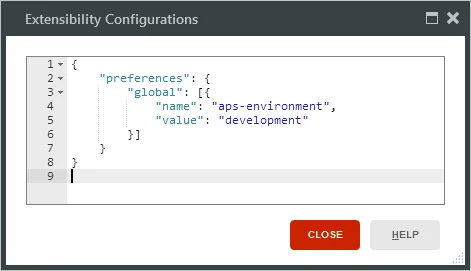
سيتم إضافة هذا التفضيل إلى ملف الاستحقاقات (entitlements) الخاص بك (تعرف على المزيد حول الاستحقاقات في وثائق مطوري Apple).
إذا كنت تقوم بإنشاء تطبيق جوال لنظام iOS باستخدام شهادة إنتاج، فلن تحتاج إلى تحديد أي تفضيل، لأن القيمة الافتراضية لتفضيل aps-environment في OutSystems هي production.
تطبيقك الآن جاهز لاستقبال إشعارات الدفع. قم بتكوين وإنشاء تطبيق الجوال الخاص بك وقم بتثبيته على جهازك. في هذه المرحلة، يمكنك استخدام واجهة Pushwoosh لإرسال إشعارات إلى تطبيقك والتأكد من أن كل شيء تم تكوينه بشكل صحيح. لاحظ أنك لن ترى إشعارًا إذا كان التطبيق قيد التشغيل. بدلاً من ذلك، يتم إطلاق الحدث NotificationReceivedEvent على الفور.
إرسال الإشعارات
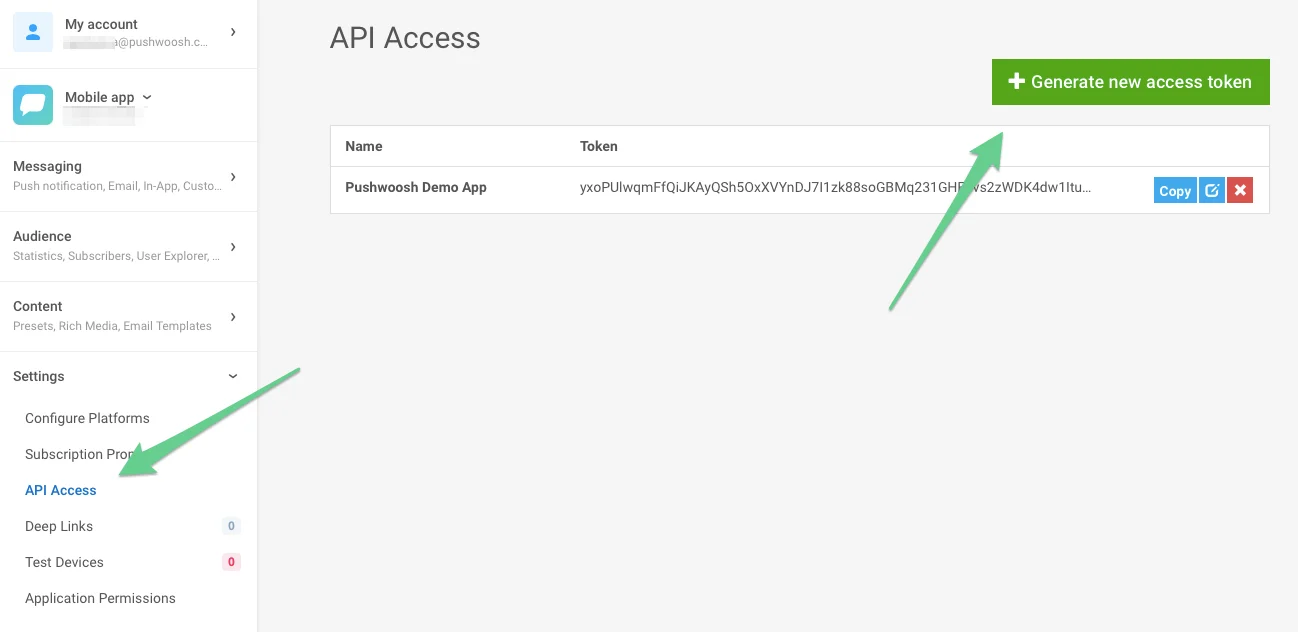
Anchor link toلإرسال الإشعارات، تحتاج إلى رمز وصول لواجهة برمجة التطبيقات (API Access Token) من Pushwoosh. أنشئ واحدًا عن طريق الوصول إلى لوحة تحكم Pushwoosh، وانتقل إلى “API Access”، وانقر على “Generate new access token”.
لإرسال إشعار إلى جميع الأجهزة، استخدم إجراء SendPushNotificationToAll.
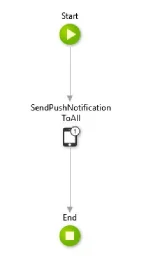
يأخذ هذا الإجراء المعلمات التالية:
- PushwooshApplicationCode: رمز Pushwoosh الذي حصلت عليه بعد إنشاء التطبيق في Pushwoosh.
- ApiAccessToken: رمز وصول واجهة برمجة التطبيقات (API Access Token) لـ Pushwoosh الذي تم الحصول عليه سابقًا.
- Message: نص الرسالة الذي ترغب في إرساله.
- Badge: رقم يتم عرضه على أيقونة تطبيق iOS.
- Deeplink: رابط عميق (deep link) لإرساله مع الإشعار. تعرف على كيفية تحديد الروابط العميقة.
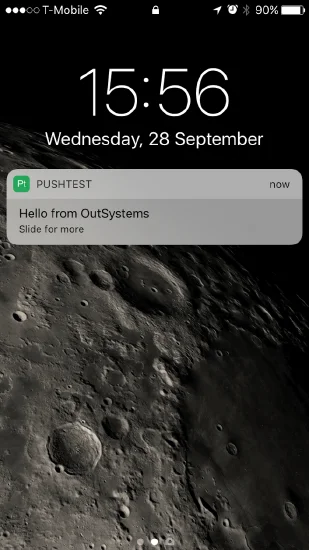
على سبيل المثال، إذا استخدمت هذا الإجراء لإرسال رسالة “Hello from OutSystems” إلى تطبيق يسمى “PushTest”، فسيظهر ما يلي في نظام iOS:
معلومات إضافية
Anchor link to- إذا كان تطبيقك قيد التشغيل، فلن يظهر الإشعار على الجهاز. بدلاً من ذلك، يتم إرساله إلى التطبيق، ويتم إطلاق الحدث
NotificationReceivedEvent. ستحتاج إلى تحديد ما تريد أن يفعله التطبيق في هذه الحالة. - قد تستغرق إشعارات الدفع بعض الوقت لتصبح نشطة. إذا لم ترَ الإشعارات تصل، انتظر بضع دقائق قبل الشروع في استكشاف الأخطاء وإصلاحها.
شاركنا ملاحظاتك
Anchor link toتساعدنا ملاحظاتك في إنشاء تجربة أفضل، لذلك نود أن نسمع منك إذا واجهت أي مشاكل أثناء عملية دمج SDK. إذا واجهت أي صعوبات، فلا تتردد في مشاركة أفكارك معنا عبر هذا النموذج.