تكامل Huawei
المتطلبات
Anchor link to- حساب Pushwoosh
- حساب مطور Huawei
- مشروع Huawei AppGallery Connect
- تطبيق Pushwoosh مع منصة Huawei مهيأة ورمزه بالتنسيق XXXXX-XXXXX
- Android Studio
- جهاز Huawei مثبت عليه خدمات Huawei Mobile
التكامل
Anchor link toالحصول على agconnect-services.json
Anchor link to1. اذهب إلى AppGallery Connect -> Projects List واختر مشروعًا لتهيئته.
2. اضغط على agconnect-services.json في قسم معلومات التطبيق (App information) لتنزيل ملف التكوين.
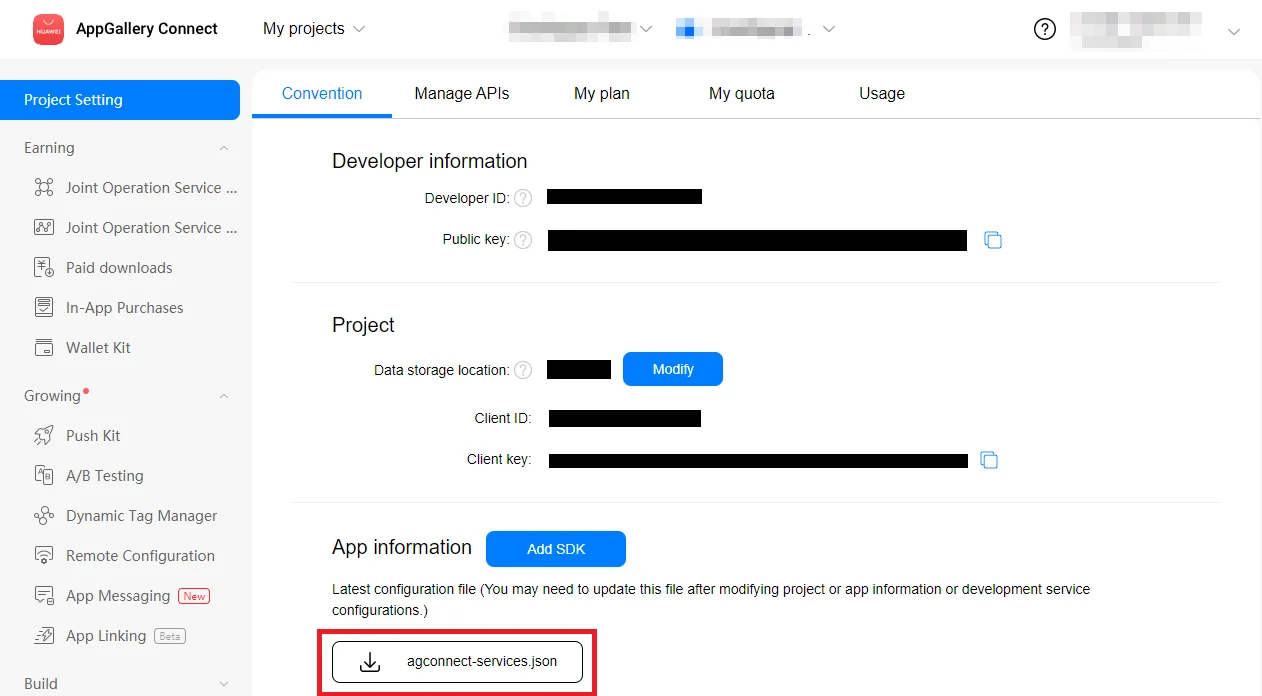
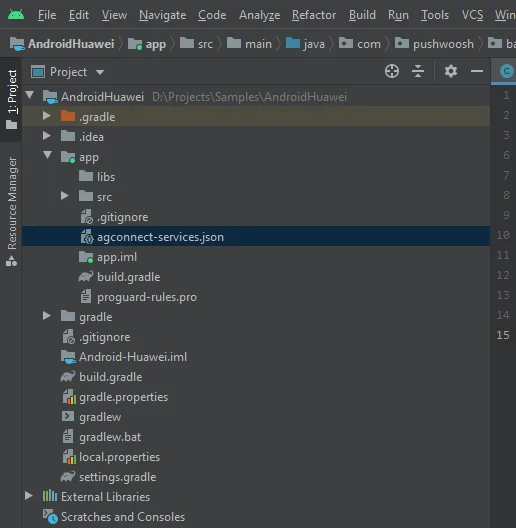
3. ضع الملف الذي تم تنزيله في مشروع Android Studio الخاص بك (YOUR_PROJECT/app/agconnect-services.json).
إنشاء بصمة شهادة التوقيع
Anchor link toاتبع Generating a Signing Certificate Fingerprint لإنشاء بصمة شهادة التوقيع.
إضافة وحدة pushwoosh-huawei
Anchor link toأضف وحدة pushwoosh-huawei إلى ملف build.gradle على مستوى التطبيق:
implementation 'com.pushwoosh:pushwoosh-huawei:6.+'استبدل ”+” بالإصدار الحالي من Pushwoosh: https://github.com/Pushwoosh/pushwoosh-android-sdk/releases/latest
إضافة تبعيات Huawei
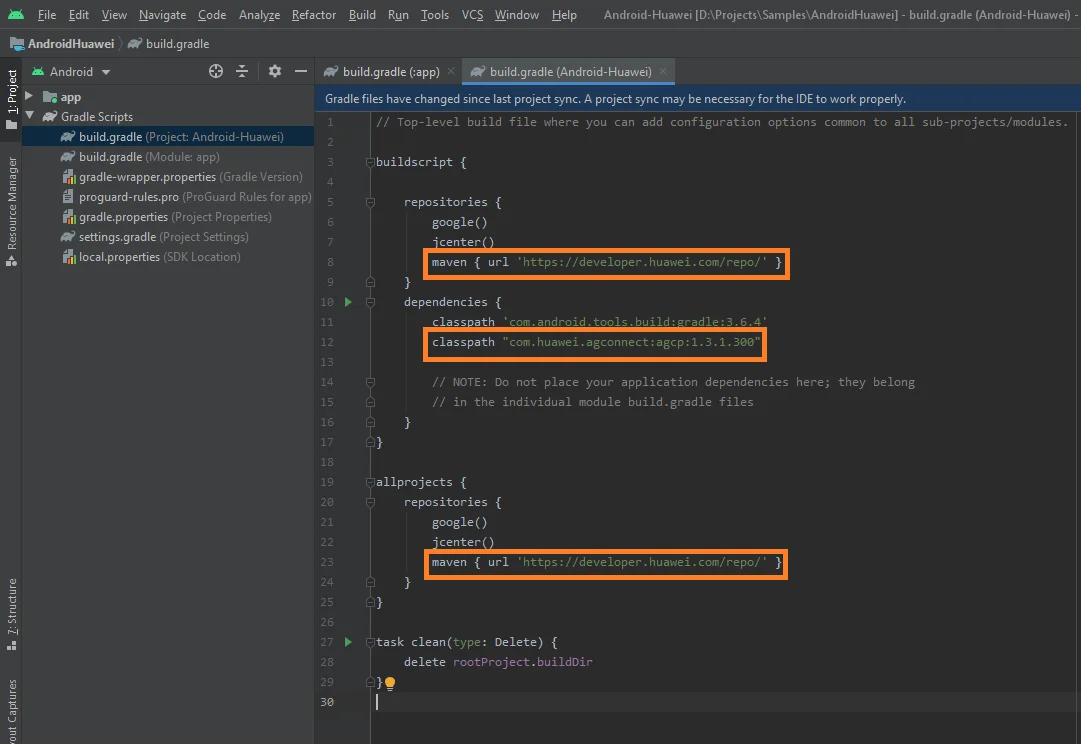
Anchor link to1. أضف maven {url 'https://developer.huawei.com/repo/'} إلى ملف build.gradle (Project) على المستوى الجذري تحت buildscript { repositories } و allprojects { repositories }.
2. أضف classpath 'com.huawei.agconnect:agcp:1.3.1.300' تحت buildscript { dependencies }.
تأكد من إضافة الأسطر الثلاثة التالية إلى ملف build.gradle على المستوى الجذري:
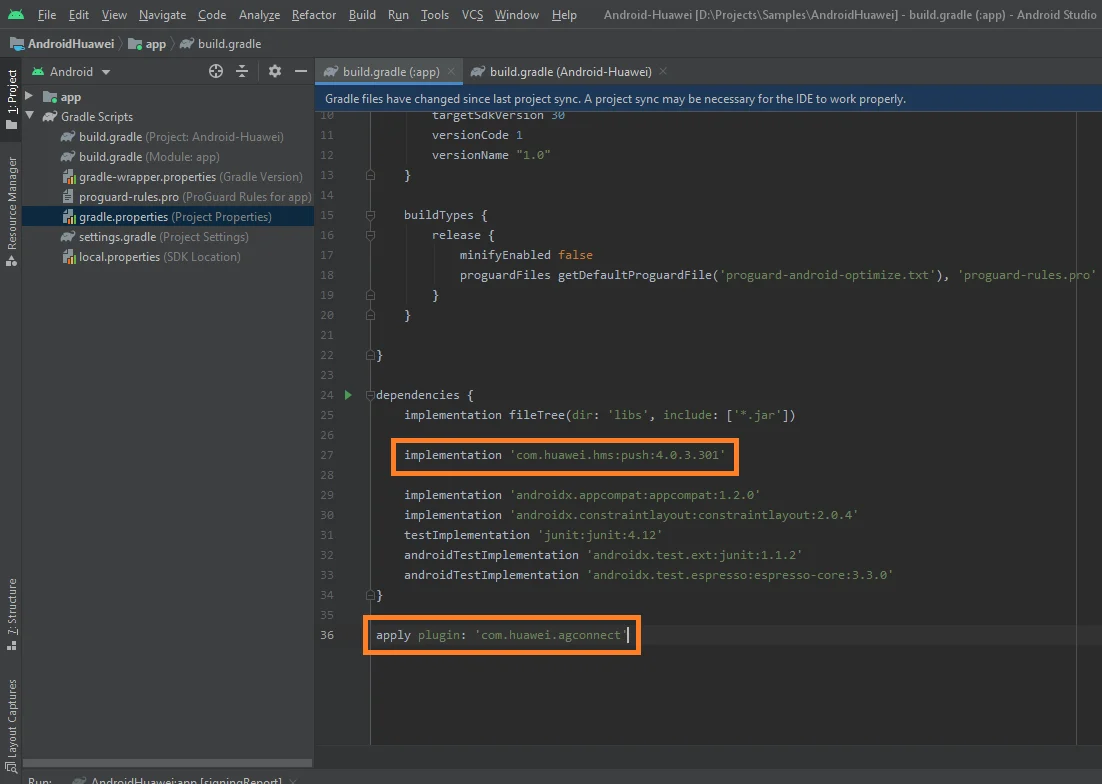
3. أضف implementation 'com.huawei.hms:push:6.1.0.300' إلى ملف build.gradle على مستوى التطبيق (app/build.gradle) تحت قسم dependencies.
4. أضف apply plugin: 'com.huawei.agconnect' في أسفل ملف build.gradle على مستوى التطبيق.
تأكد من وجود السطرين التاليين في ملف build.gradle على مستوى التطبيق:
الاشتراك في الإشعارات الفورية
Anchor link toPushwoosh.getInstance().registerForPushNotifications();شاركنا ملاحظاتك
Anchor link toتساعدنا ملاحظاتك في إنشاء تجربة أفضل، لذلك نود أن نسمع منك إذا واجهت أي مشاكل أثناء عملية تكامل SDK. إذا واجهت أي صعوبات، فلا تتردد في مشاركة أفكارك معنا عبر هذا النموذج.