فهم معرفات الأجهزة في Pushwoosh
هناك طريقتان لتحديد جهاز معين مسجل في Pushwoosh – معرف الجهاز (HWID) ورمز الدفع (push token).
HWID
Anchor link toHWID (أو Hardware ID) هو معرف رئيسي يتم تعيينه للجهاز بواسطة Pushwoosh SDK.
Android HWID
Anchor link toبالنسبة لأجهزة Android، فإن HWID هو مجموعة عشوائية من الحروف والأرقام يتم إنشاؤها بواسطة أول تطبيق مثبت عليه Pushwoosh SDK على الجهاز. يتم مشاركته لاحقًا مع التطبيقات الأخرى التي تحتوي على Pushwoosh SDK بحيث يكون لجميع هذه التطبيقات نفس HWID نتيجة لذلك.
ومع ذلك، إذا قام المستخدم بحذف جميع التطبيقات التي تحتوي على Pushwoosh SDK ثم أعاد تثبيت بعضها، فسيتم إنشاء HWID جديد مرة أخرى.
مثال على Android HWID: 5dcaed99-e1e0-44dc-bde2-b96188b99e9e
iOS HWID
Anchor link toبالنسبة لأجهزة iOS، يتم استخدام IDFV (Identifier for Vendor) كـ HWID للجهاز. لن يتغير طالما يوجد تطبيق واحد على الأقل من نفس المورد مثبتًا على الجهاز.
مثال على iOS HWID (أحرف كبيرة فقط!): CBAF8ED1-17FB-49A3-73BD-DC79B63AEF93
رمز الدفع (Push token)
Anchor link toرمز الدفع (device token) هو مفتاح فريد لمزيج التطبيق والجهاز تصدره بوابات إشعارات الدفع من Apple أو Google. يسمح للبوابات ومقدمي إشعارات الدفع بتوجيه الرسائل وضمان تسليم الإشعار إلى مزيج التطبيق والجهاز الفريد المخصص له.
رمز الدفع لـ iOS
Anchor link toرموز الدفع لأجهزة iOS هي سلاسل نصية مكونة من 64 رمزًا سداسيًا عشريًا. مثال على رمز الدفع لـ iOS: 03df25c845d460bcdad7802d2vf6fc1dfde97283bf75cc993eb6dca835ea2e2f
رمز الدفع لـ Android
Anchor link toيمكن أن تختلف رموز الدفع لأجهزة Android في الطول (عادةً أقل من 255 حرفًا) وعادةً ما تبدأ بـ APA91b…؛ ومع ذلك، قد تحتوي أيضًا على بادئة مفصولة بنقطتين رأسيتين. مثال على رمز الدفع لـ Android: APA91bFoi3lMMre9G3XzR1LrF4ZT82_15MsMdEICogXSLB8-MrdkRuRQFwNI5u8Dh0cI90ABD3BOKnxkEla8cGdisbDHl5cVIkZah5QUhSAxzx4Roa7b4xy9tvx9iNSYw-eXBYYd8k1XKf8Q_Qq1X9-x-U-Y79vdPq
جمع السجلات و HWID ورمز الدفع من جهاز
Anchor link toأولاً، إذا كان لديك وصول إلى الكود المصدري لتطبيقك، فتأكد من أن Pushwoosh_LOG_LEVEL في تطبيقك مضبوط على VERBOSE. للقيام بذلك، تحقق من مفتاح السلسلة النصية Pushwoosh_LOG_LEVEL في ملف Info.plist الخاص بك. إذا لم يكن كذلك، فانتقل إلى الخطوة التالية. فيما يلي القيم الممكنة لهذا المفتاح:
NONE- لا توجد سجلات من SDKERROR- عرض الأخطاء فقط في وحدة التحكمWARNING- عرض التحذيرات أيضًاINFO- إضافة رسائل إعلاميةDEBUG- إضافة معلومات تصحيح الأخطاءVERBOSE- جميع السجلات من SDK
تسمح قيمة المفتاح VERBOSE لـ Pushwoosh SDK بعرض معلومات مهمة تتعلق بإجراءات التسجيل.
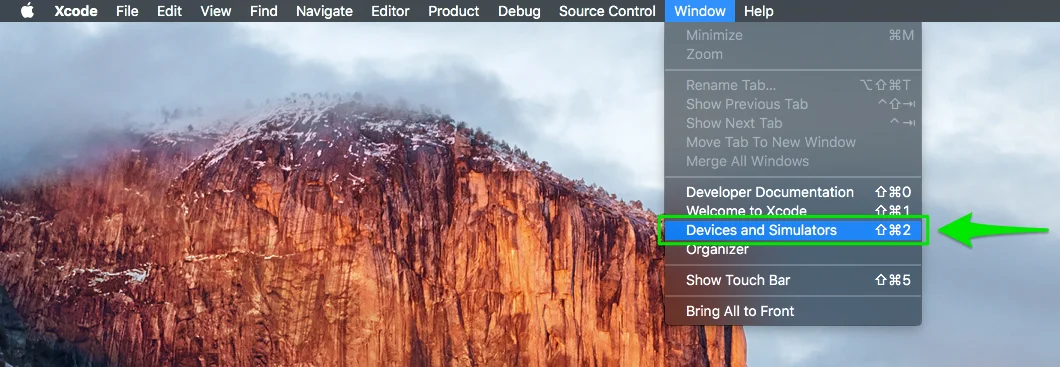
- بعد ذلك، قم بتوصيل الجهاز بجهاز Mac الخاص بك وقم بتشغيل Xcode. اذهب إلى Window->Device and Simulators.
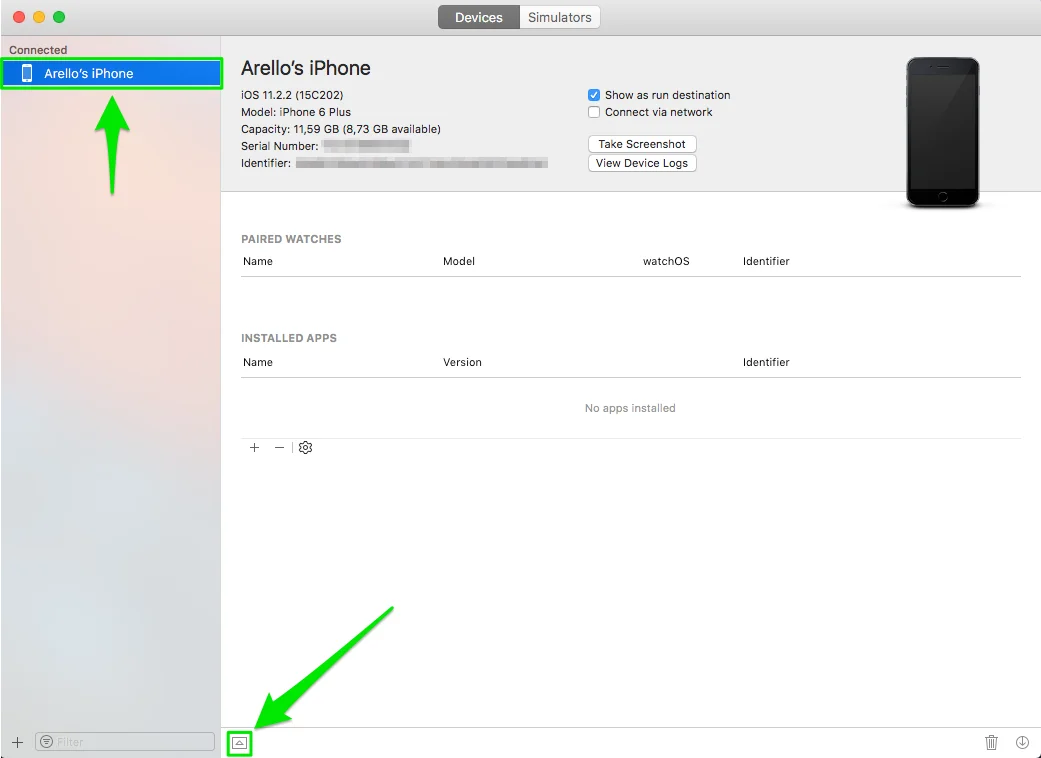
- في النافذة المفتوحة، حدد جهازك المتصل وانقر على المثلث المتجه لأعلى في أسفل اليسار لرؤية وحدة تحكم الجهاز:
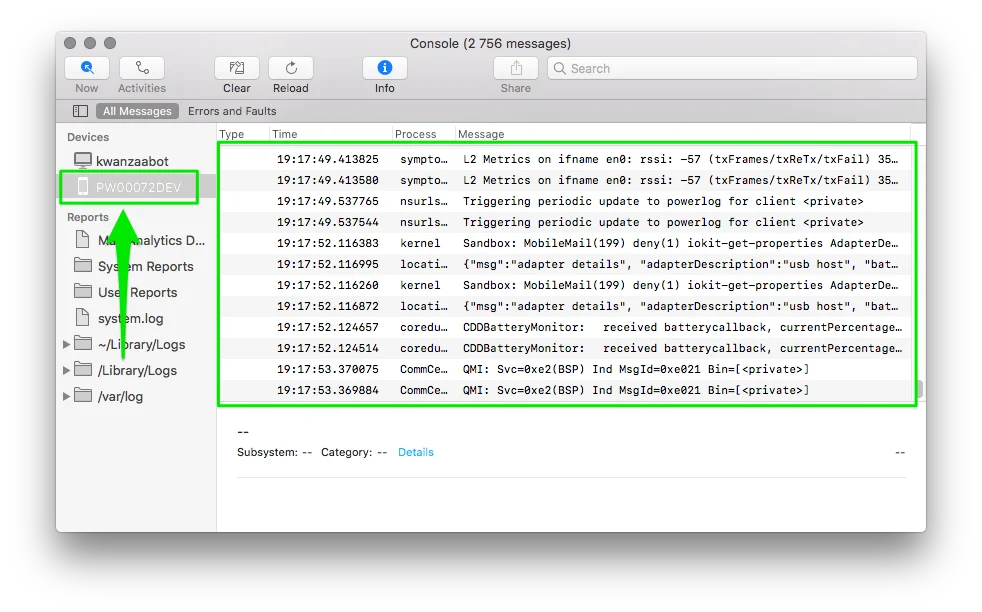
بدءًا من إصدار Xcode 9.3، تغيرت عملية الحصول على سجل وحدة تحكم الجهاز قليلاً. كل ما عليك فعله هو الذهاب إلى Launchpad الخاص بك وبدء تطبيق “Console”. حدد جهازك في الشريط الجانبي الأيسر. هذا كل شيء!
-
بعد ذلك، ابدأ تشغيل تطبيقك على الجهاز وانتظر نافذة الحوار. اسمح بإشعارات الدفع لتطبيقك.
-
بعد هذه الخطوات، حدد سجل الجهاز بالكامل من نافذة وحدة التحكم وانسخه إلى أي محرر نصوص.
طلب Pushwoosh API /registerDevice هو ما تبحث عنه:
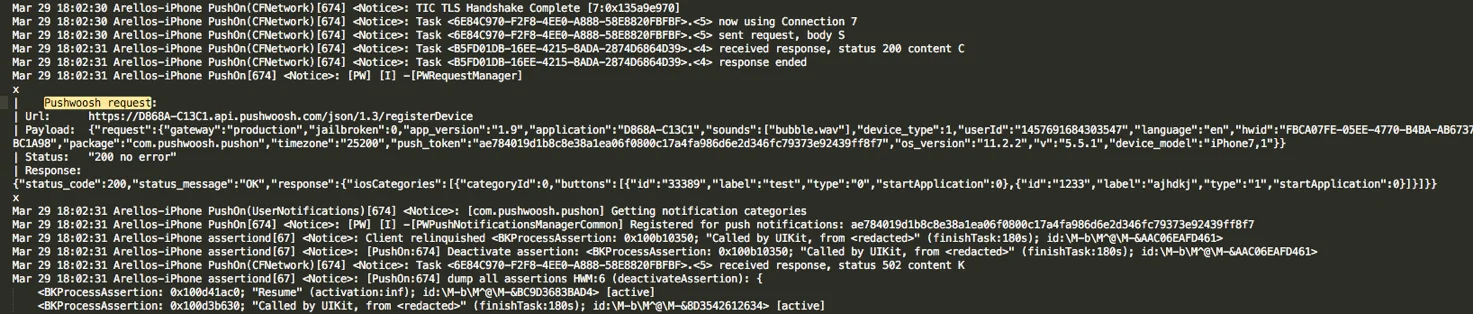
إذا تم تسجيل الجهاز بشكل صحيح، فيجب أن يحتوي هذا الطلب على المعلمات التالية، بما في ذلك قيم “hwid” و “push token”:
x| Pushwoosh request:| Url: https://D868A-C13C1.api.pushwoosh.com/json/1.3/registerDevice| Payload: {"request":{"gateway":"production","jailbroken":0,"app_version":"1.9","application":"D868A-C13C1","sounds":["bubble.wav"],"device_type":1,"userId":"1457691684303547","language":"en","hwid":"FBCA07FE-05EE-4770-B4BA-AB6737BC1A98","package":"com.pushwoosh.pushon","timezone":"25200","push_token":"ae784019d1b8c8e38a1ea06f0800c17a4fa986d6e2d346fc79373e92439ff8f7","os_version":"11.2.2","v":"5.5.1","device_model":"iPhone7,1"}}| Status: "200 no error"| Response: {"status_code":200,"status_message":"OK","response":{"iosCategories":[{"categoryId":0,"buttons":[{"id":"33389","label":"test","type":"0","startApplication":0},{"id":"1233","label":"ajhdkj","type":"1","startApplication":0}]}]}}xيجب أن يكون الإشعار الذي يحتوي على رمز الدفع لجهازك موجودًا أيضًا:
<Notice>: [PW] [I] -[PWPushNotificationsManagerCommon] Registered for push notifications: ae784019d1b8c8e38a1ea06f0800c17a4fa986d6e2d346fc79373e92439ff8f7Android
Anchor link to-
إذا كان لديك وصول إلى الكود المصدري للتطبيق، فتأكد من أن مستوى سجل Pushwoosh مضبوط على
NOISE. للقيام بذلك، أضف بياناتcom.pushwoosh.log_levelالوصفية بالقيمةNOISEإلىAndroidManifest.xml. -
بعد ذلك، قم بتشغيل Android Studio على جهاز Mac/PC الخاص بك وانتقل إلى Tools -> Android -> Android Device Monitor.
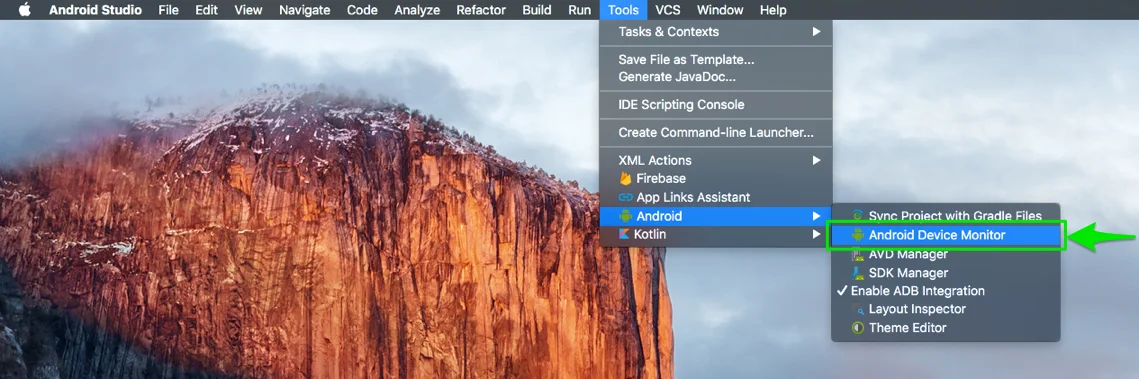
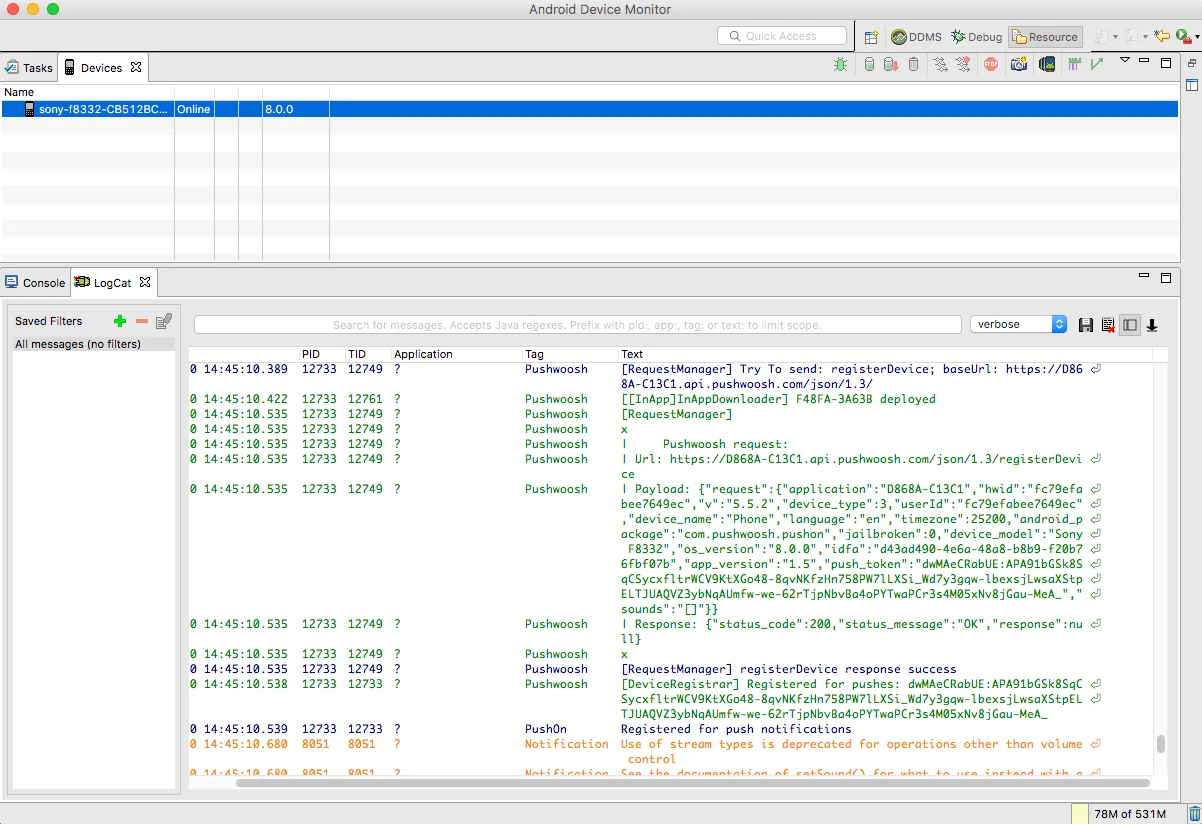
- قم بتوصيل جهازك بجهاز Mac/PC وقم بتشغيل التطبيق. انتظر حوالي 30 ثانية، حدد سجل الجهاز بالكامل من نافذة وحدة التحكم وانسخه إلى أي محرر نصوص.
يرجى ملاحظة أنه في أحدث إصدارات Android Studio، يمكنك أيضًا استخدام أداة Logcat للحصول على سجل وحدة تحكم الجهاز. قم بتشغيل Android Studio وانتقل إلى View -> Tool Windows -> Logcat:
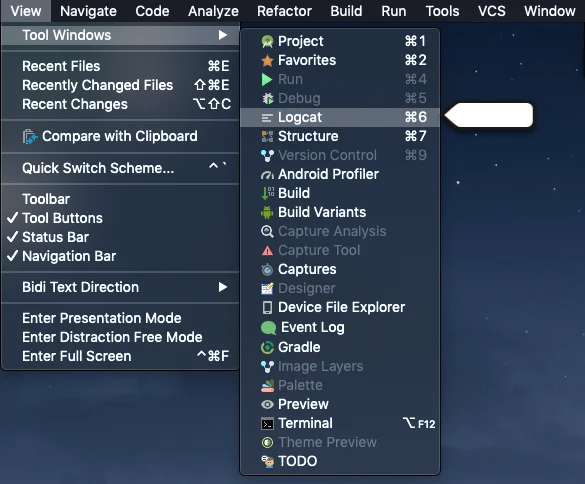
بعد ذلك، يمكنك تحديد موقع سجل الجهاز في نافذة Logcat:
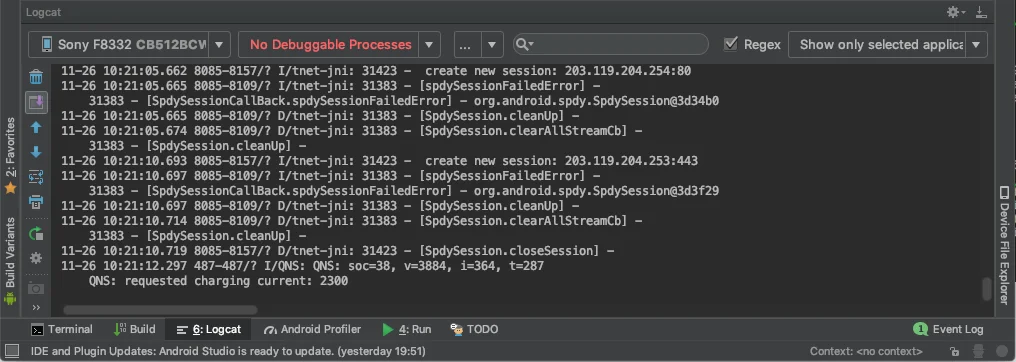
إليك المثال أدناه، كيف يبدو طلب Pushwoosh /registerDevice API ضمن سجل وحدة تحكم الجهاز:
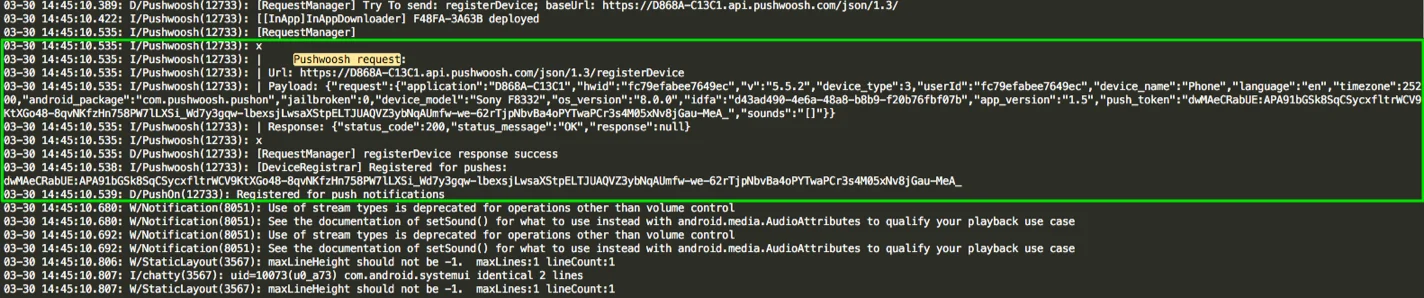
ابحث عن قيمة معلمات “hwid” و “push token” في الطلب:
[RequestManager]x| Pushwoosh request:| Url: https://D868A-C13C1.api.pushwoosh.com/json/1.3/registerDevice| Payload: {"request":{"application":"D868A-C13C1","hwid":"fc79efabee7649ec","v":"5.5.2","device_type":3,"userId":"fc79efabee7649ec","device_name":"Phone","language":"en","timezone":25200,"android_package":"com.pushwoosh.pushon","jailbroken":0,"device_model":"Sony F8332","os_version":"8.0.0","idfa":"d43ad490-4e6a-48a8-b8b9-f20b76fbf07b","app_version":"1.5","push_token":"dwMAeCRabUE:APA91bGSk8SqCSycxfltrWCV9KtXGo48-8qvNKfzHn758PW7lLXSi_Wd7y3gqw-lbexsjLwsaXStpELTJUAQVZ3ybNqAUmfw-we-62rTjpNbvBa4oPYTwaPCr3s4M05xNv8jGau-MeA_","sounds":"[]"}}| Response: {"status_code":200,"status_message":"OK","response":null}x[RequestManager] registerDevice response successيتم تضمين رمز الدفع في إشعار تسجيل الجهاز:
I/Pushwoosh(12733): [DeviceRegistrar] Registered for pushes: dwMAeCRabUE:APA91bGSk8SqCSycxfltrWCV9KtXGo48-8qvNKfzHn758PW7lLXSi_Wd7y3gqw-lbexsjLwsaXStpELTJUAQVZ3ybNqAUmfw-we-62rTjpNbvBa4oPYTwaPCr3s4M05xNv8jGau-MeA_03-30 14:45:10.539: D/PushOn(12733): Registered for push notificationsChrome (سطح المكتب)
Anchor link to-
اذهب إلى موقع الويب الخاص بك.
-
انقر بزر الماوس الأيمن في أي مكان على الصفحة واضغط على “Inspect”.
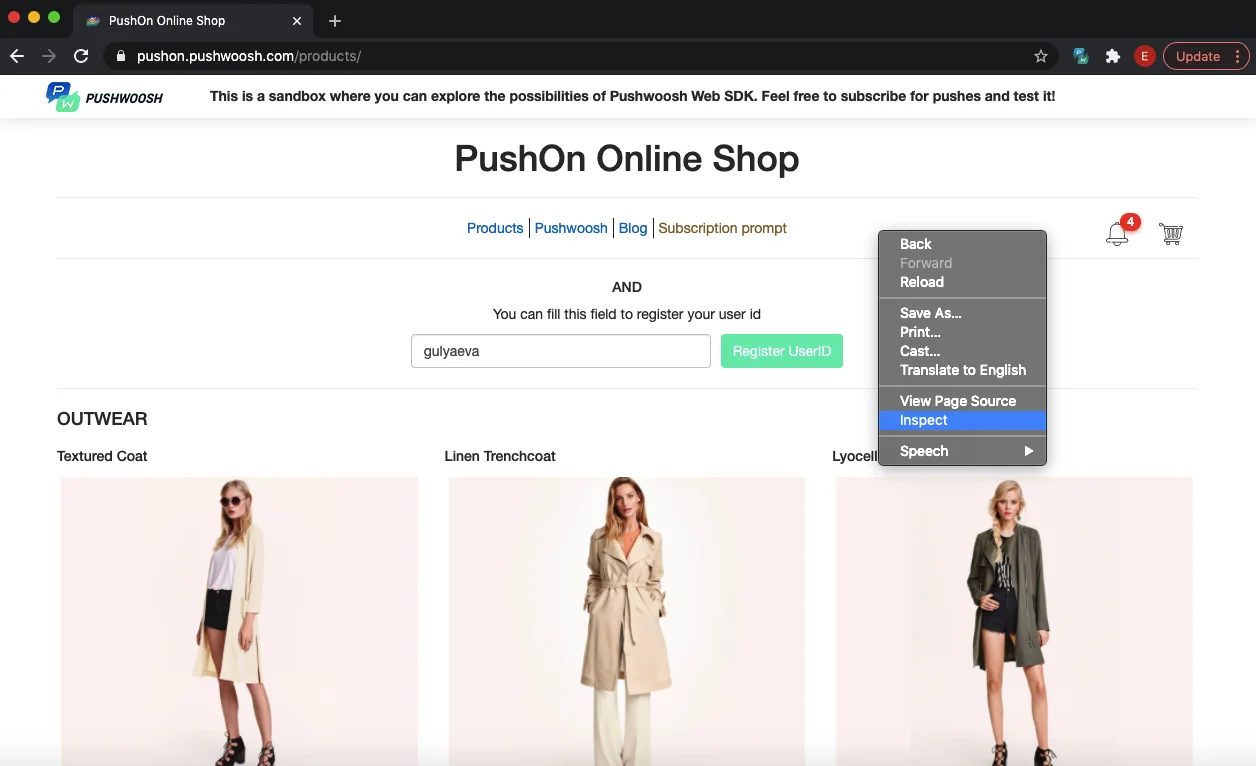
-
في النافذة المفتوحة، انتقل إلى علامة التبويب “Application”.
-
بعد ذلك، في الشريط الجانبي الأيسر، اختر IndexedDB -> Pushwoosh_SDK_Store -> keyValue. هنا، ابحث عن معلمات HWID و push token.
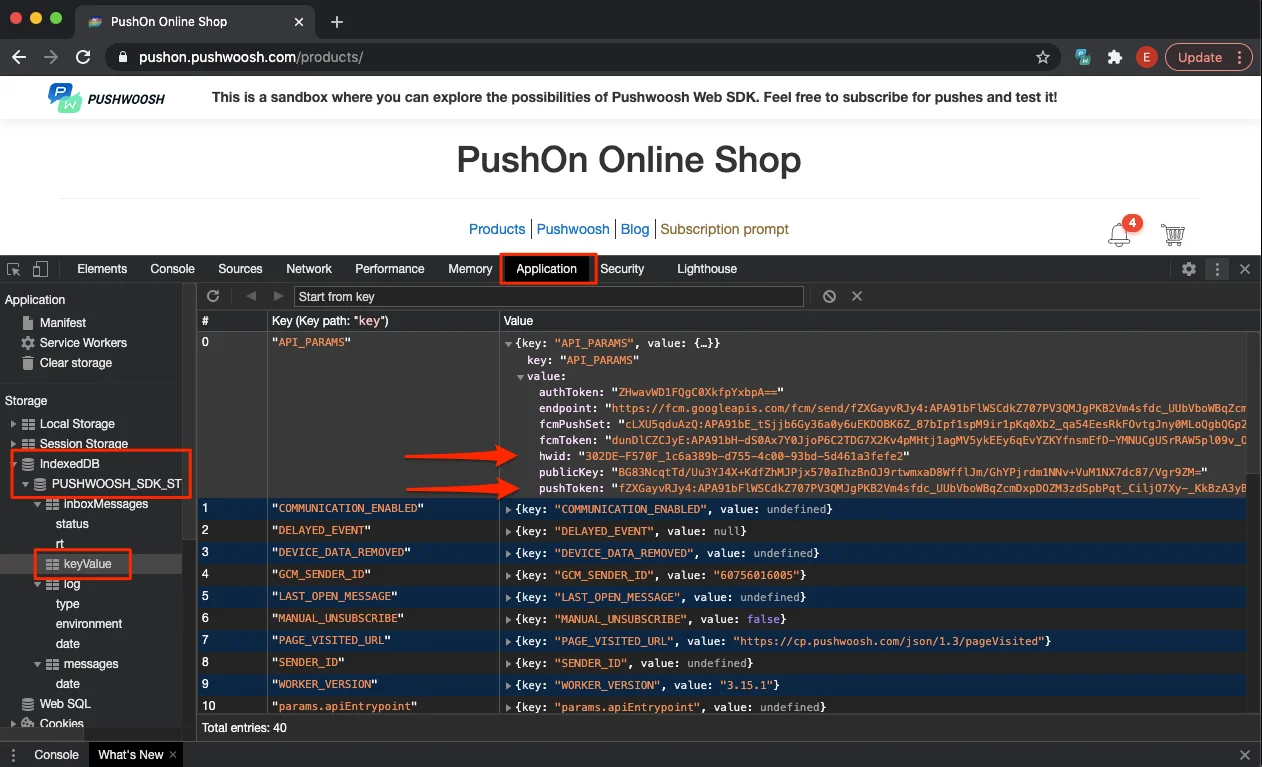
Chrome (الجوال)
Anchor link to-
قم بتوصيل جهازك المحمول بالكمبيوتر.
-
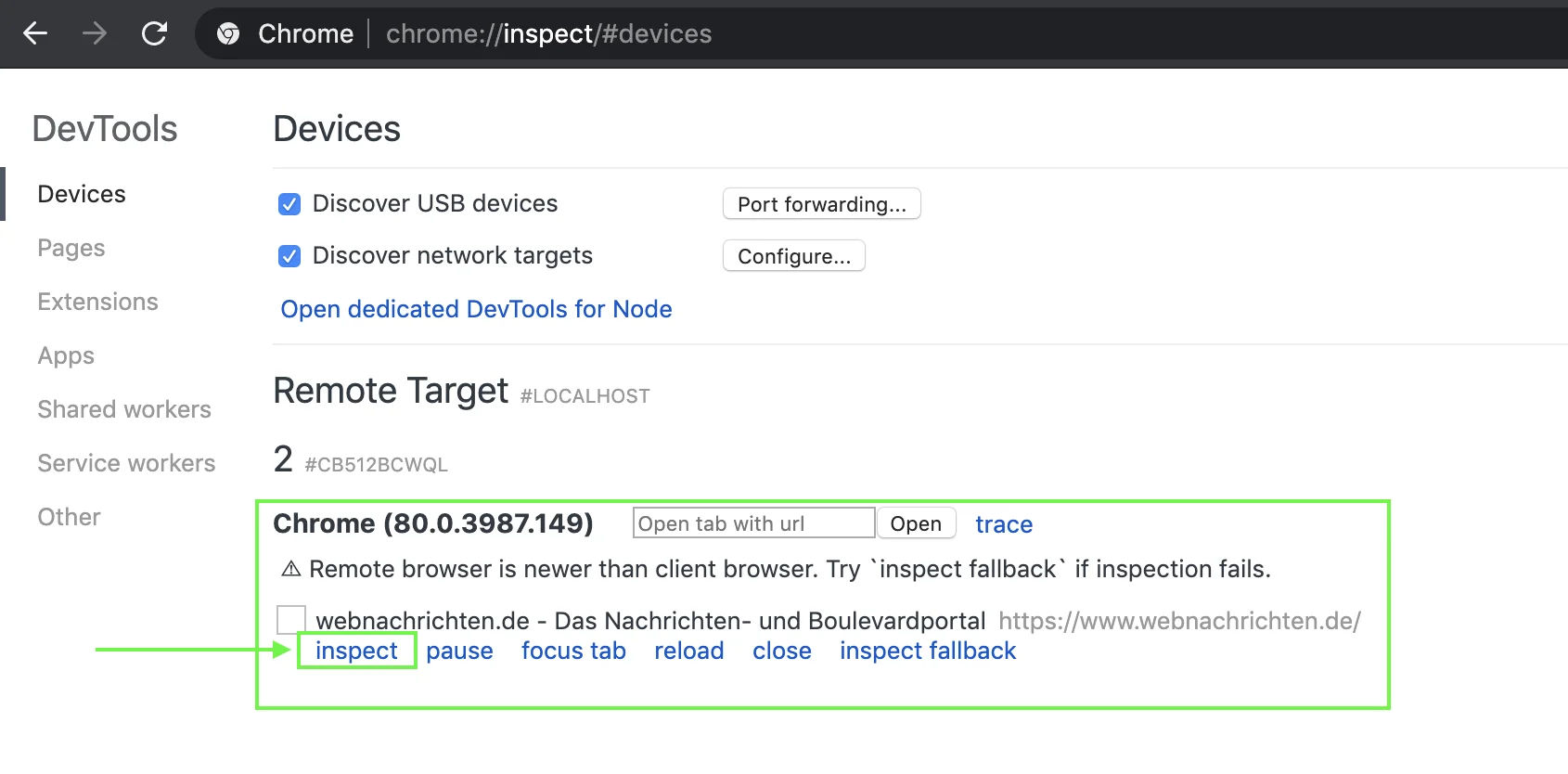
انتقل إلى chrome://inspect/#devices على متصفح Chrome لسطح المكتب.
-
افتح موقع الويب الخاص بك على متصفح Chrome المحمول.
-
بمجرد فتح موقع الويب على متصفح Chrome المحمول، سترى الصفحة المقابلة داخل صفحة Chrome لسطح المكتب. يرجى إلقاء نظرة على لقطة الشاشة أدناه:
-
اضغط على زر “Inspect” المميز في لقطة الشاشة أعلاه.
-
ستظهر النافذة التالية على متصفح Chrome لسطح المكتب. هناك، ضمن علامة التبويب “Application”، افتح IndexedDB -> PUSHWOOSH_SDK_STORE. بعد ذلك، انقر فوق keyValue وافتح قسم API_PARAMS:
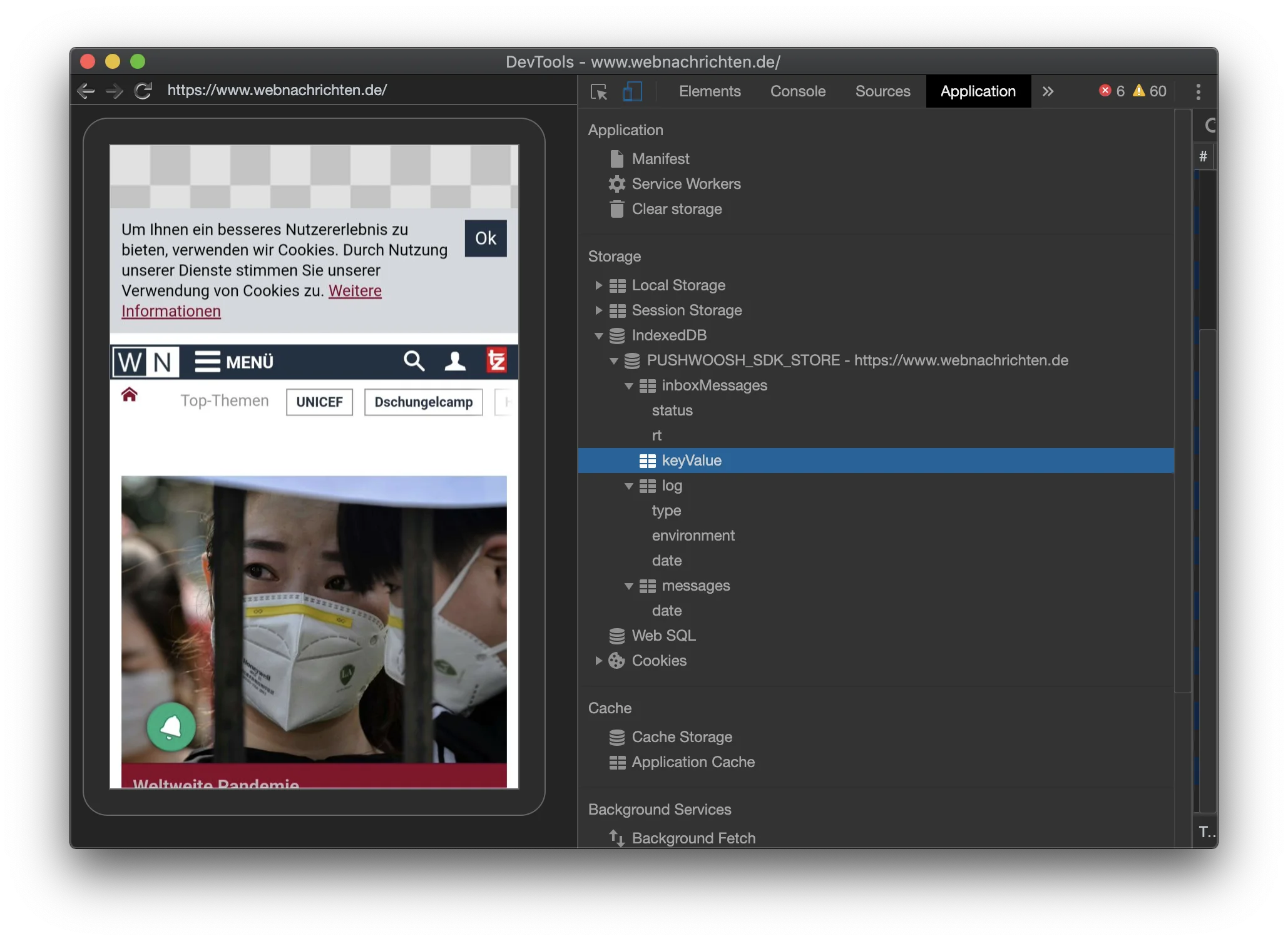
في قسم API_PARAMS، ستجد معلمات “hwid” و “push token” مع قيمها.
Safari
Anchor link to- اذهب إلى موقع الويب الخاص بك.
- انقر بزر الماوس الأيمن في أي مكان على الصفحة وحدد Inspect Element.
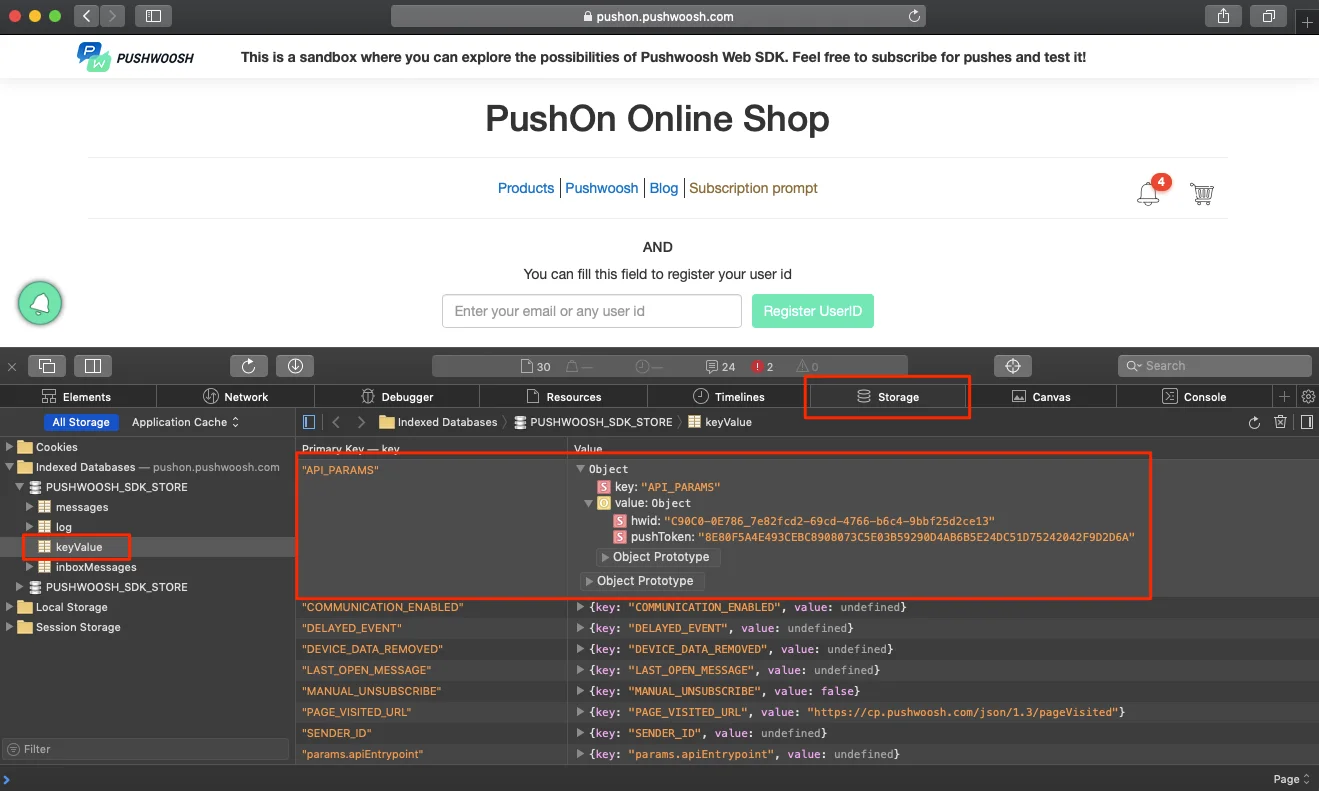
- انتقل إلى علامة التبويب Storage -> Indexed Databases -> PUSHWOOSH_SDK_STORE -> keyValue.
- قم بتوسيع API_PARAMS وابحث عن قيم “hwid” و “push token” هنا.