إعداد إشعارات الويب
لبدء إرسال إشعارات الويب مع Pushwoosh، تحتاج إلى إعداد منصة إشعارات الويب الخاصة بك وتمكين نافذة الاشتراك التي تظهر للمستخدمين.
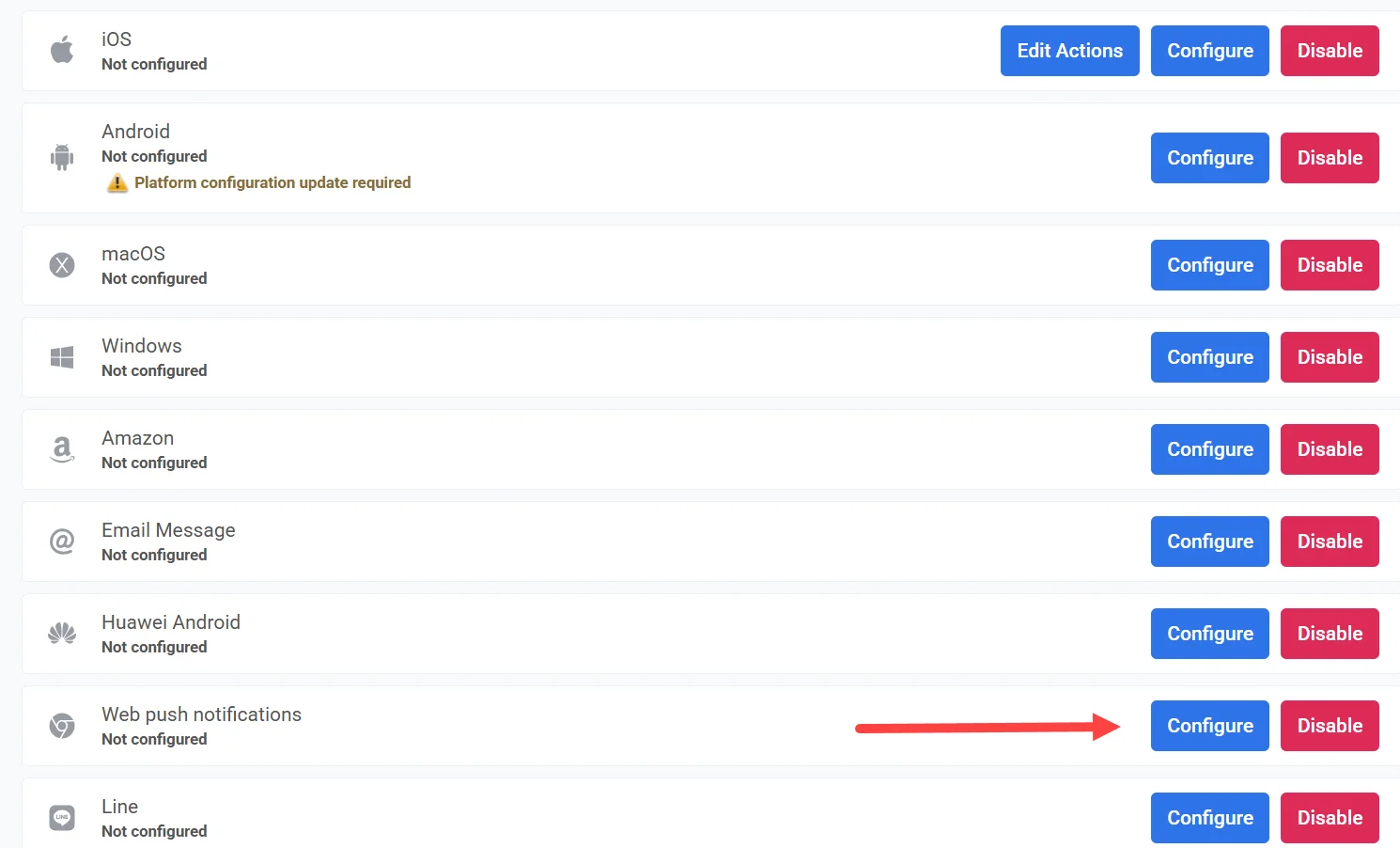
لبدء الإعداد، اذهب إلى Settings > Platform Configuration > Web Push Notifications وانقر على Configure.
إعداد إشعارات الويب لجميع المتصفحات (باستثناء إصدارات Safari القديمة)
Anchor link toينطبق هذا الإعداد على جميع المتصفحات الحديثة، بما في ذلك أحدث إصدارات Safari، التي تدعم الآن إشعارات الويب بشكل أصلي.
ملاحظة: تتطلب إصدارات Safari القديمة (macOS 10.14–12) إعدادًا منفصلاً. يمكنك إعداد ذلك في قسم مخصص. اعرف المزيد
لبدء الإعداد، انقر على Configure تحت All browsers configuration.
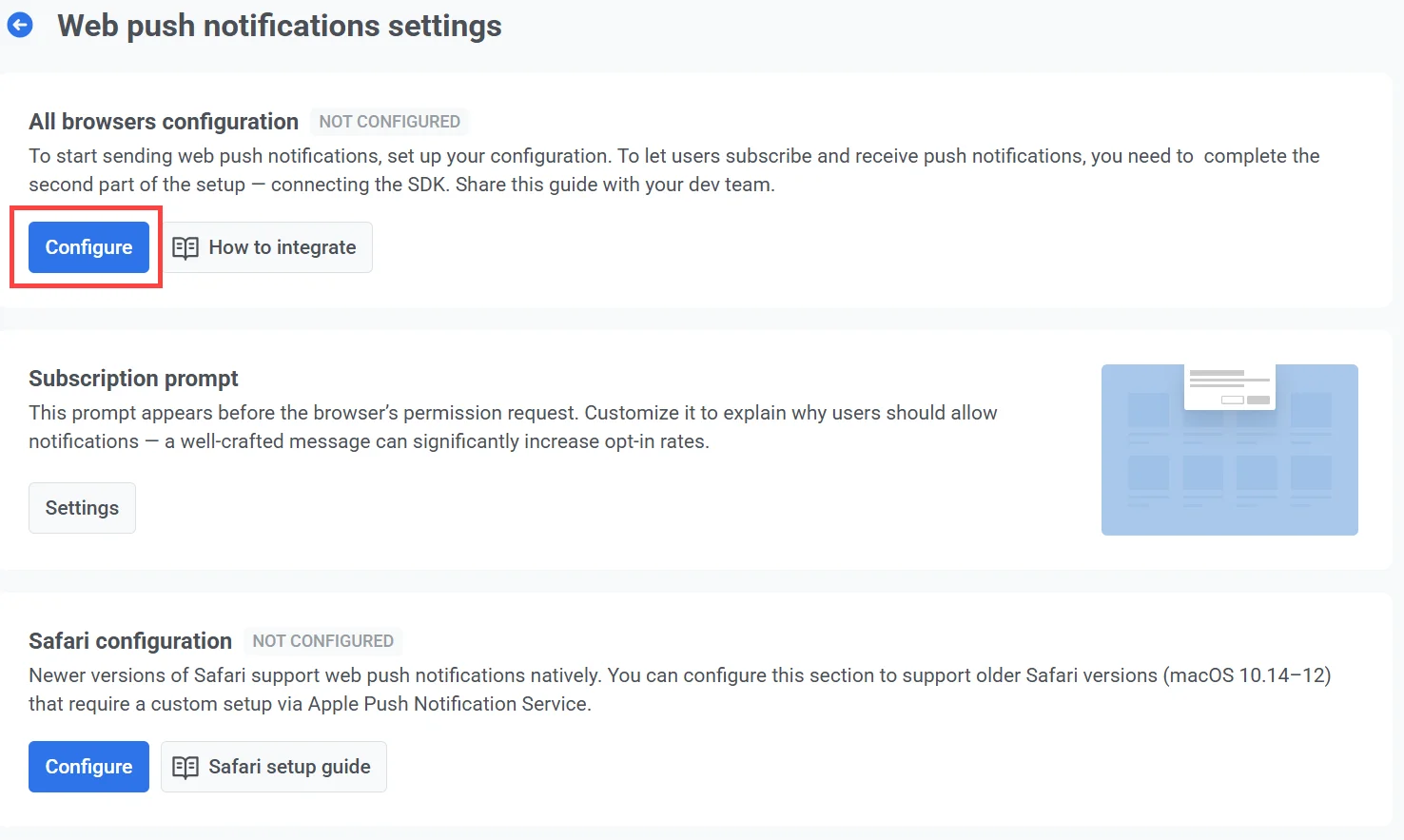
في نافذة الإعداد، اختر أحد الخيارات التالية:
-
Create a new push configuration موصى به إذا لم تكن قد قمت بإعداد إشعارات الويب من خلال خدمة أخرى سابقًا. سيقوم Pushwoosh تلقائيًا بإنشاء زوج مفاتيح VAPID جديد.
-
Use existing configuration اختر هذا الخيار إذا كان لديك بالفعل مفاتيح VAPID، على سبيل المثال، من Firebase، وترغب في الاستمرار في استخدامها دون أن تطلب من المستخدمين الاشتراك مرة أخرى.
إنشاء إعداد إشعارات جديد
Anchor link toاختر Create a new push configuration إذا لم تكن قد قمت بإعداد إشعارات الويب مع خدمة أخرى سابقًا. سيقوم Pushwoosh تلقائيًا بإنشاء مفاتيح VAPID (Voluntary Application Server Identification) المطلوبة لك.
ما هي مفاتيح VAPID؟
مفاتيح VAPID هي زوج من المفاتيح العامة والخاصة المستخدمة في بروتوكول Web Push لمصادقة خادم التطبيق عند إرسال إشعارات الدفع إلى متصفحات الويب. يتم مشاركة المفتاح العام مع المتصفح عندما يشترك المستخدم في الإشعارات. يبقى المفتاح الخاص على خادمك ويستخدم لتوقيع كل رسالة ترسلها بشكل آمن.
انقر على Configure لإنشاء وتطبيق المفاتيح.
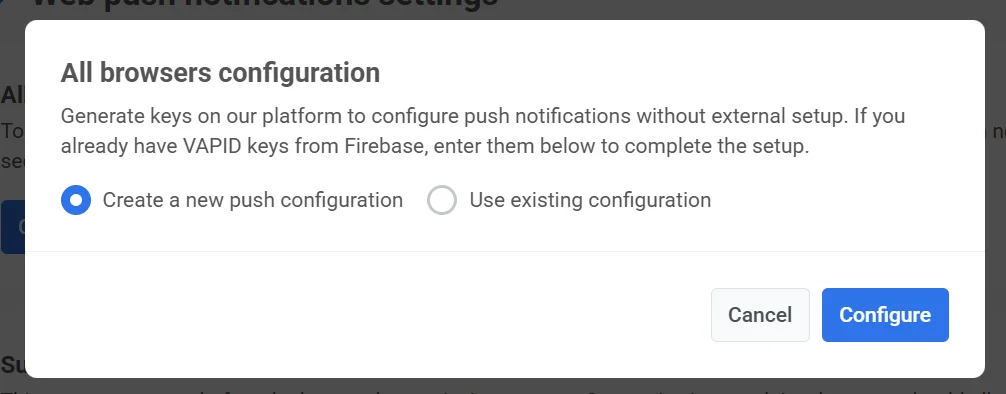
بمجرد إنشائها، سيستخدم Pushwoosh هذه المفاتيح تلقائيًا في إعداد SDK. اعرف المزيد عن دمج Web Push SDK
استخدام إعداد موجود
Anchor link toإذا كان لديك بالفعل مفاتيح VAPID (مثل تلك التي تم إنشاؤها من خلال Firebase)، يمكنك إعادة استخدامها لإعداد إشعارات الويب في Pushwoosh.
للقيام بذلك:
-
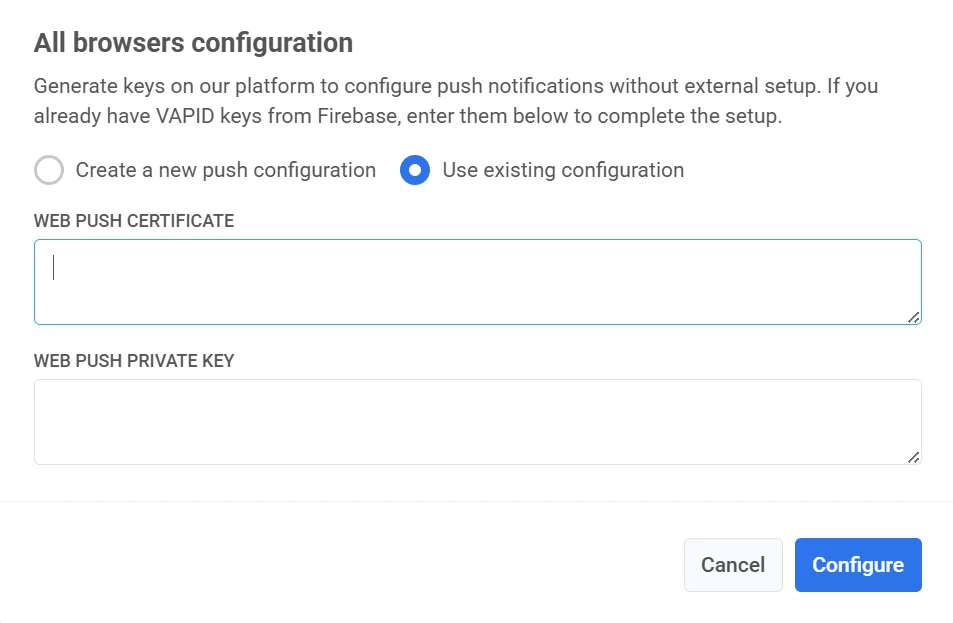
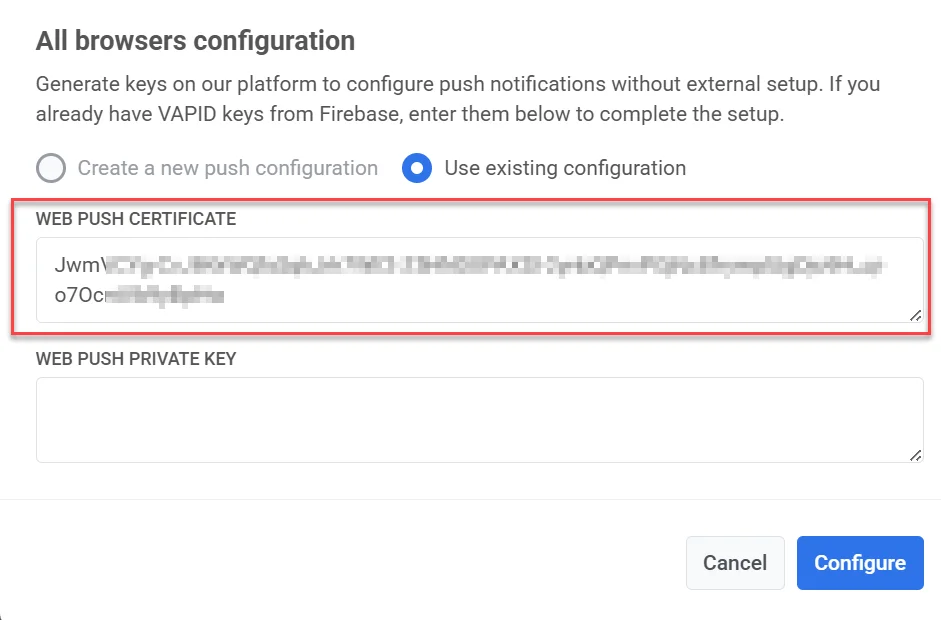
اختر Use existing configuration.
-
في حقل Web Push Certificate، أدخل مفتاح VAPID العام الخاص بك.
-
في حقل Web Push Private Key، أدخل مفتاح VAPID الخاص بك.
-
انقر على Configure لحفظ وتطبيق الإعدادات.
كيفية العثور على مفاتيح VAPID في Firebase
Anchor link toإذا كنت تقوم بالترحيل من Firebase وتحتاج إلى إعادة استخدام مفاتيح VAPID الحالية، فاتبع هذه الخطوات للعثور عليها.
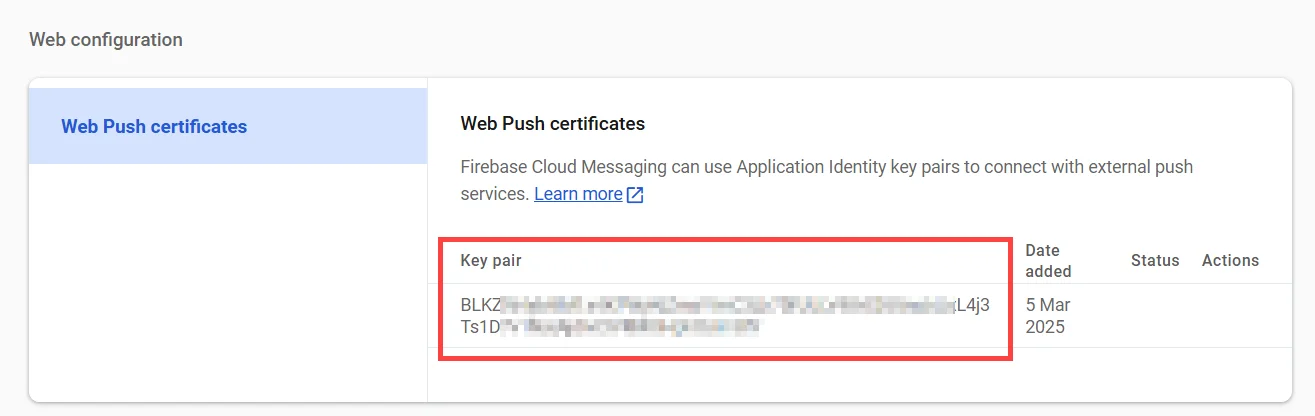
شهادة Web Push
Anchor link to- في Firebase، انتقل إلى Project Settings → Cloud Messaging.
- مرر لأسفل إلى قسم Web Configuration وانسخ زوج المفاتيح الموجود.
المفتاح الخاص لـ Web Push
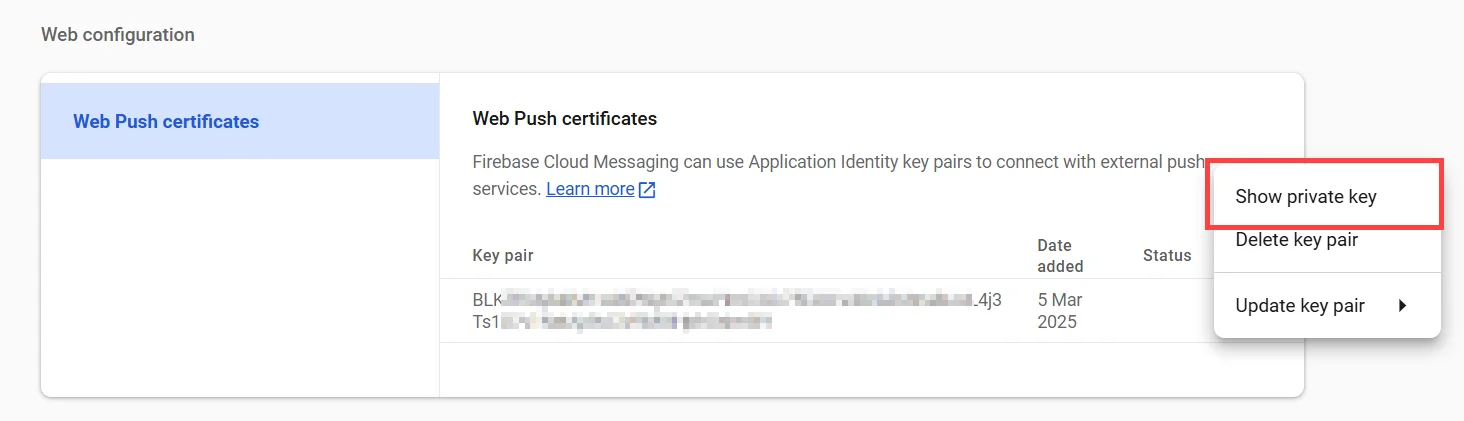
Anchor link to- في Firebase Console، اذهب إلى Project Settings → Cloud Messaging → Web Configuration.
- انقر على قائمة الثلاث نقاط تحت Actions بجوار زوج المفاتيح واختر Show private key. هذا المفتاح ضروري لضمان عمل إشعارات Web Push بشكل صحيح.
-
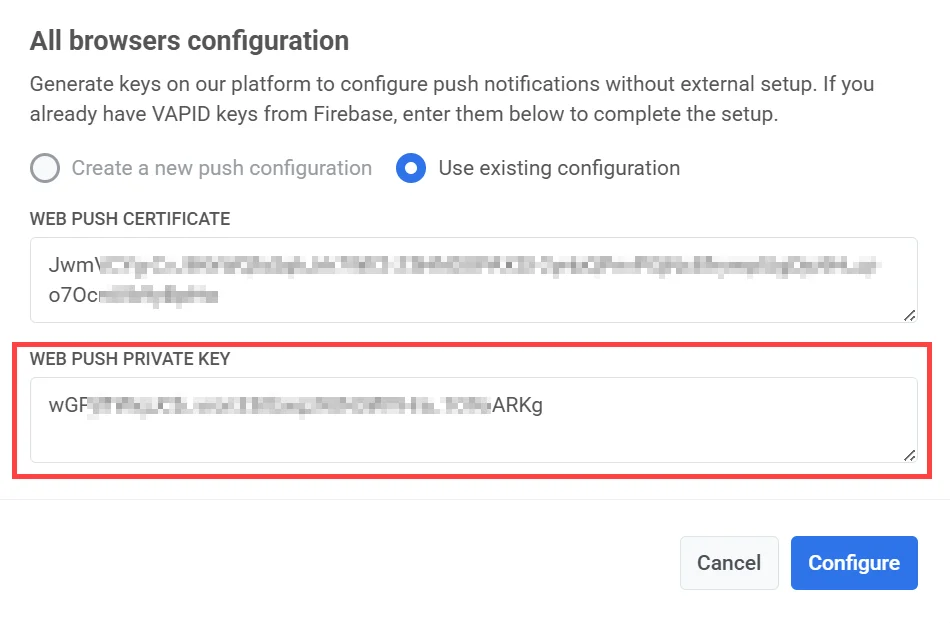
انسخ المفتاح المعروض إلى الحافظة الخاصة بك.
-
في نموذج Pushwoosh Web Configuration، الصقه في حقل Web Push Private Key.
- انقر على Apply لحفظ تغييراتك.
إعادة إعداد إشعارات الويب
Anchor link toإذا كنت قد قمت بالفعل بإعداد إشعارات الويب ولكنك تحتاج إلى تحديث بيانات الاعتماد الخاصة بك (مثل استبدال مفاتيح VAPID)، فإليك كيفية القيام بذلك:
- انقر على Reconfigure تحت All browsers configuration.
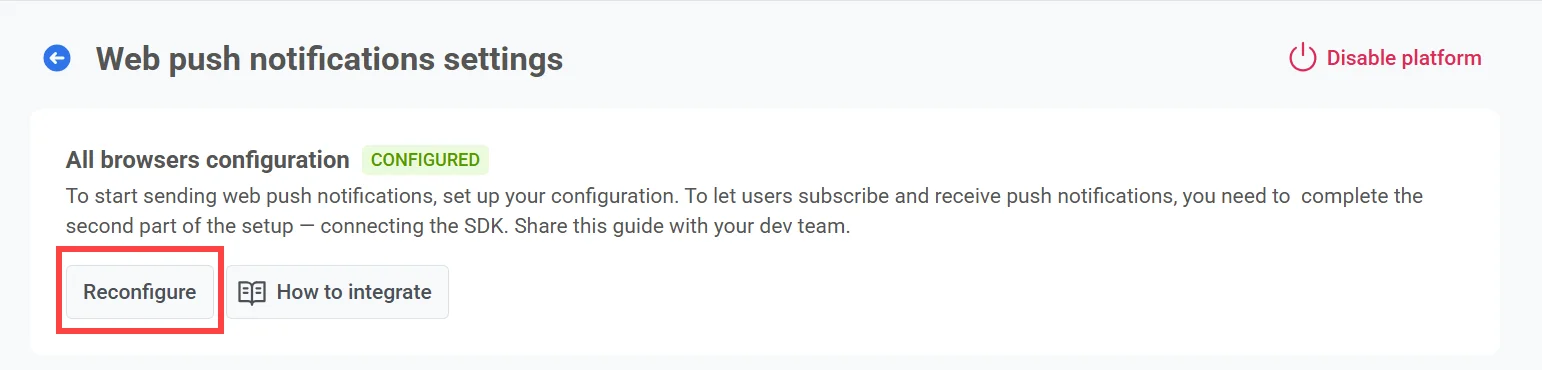
-
في النافذة المنبثقة التي تظهر، أدخل مفاتيح VAPID الجديدة:
- Web Push Certificate: مفتاح VAPID العام الجديد الخاص بك
- Web Push Private Key: مفتاح VAPID الخاص الجديد الخاص بك
-
انقر على Configure لحفظ التغييرات.
إعداد نافذة الاشتراك
Anchor link toلإرسال إشعارات الدفع، يجب على المستخدمين منح الإذن صراحةً من خلال نافذة النظام الخاصة بالمتصفح. بدون هذا الإذن، لا يمكن تسليم الإشعارات.
بسبب التغييرات الأخيرة في سياسات Chrome و Firefox، لا يمكن أن تظهر نافذة الإذن الأصلية إلا بعد تفاعل المستخدم مع الصفحة (على سبيل المثال، عن طريق النقر على زر). لتلبية هذا المطلب، يعرض Pushwoosh ويدجت نافذة الاشتراك بشكل افتراضي. يشجع هذا الويدجت المستخدمين على الاشتراك، وعند الموافقة، يقوم بتشغيل نافذة المتصفح الأصلية.
لتخصيص نص النافذة ومظهرها، انقر على Settings.
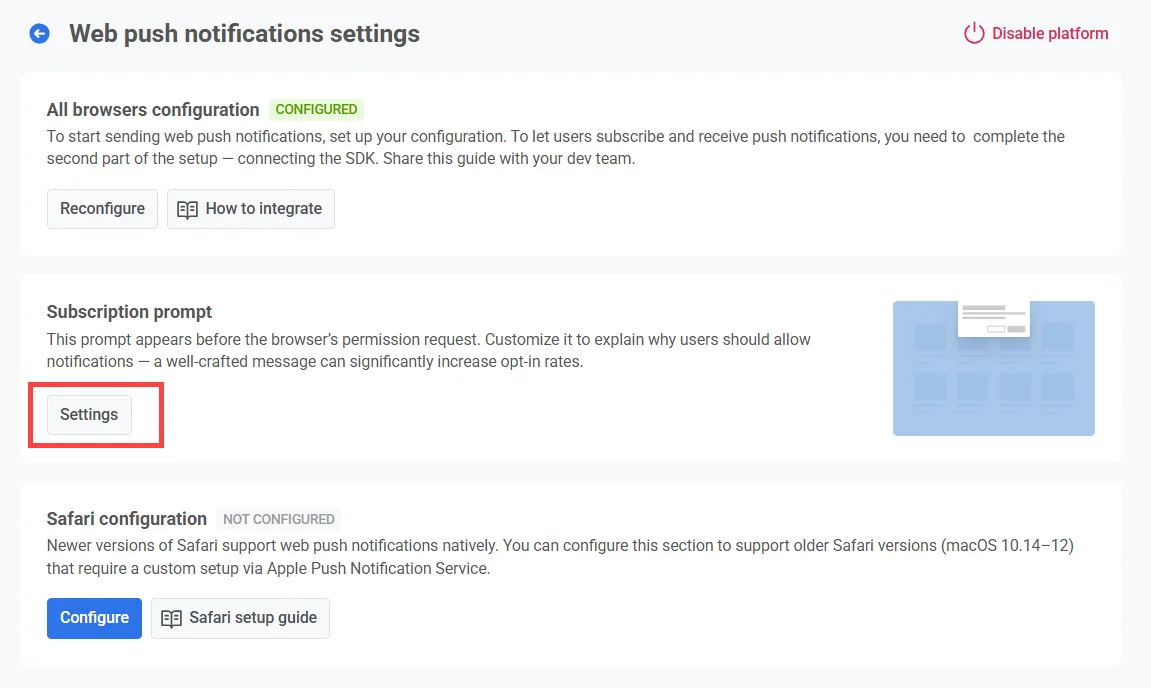
أنواع النوافذ
Anchor link toهناك نوعان من نوافذ الاشتراك المتاحة:
-
Default widget مقدم من Pushwoosh ويتم عرضه تلقائيًا. تعلم كيفية تخصيص الويدجت الافتراضي.
-
Custom widget استخدم تصميم الويدجت الخاص بك. اعرف المزيد
ملاحظة: بسبب قيود المنصة، قد تستغرق التغييرات على الويدجت ما يصل إلى 30 دقيقة لتظهر. إذا لم تنعكس التغييرات، فاتصل بفريق دعم Pushwoosh.
إعداد Safari (macOS 10.14–12)
Anchor link toلدعم إشعارات الدفع على الإصدارات القديمة من Safari (macOS 10.14–12)، تحتاج إلى إكمال عملية إعداد منفصلة باستخدام بيانات اعتماد Apple Developer الخاصة بك. هذه الخطوة مطلوبة فقط لهذه الإصدارات القديمة حيث تدعم إصدارات Safari الأحدث (macOS Ventura والإصدارات الأحدث) إعداد إشعارات الويب القياسي المضمن في إعداد جميع المتصفحات.
الحصول على بيانات الاعتماد المطلوبة من Apple
Anchor link to-
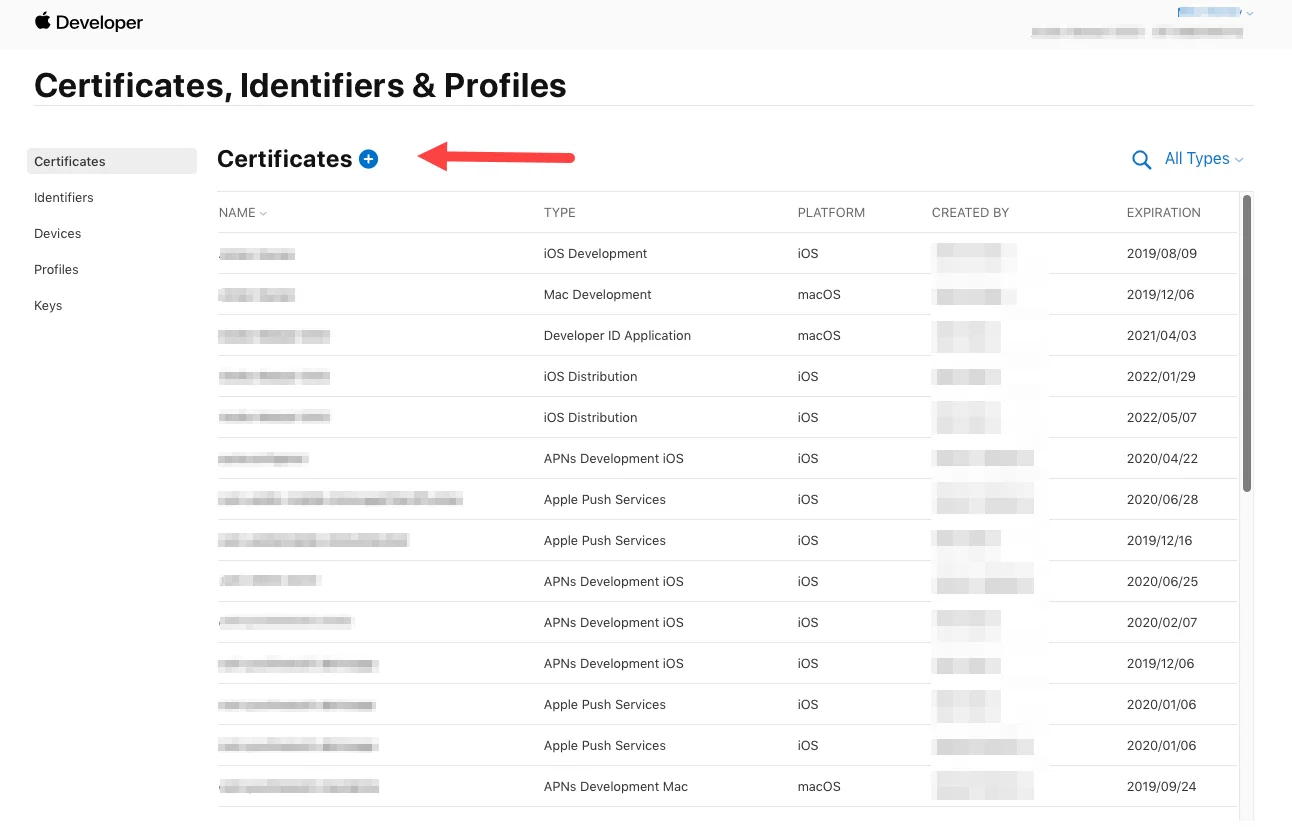
اذهب إلى قسم Certificates, Identifiers & Profiles في بوابة مطوري Apple.
-
أضف شهادة جديدة.
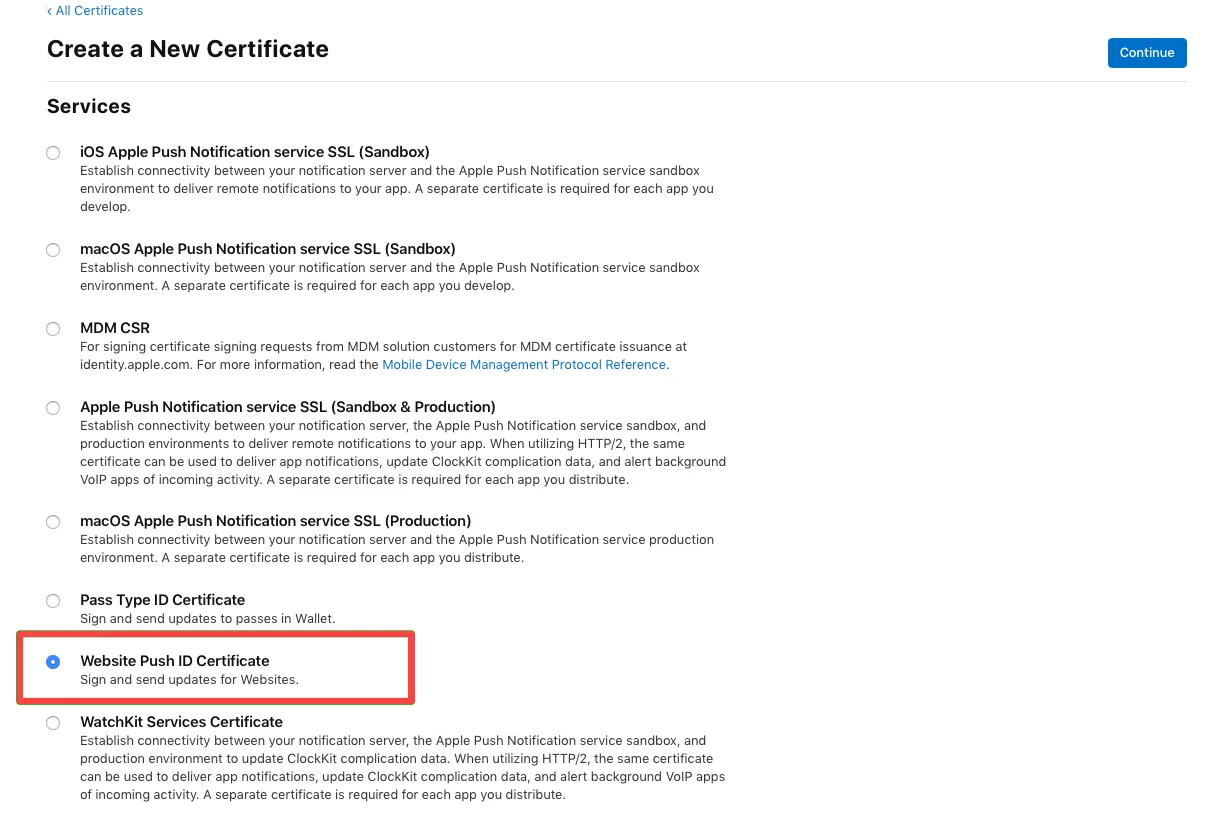
- اختر نوع Website Push ID Certificate وانقر على Continue.
- اختر Website Push ID - وهو سلسلة نطاق عكسي فريدة خاصة بك، مثل
_web.com.example.domain_(يجب أن تبدأ بـ_web._).
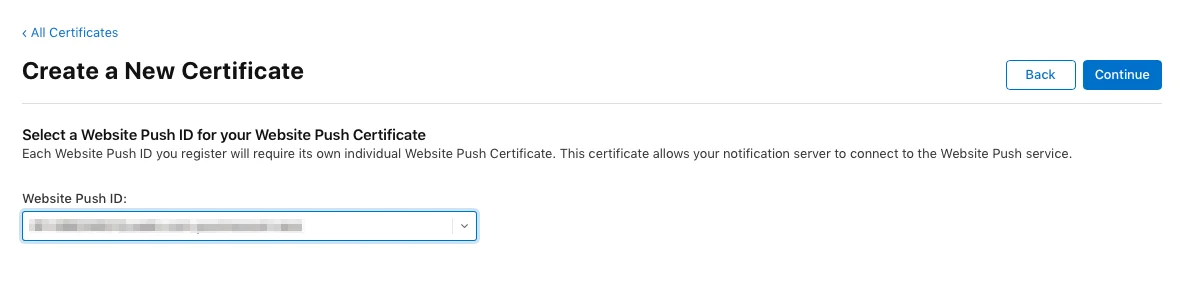
-
قم بتحميل Certificate Signing Request. لمعرفة المزيد عن إنشاء طلبات توقيع الشهادات، يرجى الرجوع إلى مقالة مساعدة حساب المطور.
-
بعد ذلك، قم بتنزيل شهادة إشعارات الدفع.
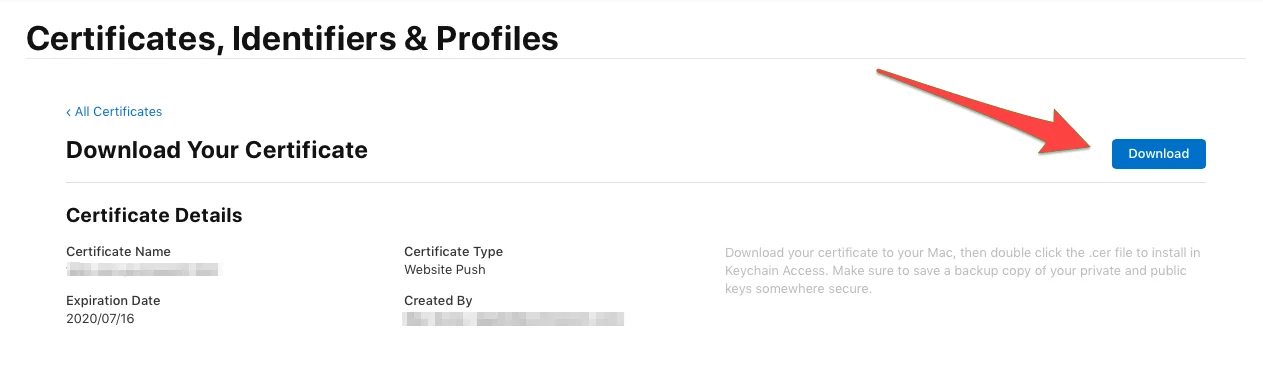
إعداد Safari في Pushwoosh
Anchor link to- انقر على Configure تحت Safari Configuration.
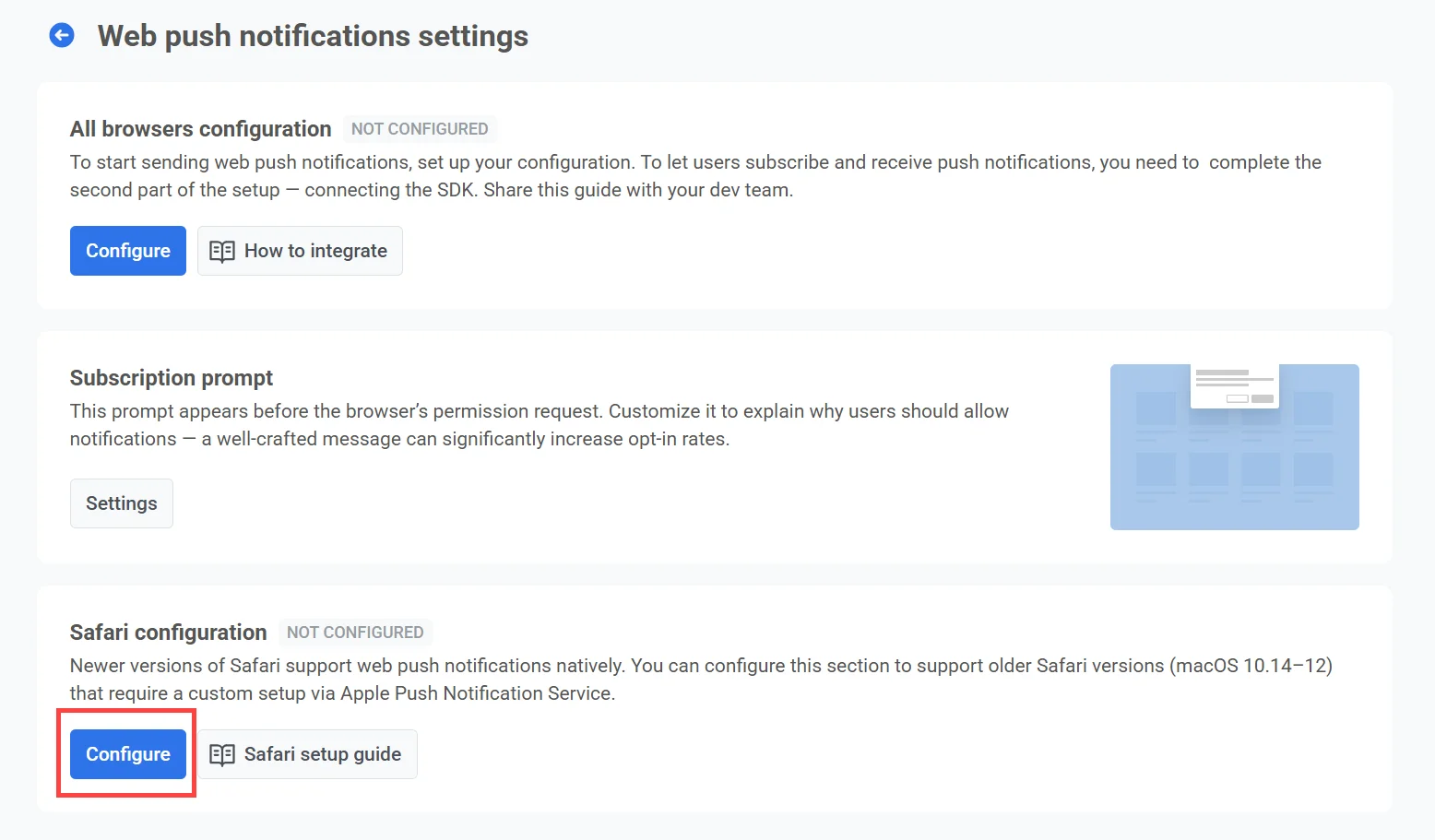
- املأ الحقول التالية في نموذج الإعداد:
| Website name | اسم موقعك الإلكتروني الذي يظهر في نافذة الإشعار. |
| Allowed domains | قائمة بالنطاقات المسموح لها بطلب إذن الإشعارات (واحد في كل سطر). |
| URL template | عنوان URL الذي يتم فتحه عند نقر المستخدم على الإشعار. يدعم العناصر النائبة مثل %@ لإدراج قيم ديناميكية. مثال: https://yourwebsite.com/%@ |
| Website icon | قم بتحميل صورة PNG مربعة (256×256 بكسل). يقوم Pushwoosh بتغيير حجمها تلقائيًا للواجهات المختلفة. |
| Key file | قم بتحميل شهادة .p12 التي تم تصديرها من حساب مطور Apple الخاص بك. |
| Private key password | كلمة المرور المستخدمة عند تصدير ملف .p12. |
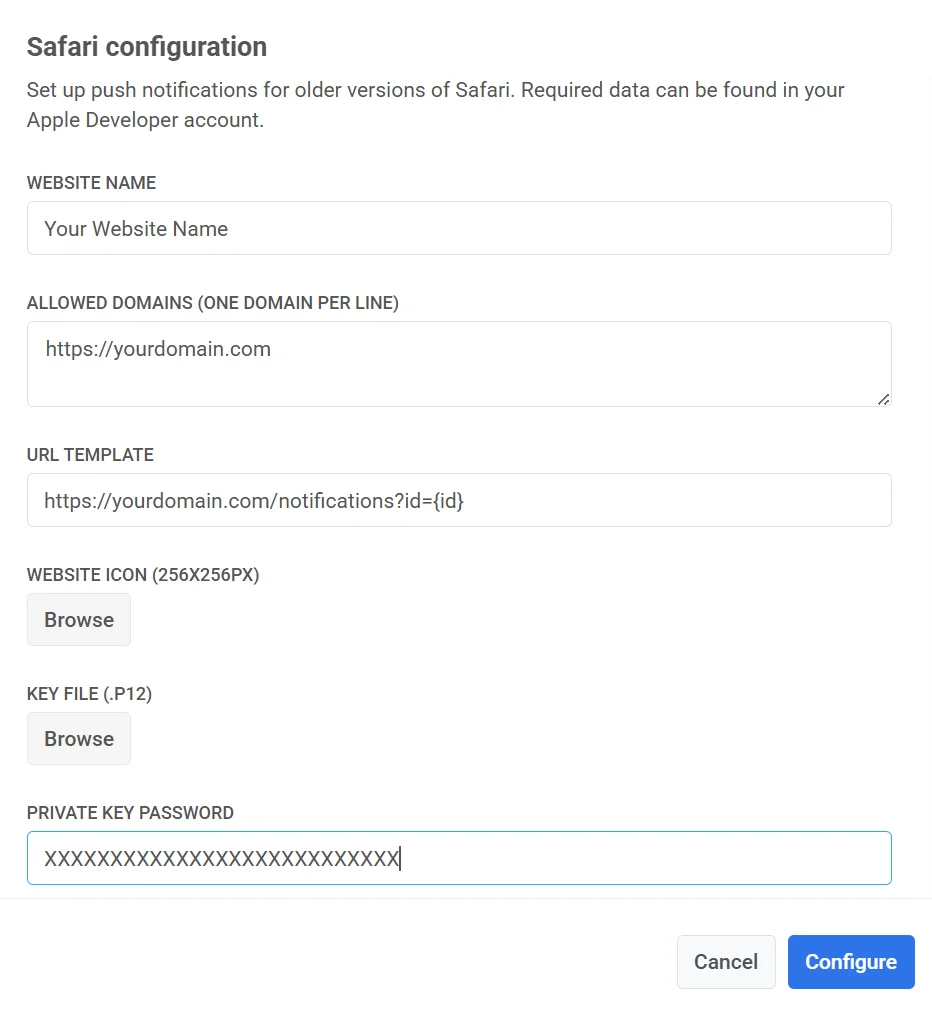
- انقر على Configure لحفظ تغييراتك.
سيقوم Pushwoosh تلقائيًا بإنشاء حزمة الإشعارات مع مجموعة الأيقونات، وقاموس JSON للموقع، وملف البيان الذي يطلبه Safari من الخادم. يمكنك تنزيله كلما احتجت إليه.