إعداد LINE
لتمكين تسليم الرسائل عبر تطبيق المراسلة LINE، يجب عليك أولاً إعداد منصة LINE ضمن إعدادات مشروعك.
المتطلبات الأساسية
Anchor link toقبل أن تبدأ، تأكد من أن لديك:
-
قناة Messaging API مسجلة في LINE Developers Console. تعرف على المزيد
-
بيانات الاعتماد التالية من LINE:
- Channel ID
- Channel secret
إعداد LINE في Pushwoosh
Anchor link to-
في Pushwoosh Control Panel، انتقل إلى Settings > Configure Platforms
-
ابحث عن LINE في قائمة المنصات وانقر على Configure.
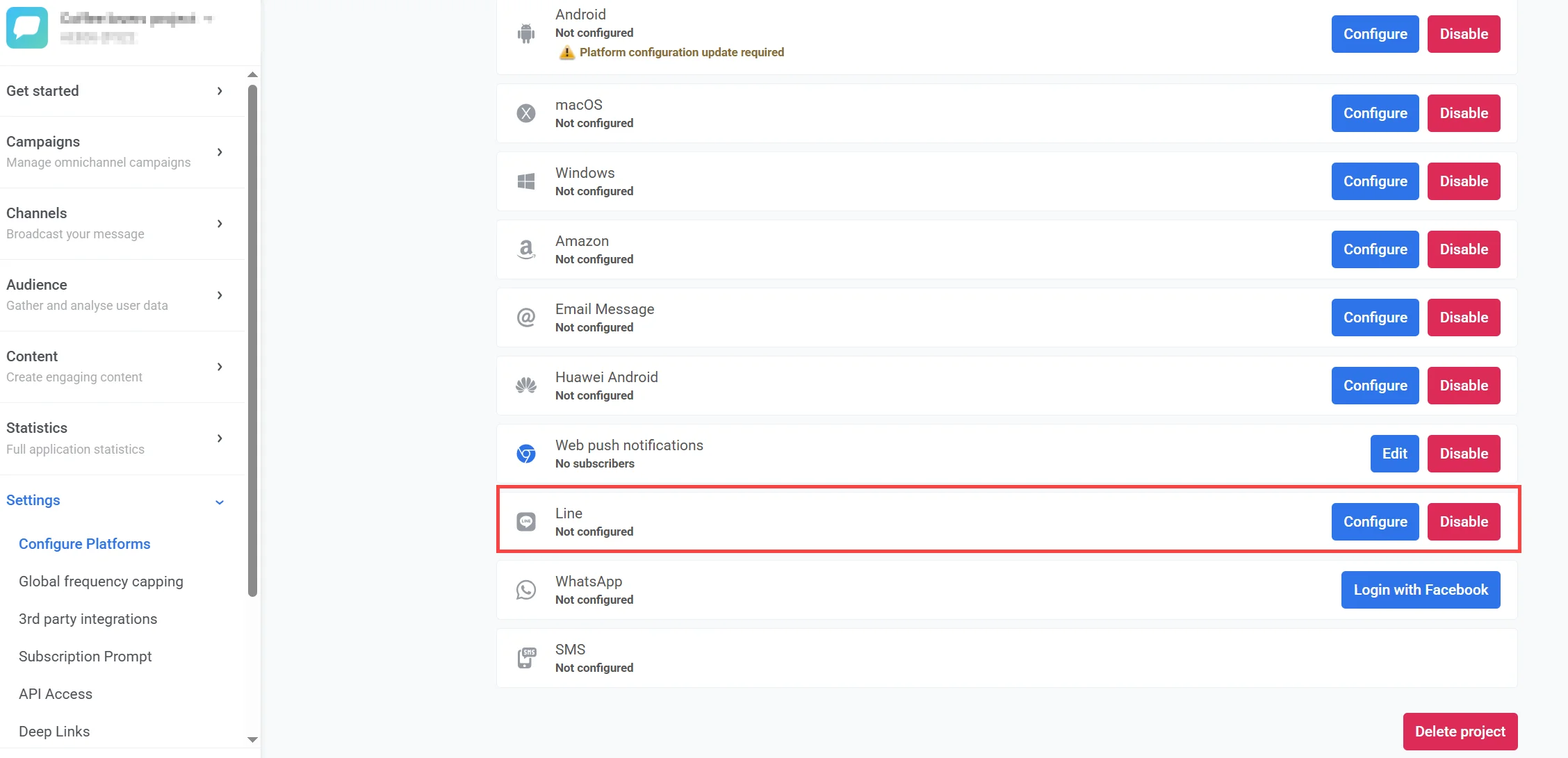
-
في نافذة الإعداد، أدخل ما يلي:
-
Channel ID: معرف قناة Messaging API الخاص بك في LINE
-
Channel secret: سر قناة Messaging API الخاص بك في LINE

بعد إدخال بيانات الاعتماد المطلوبة وإعداد webhook، انقر على Save لإكمال الإعداد.
أين تجد Channel ID و Channel secret
Anchor link toChannel ID
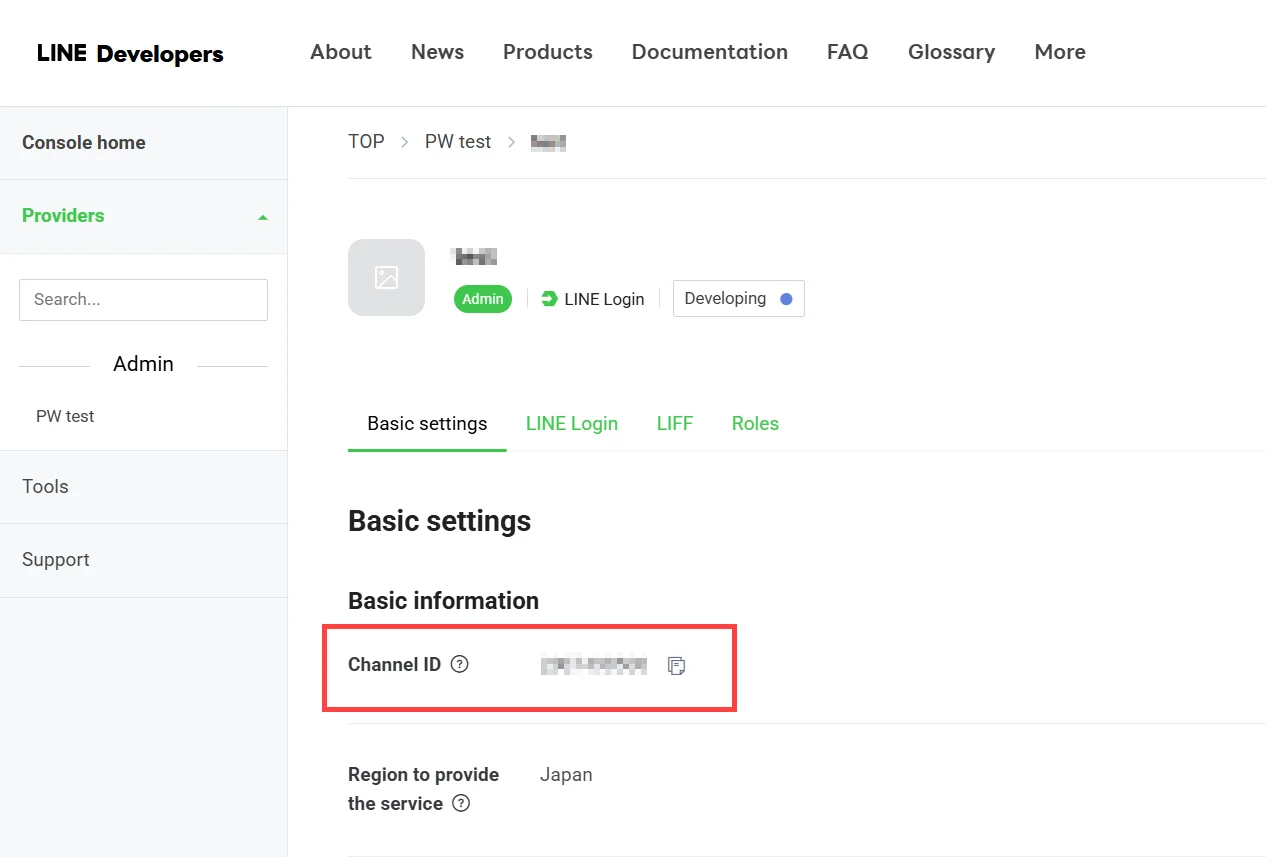
Anchor link toللعثور على Channel ID الخاص بك:
- اذهب إلى LINE Developers Console
- حدد مزود الخدمة الخاص بك
- اختر القناة المناسبة
- اذهب إلى علامة التبويب Basic settings، حدد وانسخ Channel ID
تعرف على كيفية العثور على Channel ID الخاص بك في LINE Developers Console
Channel secret
Anchor link toللعثور على Channel Secret الخاص بك:
- اذهب إلى LINE Developers Console
- حدد مزود الخدمة الخاص بك
- اختر القناة ذات الصلة
- انتقل إلى علامة التبويب Basic settings
- مرر لأسفل إلى حقل Channel secret وانقر على Copy.

هام: إن Channel secret مطلوب لمصادقة تطبيقك مع LINE Messaging API. حافظ على هذه القيمة آمنة ولا تشاركها علنًا.
تعيين Webhook URL في LINE
Anchor link toللسماح لـ LINE بإرسال الرسائل والأحداث الواردة إلى Pushwoosh، تحتاج إلى إعداد webhook URL في LINE Developers Console.
اتبع هذه الخطوات لإعداده:
- اذهب إلى علامة التبويب Messaging API في LINE Developers Console.
- في حقل Webhook URL، أدخل:
https://tw-callback.svc-nue.pushwoosh.com/api/v1/lineCallback/XXXXX-XXXXXاستبدل XXXXX-XXXXX بـ Pushwoosh application code الفعلي الخاص بك.
-
انقر على Verify. إذا كان عنوان URL صالحًا ويستجيب، فسترى رسالة Success.
-
قم بتمكين خيار Use webhook لتفعيل تسليم webhook.

راجع وثائق LINE الرسمية للحصول على تفاصيل حول تعيين webhook URL