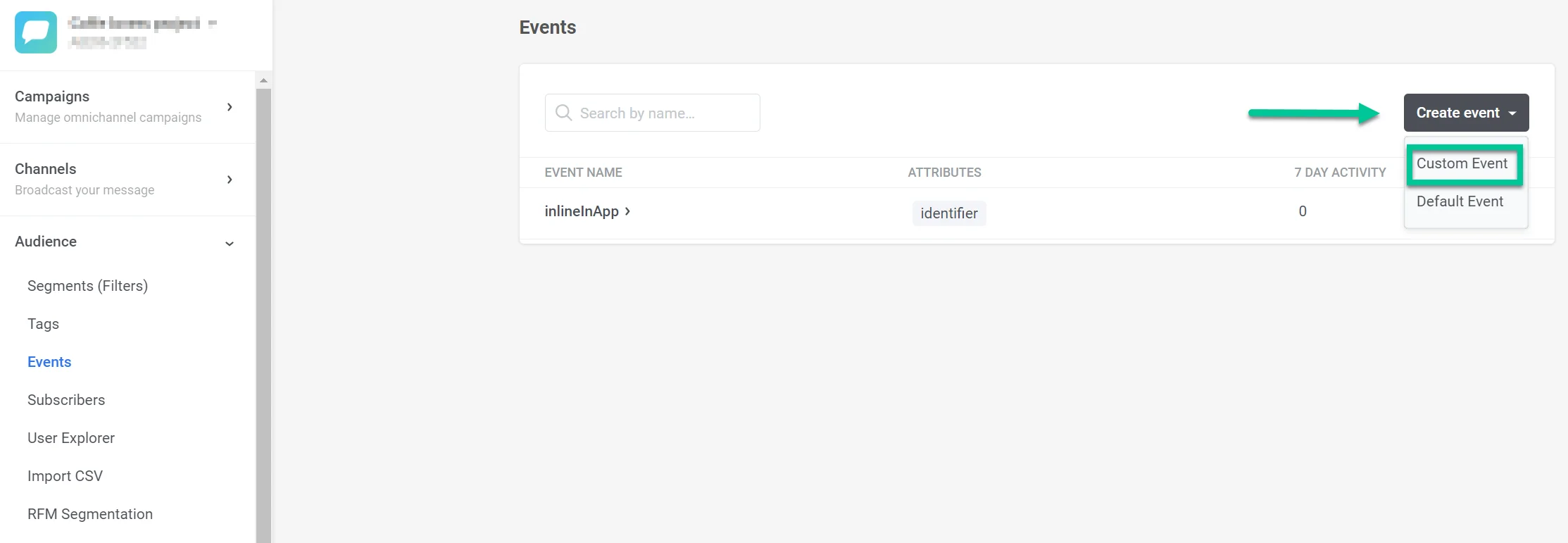
 2. في النافذة التي تفتح، أدخل اسم الحدث الخاص بك في حقل **اسم الحدث**. على سبيل المثال، استخدم level_completed لتتبع متى يكمل المستخدم مستوى في اللعبة. قدم وصفًا موجزًا للحدث في حقل **الوصف**. يساعد هذا في تحديد غرض الحدث بسرعة.
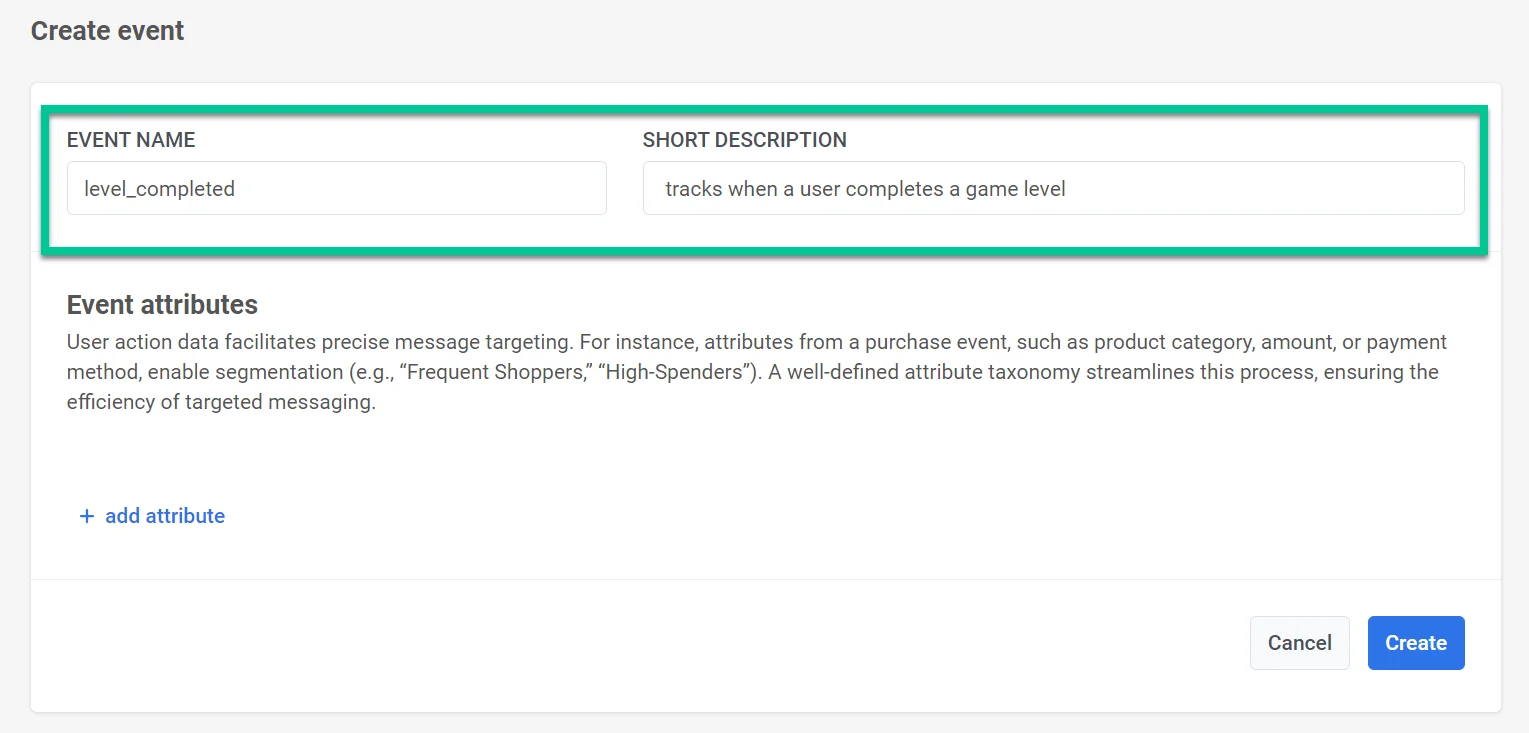 3. حدد السمات المحددة ذات الصلة بالحدث الخاص بك واختر نوع السمة. سمات الحدث هي أجزاء محددة من المعلومات تصف تفاصيل الحدث. وهي تلتقط جوانب مختلفة من تفاعل المستخدم داخل تطبيقك. وهذا يوفر بيانات قيمة لاستهداف الرسائل وتقسيمها بدقة. يمكنك إضافة ما يصل إلى 50 سمة إلى الحدث.
أنواع السمات المتاحة:
* **integer**
* **string**
* **boolean**
* **list**
* **decimal (price)**
* **date**
للحصول على تفاصيل حول أنواع السمات، راجع [فهم الأحداث](/ar/product/audience-data-and-segmentation/events/#2-set-attributes).
3. حدد السمات المحددة ذات الصلة بالحدث الخاص بك واختر نوع السمة. سمات الحدث هي أجزاء محددة من المعلومات تصف تفاصيل الحدث. وهي تلتقط جوانب مختلفة من تفاعل المستخدم داخل تطبيقك. وهذا يوفر بيانات قيمة لاستهداف الرسائل وتقسيمها بدقة. يمكنك إضافة ما يصل إلى 50 سمة إلى الحدث.
أنواع السمات المتاحة:
* **integer**
* **string**
* **boolean**
* **list**
* **decimal (price)**
* **date**
للحصول على تفاصيل حول أنواع السمات، راجع [فهم الأحداث](/ar/product/audience-data-and-segmentation/events/#2-set-attributes).
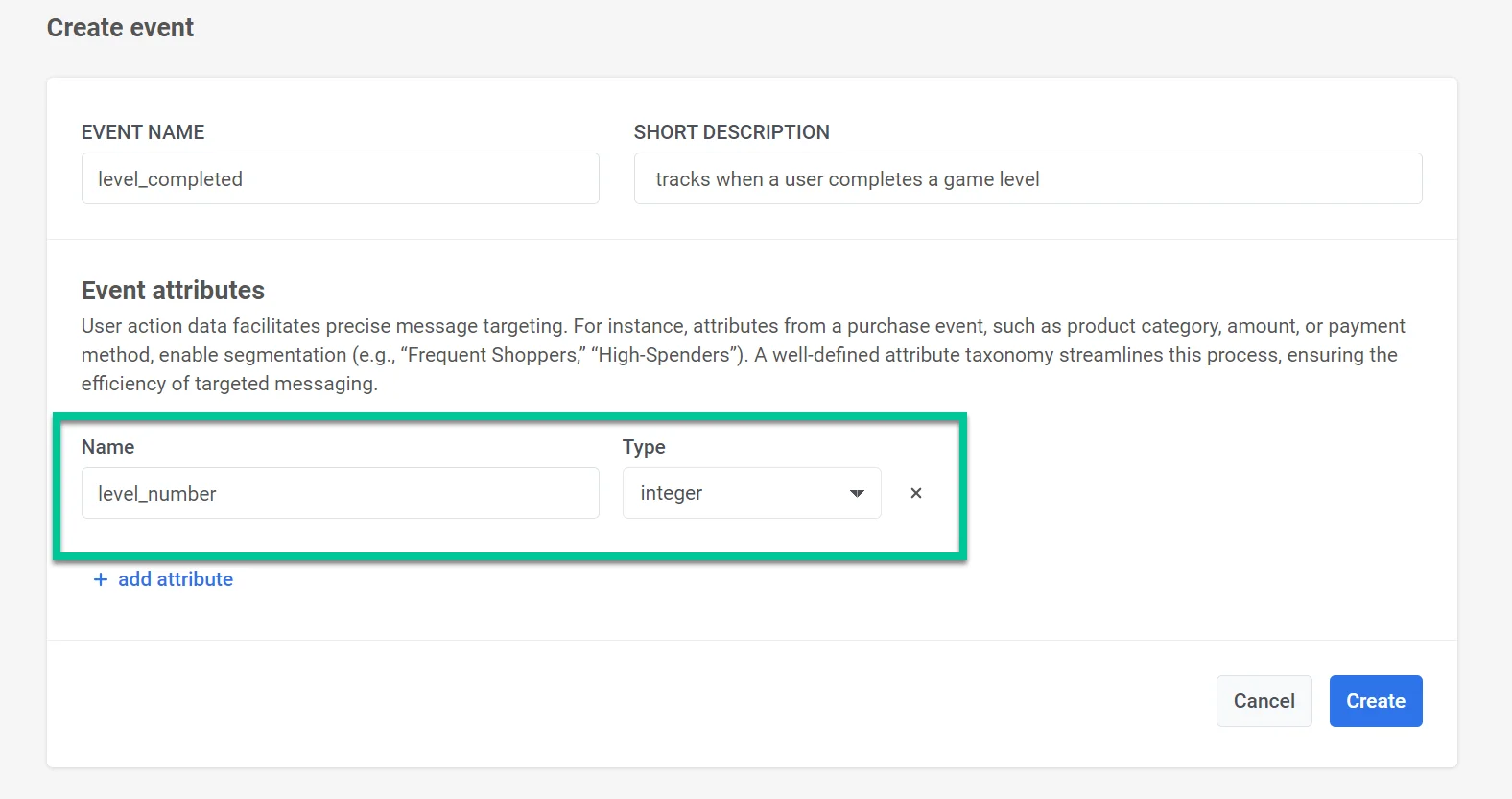 لكل حدث يقع، ستكون هناك قيم سمات مقابلة. على سبيل المثال، يمكن أن تتضمن سمات حدث **level_completed** **level_number، وcompletion_time، وscore،** أو **points_earned**. عندما يتم تسجيل الحدث في Pushwoosh، سيتضمن قيم هذه السمات مع طابع زمني. يمكن استخدام هذه البيانات لاحقًا لبناء شرائح، واستهداف الرسائل، وجمع الإحصائيات.
بعد ملء التفاصيل اللازمة وإضافة السمات، انقر على **إنشاء** لإنهاء إعداد الحدث. إذا قررت عدم المتابعة في إنشاء الحدث، انقر على **إلغاء** لتجاهل التغييرات.
## إدارة الأحداث المخصصة
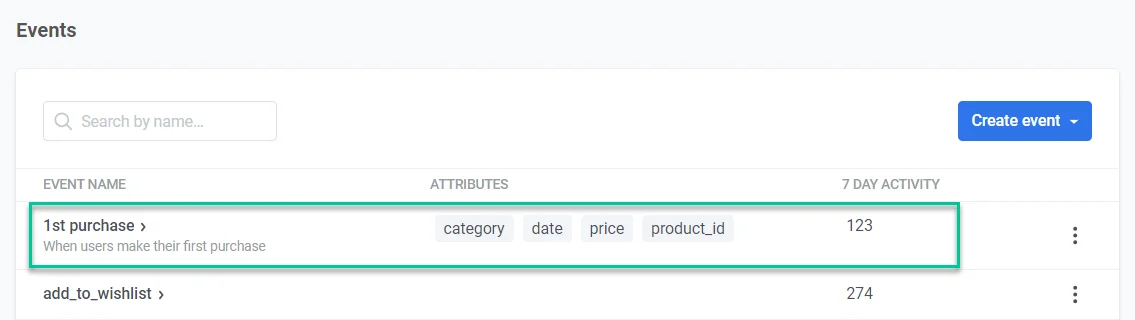
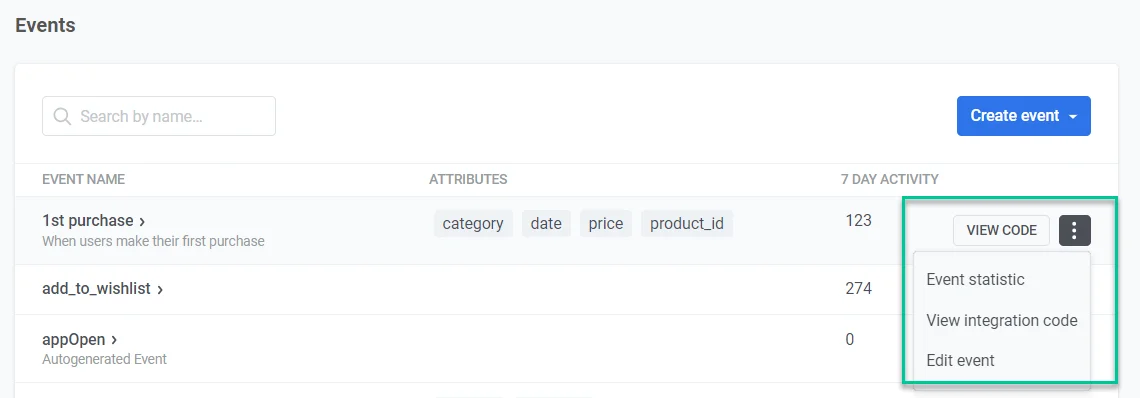
توفر قائمة الأحداث نظرة عامة على جميع الأحداث المخصصة التي أنشأتها لتطبيقك. يساعدك كل حدث على تتبع تفاعلات أو سلوكيات محددة للمستخدم.
**تفاصيل الحدث**
* **اسم الحدث** الذي يحدد الحدث (على سبيل المثال، "button_clicked"، "video_watched")
* **السمات** أو أجزاء المعلومات الرئيسية المرتبطة بالحدث، والتي توفر سياقًا إضافيًا (على سبيل المثال، "button_id"، "video_category")
* **نشاط 7 أيام** - عدد المرات التي وقع فيها الحدث في الأيام السبعة الماضية، مما يوفر عرضًا سريعًا للتفاعل الأخير
لكل حدث يقع، ستكون هناك قيم سمات مقابلة. على سبيل المثال، يمكن أن تتضمن سمات حدث **level_completed** **level_number، وcompletion_time، وscore،** أو **points_earned**. عندما يتم تسجيل الحدث في Pushwoosh، سيتضمن قيم هذه السمات مع طابع زمني. يمكن استخدام هذه البيانات لاحقًا لبناء شرائح، واستهداف الرسائل، وجمع الإحصائيات.
بعد ملء التفاصيل اللازمة وإضافة السمات، انقر على **إنشاء** لإنهاء إعداد الحدث. إذا قررت عدم المتابعة في إنشاء الحدث، انقر على **إلغاء** لتجاهل التغييرات.
## إدارة الأحداث المخصصة
توفر قائمة الأحداث نظرة عامة على جميع الأحداث المخصصة التي أنشأتها لتطبيقك. يساعدك كل حدث على تتبع تفاعلات أو سلوكيات محددة للمستخدم.
**تفاصيل الحدث**
* **اسم الحدث** الذي يحدد الحدث (على سبيل المثال، "button_clicked"، "video_watched")
* **السمات** أو أجزاء المعلومات الرئيسية المرتبطة بالحدث، والتي توفر سياقًا إضافيًا (على سبيل المثال، "button_id"، "video_category")
* **نشاط 7 أيام** - عدد المرات التي وقع فيها الحدث في الأيام السبعة الماضية، مما يوفر عرضًا سريعًا للتفاعل الأخير
 لكل حدث قائمة لإدارة إضافية:
* انقر على **عرض الكود** للوصول إلى مقتطف الكود المطلوب لدمج هذا الحدث في قاعدة كود تطبيقك.
* انقر على **إحصائيات الحدث** للتعمق في الإحصائيات المفصلة للحدث المختار، مما يوفر رؤى حول سلوك المستخدم.
* انقر على **تعديل الحدث** لتعديل إعدادات الحدث، بما في ذلك اسمه والسمات المرتبطة به، لضمان جمع بيانات دقيقة.
لكل حدث قائمة لإدارة إضافية:
* انقر على **عرض الكود** للوصول إلى مقتطف الكود المطلوب لدمج هذا الحدث في قاعدة كود تطبيقك.
* انقر على **إحصائيات الحدث** للتعمق في الإحصائيات المفصلة للحدث المختار، مما يوفر رؤى حول سلوك المستخدم.
* انقر على **تعديل الحدث** لتعديل إعدادات الحدث، بما في ذلك اسمه والسمات المرتبطة به، لضمان جمع بيانات دقيقة.
 ## استخدام الأحداث المخصصة في Pushwoosh
بمجرد إعداد أحداثك، يمكنك استخدامها للقيام بما يلي:
1. [إنشاء رحلة عميل](/ar/product/customer-journey/create-a-customer-journey-for-your-project) سيتم إطلاقها عند وقوع حدثك المخصص، باستخدام عنصر [**الدخول المستند إلى المشغل**](/ar/product/customer-journey/journey-elements#trigger-based-entry).
2. [بناء شرائح حسب الأحداث](/ar/product/audience-data-and-segmentation/segmentation/create-segments/by-events/)، بما في ذلك التصفية حسب قيم سمات الحدث والمشغلين.
3. تقسيم المستخدمين حسب معايير مثل عدد المرات التي قاموا فيها بحدث مخصص أو متى وقع الحدث آخر مرة. استخدم هذه الشرائح لإعداد [الدخول المستند إلى الجمهور](/ar/product/customer-journey/journey-elements/#audience-based-entry) إلى رحلات العملاء أو استخدم [خيار تقسيم الشرائح](/ar/product/customer-journey/journey-elements#segment-split) داخل الرحلة.
4. تعيين [تأخير زمني في رحلة العميل الخاصة بك](/ar/product/customer-journey/journey-elements#delay-based-on-user-or-event-data) بناءً على الحدث المخصص الذي يطلقه المستخدمون داخل رحلتهم.
5. استخدم الحدث المخصص في [خطوة انتظار المشغل](/ar/product/customer-journey/journey-elements#wait-for-trigger) لتعيين سيناريوهات اتصال مختلفة بناءً على ما إذا كان المستخدم يطلق هذا الحدث المعين أو عدة أحداث خلال فترة زمنية محددة.
## حالات استخدام الأحداث المخصصة
| نوع التطبيق | الحدث المخصص | الوصف | حالة الاستخدام |
| ----------------------------- | ----------------- | ------------------------------------------------------------------- | -------------------------------------------------------------------------------------------------------------------------------------------------------------------------------------------------------------------------------------------------------------------------------------- |
| تطبيقات اللياقة البدنية والصحة | workout_complete | يكمل المستخدم جلسة تمرين. | أرسل رسائل تحفيزية أو مكافآت للحفاظ على تفاعل المستخدمين وتشجيعهم على ممارسة التمارين بانتظام. |
| تطبيقات التجارة الإلكترونية | cart_abandoned | يضيف المستخدم عناصر إلى عربة التسوق الخاصة به ولكنه لا يكمل عملية الشراء. |
## استخدام الأحداث المخصصة في Pushwoosh
بمجرد إعداد أحداثك، يمكنك استخدامها للقيام بما يلي:
1. [إنشاء رحلة عميل](/ar/product/customer-journey/create-a-customer-journey-for-your-project) سيتم إطلاقها عند وقوع حدثك المخصص، باستخدام عنصر [**الدخول المستند إلى المشغل**](/ar/product/customer-journey/journey-elements#trigger-based-entry).
2. [بناء شرائح حسب الأحداث](/ar/product/audience-data-and-segmentation/segmentation/create-segments/by-events/)، بما في ذلك التصفية حسب قيم سمات الحدث والمشغلين.
3. تقسيم المستخدمين حسب معايير مثل عدد المرات التي قاموا فيها بحدث مخصص أو متى وقع الحدث آخر مرة. استخدم هذه الشرائح لإعداد [الدخول المستند إلى الجمهور](/ar/product/customer-journey/journey-elements/#audience-based-entry) إلى رحلات العملاء أو استخدم [خيار تقسيم الشرائح](/ar/product/customer-journey/journey-elements#segment-split) داخل الرحلة.
4. تعيين [تأخير زمني في رحلة العميل الخاصة بك](/ar/product/customer-journey/journey-elements#delay-based-on-user-or-event-data) بناءً على الحدث المخصص الذي يطلقه المستخدمون داخل رحلتهم.
5. استخدم الحدث المخصص في [خطوة انتظار المشغل](/ar/product/customer-journey/journey-elements#wait-for-trigger) لتعيين سيناريوهات اتصال مختلفة بناءً على ما إذا كان المستخدم يطلق هذا الحدث المعين أو عدة أحداث خلال فترة زمنية محددة.
## حالات استخدام الأحداث المخصصة
| نوع التطبيق | الحدث المخصص | الوصف | حالة الاستخدام |
| ----------------------------- | ----------------- | ------------------------------------------------------------------- | -------------------------------------------------------------------------------------------------------------------------------------------------------------------------------------------------------------------------------------------------------------------------------------- |
| تطبيقات اللياقة البدنية والصحة | workout_complete | يكمل المستخدم جلسة تمرين. | أرسل رسائل تحفيزية أو مكافآت للحفاظ على تفاعل المستخدمين وتشجيعهم على ممارسة التمارين بانتظام. |
| تطبيقات التجارة الإلكترونية | cart_abandoned | يضيف المستخدم عناصر إلى عربة التسوق الخاصة به ولكنه لا يكمل عملية الشراء. | أرسل بريدًا إلكترونيًا تذكيريًا أو إشعارًا فوريًا مع عرض خاص أو خصم على العناصر المتبقية في عربة التسوق.
استكشف الأحداث الموصى بها لتطبيقات التجارة الإلكترونية
| | تطبيقات التعليم والتعلم الإلكتروني | complete_course | يكمل المستخدم دورة تدريبية. | أرسل رسائل تهنئة وأوصِ بدورات متقدمة أو مواضيع ذات صلة. | | تطبيقات الإعلام والترفيه | watch_video | يشاهد المستخدم مقطع فيديو. |أرسل إشعارات حول محتوى مشابه أو إصدارات جديدة. أوصِ بمقاطع فيديو أخرى.
استكشف الأحداث الموصى بها لتطبيقات الإعلام
| | تطبيقات السفر والضيافة | book_flight | يحجز المستخدم رحلة طيران. | أرسل تذكيرات بالسفر، ونصائح للتعبئة، وتوصيات بالأنشطة في وجهتهم. | | تطبيقات الاشتراك | start_trial | يبدأ المستخدم فترة تجريبية مجانية. |أرسل رسائل تعريفية مع نصائح، وقدم المساعدة، وسلط الضوء على الميزات الرئيسية.
استكشف الأحداث الموصى بها لتطبيقات الاشتراك
| | تطبيقات التنقل أو مشاركة السيارات | ride_completed | يكمل المستخدم رحلة مشاركة سيارة. | أرسل رسالة متابعة داخل التطبيق، واطلب ملاحظات، أو قدم خصمًا على الرحلة التالية. | | تطبيقات الألعاب | level_completed | يكمل المستخدم مستوى في اللعبة. |أرسل رسائل تهنئة وقدم نصائح أو مكافآت لإكمال المستوى التالي.
استكشف الأحداث الموصى بها لتطبيقات الألعاب
| ## تتبع الأحداث المخصصة #### إحصائيات الأحداث يمكنك تتبع كل حدث قمت بإنشائه. للقيام بذلك: 1. انتقل إلى **الجمهور > الأحداث**. 2. في قائمة **الأحداث**، ابحث عن الحدث الذي تريد تتبعه وانقر على النقاط الثلاث بجانبه. حدد **إحصائيات الحدث**. 3. حدد النطاق الزمني الذي تريد تحليل بيانات الحدث له. 4. صقل تحليل بيانات الحدث عن طريق إضافة شروط أو عوامل تصفية محددة بناءً على سمات مثل شرائح المستخدمين، أو أنواع الأجهزة، أو معايير مخصصة أخرى. 5. عرض رسم بياني يصور تكرار إطلاق الحدث المحدد على مدى النطاق الزمني المحدد. 6. يمكنك أيضًا تصدير بيانات الحدث إلى ملف CSV لمزيد من التحليل أو إعداد التقارير.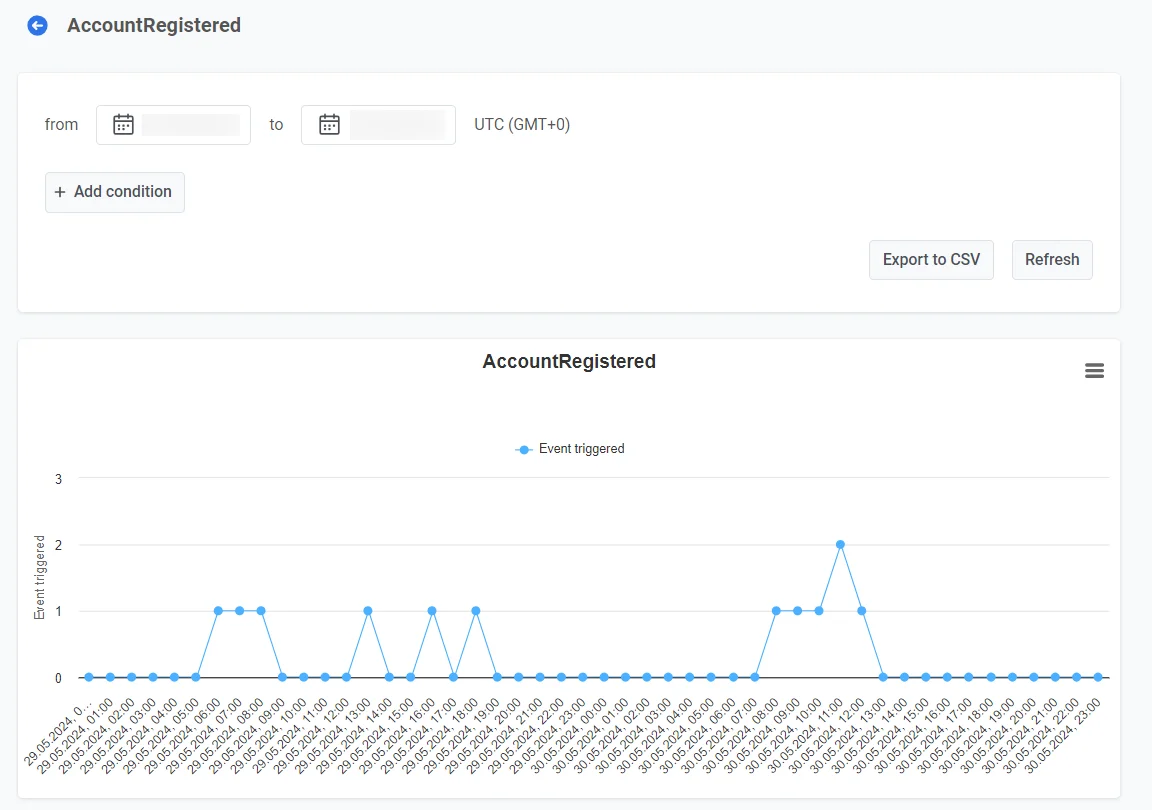 لتحديث بيانات الحدث المعروضة على لوحة المعلومات، انقر على زر **تحديث**.
#### لوحات المعلومات
يسمح لك Pushwoosh أيضًا بتتبع الأحداث المخصصة باستخدام لوحة معلومات الأحداث، التي تحتوي على إحصائيات متعلقة بالأحداث المستخدمة في حملاتك، أو عن طريق بناء لوحة معلومات مخصصة خاصة بك. [اعرف المزيد](/ar/product/statistics-and-analytics/dashboards/)
#### علامة تبويب الاحتفاظ
استخدم علامة تبويب **الاحتفاظ** لتتبع الاحتفاظ المتعلق بأحداث محددة ذات صلة بعملك. [اعرف المزيد](/ar/product/statistics-and-analytics/user-retention-statistics)
لتحديث بيانات الحدث المعروضة على لوحة المعلومات، انقر على زر **تحديث**.
#### لوحات المعلومات
يسمح لك Pushwoosh أيضًا بتتبع الأحداث المخصصة باستخدام لوحة معلومات الأحداث، التي تحتوي على إحصائيات متعلقة بالأحداث المستخدمة في حملاتك، أو عن طريق بناء لوحة معلومات مخصصة خاصة بك. [اعرف المزيد](/ar/product/statistics-and-analytics/dashboards/)
#### علامة تبويب الاحتفاظ
استخدم علامة تبويب **الاحتفاظ** لتتبع الاحتفاظ المتعلق بأحداث محددة ذات صلة بعملك. [اعرف المزيد](/ar/product/statistics-and-analytics/user-retention-statistics)