# 如何发送个性化推送通知
在 Pushwoosh 中,您可以发送高度个性化的移动和网页推送通知。
要创建个性化消息,您可以使用用户属性的个性化标签,即所谓的[动态内容](/zh/product/personalization/dynamic-content)。例如,标签“first name”会将用户属性 [Laura] 放入您的推送通知中:Hi, [Laura]。
所有可用于您消息的个性化标签都在 **Audience > Tags** 部分创建和存储。请[遵循本指南](/zh/product/audience-data-and-segmentation/user-data-tags/tags)创建新的个性化标签。
如果您想通过 Liquid 语法进行个性化,请[遵循本指南](/zh/product/personalization/liquid-templates)。
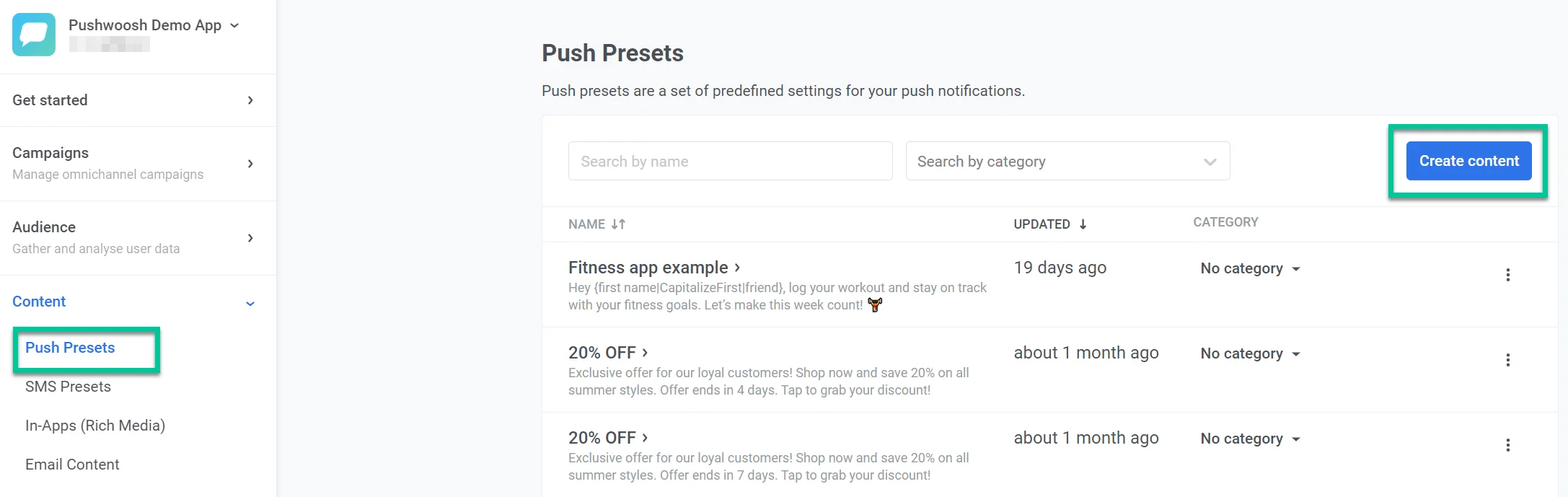
在您的 Pushwoosh 账户中,打开 **Content > Push presets > Create content**。
 ## 如何个性化推送标题
点击 Title 字段,然后点击右侧的个性化图标。
**注意**:Title 是一个可选字段。
输入您的文本,然后点击您想要进行个性化的部分。选择您想使用的标签,例如 [first_name]。点击 **Insert** 应用更改。
## 如何个性化 iOS 推送副标题
iOS 副标题以粗体显示在标题下方;您可以像推送通知的其他文本元素一样对其进行个性化。不过,Subtitle 是一个可选字段。
**注意**:您的 iOS 推送副标题不会显示在 Android 推送和 Windows 网页推送通知中,但会显示在 macOS 网页推送中。
点击 Subtitle 字段,然后点击右侧的个性化图标。选择您想使用的标签,例如 [first_name]。点击 **Insert** 应用更改。
## 如何个性化推送消息
推送消息是唯一必填的字段。它将显示在所有平台上。
要个性化您的推送消息,请点击 Push message 字段,然后点击右侧的个性化图标。选择您想使用的标签,例如 [first_name]。点击 **Insert** 应用更改。
个性化您的消息后,为您的推送预设命名,然后点击 **Save**。
[阅读关于如何创建推送预设的指南](/zh/product/content/push-presets)。
## 如何个性化推送标题
点击 Title 字段,然后点击右侧的个性化图标。
**注意**:Title 是一个可选字段。
输入您的文本,然后点击您想要进行个性化的部分。选择您想使用的标签,例如 [first_name]。点击 **Insert** 应用更改。
## 如何个性化 iOS 推送副标题
iOS 副标题以粗体显示在标题下方;您可以像推送通知的其他文本元素一样对其进行个性化。不过,Subtitle 是一个可选字段。
**注意**:您的 iOS 推送副标题不会显示在 Android 推送和 Windows 网页推送通知中,但会显示在 macOS 网页推送中。
点击 Subtitle 字段,然后点击右侧的个性化图标。选择您想使用的标签,例如 [first_name]。点击 **Insert** 应用更改。
## 如何个性化推送消息
推送消息是唯一必填的字段。它将显示在所有平台上。
要个性化您的推送消息,请点击 Push message 字段,然后点击右侧的个性化图标。选择您想使用的标签,例如 [first_name]。点击 **Insert** 应用更改。
个性化您的消息后,为您的推送预设命名,然后点击 **Save**。
[阅读关于如何创建推送预设的指南](/zh/product/content/push-presets)。