 ## 开始构建之前
* **网站。** 您的开发人员已[准备好网站](/zh/product/customer-journey/journey-elements/channels/web-placement/#prepare-your-website):Web SDK 3.108.1 或更高版本、为已登录访客调用 `setUserId`,以及放置优惠的元素,例如购物车中的 ``。
* **事件。** 当用户在购物车中留下商品以及下单时,您的网站或后端会发送事件。本指南使用 `PW_AbandonedCart` 和 `PW_OrderCreated`。发送这两个事件时,请使用网站传递给 `setUserId` 的同一 User ID:优惠按 User ID 显示和移除,因此如果使用其他 ID,优惠将永远不会出现在网站上,或在下单后不会消失。
* **内容。** 您有包含优惠以及按钮或链接的 [Web 内容](/zh/product/content/web-popup-content/web-content/),例如 **Free shipping nudge with cart items**。如果没有按钮或链接,用户就无法点击优惠,点击分支也永远不会触发。
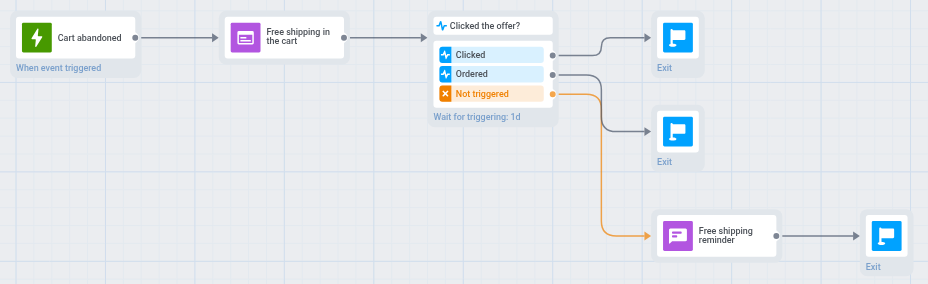
## 1. 在购物车被放弃时启动 Journey
1. 前往 **Campaigns > Customer Journey Builder**。
2. 点击 **Create campaign**,然后点击 **Build a journey from scratch**。
3. 双击画布上已有的 **Trigger-based Entry** 元素。
4. 在 **Event** 中,选择 `PW_AbandonedCart`。
5. 点击 **Save**。
详情请参阅[如何发送触发式营销活动](/zh/tutorials/product-guides/how-to-create-campaigns-in-pushwoosh/how-to-send-a-triggered-campaign/)。
## 2. 在购物车中显示优惠
1. 将 **Web Placement** 元素连接到入口。
2. 双击它并设置:
* **Web pop-up content:** 您的优惠,例如 **Free shipping nudge with cart items**。
* 选择 **Inline** 而不是 **Popup**。
* **CSS selector of the element:** 购物车中的元素,例如 `#pw-cart-slot`。
* **Lifetime:** 优惠等待用户的时长,例如 2 天。
* **Hide after an event:** 开启它并选择 `PW_OrderCreated`,以便用户下单后优惠消失。
3. 在 **Preview** 中,选择一个 **Test device**:打开了您网站的浏览器。
4. 点击 **Show on test device**。
5. 在该设备上,打开购物车页面并点击优惠中的按钮。这会向您的应用发送 `PW_WebPlacementClick`。应用收到某个事件后,该事件才会显示在事件列表中,因此如果没有这次点击,您将无法在下一步中选择该事件。
6. 点击 **Save**。
有关所有设置,请参阅 [Web Placement](/zh/product/customer-journey/journey-elements/channels/web-placement/#configure-the-placement)。
一旦优惠为用户排入队列,用户就会进入下一个元素,而不是在用户看到或点击优惠之后。
## 3. 根据用户的操作进行分支
1. 将 **Wait for Trigger** 元素连接到 **Web Placement**。
2. 在 **Waiting period** 中,输入 1 天。
3. 在 **Branch 1** 中,输入 `Clicked` 作为分支名称,并选择 `PW_WebPlacementClick` 事件。
4. 点击 **Add branch**。在 **Branch 2** 中,输入 `Ordered` 作为分支名称,并选择 `PW_OrderCreated` 事件。
5. 点击 **Save**。
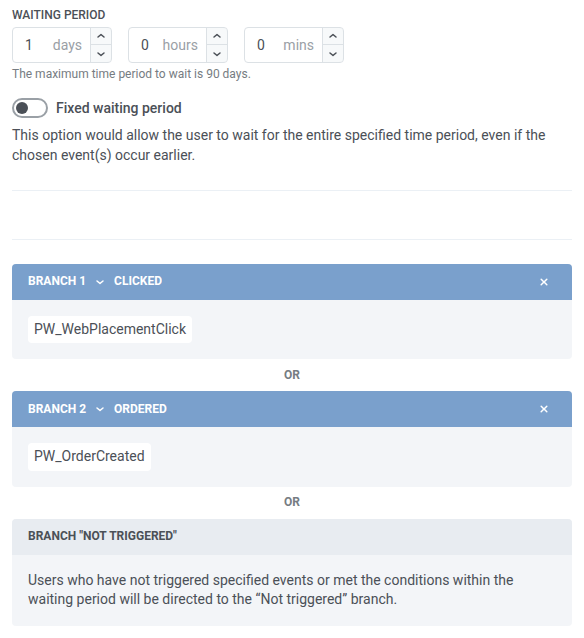 一天内点击优惠的用户进入 **Clicked**,未点击但下单的用户进入 **Ordered**。其他所有用户在一天结束后进入 **Not triggered**。如果没有 **Ordered** 分支,未点击但已下单的用户仍会收到提醒:**Hide after an event** 只会从网站上移除优惠,不会让用户在 Journey 中移动。
6. 将 **Exit** 连接到 **Clicked** 和 **Ordered** 分支。
7. 将 **Push** 元素连接到 **Not triggered** 分支,并设置提醒,例如“您购物车的免运费优惠即将结束”,然后将 **Exit** 连接到该元素。没有启用推送的设备的用户不会收到提醒。
## 4. 将订单计为转化
1. 点击 **Settings**,然后点击 **Conversion goals**。
2. 在 **Conversion period** 中,输入 3 天。用户退出 Journey 后在此期间内下的订单也会计入。
3. 在 **Event** 中,选择 `PW_OrderCreated`。
4. 点击 **Apply**。
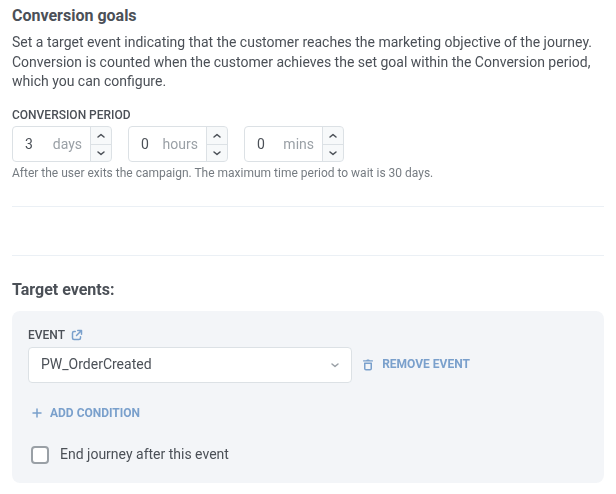 要统计优惠的点击而不是订单,请选择 `PW_WebPlacementClick`。
## 5. 启动并查看结果
1. 点击 **Launch campaign**。
2. 在 Journey 统计中,查看 **Web Placement** 元素:**Shown** 是优惠的显示次数,**Interactions** 是其点击次数。请参阅 [Placement 统计](/zh/product/customer-journey/journey-elements/channels/web-placement/#placement-statistics)。