# 如何发送分群营销活动
Pushwoosh 允许您向用户分群发送消息和营销活动。这有助于您个性化您的营销活动。用例:
* 向语言分群发送消息:发送印地语的电子邮件或葡萄牙语的移动推送。
* 发送带有特定国家或限时优惠的留存电子邮件。
在 Pushwoosh 中,您可以创建两种类型的用户分群:
1. 基于用户属性的分群,例如用户的国家或语言。
2. 基于用户行为的分群,例如上次登录或之前的购买记录。
将用户群添加到 Pushwoosh 后,您可以立即使用[默认标签](/zh/product/audience-data-and-segmentation/user-data-tags/tags#default-tags)和[事件](/zh/product/audience-data-and-segmentation/events/default-events)。此外,您还可以创建自己的[自定义标签](/zh/product/audience-data-and-segmentation/user-data-tags/tags#custom-tags)和[事件](/zh/product/audience-data-and-segmentation/events/custom-events)。
## 如何创建分群营销活动
此过程包括三个步骤:
**第 1 步**:创建用户分群。
[按照本指南创建您的用户分群](/zh/product/audience-data-and-segmentation/segmentation/create-segments)。
**第 2 步**:制作消息。
[移动或网页推送](/zh/product/content/push-presets)、[电子邮件](/zh/product/content/email-content)、[应用内消息](/zh/product/content/in-apps)、[短信](/zh/product/content/sms-presets)或 [WhatsApp](/zh/product/messaging-channels/whatsapp-messages)。
**第 3 步**:将分群和消息构建到营销活动中。
## 如何构建针对用户分群的营销活动
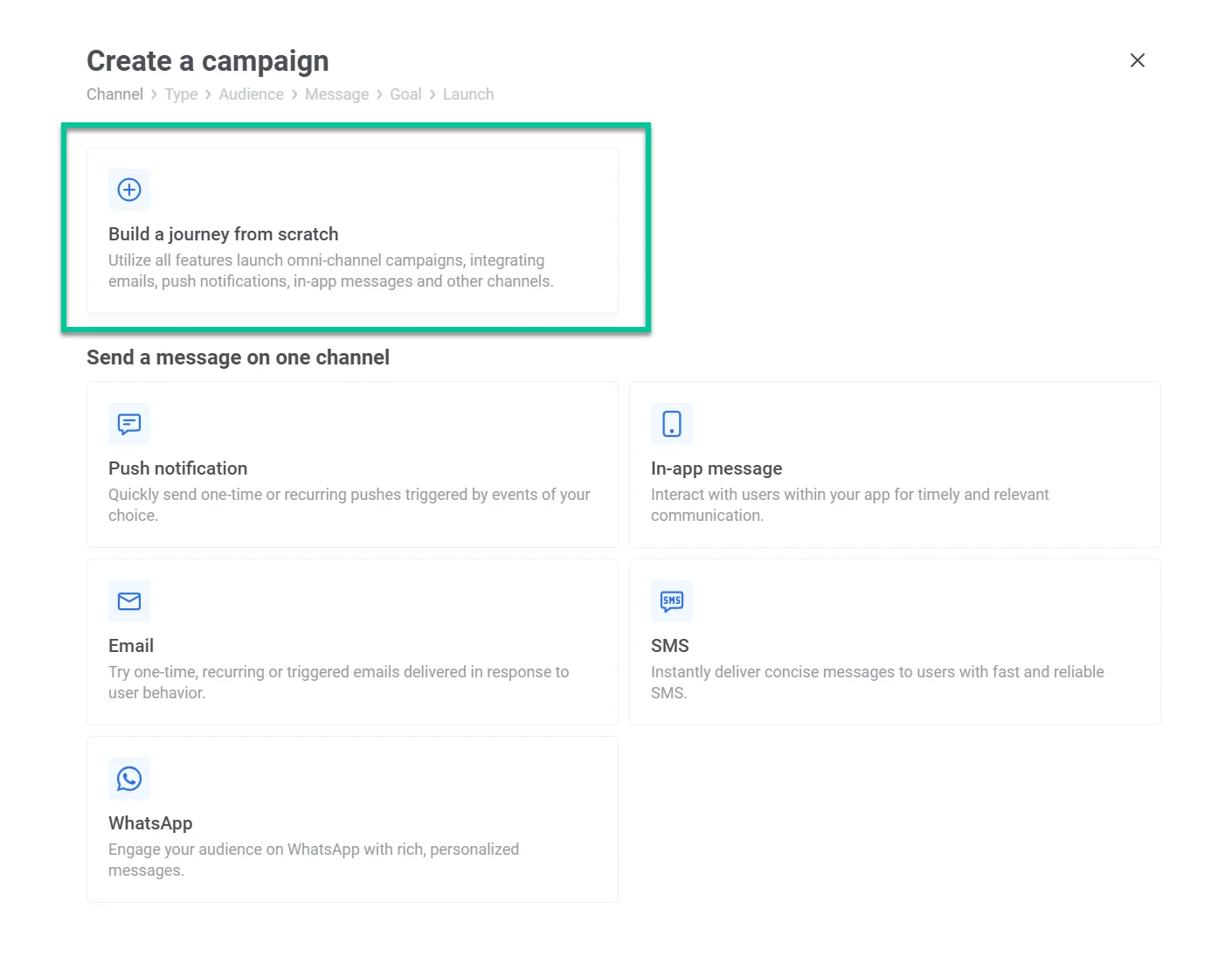
当您的分群和消息准备就绪后,转到 **Campaigns > Customer Journey Builder > Create campaign**,然后点击 **Build a journey from scratch**。
 将 **Audience-based Entry** 拖到画布中,因为我们用它来向用户分群发送消息。
双击 Audience 图标,然后点击 **Audience Source**。从下拉菜单中,选择您要使用的分群。点击 **Apply**。
点击 **Connect this** 添加消息渠道。在此示例中,我们使用电子邮件联系 7 天内未打开我们应用的用户。
双击您的消息并选择一个预设——您为营销活动准备的消息副本。
您可以在此停止,不再发送任何其他内容——只需让消息没有传出连接,或者如果您想明确标记结束,可以点击连接点图标并选择 **Exit**。
要启动您的营销活动,请点击左上角的三个点图标 > **Rename** 来为其命名。准备就绪后,点击 **Launch**。
## 如何向用户分群发送跟进消息
您可以自动跟进未打开您上一封电子邮件或推送通知的用户。为此,双击消息图标(在我们的例子中是电子邮件图标)并开启[**拆分为已打开/已忽略**](/zh/product/customer-journey/journey-elements#split-to-openedignored)开关。
选择等待多少天来检查打开情况。对于电子邮件,我们选择了五天,但根据具体情况,您可以选择等待 30 分钟。例如,跟进用户关于航班变更或其他紧急更新。然后点击 **Apply**。
现在您会看到两个自动化选项:**opened**/**not opened**。
如果用户打开了您的电子邮件 > 则结束此分支。让它没有传出连接,或者如果您想明确标记结束,可以点击 **opened** 旁边的连接点并选择 **Exit**。
如果用户没有打开您的电子邮件,请向他们发送另一封电子邮件。为此,点击 **not opened** 旁边的连接点并选择任何消息渠道。在我们的例子中,我们用另一封电子邮件进行跟进。
双击您的消息并选择一个预设——您为营销活动准备的消息副本。
要在此处停止自动化,请让消息没有传出连接,或者如果您想明确标记结束,可以点击连接点图标并选择 **Exit**。
要启动您的营销活动,请点击左上角的三个点图标 > **Rename** 来为其命名。准备就绪后,点击 **Launch**。
## 热门的跟进组合
* 移动推送 + 电子邮件
* 电子邮件 + 电子邮件
* 移动推送 + 短信
* 电子邮件 + 短信
* 移动推送 + WhatsApp
* 电子邮件 + 短信 + WhatsApp
## 如何安排分群营销活动
您可以在特定时间启动一次营销活动(例如,12 月 10 日促销开始)。或者定期启动(例如,每周五下午 5 点发送游戏提醒)。
[了解更多关于排程选项的信息](/zh/tutorials/product-guides/how-to-create-campaigns-in-pushwoosh/how-to-schedule-a-message/)。
将 **Audience-based Entry** 拖到画布中,因为我们用它来向用户分群发送消息。
双击 Audience 图标,然后点击 **Audience Source**。从下拉菜单中,选择您要使用的分群。点击 **Apply**。
点击 **Connect this** 添加消息渠道。在此示例中,我们使用电子邮件联系 7 天内未打开我们应用的用户。
双击您的消息并选择一个预设——您为营销活动准备的消息副本。
您可以在此停止,不再发送任何其他内容——只需让消息没有传出连接,或者如果您想明确标记结束,可以点击连接点图标并选择 **Exit**。
要启动您的营销活动,请点击左上角的三个点图标 > **Rename** 来为其命名。准备就绪后,点击 **Launch**。
## 如何向用户分群发送跟进消息
您可以自动跟进未打开您上一封电子邮件或推送通知的用户。为此,双击消息图标(在我们的例子中是电子邮件图标)并开启[**拆分为已打开/已忽略**](/zh/product/customer-journey/journey-elements#split-to-openedignored)开关。
选择等待多少天来检查打开情况。对于电子邮件,我们选择了五天,但根据具体情况,您可以选择等待 30 分钟。例如,跟进用户关于航班变更或其他紧急更新。然后点击 **Apply**。
现在您会看到两个自动化选项:**opened**/**not opened**。
如果用户打开了您的电子邮件 > 则结束此分支。让它没有传出连接,或者如果您想明确标记结束,可以点击 **opened** 旁边的连接点并选择 **Exit**。
如果用户没有打开您的电子邮件,请向他们发送另一封电子邮件。为此,点击 **not opened** 旁边的连接点并选择任何消息渠道。在我们的例子中,我们用另一封电子邮件进行跟进。
双击您的消息并选择一个预设——您为营销活动准备的消息副本。
要在此处停止自动化,请让消息没有传出连接,或者如果您想明确标记结束,可以点击连接点图标并选择 **Exit**。
要启动您的营销活动,请点击左上角的三个点图标 > **Rename** 来为其命名。准备就绪后,点击 **Launch**。
## 热门的跟进组合
* 移动推送 + 电子邮件
* 电子邮件 + 电子邮件
* 移动推送 + 短信
* 电子邮件 + 短信
* 移动推送 + WhatsApp
* 电子邮件 + 短信 + WhatsApp
## 如何安排分群营销活动
您可以在特定时间启动一次营销活动(例如,12 月 10 日促销开始)。或者定期启动(例如,每周五下午 5 点发送游戏提醒)。
[了解更多关于排程选项的信息](/zh/tutorials/product-guides/how-to-create-campaigns-in-pushwoosh/how-to-schedule-a-message/)。