# 如何设置废弃购物车营销活动
将商品添加到购物车但未购买就离开的购物者,是最容易挽回的转化之一。他们已经表现出了购买意图。
本指南将介绍如何在 Pushwoosh 中向他们发送废弃购物车电子邮件:从您的商店触发 `PW_AbandonedCart` 事件,使用 [产品](/zh/product/content/email-content/drag-and-drop-email-editor/blocks/#products) 块在电子邮件中显示遗留的商品,并从 Customer Journey 中触发发送。
## 什么是 PW_AbandonedCart
`PW_AbandonedCart` 标记用户在购物车中留下了商品但未购买。它不是内置的[默认事件](/zh/product/audience-data-and-segmentation/events/default-events/)。它是一个在 Pushwoosh 电子商务集成中共享的事件名称,以便旅程、产品块和细分都以相同的方式工作。
* **[Magento 集成](/zh/product/integrations/magento-integration/):** 会自动为您发送 `PW_AbandonedCart` 和 `PW_OrderCreated`。
* **[Shopify 集成](/zh/product/integrations/shopify-integration/):** 会自动为您发送 `PW_AbandonedCart`、`PW_OrderCreated` 和 `PW_AbandonedCartUpdate`(当购物者继续编辑同一结账流程时会再次触发),并使用您的产品目录中的信息丰富购物车商品。
* **任何其他商店或自定义后端:** 您的团队通过 [postEvent](/zh/developer/api-reference/user-centric-api/#postevent) 发送这两个事件,其名称和属性见[如何发送废弃购物车提醒](#how-to-send-abandoned-cart-reminders)。
### 发送 PW_AbandonedCart 时会发生什么
发送 `PW_AbandonedCart` 会在 Pushwoosh 端执行两项操作:
1. 它会像任何其他自定义事件一样被记录下来,因此您可以在[事件统计](/zh/product/audience-data-and-segmentation/events/)中看到它,并在[细分](/zh/product/audience-data-and-segmentation/segmentation/create-segments/by-events/)中使用它。
2. Pushwoosh 会存储购物车内容,并为用户添加以下标签:
* **PW_AbandonedCartID:** 当前购物车的标识符,用于在发送时获取其内容。
* **PW_AbandonedCartDate:** 事件有效负载中的 `abandonedDate` 值。
### 发送 PW_OrderCreated 时会发生什么
当购物者下单时,发送 `PW_OrderCreated`(或 `PW_OrderUpdated`)。Pushwoosh 会立即为该用户清除 `PW_AbandonedCartID` 和 `PW_AbandonedCartDate`。它不匹配 `orderId` 值:来自该用户的任何订单都会移除这两个标签,即使购买的是不同的购物车。
**示例:** 购物者放弃了购物车 `ORDER-100`,然后在提醒发出前购买了 `ORDER-200`。Pushwoosh 会清除标签,因此他们不会收到关于 `ORDER-100` 的提醒。
## 如何发送废弃购物车提醒
请按照以下步骤创建事件、从您的商店发送事件、构建电子邮件并启动 Customer Journey。
### 在您的 Control Panel 中创建事件
[Pushwoosh 会根据第一次 `postEvent` 调用中一个它不认识的名称来自动创建](/zh/product/audience-data-and-segmentation/events/#1-create-events-in-pushwoosh-control-panel)一个事件及其属性,并根据发送的值推断每个属性的类型。对于 `PW_AbandonedCart` 中的金额字段,这种推断并不可靠。请明确声明这两个事件,以确保类型设置正确:
1. 在您的 Pushwoosh Control Panel 中,转到 **Audience → Events**,然后点击 **Create Event**。
2. 创建一个名为 `PW_AbandonedCart` 的自定义事件,并包含以下属性:
| 属性 | 类型 |
| :---- | :---- |
| `email` | string |
| `orderId` | string |
| `customerId` | string |
| `orderUrl` | string |
| `abandonedDate` | date |
| `createdDate` | date |
| `totalPrice` | decimal (price) |
| `shippingAmount` | decimal (price) |
| `taxAmount` | decimal (price) |
| `discountAmount` | decimal (price) |
| `currency` | string |
3. 对 `PW_OrderCreated` 重复此操作,只需一个 `orderId` 属性。
[了解有关创建自定义事件的更多信息](/zh/product/audience-data-and-segmentation/events/custom-events/#creating-custom-events)。
### 从您的后端发送事件
请您的开发团队在购物车被放弃时调用 [postEvent](/zh/developer/api-reference/user-centric-api/#postevent),并使用以下属性模式:
```json
{
"request": {
"hwid": "8f65b16df378e7a6bece9614e1530fb2",
"application": "XXXXX-XXXXX",
"event": "PW_AbandonedCart",
"attributes": {
"email": "shopper@example.com",
"orderId": "ORDER-10293",
"customerId": "CUST-4471",
"orderUrl": "https://yourstore.com/cart/restore/ORDER-10293",
"abandonedDate": "2026-07-28T10:15:00Z",
"createdDate": "2026-07-28T09:40:00Z",
"totalPrice": 129.90,
"shippingAmount": 9.90,
"taxAmount": 0,
"discountAmount": 0,
"currency": "USD",
"items": [
{
"productId": "SKU-4821",
"name": "Wireless headphones",
"quantity": 1,
"price": 119.90,
"sku": "SKU-4821",
"description": "Over-ear, noise-cancelling",
"imageUrl": "https://yourstore.com/media/sku-4821.jpg",
"productUrl": "https://yourstore.com/products/sku-4821",
"category": "Audio"
}
]
},
"userId": "shopper@example.com"
}
}
```
当购物车转化为订单时,发送 `PW_OrderCreated` 并仅附带 `orderId` 以清除购物车标签:
```json
{
"request": {
"hwid": "8f65b16df378e7a6bece9614e1530fb2",
"application": "XXXXX-XXXXX",
"event": "PW_OrderCreated",
"attributes": {
"orderId": "ORDER-10293"
},
"userId": "shopper@example.com"
}
}
```
### 在您的电子邮件中添加产品块
1. 打开[电子邮件内容编辑器](/zh/product/content/email-content/drag-and-drop-email-editor/),并将一个[产品](/zh/product/content/email-content/drag-and-drop-email-editor/blocks/#products)块添加到画布中。
2. 在设置面板中,将 **Source** 设置为[购物车](/zh/product/content/email-content/drag-and-drop-email-editor/blocks/#show-items-from-the-cart)。
3. 设置 **Max products shown** 以限制电子邮件中显示的购物车商品数量。
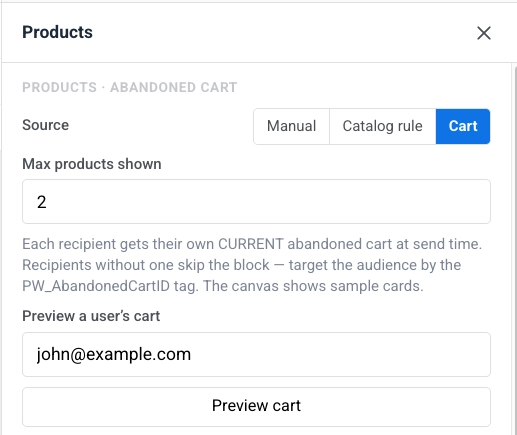 4. 根据需要设置网格和卡片模板的样式。请参阅[设置网格样式](/zh/product/content/email-content/drag-and-drop-email-editor/blocks/#style-the-grid)。
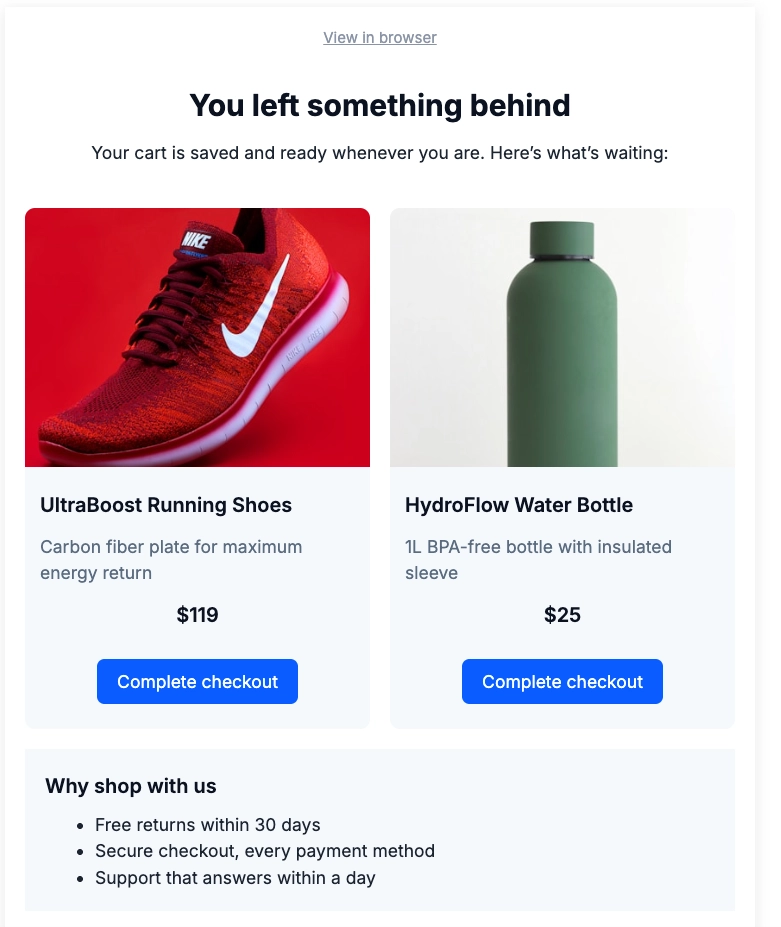 当电子邮件发送时,产品块会使用每个收件人的 `PW_AbandonedCartID` 标签查找其存储的购物车。然后,它会用当前的购物车商品填充该块:图片、标题、价格以及返回购物车的链接。布局来自您在编辑器中设置的卡片模板。没有该标签的收件人(没有放弃任何商品,或已经下单)会跳过该块,而不会显示空内容,因此在更广泛的营销活动中也可以安全使用。
### 构建 Customer Journey
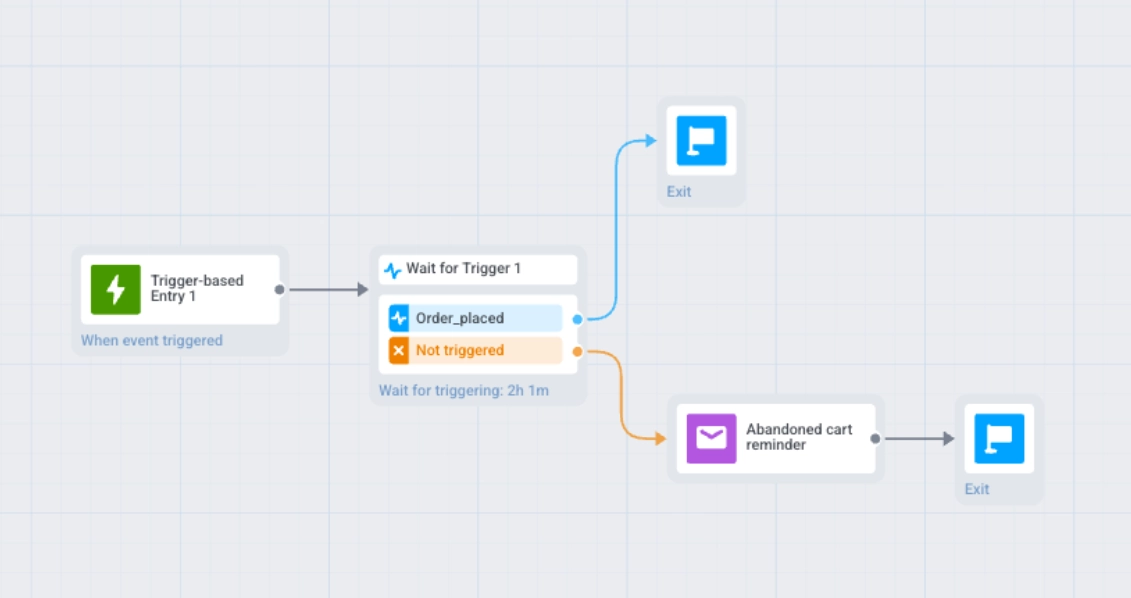
1. 使用 `PW_AbandonedCart` 事件添加一个[基于触发器的入口](/zh/product/customer-journey/journey-elements/entry-elements/trigger-based-entry/)。
2. 添加一个[等待触发器](/zh/product/customer-journey/journey-elements/flow-controls/wait-for-trigger/)步骤。将其等待时间设置为一到两个小时。将分支命名为 **Order placed**,并向其添加 `PW_OrderCreated` 事件。
3. 将 **Order placed** 分支路由到[退出](/zh/product/customer-journey/journey-elements/flow-controls/exit/)。用户已经购买,所以不要提醒他们。
4. 将 **Not triggered** 分支路由到[电子邮件](/zh/product/customer-journey/journey-elements/channels/email/)步骤。将在[在您的电子邮件中添加产品块](#add-a-products-block-to-your-email)中构建的电子邮件保存为[电子邮件内容](/zh/product/content/email-content/),然后选择它作为此步骤的内容。
当电子邮件发送时,产品块会使用每个收件人的 `PW_AbandonedCartID` 标签查找其存储的购物车。然后,它会用当前的购物车商品填充该块:图片、标题、价格以及返回购物车的链接。布局来自您在编辑器中设置的卡片模板。没有该标签的收件人(没有放弃任何商品,或已经下单)会跳过该块,而不会显示空内容,因此在更广泛的营销活动中也可以安全使用。
### 构建 Customer Journey
1. 使用 `PW_AbandonedCart` 事件添加一个[基于触发器的入口](/zh/product/customer-journey/journey-elements/entry-elements/trigger-based-entry/)。
2. 添加一个[等待触发器](/zh/product/customer-journey/journey-elements/flow-controls/wait-for-trigger/)步骤。将其等待时间设置为一到两个小时。将分支命名为 **Order placed**,并向其添加 `PW_OrderCreated` 事件。
3. 将 **Order placed** 分支路由到[退出](/zh/product/customer-journey/journey-elements/flow-controls/exit/)。用户已经购买,所以不要提醒他们。
4. 将 **Not triggered** 分支路由到[电子邮件](/zh/product/customer-journey/journey-elements/channels/email/)步骤。将在[在您的电子邮件中添加产品块](#add-a-products-block-to-your-email)中构建的电子邮件保存为[电子邮件内容](/zh/product/content/email-content/),然后选择它作为此步骤的内容。
 ### 发布前进行测试
1. 为测试设备发送一个测试 `PW_AbandonedCart` 事件。不要手动设置 `PW_AbandonedCartID` 标签:产品块从事件创建的已存储购物车中加载内容,而不是从标签值中加载。没有真实的事件,该块将呈现为空。
2. 在向真实购物者发送之前,预览电子邮件并确认布局和产品内容。
### 发布前进行测试
1. 为测试设备发送一个测试 `PW_AbandonedCart` 事件。不要手动设置 `PW_AbandonedCartID` 标签:产品块从事件创建的已存储购物车中加载内容,而不是从标签值中加载。没有真实的事件,该块将呈现为空。
2. 在向真实购物者发送之前,预览电子邮件并确认布局和产品内容。