# 概览页面
**Overview**(概览)页面无需搭建仪表盘或报表,即可展示受众、推送、邮件和转化的趋势。先看这个页面,尽早发现留存下降或投递错误激增,而不是等到坏趋势持续一周才发现。在左侧菜单打开 **Project overview**。
* [**App metrics**](#app-metrics-tab):查看活跃用户数(MAU/DAU)、平台和渠道覆盖率,以及第 1/7/14/28 天留存率
* [**Push**](#push-tab):查看推送受众、投递效果和频次控制的影响
* [**Email**](#email-tab):查看订阅者基数、投递效果、按类别和邮箱服务商的细分,以及频次控制的影响
* [**转化**](#conversions-tab):查看哪些营销活动和旅程带来转化,以及它们带来多少收入
如需高层级的消息触达和互动数据,请前往 [**Statistics → Project Statistics**](/zh/product/statistics-and-analytics/project-overview-statistics/)。
## 设置统计周期
使用日期范围选择器来选择 **Overview** 页面统计的周期。**App metrics**、**Push**、**Email** 和 **转化** 标签页上的每张图表都使用相同的范围,方便您在同一时间窗口内比较各项指标。
默认情况下,页面显示最近 30 天的数据。
要修改统计周期:
1. 点击右上角的**日期范围**选择器,它位于 **Project settings** 和 **Export statistics** 旁边。
2. 选择 **Last 7 days**、**Last 30 days**,或在日历上自定义起止日期。
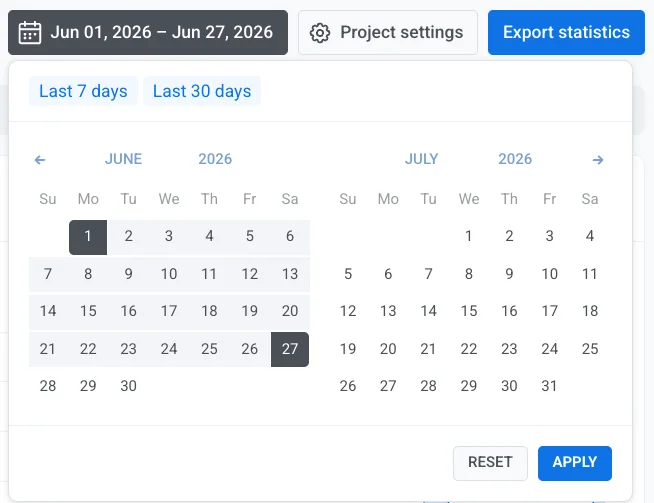 3. 点击 **Apply**。
## App metrics 标签页
查看您的应用中有多少活跃用户,以及用户留存情况,让您无需离开概览页面就能及早发现增长或流失。
### 独立用户数
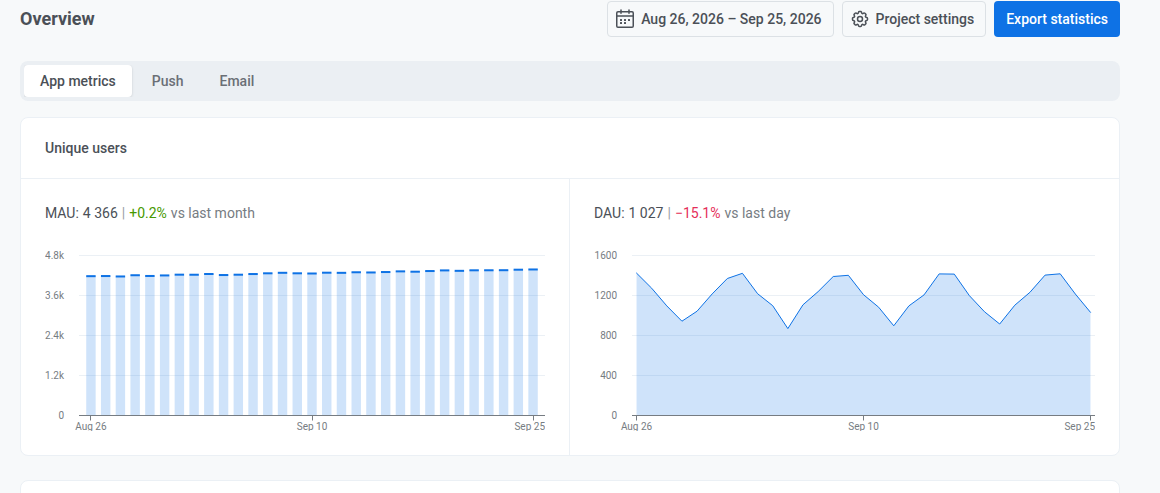
查看当前数值,以及相较于上个月或前一天的变化:
* **MAU**:月活跃用户数,以每个绘制日为终点的滚动 30 天窗口计算
* [**DAU**](/zh/product/statistics-and-analytics/metrics-glossary/#daily-active-users-dau):日活跃用户数,即当天打开过应用的独立用户
3. 点击 **Apply**。
## App metrics 标签页
查看您的应用中有多少活跃用户,以及用户留存情况,让您无需离开概览页面就能及早发现增长或流失。
### 独立用户数
查看当前数值,以及相较于上个月或前一天的变化:
* **MAU**:月活跃用户数,以每个绘制日为终点的滚动 30 天窗口计算
* [**DAU**](/zh/product/statistics-and-analytics/metrics-glossary/#daily-active-users-dau):日活跃用户数,即当天打开过应用的独立用户
 ### 按平台划分的用户分布
查看项目中已配置的每个渠道(各个移动端和 Web 推送平台、邮件、短信,以及 WhatsApp、Telegram、Viber 等聊天渠道)在所选周期最后一天可触达的用户数。
### 按平台划分的用户分布
查看项目中已配置的每个渠道(各个移动端和 Web 推送平台、邮件、短信,以及 WhatsApp、Telegram、Viber 等聊天渠道)在所选周期最后一天可触达的用户数。
 请把它当作某一时刻的快照,而不是周期内的累加总和:各平台加起来的数字可能会略高于项目总数,因为一个用户在多少个平台上可触达,就会被计入多少次。
### 渠道覆盖(Channel reach)
查看截至所选周期最后一天,有多少用户可以通过至少一个渠道触达、有多少可以通过两个或更多渠道触达,以及每个用户具体属于哪种渠道组合。
请把它当作某一时刻的快照,而不是周期内的累加总和:各平台加起来的数字可能会略高于项目总数,因为一个用户在多少个平台上可触达,就会被计入多少次。
### 渠道覆盖(Channel reach)
查看截至所选周期最后一天,有多少用户可以通过至少一个渠道触达、有多少可以通过两个或更多渠道触达,以及每个用户具体属于哪种渠道组合。
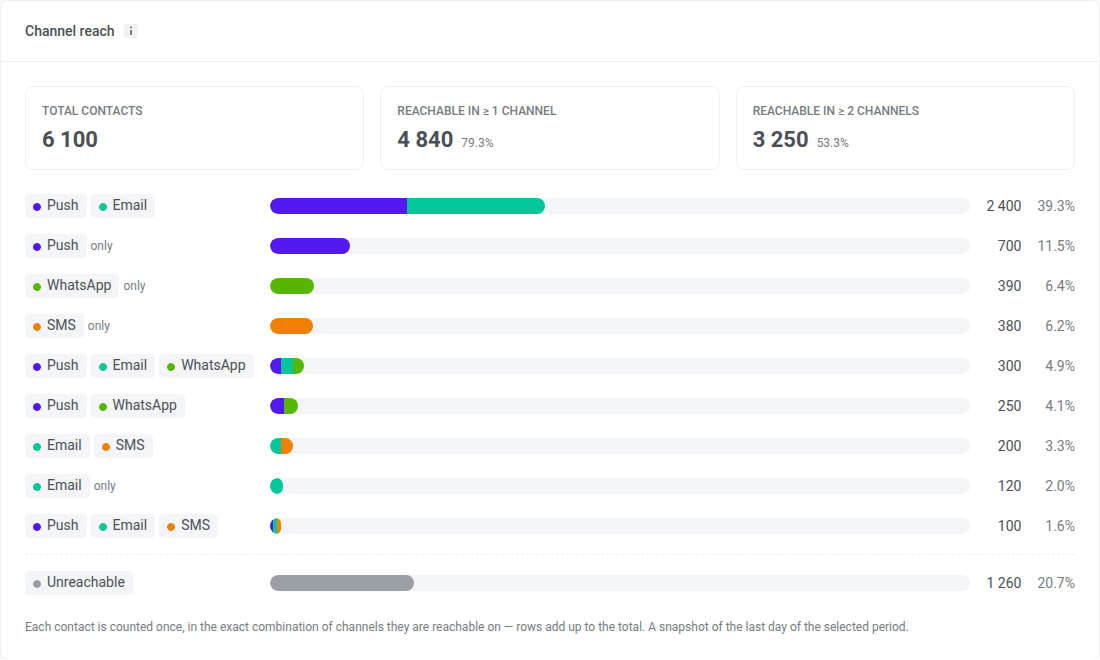 卡片各部分的含义:
* **Total contacts**:项目中的所有 User ID,包括没有设备的用户,例如通过标签导入添加的用户。没有设备的用户计入 **Unreachable**。
* **Reachable in ≥ 1 channel**:可以通过至少一个渠道触达的用户,以及他们占 **Total contacts** 的比例
* **Reachable in ≥ 2 channels**:可以通过两个或更多渠道触达的用户,以及他们占 **Total contacts** 的比例
* **渠道组合行**:每一行对应一种确切的渠道组合。位于 **Push** + **Email** 行的用户可以通过推送和邮件触达,且无法通过其他任何渠道触达。标有 **only** 的行只包含一个渠道。
* **Unreachable**:无法通过任何渠道触达的用户
满足以下条件时,用户计为可通过该渠道触达:
* **Push**:其设备拥有[推送令牌](/zh/product/first-steps/pushwoosh-glossary/#push-token-also-known-as-device-push-token)和推送权限。所有推送平台(包括 Web 推送)合计为一个渠道。
* **Email**:其邮箱地址未退订,也未发生硬退信
* **SMS**:拥有为 SMS 注册的电话号码
* **WhatsApp**:拥有为 WhatsApp 注册的电话号码
* **Inbox**:拥有任意应用或浏览器设备,无论是否有推送令牌。只有当项目在最近 30 天内使用过[消息收件箱](/zh/product/messaging-channels/message-inbox/)时,才会显示 Inbox。
与[按平台划分的用户分布](#user-distribution-by-platforms)不同,这里每个用户只计一次,因此各行与 **Unreachable** 相加等于 **Total contacts**。以两个 User ID 存储的同一个人会被计为两次。
某一行的数量可能与您用相同条件创建的细分大小不同。该卡片显示的是所选周期最后一天的快照,而细分大小反映的是您上次计算细分时的数据。此外,细分显示的是每个渠道的设备数,而不是处于某种确切渠道组合中的用户数。
### 用户留存率
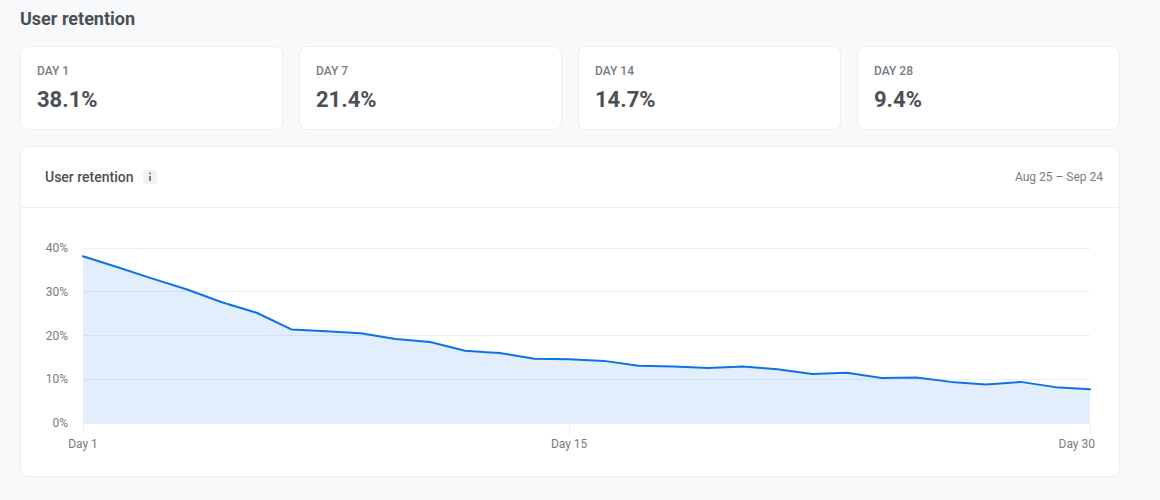
查看**第 1 天**、**第 7 天**、**第 14 天**和**第 28 天**的留存率,了解新用户首次访问后有多少会回访,以及他们是否在第一周内回访并在之后几周保持活跃。每一天只统计恰好在那一天回访的用户,而不是截至那天为止所有回访过的用户。
该同期群(cohort)是在数据最后一天前 30 天的某一具体日期首次访问的所有用户,而不是在您所选周期内首次访问的所有用户。更改日期范围不会改变所展示的同期群。
卡片各部分的含义:
* **Total contacts**:项目中的所有 User ID,包括没有设备的用户,例如通过标签导入添加的用户。没有设备的用户计入 **Unreachable**。
* **Reachable in ≥ 1 channel**:可以通过至少一个渠道触达的用户,以及他们占 **Total contacts** 的比例
* **Reachable in ≥ 2 channels**:可以通过两个或更多渠道触达的用户,以及他们占 **Total contacts** 的比例
* **渠道组合行**:每一行对应一种确切的渠道组合。位于 **Push** + **Email** 行的用户可以通过推送和邮件触达,且无法通过其他任何渠道触达。标有 **only** 的行只包含一个渠道。
* **Unreachable**:无法通过任何渠道触达的用户
满足以下条件时,用户计为可通过该渠道触达:
* **Push**:其设备拥有[推送令牌](/zh/product/first-steps/pushwoosh-glossary/#push-token-also-known-as-device-push-token)和推送权限。所有推送平台(包括 Web 推送)合计为一个渠道。
* **Email**:其邮箱地址未退订,也未发生硬退信
* **SMS**:拥有为 SMS 注册的电话号码
* **WhatsApp**:拥有为 WhatsApp 注册的电话号码
* **Inbox**:拥有任意应用或浏览器设备,无论是否有推送令牌。只有当项目在最近 30 天内使用过[消息收件箱](/zh/product/messaging-channels/message-inbox/)时,才会显示 Inbox。
与[按平台划分的用户分布](#user-distribution-by-platforms)不同,这里每个用户只计一次,因此各行与 **Unreachable** 相加等于 **Total contacts**。以两个 User ID 存储的同一个人会被计为两次。
某一行的数量可能与您用相同条件创建的细分大小不同。该卡片显示的是所选周期最后一天的快照,而细分大小反映的是您上次计算细分时的数据。此外,细分显示的是每个渠道的设备数,而不是处于某种确切渠道组合中的用户数。
### 用户留存率
查看**第 1 天**、**第 7 天**、**第 14 天**和**第 28 天**的留存率,了解新用户首次访问后有多少会回访,以及他们是否在第一周内回访并在之后几周保持活跃。每一天只统计恰好在那一天回访的用户,而不是截至那天为止所有回访过的用户。
该同期群(cohort)是在数据最后一天前 30 天的某一具体日期首次访问的所有用户,而不是在您所选周期内首次访问的所有用户。更改日期范围不会改变所展示的同期群。
 ## Push 标签页
使用此标签页查看您能通过推送触达哪些用户、所选周期内有多少推送被投递和打开,以及频次控制对发送量的影响。
### Audience(受众)
查看所选周期最后一天的推送受众情况,以及此后的变化。
当项目配置了多个推送平台时,可以使用小节标题旁的 **All platforms** 下拉菜单,按单一平台筛选 Funnel、Subscribers、[Push reachable](#push-reachable),以及下方的 [Frequency capping](#frequency-capping) 部分。Base change 和 Performance 部分不受此下拉菜单影响。
#### Funnel(漏斗)
查看从 **Total users** 到 **Active-reachable** 的各个步骤。每一步都显示剩余用户数,以及占上一步的比例。
该漏斗是所选周期最后一天的快照,不会累加整个周期内的活动数据。
## Push 标签页
使用此标签页查看您能通过推送触达哪些用户、所选周期内有多少推送被投递和打开,以及频次控制对发送量的影响。
### Audience(受众)
查看所选周期最后一天的推送受众情况,以及此后的变化。
当项目配置了多个推送平台时,可以使用小节标题旁的 **All platforms** 下拉菜单,按单一平台筛选 Funnel、Subscribers、[Push reachable](#push-reachable),以及下方的 [Frequency capping](#frequency-capping) 部分。Base change 和 Performance 部分不受此下拉菜单影响。
#### Funnel(漏斗)
查看从 **Total users** 到 **Active-reachable** 的各个步骤。每一步都显示剩余用户数,以及占上一步的比例。
该漏斗是所选周期最后一天的快照,不会累加整个周期内的活动数据。
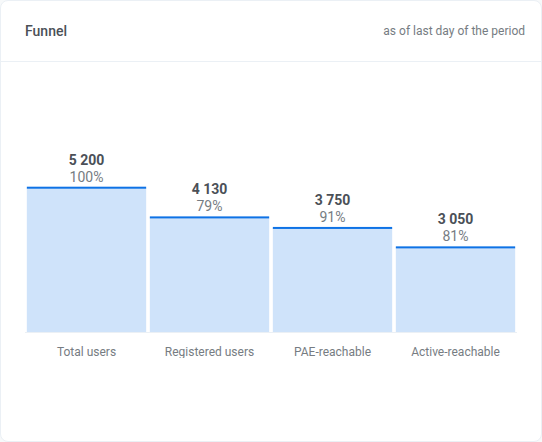 * [**Total users**](/zh/product/statistics-and-analytics/metrics-glossary/#total-users)
* [**Registered users**](/zh/product/statistics-and-analytics/metrics-glossary/#subscribers):拥有[推送令牌](/zh/product/first-steps/pushwoosh-glossary/#push-token-also-known-as-device-push-token)
* [**Push reachable**](#push-reachable):实际能够接收推送的用户
* **Active-reachable**:[Push reachable](#push-reachable) 且在最近 30 天内打开过应用。此窗口是固定的,不会随您选择的日期范围变化。
#### Subscribers(订阅者)
查看每个用户属于哪个分组:
* [**Total users**](/zh/product/statistics-and-analytics/metrics-glossary/#total-users)
* [**Registered users**](/zh/product/statistics-and-analytics/metrics-glossary/#subscribers):拥有[推送令牌](/zh/product/first-steps/pushwoosh-glossary/#push-token-also-known-as-device-push-token)
* [**Push reachable**](#push-reachable):实际能够接收推送的用户
* **Active-reachable**:[Push reachable](#push-reachable) 且在最近 30 天内打开过应用。此窗口是固定的,不会随您选择的日期范围变化。
#### Subscribers(订阅者)
查看每个用户属于哪个分组:
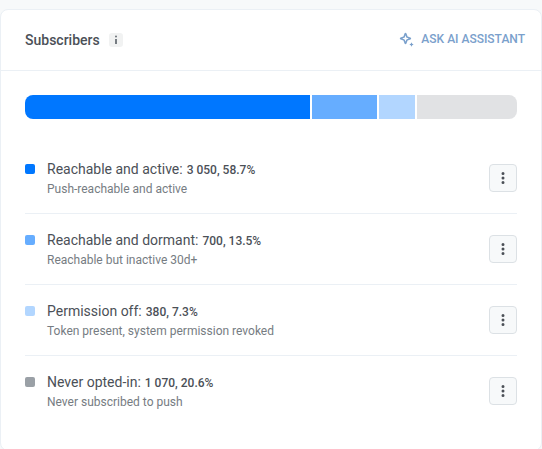 * **Reachable and active**:[Push reachable](#push-reachable) 且在最近 30 天内打开过应用
* **Reachable and dormant**:[Push reachable](#push-reachable) 但 30 天以上未打开过应用
* **Permission off**:存在[推送令牌](/zh/product/first-steps/pushwoosh-glossary/#push-token-also-known-as-device-push-token),但系统权限已被关闭
* **Never opted-in**:没有推送令牌,从未订阅过推送
在某一行上,打开省略号菜单,选择 **Create segment** 或 **Export CSV**。
* **Reachable and active**:[Push reachable](#push-reachable) 且在最近 30 天内打开过应用
* **Reachable and dormant**:[Push reachable](#push-reachable) 但 30 天以上未打开过应用
* **Permission off**:存在[推送令牌](/zh/product/first-steps/pushwoosh-glossary/#push-token-also-known-as-device-push-token),但系统权限已被关闭
* **Never opted-in**:没有推送令牌,从未订阅过推送
在某一行上,打开省略号菜单,选择 **Create segment** 或 **Export CSV**。
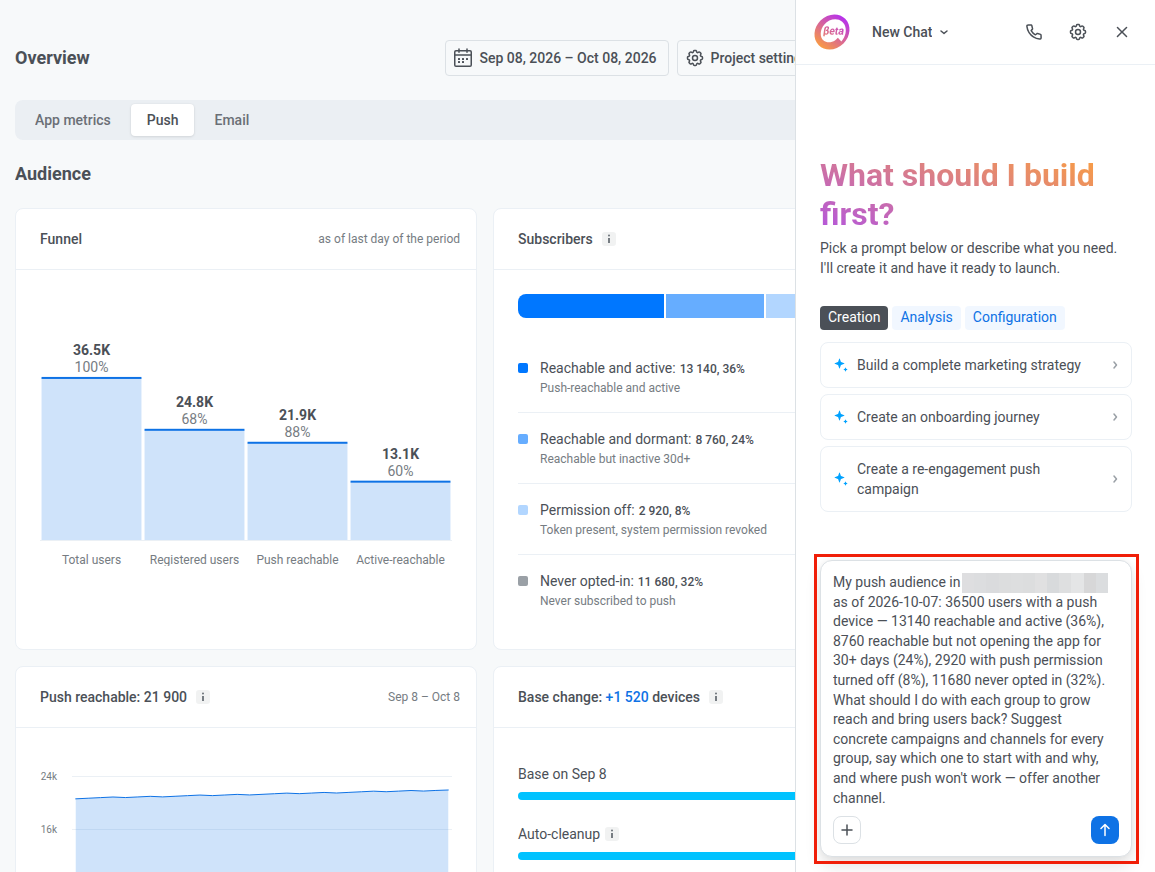
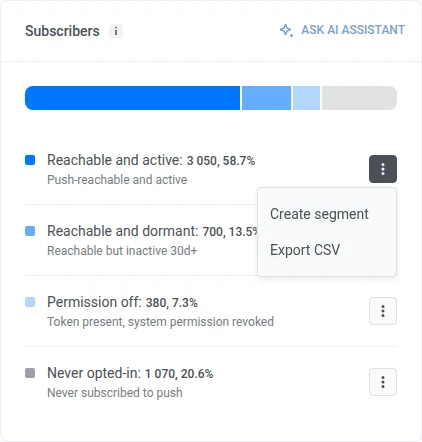 当账户已启用 AI Assistant 时,点击卡片标题栏中的 **Ask AI Assistant**,即可在聊天中就该受众提问。
 AI Assistant 会在同一页面的面板中打开,并附带一条关于该受众的现成提示词。如有需要,可以编辑提示词,然后发送。
 #### Push reachable
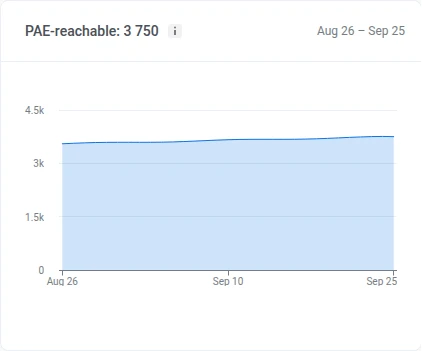
**Push reachable**:实际能够接收推送的用户。Pushwoosh 持有其设备的有效推送令牌,且他们没有在手机或浏览器设置中关闭通知。
查看周期内每天有多少用户能够接收推送。下降通常意味着用户关闭了通知或卸载了应用;上升则意味着有新的订阅。
#### Push reachable
**Push reachable**:实际能够接收推送的用户。Pushwoosh 持有其设备的有效推送令牌,且他们没有在手机或浏览器设置中关闭通知。
查看周期内每天有多少用户能够接收推送。下降通常意味着用户关闭了通知或卸载了应用;上升则意味着有新的订阅。
 #### Base change(基数变化)
查看自周期开始以来,有多少订阅者因自动清理和令牌过期而离开基数,又有多少订阅者通过新注册加入基数。每一行的柱状图都是以周期开始时的基数为基准计算的:
#### Base change(基数变化)
查看自周期开始以来,有多少订阅者因自动清理和令牌过期而离开基数,又有多少订阅者通过新注册加入基数。每一行的柱状图都是以周期开始时的基数为基准计算的:
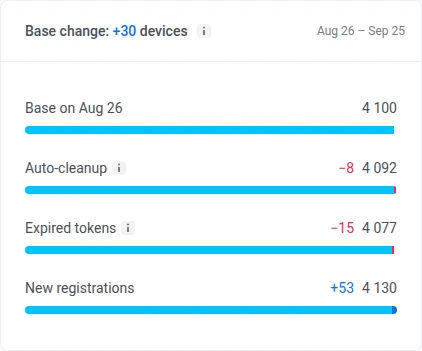 * **Auto-cleanup:** 一旦应用未打开的时长超过账户设定的不活跃上限,就会移除该设备的[推送令牌](/zh/product/first-steps/pushwoosh-glossary/#push-token-also-known-as-device-push-token)。参见[自动清理不活跃用户](/zh/product/messaging-channels/push-notifications/manage-push-subscriber-base/#automatically-remove-inactive-tokens-after-90-days-with-autovalidation)。
* **Expired tokens:** 仅根据网关返回的响应,判定某设备的推送令牌被 APNs 或 FCM 报告为无效。参见[无效推送令牌](/zh/product/messaging-channels/push-notifications/manage-push-subscriber-base/#how-to-keep-your-subscriber-list-clean-by-removing-invalid-push-tokens)。
* **New registrations:** 周期内注册推送的设备
Pushwoosh 只保留最近 60 天的这项细分数据。如果您选择的周期起点更早,细分下方的说明文字会显示实际统计的起始日期。
### Performance(效果)
查看周期内的推送投递和互动情况,然后展开按平台划分的每日细分。
* **Auto-cleanup:** 一旦应用未打开的时长超过账户设定的不活跃上限,就会移除该设备的[推送令牌](/zh/product/first-steps/pushwoosh-glossary/#push-token-also-known-as-device-push-token)。参见[自动清理不活跃用户](/zh/product/messaging-channels/push-notifications/manage-push-subscriber-base/#automatically-remove-inactive-tokens-after-90-days-with-autovalidation)。
* **Expired tokens:** 仅根据网关返回的响应,判定某设备的推送令牌被 APNs 或 FCM 报告为无效。参见[无效推送令牌](/zh/product/messaging-channels/push-notifications/manage-push-subscriber-base/#how-to-keep-your-subscriber-list-clean-by-removing-invalid-push-tokens)。
* **New registrations:** 周期内注册推送的设备
Pushwoosh 只保留最近 60 天的这项细分数据。如果您选择的周期起点更早,细分下方的说明文字会显示实际统计的起始日期。
### Performance(效果)
查看周期内的推送投递和互动情况,然后展开按平台划分的每日细分。
 切换 **Sent**、**Delivery rate**、**Open-to-sent rate** 和 **Errors** 上方的下拉菜单:
* **By sends:** 每次发送单独计数
* **By uniques:** 每个接收者只计一次。在此模式下,第一个指标变为 **Recipients**:周期内实际收到推送的独立设备数,即使收到多次发送也只计一次。
查看周期内的以下汇总指标:
* **Sent:** 发出了多少条推送(在 **By uniques** 模式下变为 **Recipients**)
* [**Delivery rate**](/zh/product/statistics-and-analytics/metrics-glossary/#delivery-rate):投递量相对发送量的比例(包含投递数)
* [**Open-to-sent rate**](/zh/product/statistics-and-analytics/metrics-glossary/#open-to-sent-rate):打开量相对发送量的比例(包含打开数)
* **Errors:** 发送失败的数量
#### Daily performance(每日效果)
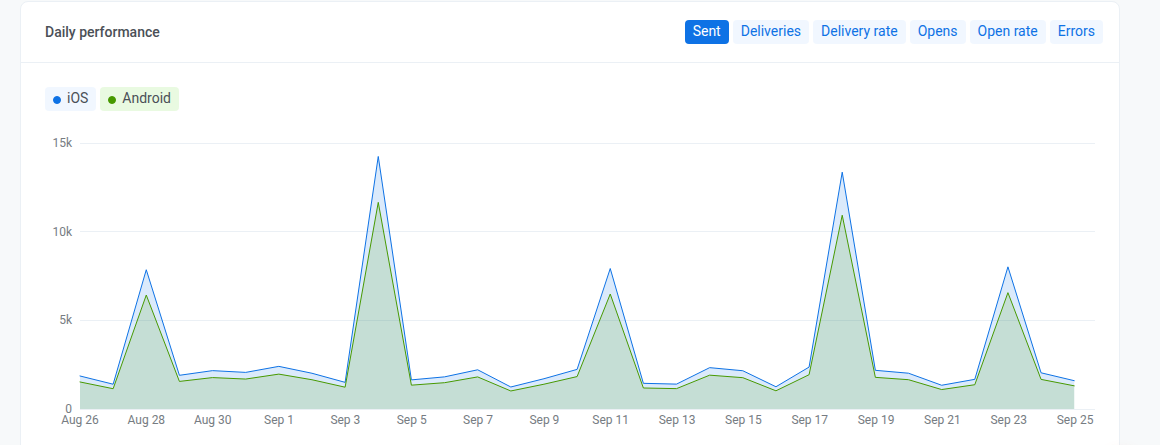
按平台划分,查看以下每日指标。使用图表上方的标签切换指标:**Sent**、**Deliveries**、**Delivery rate**、**Opens**、**Open rate** 和 **Errors**。
切换 **Sent**、**Delivery rate**、**Open-to-sent rate** 和 **Errors** 上方的下拉菜单:
* **By sends:** 每次发送单独计数
* **By uniques:** 每个接收者只计一次。在此模式下,第一个指标变为 **Recipients**:周期内实际收到推送的独立设备数,即使收到多次发送也只计一次。
查看周期内的以下汇总指标:
* **Sent:** 发出了多少条推送(在 **By uniques** 模式下变为 **Recipients**)
* [**Delivery rate**](/zh/product/statistics-and-analytics/metrics-glossary/#delivery-rate):投递量相对发送量的比例(包含投递数)
* [**Open-to-sent rate**](/zh/product/statistics-and-analytics/metrics-glossary/#open-to-sent-rate):打开量相对发送量的比例(包含打开数)
* **Errors:** 发送失败的数量
#### Daily performance(每日效果)
按平台划分,查看以下每日指标。使用图表上方的标签切换指标:**Sent**、**Deliveries**、**Delivery rate**、**Opens**、**Open rate** 和 **Errors**。
 ### Frequency capping(频次控制)
查看周期内[频次控制](/zh/product/messaging-channels/message-delivery-settings/frequency-capping/)对发送量的影响。要查看单个推送平台,请在 [Audience](#audience) 部分的 **All platforms** 下拉菜单中选择该平台。
### Frequency capping(频次控制)
查看周期内[频次控制](/zh/product/messaging-channels/message-delivery-settings/frequency-capping/)对发送量的影响。要查看单个推送平台,请在 [Audience](#audience) 部分的 **All platforms** 下拉菜单中选择该平台。
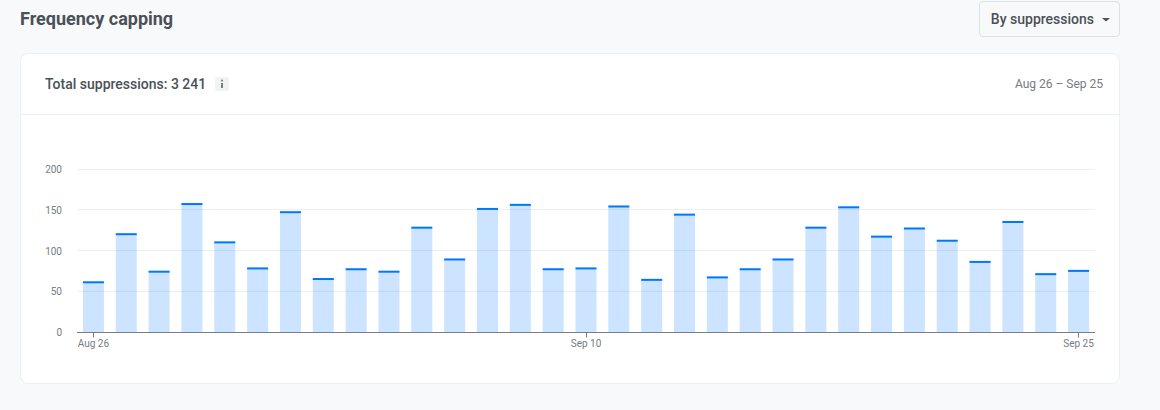 图表显示周期内每天有多少推送被频次控制拦截,或有多少用户受到影响。标题栏中的 [**Total suppressions**](/zh/product/statistics-and-analytics/metrics-glossary/#total-suppressions) 数值,是整个周期的汇总。使用选择器切换两者的统计口径:
* [**By suppressions**](/zh/product/statistics-and-analytics/metrics-glossary/#suppressions):消息被频次控制拦截的次数
* [**By users**](/zh/product/statistics-and-analytics/metrics-glossary/#affected-users):受影响的独立用户数
## Email 标签页
使用此标签页查看所选周期内的订阅者基数健康状况、互动情况、按类别和邮箱服务商的细分,以及频次控制的影响。
### Audience(受众)
查看您的订阅者基数、导致变化的原因,以及订阅者的活跃程度。
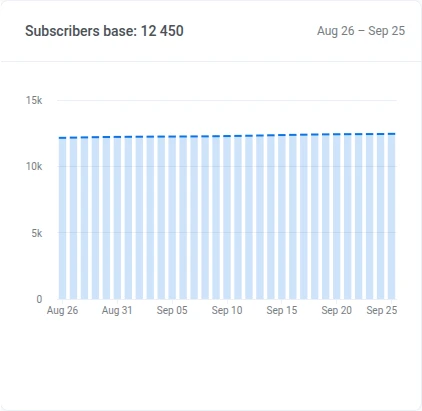
#### Subscribers base(订阅者基数)
查看周期内订阅者数量的变化趋势。
图表显示周期内每天有多少推送被频次控制拦截,或有多少用户受到影响。标题栏中的 [**Total suppressions**](/zh/product/statistics-and-analytics/metrics-glossary/#total-suppressions) 数值,是整个周期的汇总。使用选择器切换两者的统计口径:
* [**By suppressions**](/zh/product/statistics-and-analytics/metrics-glossary/#suppressions):消息被频次控制拦截的次数
* [**By users**](/zh/product/statistics-and-analytics/metrics-glossary/#affected-users):受影响的独立用户数
## Email 标签页
使用此标签页查看所选周期内的订阅者基数健康状况、互动情况、按类别和邮箱服务商的细分,以及频次控制的影响。
### Audience(受众)
查看您的订阅者基数、导致变化的原因,以及订阅者的活跃程度。
#### Subscribers base(订阅者基数)
查看周期内订阅者数量的变化趋势。
 #### Base change(基数变化)
查看自周期开始以来,有多少订阅者因投诉或硬退信而从基数中流失,又有多少订阅者通过新增而加入。退订和其他变化也会被统计,但它们本身不会移除该邮箱地址。每一行的柱状图都是以周期开始时的基数为基准计算的:
#### Base change(基数变化)
查看自周期开始以来,有多少订阅者因投诉或硬退信而从基数中流失,又有多少订阅者通过新增而加入。退订和其他变化也会被统计,但它们本身不会移除该邮箱地址。每一行的柱状图都是以周期开始时的基数为基准计算的:
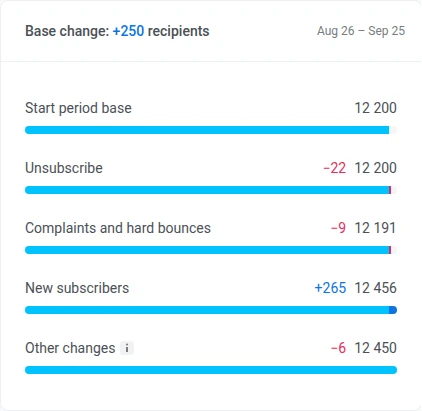 * **Unsubscribe:** 周期内[退订](/zh/product/statistics-and-analytics/metrics-glossary/#email-unsubscribed)的订阅者。该地址仍保留在基数中,所以这项永远不会使基数减少。
* **Complaints and hard bounces:** 因垃圾邮件投诉或硬退信而被 Pushwoosh 加入[抑制名单](/zh/product/messaging-channels/emails/email-suppression-list/)的订阅者,即使两种情况都发生过也只计一次
* **New subscribers:** 周期内订阅邮件的设备或地址
* **Other changes:** 上述两类流程未覆盖的一切:每日快照的偏移、同一用户的第二个地址、账户间转移与迁移、被删除的设备和用户,以及基数清理。数值可正可负。
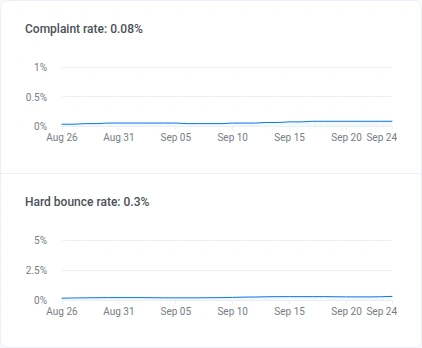
#### Complaint rate 和 Hard bounce rate
查看周期内的 [**Complaint rate**](/zh/product/statistics-and-analytics/metrics-glossary/#complaint-rate) 和 [**Hard bounce rate**](/zh/product/statistics-and-analytics/metrics-glossary/#hard-bounce-rate),以及标题栏中的当前数值。
* **Unsubscribe:** 周期内[退订](/zh/product/statistics-and-analytics/metrics-glossary/#email-unsubscribed)的订阅者。该地址仍保留在基数中,所以这项永远不会使基数减少。
* **Complaints and hard bounces:** 因垃圾邮件投诉或硬退信而被 Pushwoosh 加入[抑制名单](/zh/product/messaging-channels/emails/email-suppression-list/)的订阅者,即使两种情况都发生过也只计一次
* **New subscribers:** 周期内订阅邮件的设备或地址
* **Other changes:** 上述两类流程未覆盖的一切:每日快照的偏移、同一用户的第二个地址、账户间转移与迁移、被删除的设备和用户,以及基数清理。数值可正可负。
#### Complaint rate 和 Hard bounce rate
查看周期内的 [**Complaint rate**](/zh/product/statistics-and-analytics/metrics-glossary/#complaint-rate) 和 [**Hard bounce rate**](/zh/product/statistics-and-analytics/metrics-glossary/#hard-bounce-rate),以及标题栏中的当前数值。
 #### Subscribers activity distribution(订阅者活跃度分布)
查看 [**Subscribers activity distribution**](/zh/product/statistics-and-analytics/metrics-glossary/#subscribers-activity-distribution) 如何划分为以下几组,各组均显示数量及占基数的比例:
#### Subscribers activity distribution(订阅者活跃度分布)
查看 [**Subscribers activity distribution**](/zh/product/statistics-and-analytics/metrics-glossary/#subscribers-activity-distribution) 如何划分为以下几组,各组均显示数量及占基数的比例:
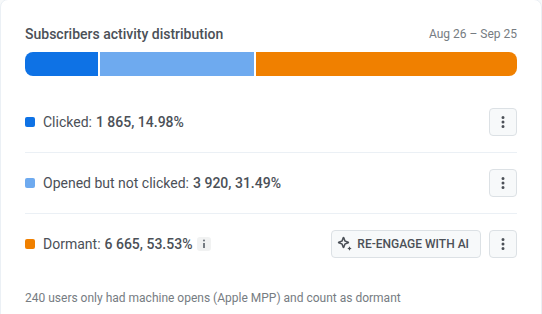 * **Clicked**
* **Opened but not clicked**
* **Dormant:** 周期内没有打开记录
在某一行上,打开省略号菜单,选择 **Create segment** 或 **Export CSV**。
* **Clicked**
* **Opened but not clicked**
* **Dormant:** 周期内没有打开记录
在某一行上,打开省略号菜单,选择 **Create segment** 或 **Export CSV**。
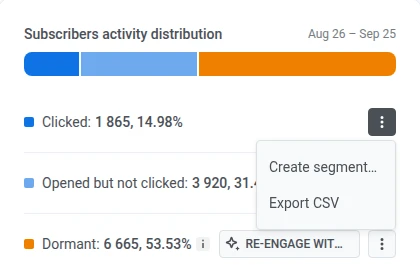 在 **Dormant** 这一行,当账户已启用 AI Assistant 时,点击 **Re-engage with AI**。AI Assistant 会在同一页面的面板中打开,并附带一条关于休眠订阅者的现成提示词。
 ### Event-triggered performance(事件触发效果)
查看周期内的邮件投递和互动总量,然后展开每日细分。
### Event-triggered performance(事件触发效果)
查看周期内的邮件投递和互动总量,然后展开每日细分。
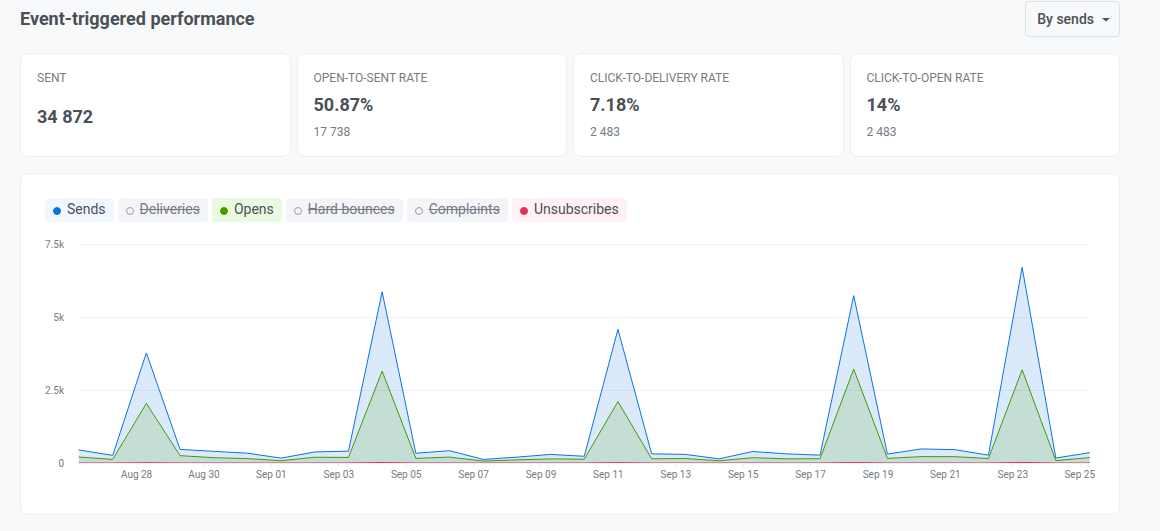 切换 **Sent**、**Open-to-sent rate**、**Click-to-delivery rate** 和 **Click-to-open rate** 上方的下拉菜单:
* **By sends:** 每次发送单独计数
* **By uniques:** 每个接收者只计一次
查看周期内的以下汇总指标:
* **Sent:** 发出了多少封邮件(周期内的发送量)
* [**Open-to-sent rate**](/zh/product/statistics-and-analytics/metrics-glossary/#open-to-sent-rate):打开量相对发送量的比例,即该次发送是否被打开
* [**Click-to-delivery rate**](/zh/product/statistics-and-analytics/metrics-glossary/#click-to-delivery-rate):点击量相对投递量的比例,即已投递的邮件是否带来了点击
* [**Click-to-open rate**](/zh/product/statistics-and-analytics/metrics-glossary/#click-to-open-rate):点击量相对打开量的比例,即打开邮件的人是否有进一步互动
#### Daily chart(每日图表)
点击图表上方的标签,添加或移除对应曲线:
* 默认开启:**Sends**、**Opens**、**Unsubscribes**
* 默认关闭:**Deliveries**、**Hard bounces**、**Complaints**
### Category-based performance(按类别的效果)
按[邮件类别](/zh/product/messaging-channels/emails/email-preferences/)查看发送效果。
切换 **Sent**、**Open-to-sent rate**、**Click-to-delivery rate** 和 **Click-to-open rate** 上方的下拉菜单:
* **By sends:** 每次发送单独计数
* **By uniques:** 每个接收者只计一次
查看周期内的以下汇总指标:
* **Sent:** 发出了多少封邮件(周期内的发送量)
* [**Open-to-sent rate**](/zh/product/statistics-and-analytics/metrics-glossary/#open-to-sent-rate):打开量相对发送量的比例,即该次发送是否被打开
* [**Click-to-delivery rate**](/zh/product/statistics-and-analytics/metrics-glossary/#click-to-delivery-rate):点击量相对投递量的比例,即已投递的邮件是否带来了点击
* [**Click-to-open rate**](/zh/product/statistics-and-analytics/metrics-glossary/#click-to-open-rate):点击量相对打开量的比例,即打开邮件的人是否有进一步互动
#### Daily chart(每日图表)
点击图表上方的标签,添加或移除对应曲线:
* 默认开启:**Sends**、**Opens**、**Unsubscribes**
* 默认关闭:**Deliveries**、**Hard bounces**、**Complaints**
### Category-based performance(按类别的效果)
按[邮件类别](/zh/product/messaging-channels/emails/email-preferences/)查看发送效果。
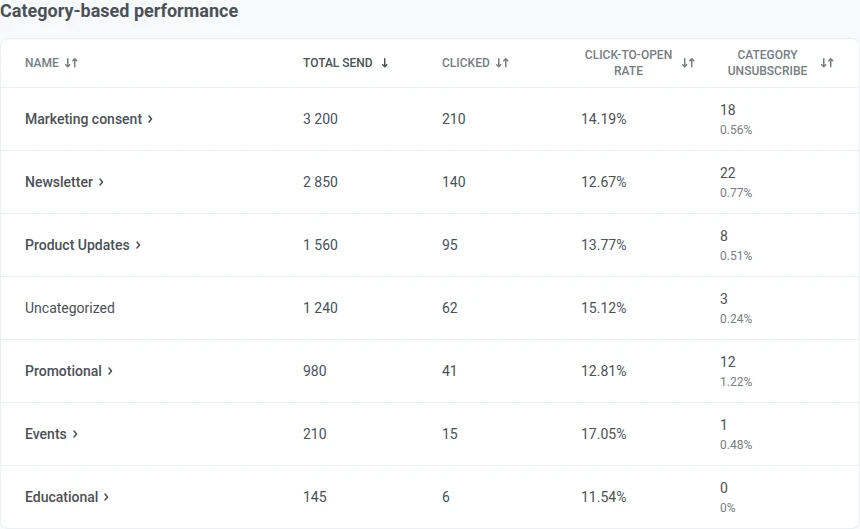 当此表格可用时:
* 未关联类别的发送会被归入 **Uncategorized**。
* 点击列标题即可排序。
如果尚未设置任何类别,此部分会显示一张引导设置的卡片,而不是表格。
### Mailbox providers(邮箱服务商)
按接收者的邮箱服务商(Gmail、Outlook 等)查看发送效果。
当此表格可用时:
* 未关联类别的发送会被归入 **Uncategorized**。
* 点击列标题即可排序。
如果尚未设置任何类别,此部分会显示一张引导设置的卡片,而不是表格。
### Mailbox providers(邮箱服务商)
按接收者的邮箱服务商(Gmail、Outlook 等)查看发送效果。
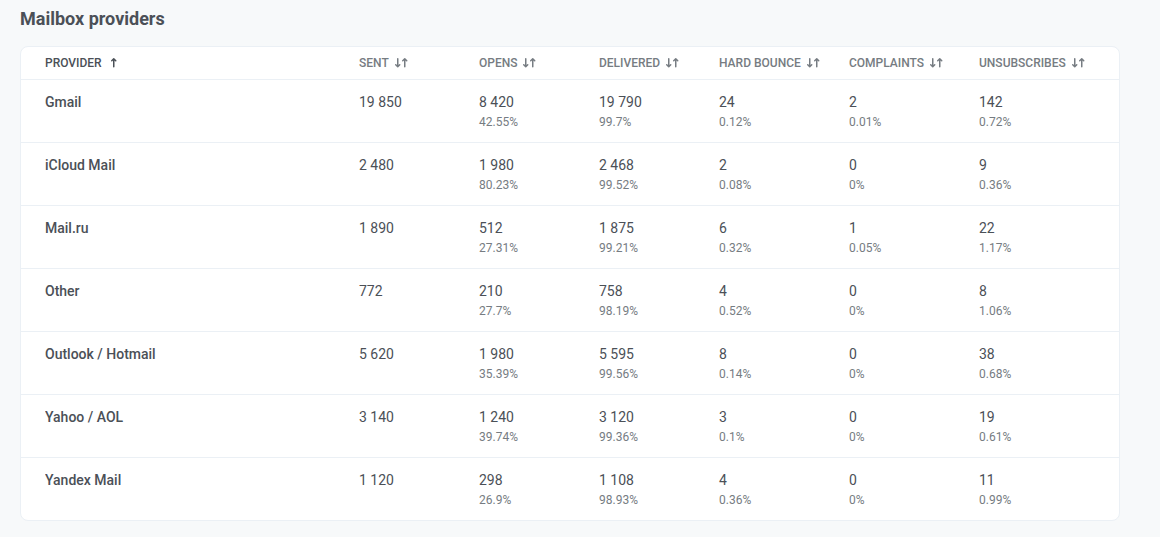 Pushwoosh 无法归因的发送会被归入 **Other**。点击列标题即可排序。
### Gmail 如何看待您的域名
**Gmail 如何看待您的域名** 部分显示 Gmail 如何评价来自您发件域名的邮件:Gmail 用户举报的垃圾邮件率,以及被 Gmail 拒收的邮件占比,同时给出主要原因和应对方法。数据来自 Google Postmaster Tools。
账户中至少有一个发件域名[连接到 Gmail Postmaster](/zh/product/first-steps/start-with-your-project/configure-platforms/email-verification/#connect-your-domain-to-gmail-postmaster)并通过验证后,该部分就会显示数据。如果有多个域名已验证,请在该部分标题旁的域名选择器中选择一个。
Pushwoosh 无法归因的发送会被归入 **Other**。点击列标题即可排序。
### Gmail 如何看待您的域名
**Gmail 如何看待您的域名** 部分显示 Gmail 如何评价来自您发件域名的邮件:Gmail 用户举报的垃圾邮件率,以及被 Gmail 拒收的邮件占比,同时给出主要原因和应对方法。数据来自 Google Postmaster Tools。
账户中至少有一个发件域名[连接到 Gmail Postmaster](/zh/product/first-steps/start-with-your-project/configure-platforms/email-verification/#connect-your-domain-to-gmail-postmaster)并通过验证后,该部分就会显示数据。如果有多个域名已验证,请在该部分标题旁的域名选择器中选择一个。
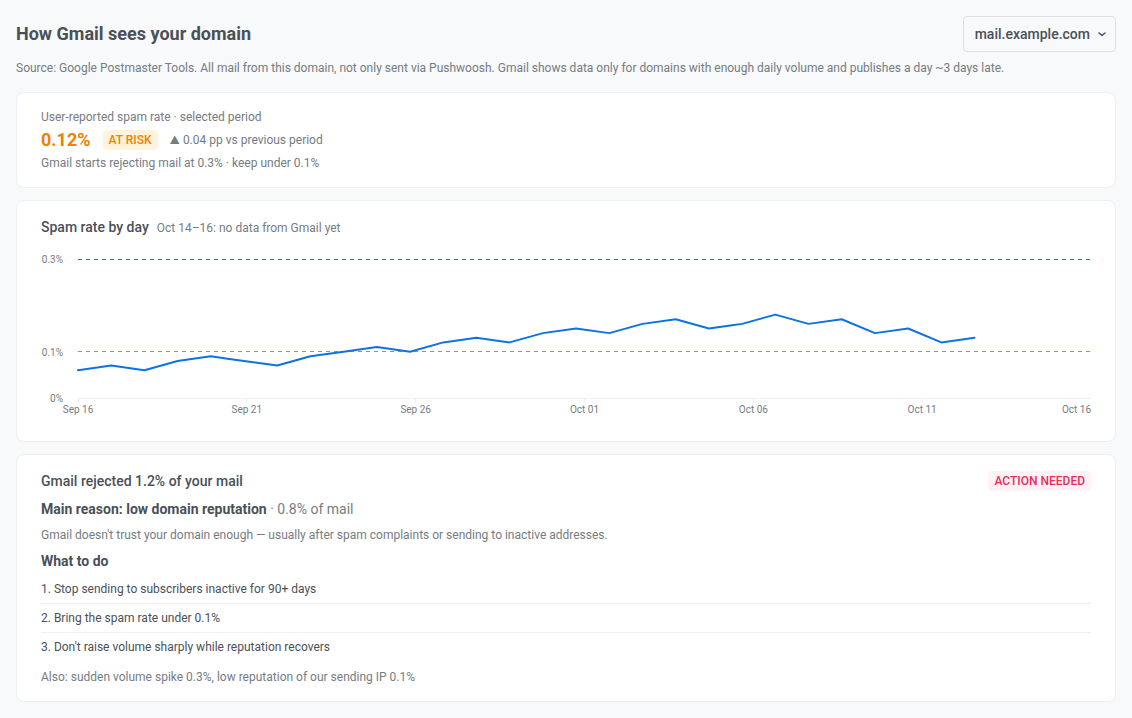 请注意 Gmail 报告这些数据的方式:
* **涵盖该域名的所有邮件。** 您通过其他服务从同一域名发送的邮件也计算在内,而不仅仅是通过 Pushwoosh 发送的邮件。
* **需要足够的发送量。** Gmail 只为向其发送足够邮件的域名报告某一天的数据。如果该域名在所选周期内发往 Gmail 的邮件太少,该部分会提示邮件量不足,Gmail 无法报告。
* **大约延迟 3 天。** 周期中最近几天的数据为空,图表标题会用“Gmail 尚无数据”标注这些天。
#### 连接域名之前
如果您的发件域名都没有连接到 Gmail Postmaster,且其中一个域名的 DKIM 记录已通过验证,该部分会显示邀请卡片而不是数据。点击卡片上的 **连接 Gmail Postmaster**,即可在 email 渠道设置中打开该域名的 **Gmail Postmaster** 区块,然后按照[连接步骤](/zh/product/first-steps/start-with-your-project/configure-platforms/email-verification/#connect-a-domain)操作。
请注意 Gmail 报告这些数据的方式:
* **涵盖该域名的所有邮件。** 您通过其他服务从同一域名发送的邮件也计算在内,而不仅仅是通过 Pushwoosh 发送的邮件。
* **需要足够的发送量。** Gmail 只为向其发送足够邮件的域名报告某一天的数据。如果该域名在所选周期内发往 Gmail 的邮件太少,该部分会提示邮件量不足,Gmail 无法报告。
* **大约延迟 3 天。** 周期中最近几天的数据为空,图表标题会用“Gmail 尚无数据”标注这些天。
#### 连接域名之前
如果您的发件域名都没有连接到 Gmail Postmaster,且其中一个域名的 DKIM 记录已通过验证,该部分会显示邀请卡片而不是数据。点击卡片上的 **连接 Gmail Postmaster**,即可在 email 渠道设置中打开该域名的 **Gmail Postmaster** 区块,然后按照[连接步骤](/zh/product/first-steps/start-with-your-project/configure-platforms/email-verification/#connect-a-domain)操作。
 当域名正在等待 Google 确认其 TXT 记录时,该部分不会显示。Google 验证域名后,该部分会显示其数据。
#### 垃圾邮件率
垃圾邮件率是 Gmail 用户标记为垃圾邮件的邮件占比,按所选周期内 Gmail 有报告的天数取平均值。旁边显示与上一个同等长度周期相比的变化,单位为百分点。
将其与 Gmail 的阈值进行比较:
* **低于 0.1%:** 比率正常,请保持在这一水平。
* **0.1% 或更高:** 数值变为橙色,并出现 **有风险** 标记。
* **0.3% 或更高:** 数值变为红色。达到这一比率时,Gmail 开始拒收邮件。
**每日垃圾邮件率** 图表显示每日数值,两个阈值以虚线表示,便于查看是哪几天推高了比率。
#### Gmail 拒收的邮件
如果在所选周期内 Gmail 拒收的邮件少于该域名邮件的 0.5%,该部分会显示 **Gmail 正常接收您的邮件**。否则,它会显示被拒收邮件的占比、主要原因及其占比,以及解决该原因的步骤。其他原因列在 **另外:** 下。该占比既包括 Gmail 拒收的邮件,也包括 Gmail 暂时拒绝接收的邮件。
标记显示由谁处理主要原因。**需要处理** 表示需要由您来解决。**我方问题** 表示该原因与 Pushwoosh 的发送基础设施有关,您无需执行任何操作。
下表列出了各原因及相应的处理方法:
| 原因 | 含义 | 处理方法 |
|---|---|---|
| **域名信誉低** | Gmail 对您的域名信任度不足,通常是在收到垃圾邮件投诉或向不活跃地址发送邮件之后。 | 停止向 90 天或更长时间不活跃的订阅者发送邮件,将垃圾邮件率降至 0.1% 以下,并在信誉恢复期间不要大幅提高发送量。 |
| **疑似垃圾内容** | Gmail 认为您的邮件内容可能是垃圾邮件。 | 检查模板内容和措辞,确认链接指向可信域名,并避免使用类似垃圾邮件的主题行。 |
| **发送量突增** | Gmail 发现您的发送量出现异常跃升。 | 在几天内逐步提高发送量,并将大型活动分散到一段时间内发送,而不是一次性集中发送。 |
| **我方发信 IP 信誉低**、**我方发信 IP 在黑名单中**、**我方发信 IP 缺少反向 DNS 记录** | 该原因与 Pushwoosh 的发信 IP 有关。 | 您无需执行任何操作,Pushwoosh 会处理。 |
| **不支持的附件**、**Gmail 政策错误**、**其他原因** | Gmail 因该原因拒收了您的部分邮件。 | 确保您的邮件符合 Gmail 的发件人指南。 |
要降低垃圾邮件率并保持列表健康,请参阅[电子邮件送达率](/zh/product/messaging-channels/emails/email-deliverability/)。
### Frequency capping(频次控制)
查看周期内[频次控制](/zh/product/messaging-channels/message-delivery-settings/frequency-capping/)对邮件发送的影响。
当域名正在等待 Google 确认其 TXT 记录时,该部分不会显示。Google 验证域名后,该部分会显示其数据。
#### 垃圾邮件率
垃圾邮件率是 Gmail 用户标记为垃圾邮件的邮件占比,按所选周期内 Gmail 有报告的天数取平均值。旁边显示与上一个同等长度周期相比的变化,单位为百分点。
将其与 Gmail 的阈值进行比较:
* **低于 0.1%:** 比率正常,请保持在这一水平。
* **0.1% 或更高:** 数值变为橙色,并出现 **有风险** 标记。
* **0.3% 或更高:** 数值变为红色。达到这一比率时,Gmail 开始拒收邮件。
**每日垃圾邮件率** 图表显示每日数值,两个阈值以虚线表示,便于查看是哪几天推高了比率。
#### Gmail 拒收的邮件
如果在所选周期内 Gmail 拒收的邮件少于该域名邮件的 0.5%,该部分会显示 **Gmail 正常接收您的邮件**。否则,它会显示被拒收邮件的占比、主要原因及其占比,以及解决该原因的步骤。其他原因列在 **另外:** 下。该占比既包括 Gmail 拒收的邮件,也包括 Gmail 暂时拒绝接收的邮件。
标记显示由谁处理主要原因。**需要处理** 表示需要由您来解决。**我方问题** 表示该原因与 Pushwoosh 的发送基础设施有关,您无需执行任何操作。
下表列出了各原因及相应的处理方法:
| 原因 | 含义 | 处理方法 |
|---|---|---|
| **域名信誉低** | Gmail 对您的域名信任度不足,通常是在收到垃圾邮件投诉或向不活跃地址发送邮件之后。 | 停止向 90 天或更长时间不活跃的订阅者发送邮件,将垃圾邮件率降至 0.1% 以下,并在信誉恢复期间不要大幅提高发送量。 |
| **疑似垃圾内容** | Gmail 认为您的邮件内容可能是垃圾邮件。 | 检查模板内容和措辞,确认链接指向可信域名,并避免使用类似垃圾邮件的主题行。 |
| **发送量突增** | Gmail 发现您的发送量出现异常跃升。 | 在几天内逐步提高发送量,并将大型活动分散到一段时间内发送,而不是一次性集中发送。 |
| **我方发信 IP 信誉低**、**我方发信 IP 在黑名单中**、**我方发信 IP 缺少反向 DNS 记录** | 该原因与 Pushwoosh 的发信 IP 有关。 | 您无需执行任何操作,Pushwoosh 会处理。 |
| **不支持的附件**、**Gmail 政策错误**、**其他原因** | Gmail 因该原因拒收了您的部分邮件。 | 确保您的邮件符合 Gmail 的发件人指南。 |
要降低垃圾邮件率并保持列表健康,请参阅[电子邮件送达率](/zh/product/messaging-channels/emails/email-deliverability/)。
### Frequency capping(频次控制)
查看周期内[频次控制](/zh/product/messaging-channels/message-delivery-settings/frequency-capping/)对邮件发送的影响。
 #### Total suppressions(总拦截数)
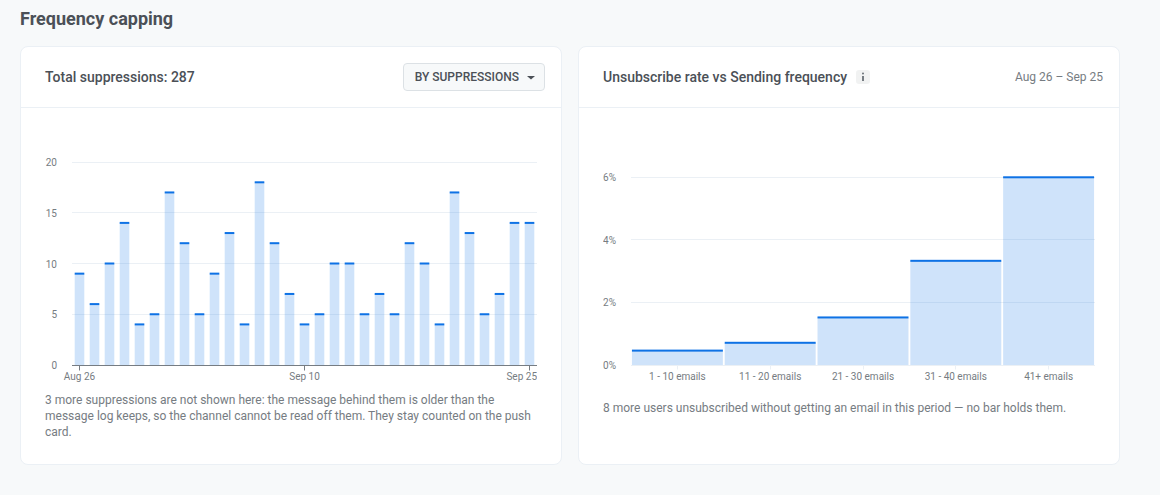
图表显示周期内每天有多少邮件被频次控制拦截,或有多少订阅者受到影响。标题栏中的 [**Total suppressions**](/zh/product/statistics-and-analytics/metrics-glossary/#total-suppressions) 数值,是整个周期的汇总。使用选择器切换两者的统计口径:
* [**By suppressions**](/zh/product/statistics-and-analytics/metrics-glossary/#suppressions):消息被频次控制拦截的次数
* [**By users**](/zh/product/statistics-and-analytics/metrics-glossary/#affected-users):受影响的独立用户数
如果某次拦截关联的消息是在周期开始前超过 30 天发送的,就无法归因到具体渠道,因此这里会将其排除,转而计入 Push 标签页的 Total suppressions。如果发生了这种情况,请查看图表下方的说明文字,了解具体数量。
#### Unsubscribe rate vs Sending frequency(退订率与发送频率对比)
使用此图表查看周期内收到更多邮件的用户,是否也更容易退订。这只是相关性,不是因果关系:退订未必是由那几封具体邮件触发的。
订阅者会按周期内收到的邮件数量分组,每组都会显示各自的退订率。
已退订但周期内未收到任何邮件的订阅者,不计入任何一组。如果有订阅者被排除在外,图表下方会有一行文字说明具体数量。
## 转化标签页
使用此标签页查看哪些营销活动和旅程引导用户完成转化(例如购买或注册),以及它们在所选周期内带来多少收入。该标签页统计您为项目选择的[转化事件](/zh/product/audience-data-and-segmentation/events/conversion-events/)。
### 设置转化事件
在您选择除 `PW_Conversion` 之外的至少一个事件之前,该标签页会显示 **查看哪些营销活动带来转化** 横幅。
点击 **设置事件**,然后按照[选择转化事件并跟踪其收入](/zh/product/audience-data-and-segmentation/events/conversion-events/#choose-conversion-events-and-track-their-revenue)操作。之后如需更改列表,请点击筛选器旁边的 **转化事件**(齿轮)图标。
如果所选事件在该周期内没有转化(例如刚完成设置时),该标签页会显示 **正在收集数据**。
### 筛选转化
使用卡片上方的筛选器选择该标签页统计的内容:
* **事件**:要报告的转化事件。
* **归因**:归因窗口(1、3、7 或 30 天,默认 3 天)和接触类型。Pushwoosh 会将每次转化关联到一个营销活动,即用户在窗口内最后一次互动的营销活动。接触类型决定哪些行为算作互动:
* **点击**:用户最后打开或点击的消息,例如已打开的推送或 Inbox 消息,或已点击的邮件链接。
* **发送**:最后发送给用户的消息。
* **渠道**:Push、Email、Inbox、SMS 或 WhatsApp。SMS 仅在接触类型为 **发送** 时可用。
* **营销活动类型**:一次性消息或旅程。
如果用户在该周期内完成了转化,但不是在您的消息之后,该标签页会显示 **没有归因于营销活动的转化**。点击 **更改归因** 可尝试更长的窗口。
### 转化卡片
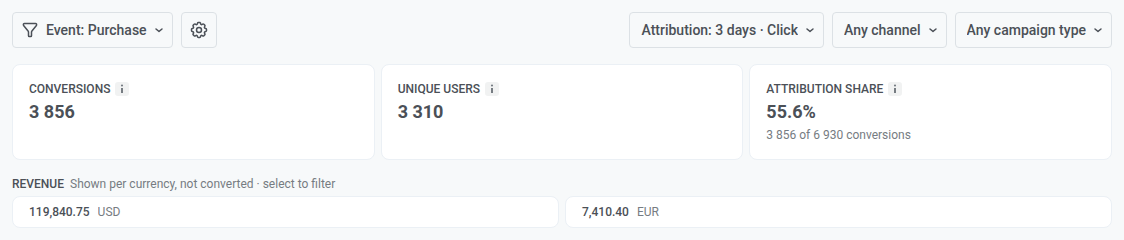
卡片显示所选事件的总计,只统计归因于您的营销活动的转化:
* **转化数**:在归因窗口内归因于您的营销活动的转化。
* **独立用户**:这些转化背后的用户。无论转化多少次,每个用户只计一次。
* **收入**:这些转化带来的收入,以及其在该事件总收入中的占比。对于尚未跟踪收入的事件,卡片会提供 **为此事件设置收入**。
* **归因占比**:该事件所有转化中归因于您的营销活动的占比。
当转化涉及多种货币时,卡片下方的 **收入** 条会取代 **收入** 卡片。它分别列出每种货币的金额,不做汇率换算。点击某种货币,只显示有该货币收入的营销活动。
#### Total suppressions(总拦截数)
图表显示周期内每天有多少邮件被频次控制拦截,或有多少订阅者受到影响。标题栏中的 [**Total suppressions**](/zh/product/statistics-and-analytics/metrics-glossary/#total-suppressions) 数值,是整个周期的汇总。使用选择器切换两者的统计口径:
* [**By suppressions**](/zh/product/statistics-and-analytics/metrics-glossary/#suppressions):消息被频次控制拦截的次数
* [**By users**](/zh/product/statistics-and-analytics/metrics-glossary/#affected-users):受影响的独立用户数
如果某次拦截关联的消息是在周期开始前超过 30 天发送的,就无法归因到具体渠道,因此这里会将其排除,转而计入 Push 标签页的 Total suppressions。如果发生了这种情况,请查看图表下方的说明文字,了解具体数量。
#### Unsubscribe rate vs Sending frequency(退订率与发送频率对比)
使用此图表查看周期内收到更多邮件的用户,是否也更容易退订。这只是相关性,不是因果关系:退订未必是由那几封具体邮件触发的。
订阅者会按周期内收到的邮件数量分组,每组都会显示各自的退订率。
已退订但周期内未收到任何邮件的订阅者,不计入任何一组。如果有订阅者被排除在外,图表下方会有一行文字说明具体数量。
## 转化标签页
使用此标签页查看哪些营销活动和旅程引导用户完成转化(例如购买或注册),以及它们在所选周期内带来多少收入。该标签页统计您为项目选择的[转化事件](/zh/product/audience-data-and-segmentation/events/conversion-events/)。
### 设置转化事件
在您选择除 `PW_Conversion` 之外的至少一个事件之前,该标签页会显示 **查看哪些营销活动带来转化** 横幅。
点击 **设置事件**,然后按照[选择转化事件并跟踪其收入](/zh/product/audience-data-and-segmentation/events/conversion-events/#choose-conversion-events-and-track-their-revenue)操作。之后如需更改列表,请点击筛选器旁边的 **转化事件**(齿轮)图标。
如果所选事件在该周期内没有转化(例如刚完成设置时),该标签页会显示 **正在收集数据**。
### 筛选转化
使用卡片上方的筛选器选择该标签页统计的内容:
* **事件**:要报告的转化事件。
* **归因**:归因窗口(1、3、7 或 30 天,默认 3 天)和接触类型。Pushwoosh 会将每次转化关联到一个营销活动,即用户在窗口内最后一次互动的营销活动。接触类型决定哪些行为算作互动:
* **点击**:用户最后打开或点击的消息,例如已打开的推送或 Inbox 消息,或已点击的邮件链接。
* **发送**:最后发送给用户的消息。
* **渠道**:Push、Email、Inbox、SMS 或 WhatsApp。SMS 仅在接触类型为 **发送** 时可用。
* **营销活动类型**:一次性消息或旅程。
如果用户在该周期内完成了转化,但不是在您的消息之后,该标签页会显示 **没有归因于营销活动的转化**。点击 **更改归因** 可尝试更长的窗口。
### 转化卡片
卡片显示所选事件的总计,只统计归因于您的营销活动的转化:
* **转化数**:在归因窗口内归因于您的营销活动的转化。
* **独立用户**:这些转化背后的用户。无论转化多少次,每个用户只计一次。
* **收入**:这些转化带来的收入,以及其在该事件总收入中的占比。对于尚未跟踪收入的事件,卡片会提供 **为此事件设置收入**。
* **归因占比**:该事件所有转化中归因于您的营销活动的占比。
当转化涉及多种货币时,卡片下方的 **收入** 条会取代 **收入** 卡片。它分别列出每种货币的金额,不做汇率换算。点击某种货币,只显示有该货币收入的营销活动。
 ### 营销活动表
该表列出至少有一次归因转化的所有营销活动,并显示其在该周期内的 **状态**、**已发送**、**打开数**、**点击数**、**转化**、**独立用户** 和 **收入**。点击数仅适用于邮件。
### 营销活动表
该表列出至少有一次归因转化的所有营销活动,并显示其在该周期内的 **状态**、**已发送**、**打开数**、**点击数**、**转化**、**独立用户** 和 **收入**。点击数仅适用于邮件。
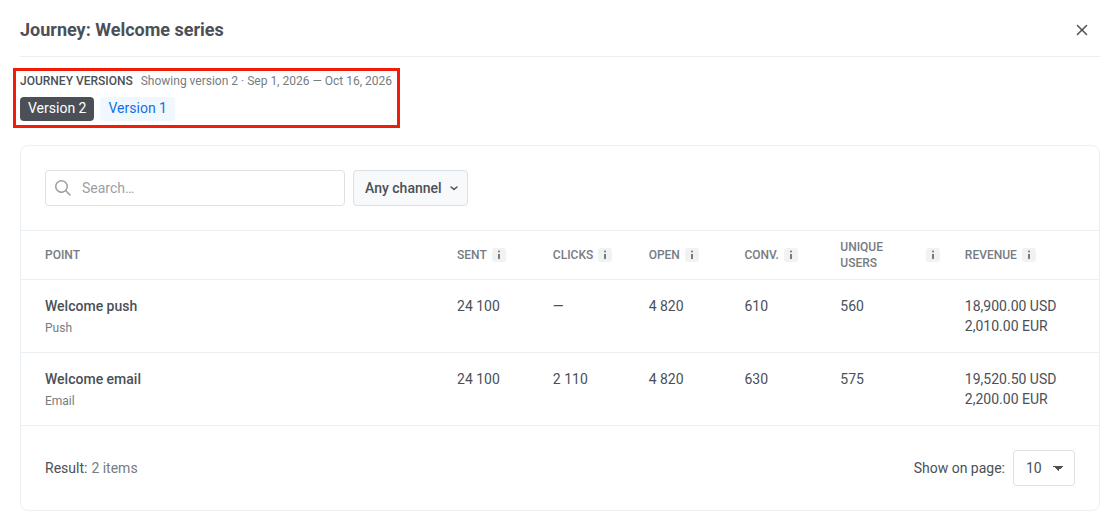
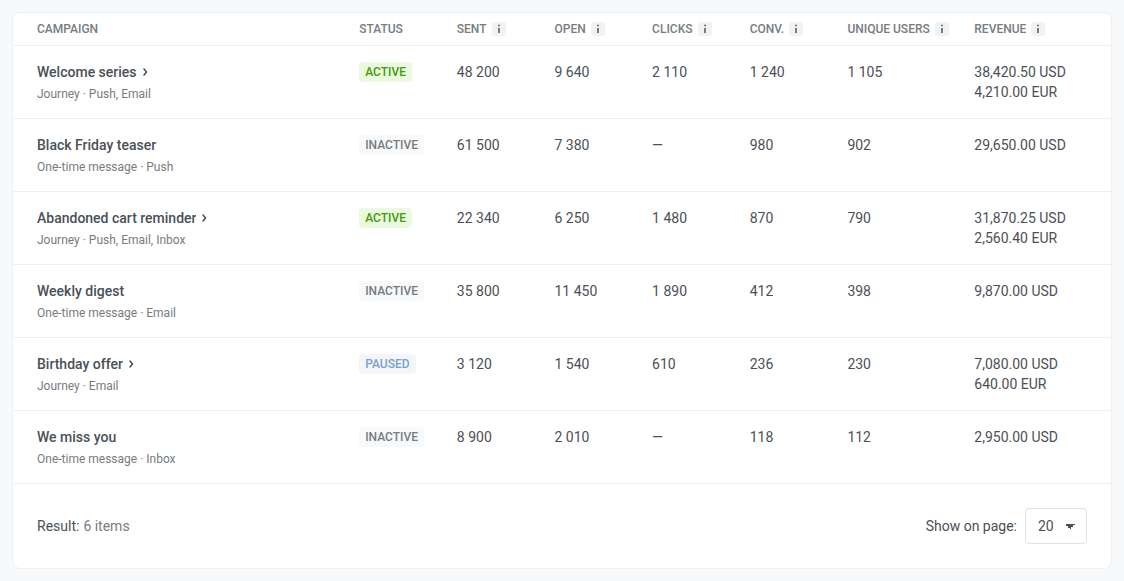 点击某个旅程所在的行,可打开其按元素划分的明细。如果该旅程有多个版本,请在 **旅程版本** 中选择一个。
 ## Export statistics(导出统计数据)
使用页面标题栏中的 **Export statistics** 将数据下载为 CSV 文件。
1. 点击 **Export statistics**。
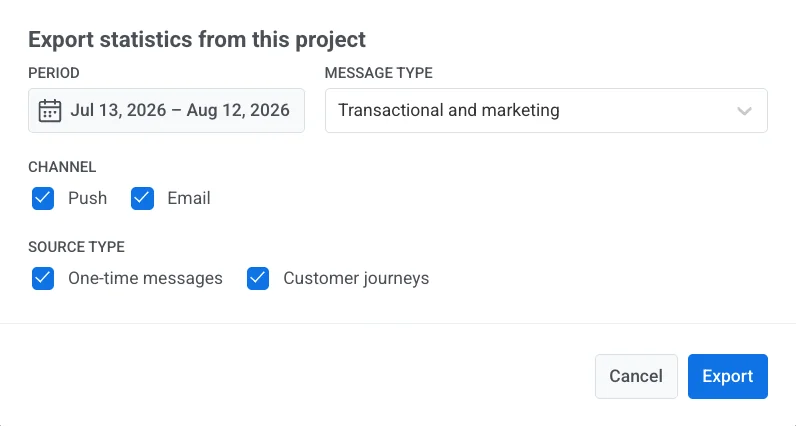
2. 在 **Export statistics from this project** 弹窗中设置导出选项:
* **Period:** 默认使用页面当前所选的时间范围。
* **Message type:** Transactional and marketing、Only marketing 或 Only transactional。
* **Channel:** Push 和/或 Email。
* **Source Type:** One-time messages 和/或 Customer journeys。
## Export statistics(导出统计数据)
使用页面标题栏中的 **Export statistics** 将数据下载为 CSV 文件。
1. 点击 **Export statistics**。
2. 在 **Export statistics from this project** 弹窗中设置导出选项:
* **Period:** 默认使用页面当前所选的时间范围。
* **Message type:** Transactional and marketing、Only marketing 或 Only transactional。
* **Channel:** Push 和/或 Email。
* **Source Type:** One-time messages 和/或 Customer journeys。
 3. 点击 **Export**。
在 Overview 完成查看后,如需自定义留存事件,请前往 [User retention statistics](/zh/product/statistics-and-analytics/user-retention-statistics/);如需按消息查看详情,请前往 [Messaging statistics](/zh/product/statistics-and-analytics/messaging-statistics/);如需自定义图表,请前往 [Dashboards](/zh/product/statistics-and-analytics/dashboards/)。
3. 点击 **Export**。
在 Overview 完成查看后,如需自定义留存事件,请前往 [User retention statistics](/zh/product/statistics-and-analytics/user-retention-statistics/);如需按消息查看详情,请前往 [Messaging statistics](/zh/product/statistics-and-analytics/messaging-statistics/);如需自定义图表,请前往 [Dashboards](/zh/product/statistics-and-analytics/dashboards/)。