# 自动报告
使用自动报告,按计划通过电子邮件接收 [Project overview](/zh/product/statistics-and-analytics/project-overview/) 页面上的推送和邮件统计数据。每份报告都以 CSV 文件形式送达,因此您无需手动导出统计数据。
选择报告的发送频率:每天、每周或每月。最多可添加 25 位收件人,例如不使用控制面板的经理或代理机构。
如需针对任意时间段一次性下载同样的 CSV 文件,请改用 [Export statistics](/zh/product/statistics-and-analytics/project-overview/#export-statistics)。
## 谁可以管理自动报告
任何能查看项目的用户都能查看该项目的自动报告。要创建、编辑、暂停、恢复、删除或发送报告,用户需要具备修改项目的权限。详细了解[用户权限](/zh/product/account-management-and-security/multi-login-accounts/)。
## 在哪里找到自动报告
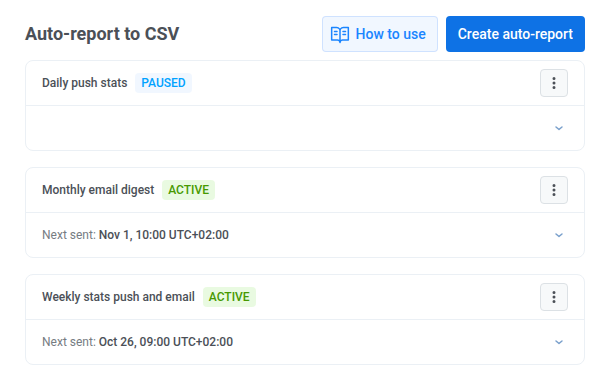
您可以在 Project overview 页面的抽屉面板中管理自动报告。
1. 前往 **Project overview**。
2. 点击 **Export statistics** 旁边的 **Auto-reports**。
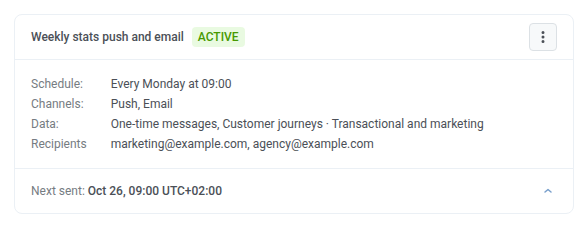
 要查看报告的上次发送时间和下次发送时间,请查看抽屉面板中报告卡片上的 **Last sent** 和 **Next sent**。**Last sent** 在首次发送后显示,**Next sent** 仅对活跃的报告显示。两个时间都使用报告的时区。
 ## 创建自动报告
在同一个表单中设置新报告的计划、数据和收件人。一个项目最多可以有 25 份自动报告。达到上限后,如需再创建一份,请删除不再需要的报告。
1. 在抽屉面板中,点击 **Create auto-report**。
2. 在 **Frequency** 中,选择 **Daily**、**Weekly** 或 **Monthly**。
3. 对于每周报告,选择 **Day of the week**。对于每月报告,输入月份中的 **Day**,范围为 1 到 31。
4. 设置 **Time to send**。
5. 选择 **Timezone**。默认使用您个人资料中的时区;如果个人资料中未设置时区,则使用 UTC。
在时区下方的 **Next report** 中查看下次发送的日期和时间。报告会在该时间之后的一小时内送达,通常需要 5–10 分钟。
## 创建自动报告
在同一个表单中设置新报告的计划、数据和收件人。一个项目最多可以有 25 份自动报告。达到上限后,如需再创建一份,请删除不再需要的报告。
1. 在抽屉面板中,点击 **Create auto-report**。
2. 在 **Frequency** 中,选择 **Daily**、**Weekly** 或 **Monthly**。
3. 对于每周报告,选择 **Day of the week**。对于每月报告,输入月份中的 **Day**,范围为 1 到 31。
4. 设置 **Time to send**。
5. 选择 **Timezone**。默认使用您个人资料中的时区;如果个人资料中未设置时区,则使用 UTC。
在时区下方的 **Next report** 中查看下次发送的日期和时间。报告会在该时间之后的一小时内送达,通常需要 5–10 分钟。
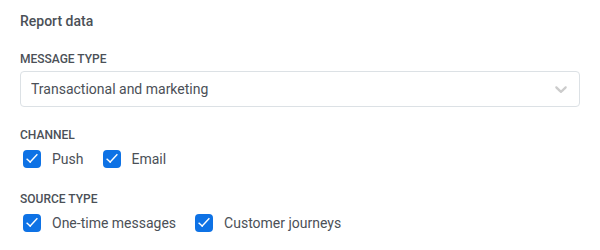
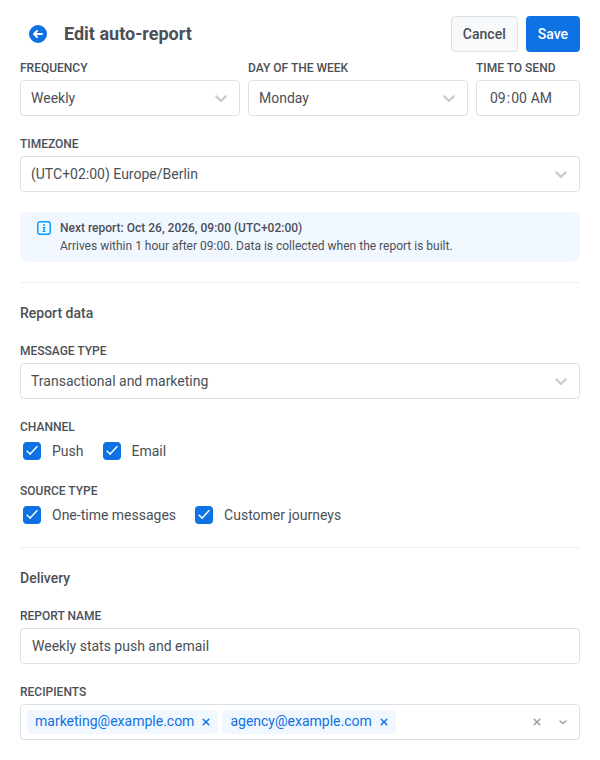 6. 在 **Message type** 中,选择 **Transactional and marketing**、**Only transactional** 或 **Only marketing**。
7. 在 **Channel** 中,选择 **Push**、**Email** 或两者都选。
8. 在 **Source Type** 中,选择 **One-time messages**、**Customer journeys** 或两者都选。
6. 在 **Message type** 中,选择 **Transactional and marketing**、**Only transactional** 或 **Only marketing**。
7. 在 **Channel** 中,选择 **Push**、**Email** 或两者都选。
8. 在 **Source Type** 中,选择 **One-time messages**、**Customer journeys** 或两者都选。
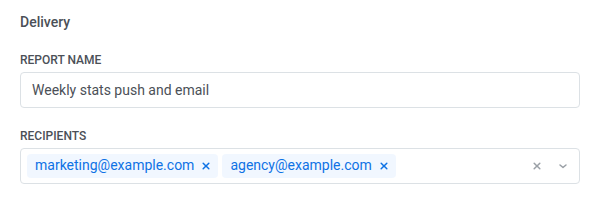
 9. 在 **Report name** 中,保留建议的名称或输入您自己的名称。
Pushwoosh 会根据频率和渠道建议一个名称,例如 "Weekly stats push and email"。名称在项目内必须唯一。仅大小写不同的名称(例如 "Weekly" 和 "weekly")视为相同。如果名称已被占用,您会看到 "An auto-report with this name already exists in the project"。请修改名称后继续。
10. 在 **Recipients** 中,输入电子邮件地址并按 Enter。对每位收件人重复此操作。
一份报告最多可以有 25 位收件人。您自己的电子邮件地址已默认添加。您可以添加任何电子邮件地址,收件人无需拥有 Pushwoosh 访问权限。
9. 在 **Report name** 中,保留建议的名称或输入您自己的名称。
Pushwoosh 会根据频率和渠道建议一个名称,例如 "Weekly stats push and email"。名称在项目内必须唯一。仅大小写不同的名称(例如 "Weekly" 和 "weekly")视为相同。如果名称已被占用,您会看到 "An auto-report with this name already exists in the project"。请修改名称后继续。
10. 在 **Recipients** 中,输入电子邮件地址并按 Enter。对每位收件人重复此操作。
一份报告最多可以有 25 位收件人。您自己的电子邮件地址已默认添加。您可以添加任何电子邮件地址,收件人无需拥有 Pushwoosh 访问权限。
 11. 点击 **Create**。
## 每份报告涵盖的时间段
每份报告包含发送日之前最后一个完整时间段的统计数据:
* **Daily:** 前一天。
* **Weekly:** 发送日之前的 7 天。周一发送的报告涵盖上周一至周日。
* **Monthly:** 上一个自然月。
发送日按报告的时区计算,时间段内的各天按 UTC 计算。例如,10 月 20 日发送的每日报告涵盖 10 月 19 日 UTC 00:00 至 24:00。
时间段仅由计划决定。更改 **Project overview** 页面上的日期范围不会影响报告。
如果您将每月报告设置在某个月份没有的日期,例如在 30 天的月份中设置为 31 日,报告会在该月的最后一天发送。
如果该时间段内没有发送任何消息,报告仍会送达,其 CSV 文件仅包含列标题。
## 邮件包含的内容
报告由 Pushwoosh Team (help@pushwoosh.com) 发送。邮件主题为报告名称和时间段,例如 "Weekly stats push and email — Oct 13 – Oct 19, 2026"。邮件包含:
* **CSV 附件:** 文件不超过 768 KB 时作为附件发送。更大的文件只能通过 **Download CSV** 获取。
* **Download CSV:** 文件的下载链接。该链接在发送后 7 天内有效。
* **Open Project overview:** 指向控制面板中该项目的链接。
* **Unsubscribe from this report:** 每位收件人的个人链接。它只会将该收件人从这一份报告中移除。
CSV 文件中,时间段内发送的每条消息或 Journey 消息各占一行,包含以下列:
* **消息详情:** 渠道、类型、标题或主题、Journey 名称、预设、状态和发送时间。
* **计数:** 已发送、已送达、已打开、已点击、错误和退订。
## 管理自动报告
打开卡片菜单(**⋮**)来管理报告:
* **Edit:** 在同一表单中更改任意设置,然后点击 **Save**。
* **Pause:** 停止计划发送。报告会保留其设置。
* **Resume:** 重新开始已暂停报告的计划发送。下次发送从您恢复的时刻开始计算,暂停期间错过的发送不会补发。
* **Send now:** 立即生成并通过电子邮件发送报告,无需等待计划时间。
* **Delete:** 确认后永久删除报告。
要查看报告的计划、渠道、数据筛选条件和收件人,请点击其卡片右下角的箭头。
11. 点击 **Create**。
## 每份报告涵盖的时间段
每份报告包含发送日之前最后一个完整时间段的统计数据:
* **Daily:** 前一天。
* **Weekly:** 发送日之前的 7 天。周一发送的报告涵盖上周一至周日。
* **Monthly:** 上一个自然月。
发送日按报告的时区计算,时间段内的各天按 UTC 计算。例如,10 月 20 日发送的每日报告涵盖 10 月 19 日 UTC 00:00 至 24:00。
时间段仅由计划决定。更改 **Project overview** 页面上的日期范围不会影响报告。
如果您将每月报告设置在某个月份没有的日期,例如在 30 天的月份中设置为 31 日,报告会在该月的最后一天发送。
如果该时间段内没有发送任何消息,报告仍会送达,其 CSV 文件仅包含列标题。
## 邮件包含的内容
报告由 Pushwoosh Team (help@pushwoosh.com) 发送。邮件主题为报告名称和时间段,例如 "Weekly stats push and email — Oct 13 – Oct 19, 2026"。邮件包含:
* **CSV 附件:** 文件不超过 768 KB 时作为附件发送。更大的文件只能通过 **Download CSV** 获取。
* **Download CSV:** 文件的下载链接。该链接在发送后 7 天内有效。
* **Open Project overview:** 指向控制面板中该项目的链接。
* **Unsubscribe from this report:** 每位收件人的个人链接。它只会将该收件人从这一份报告中移除。
CSV 文件中,时间段内发送的每条消息或 Journey 消息各占一行,包含以下列:
* **消息详情:** 渠道、类型、标题或主题、Journey 名称、预设、状态和发送时间。
* **计数:** 已发送、已送达、已打开、已点击、错误和退订。
## 管理自动报告
打开卡片菜单(**⋮**)来管理报告:
* **Edit:** 在同一表单中更改任意设置,然后点击 **Save**。
* **Pause:** 停止计划发送。报告会保留其设置。
* **Resume:** 重新开始已暂停报告的计划发送。下次发送从您恢复的时刻开始计算,暂停期间错过的发送不会补发。
* **Send now:** 立即生成并通过电子邮件发送报告,无需等待计划时间。
* **Delete:** 确认后永久删除报告。
要查看报告的计划、渠道、数据筛选条件和收件人,请点击其卡片右下角的箭头。
 ### 立即发送报告
**Send now** 会立即生成并通过电子邮件发送报告。它涵盖的时间段与此刻运行计划发送时涵盖的时间段相同。对于每日报告,即前一天。
* 每份报告每小时可以手动发送一次。如果您提前再次尝试,Pushwoosh 会告诉您还需等待多少分钟。
* 手动发送会更新 **Last sent**。下次计划发送时间保持不变。
* 要发送没有收件人的报告,请先添加收件人。没有收件人时 **Send now** 不可用。
* 要发送已暂停的报告,请先恢复它。否则 **Send now** 会显示错误 "the report is paused, resume it to send",且不会占用每小时的发送限额。
### 报告状态
报告具有以下状态之一:
* **Active:** 报告按计划发送。
* **Paused:** 计划发送已停止,直到您恢复报告。
* **No recipients:** 所有收件人都已退订该报告,因此不会发送任何内容。要重新启用,请点击卡片菜单中的 **Edit** 并添加收件人。
### 立即发送报告
**Send now** 会立即生成并通过电子邮件发送报告。它涵盖的时间段与此刻运行计划发送时涵盖的时间段相同。对于每日报告,即前一天。
* 每份报告每小时可以手动发送一次。如果您提前再次尝试,Pushwoosh 会告诉您还需等待多少分钟。
* 手动发送会更新 **Last sent**。下次计划发送时间保持不变。
* 要发送没有收件人的报告,请先添加收件人。没有收件人时 **Send now** 不可用。
* 要发送已暂停的报告,请先恢复它。否则 **Send now** 会显示错误 "the report is paused, resume it to send",且不会占用每小时的发送限额。
### 报告状态
报告具有以下状态之一:
* **Active:** 报告按计划发送。
* **Paused:** 计划发送已停止,直到您恢复报告。
* **No recipients:** 所有收件人都已退订该报告,因此不会发送任何内容。要重新启用,请点击卡片菜单中的 **Edit** 并添加收件人。