# 推送通知统计信息
借助 Pushwoosh,您可以轻松跟踪推送通知的单独表现以及作为整个渠道的整体表现。
本指南将说明如何使用 Pushwoosh 的推送通知分析工具来监控表现、识别趋势并优化消息策略。
## 在 Customer Journey 中跟踪单个推送消息的表现
您可以直接在画布上轻松跟踪作为客户旅程一部分发送的推送通知的表现。要查看指标,只需将鼠标悬停在您想跟踪的消息上,或启用位于画布底部的 **Show Metrics**(显示指标)切换开关。
这将显示您旅程中每个推送通知的以下表现数据。
| 达到目标 | 表示在该特定点达到转化目标的用户数量。 |
| --------------------- | ----------------------------------------------------------------------------------------------------------------------- |
| 已打开 | 显示用户打开的消息数量。 |
| CTR | 表示在收到推送通知后点击(打开)该通知的用户百分比。 |
| 流失 | 表示因某种原因无法发送的消息数量(例如,用户的推送令牌已过期) |
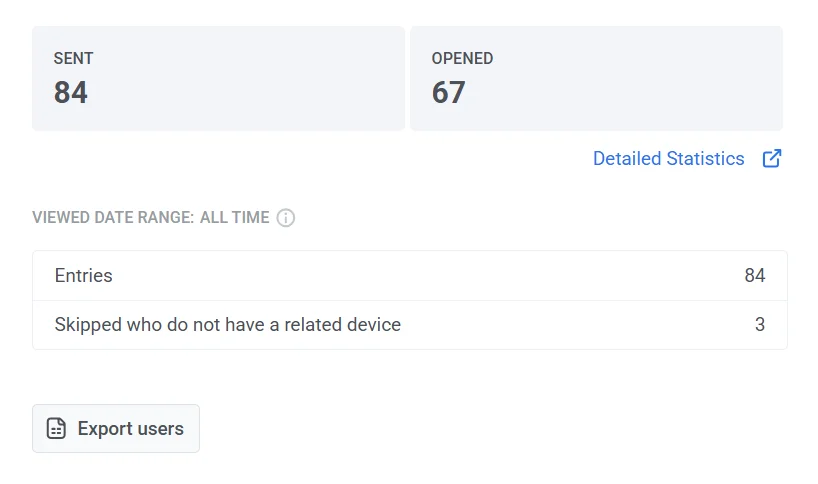
要更深入地了解推送通知的有效性,请双击画布上的消息元素。此操作将打开一个详细的统计窗口,其中显示该消息的特定关键指标,包括:
* 已发送消息总数
* 已打开消息总数
* 进入总数
* 因缺少相关设备而跳过此消息元素的用户数量。
 ## 查看详细的推送通知统计信息
要访问推送通知的详细统计信息,请按照以下步骤操作:
1. **通过一次性消息:**
* 导航至 **Campaigns > One-time messages**(营销活动 > 一次性消息)。
* 选择您想要分析的消息。
* 点击消息以打开统计窗口。
2. **对于 Journey 中的通知:**
* 打开 **Journey** 画布。
* 选择 Journey 中的 **Push** 元素。
* 点击 **Detailed statistics**(详细统计信息)以查看表现洞察。

## 推送消息统计信息概览
**Message statistics**(消息统计信息)部分分为几个选项卡,每个选项卡都提供对您推送通知营销活动的不同洞察:
* **Performance 选项卡:** 显示关键表现指标,包括 **SENT**(已发送)、**DELIVERED UNIQUE**(独立送达)、**OPENED**(已打开)和 **ERRORS**(错误)。该选项卡包含动态图表以跟踪随时间变化的趋势,以及平台细分,以便您分析不同操作系统的表现。**ERRORS** 指标按平台和类型突出显示发送失败的情况,帮助您识别和解决常见问题。
* **Segment insights 选项卡**:为您的推送通知营销活动中的每个受众细分提供详细的表现指标。
* **Events 选项卡:** 跟踪由通知触发的用户互动,例如应用打开或特定的应用内操作。它提供转化数据和互动洞察,帮助您评估推送通知在驱动用户活动方面的有效性。
### Performance 选项卡
Pushwoosh **Message statistics**(消息统计信息)部分的 **Performance**(表现)选项卡提供关键指标,以分析您推送通知营销活动的有效性。它包括已发送、独立送达和已打开通知的概览,以及平台细分和互动趋势。

#### 关键表现指标
* **SENT**:发送的推送通知总数。
* **DELIVERED UNIQUE**:成功收到通知的独立收件人数量。
* **OPENED**:用户打开的独立送达通知的数量和百分比。
* **ERRORS**:发送失败的消息数量和百分比,按平台和错误类型细分。使用此数据来解决发送问题并提高营销活动的可靠性。[了解更多](/zh/product/troubleshooting/sending-errors/)
在关键指标下方,**Frequency capping**(频率上限)行显示了[频率上限](/zh/product/messaging-channels/global-frequency-capping)如何影响此消息:
* **Suppressions**:因收件人已达到其频率上限而未发送的消息数量。
* **Affected users**:至少有一条消息被频率上限抑制的独立用户数量。
图表将每个指标随时间的变化可视化,让您能够跟踪趋势并识别消息发送的波动。
#### 平台细分
对于每个指标,Pushwoosh 允许您分析不同平台的表现:
* 总计(所有平台合计)
* iOS
* Android
* Xiaomi
* Baidu 等
### 细分洞察
**Segment insights**(细分洞察)为您的推送通知营销活动中定位的每个受众细分提供详细的表现指标。通过添加细分,您可以跟踪消息表现、比较互动指标并优化您的沟通策略。
#### 如何添加细分
如果尚未添加任何细分,您将看到 **Discover segment insights**(发现细分洞察)屏幕。要开始分析细分表现:
1. 点击 **Add first segment**(添加第一个细分)。

2. 在 **Add segment for insight**(添加细分以获取洞察)弹出窗口中:
* 使用下拉菜单选择一个细分。
* 点击 **Add one more**(再添加一个)以包含其他细分进行比较。
3. 点击 **Apply**(应用)以确认您的选择。
#### 关键指标
每个细分都显示以下表现指标:
| | |
| ----- | ----- |
| **Sent** | 发送给该细分的推送通知总数。这有助于衡量您营销活动的总体覆盖范围。 |
| **Opened** | 该细分中用户打开的通知数量,表明用户对消息的互动情况。 |
| **CTR** | 打开的通知相对于发送总数的百分比。较高的 CTR 表示互动性强,而较低的 CTR 可能表明需要调整内容或时机。 |

#### 处理细分数据
* **Refresh all segments**(刷新所有细分):点击此按钮以更新所有列出细分的最新表现数据。
* **Add segment to compare**(添加细分进行比较):比较多个细分的表现,以识别趋势并优化定位。
* **Individual refresh button**(单个刷新按钮):更新特定细分的数据,而无需刷新所有细分。
* **Remove segment (✖️ icon)**(移除细分 (✖️ 图标)):如果不再需要,从列表中删除一个细分。
### Events
**Events**(事件)提供有关由推送通知触发的用户互动的详细洞察。它让您能够了解用户在收到通知后如何与您的应用互动。

#### 关键指标
**Events 选项卡**显示以下指标:
| | |
| :---- | ----- |
| **Sent** | 发送的推送通知总数。 |
| **Total hits** | 收到通知的用户触发被跟踪事件的总次数。 |
| **Total unique hits** | 至少触发一次事件的独立用户数量。 |
#### 其他事件详情
对于每个事件,您还将看到以下指标:
| | |
| ----- | ----- |
| **Hits** | 所有用户触发事件的次数。 |
| **Unique** | 触发事件的独立用户数量。 |
| **Rate (%)** | 相对于独立用户总数,执行该事件的用户百分比。 |
#### Pushwoosh 中的事件跟踪如何运作
推送通知可用于鼓励用户执行各种操作,例如将商品添加到购物车或提交订单。
当用户在您的应用中执行特定操作时,会触发一个 [`postEvent`](/zh/developer/api-reference/user-centric-api#postevent) API 方法。我们的后端会记录该方法在应用中被触发的次数。流程如下:
1. 您发起一个营销活动或发送一条推送消息。
2. 用户收到推送通知并打开消息。
3. 在接下来的 24 小时内,当用户在应用中执行任何操作时,Pushwoosh SDK 会触发一个包含用户打开的该推送通知 ID 的 [`postEvent`](/zh/developer/api-reference/user-centric-api#postevent) 方法。
4. 我们的服务器会跟踪 [`postEvent`](/zh/developer/api-reference/user-centric-api#postevent) 调用的次数,从而提供用户打开推送后的互动洞察。
#### 导出事件报告
您可以导出事件报告,以详细分析事件点击和用户互动。为此:
1. 点击事件名称旁边的 **Export**(导出)图标。
2. 导出完成后,将出现一个通知,其中包含一个 **Download CSV**(下载 CSV)按钮。
3. 点击 **Download CSV** 将报告保存到您的设备。

### 内容
**Content**(内容)部分提供有关推送通知的详细信息,包括其消息、发送状态和目标参数。它帮助您一目了然地查看通知的内容和关键属性。
在这里您可以找到:
#### 通知预览
在顶部,您可以看到推送通知在收件人处显示的样子。
点击 **Open preset**(打开预设)允许您查看或编辑预设配置。
#### 消息详情
有关消息的其他详情包括:
* **Message ID** – 分配给通知的唯一标识符。
* **Message code** – 用于跟踪或 API 交互的参考代码。
* **Source** – 指示通知是通过 API、控制面板还是其他方法发送的。
* **Languages** – 列出发送消息所用的语言。
#### 发送信息和目标参数
此部分还包含有关消息发送时间和方式的关键信息:
* **Status** 指示消息是否成功发送 (`DONE`) 或仍在处理中。
* **Sent date** 显示确切的发送日期和时间。
* **Scheduling options** 指定消息是在最佳时间发送还是按预定时间表发送。
* **Target segment** 显示收到消息的受众。
* **Target platforms** 列出通知发送到的操作系统,例如 iOS、Android 或 Windows。
点击 **Show all properties**(显示所有属性)会展开该部分以显示与通知相关的更多元数据。
### 管理推送统计信息和收件人数据
#### 选择日期范围
默认情况下,如果未选择自定义范围,**Message statistics**(消息统计信息)部分会根据每个指标的特定时间范围调整其数据显示。
要查看特定时期的统计信息:
1. 点击 **Pick date range**(选择日期范围)。
2. 选择您想要的开始和结束日期。
3. 点击 **Apply**(应用)。
#### 查找特定收件人
使用 **Find recipient**(查找收件人)选项在营销活动中搜索特定用户。
为此:
1. 在 **Performance**(表现)选项卡中,点击**三点菜单**。
2. 从下拉菜单中选择 **Find recipient**(查找收件人)。
3. 按 [HWID](/zh/product/pushwoosh-knowledge-hub/device-identifiers/#hwid) 或 [UserID](/zh/product/pushwoosh-knowledge-hub/users-userids/) 搜索收件人。
#### 导出收件人列表
您可以下载有关推送营销活动收件人的详细数据。这些数据可用于进一步分析或细分,以优化未来的营销活动。
要导出收件人列表:
1. 点击 **Message Statistics**(消息统计信息)页面顶部或特定指标旁边的**三点菜单 (⋮)**。
2. 从下拉菜单中选择 **Export recipients list**(导出收件人列表)。

3. 导出完成后,将出现一个通知,其中包含一个 **Download CSV**(下载 CSV)按钮。点击该按钮以下载 CSV 格式的收件人数据。
#### 从收件人创建细分
此外,您可以直接从已发送消息的收件人创建一个细分。这允许您定位已经与您的通信互动的用户,从而为未来的营销活动实现更精细的受众细分。
要创建细分:
1. 点击相关指标旁边的**三点菜单 (⋮)**。
2. 在下拉菜单中,选择 **Create segment from recipients**(从收件人创建细分)。

3. 在弹出窗口中,输入一个 **Segment name**(细分名称)。选择一个清晰且描述性的名称以便于识别(例如,*活跃用户*、*互动客户*)。
4. 点击 **Create**(创建)以保存细分。

您的新细分将可用于未来的营销活动,让您能够针对特定的受众群体定制您的消息。
## 了解推送通知的整体表现
您可以在 Dashboards(仪表盘)部分查看整体推送通知分析,以评估互动和覆盖范围的趋势。
为此,请导航至 **Statistics > Dashboards > Push notifications**(统计 > 仪表盘 > 推送通知)
该仪表盘提供有关推送通知整体表现的全面洞察,包括以下指标:
* Recipients(收件人)
* Push CTR(推送点击率)
* Push sends(推送发送量)
* Push deliveries(推送送达量)
* Push opens(推送打开量)
* Installs(安装量)
* Uninstalls(卸载量)
## 查看详细的推送通知统计信息
要访问推送通知的详细统计信息,请按照以下步骤操作:
1. **通过一次性消息:**
* 导航至 **Campaigns > One-time messages**(营销活动 > 一次性消息)。
* 选择您想要分析的消息。
* 点击消息以打开统计窗口。
2. **对于 Journey 中的通知:**
* 打开 **Journey** 画布。
* 选择 Journey 中的 **Push** 元素。
* 点击 **Detailed statistics**(详细统计信息)以查看表现洞察。

## 推送消息统计信息概览
**Message statistics**(消息统计信息)部分分为几个选项卡,每个选项卡都提供对您推送通知营销活动的不同洞察:
* **Performance 选项卡:** 显示关键表现指标,包括 **SENT**(已发送)、**DELIVERED UNIQUE**(独立送达)、**OPENED**(已打开)和 **ERRORS**(错误)。该选项卡包含动态图表以跟踪随时间变化的趋势,以及平台细分,以便您分析不同操作系统的表现。**ERRORS** 指标按平台和类型突出显示发送失败的情况,帮助您识别和解决常见问题。
* **Segment insights 选项卡**:为您的推送通知营销活动中的每个受众细分提供详细的表现指标。
* **Events 选项卡:** 跟踪由通知触发的用户互动,例如应用打开或特定的应用内操作。它提供转化数据和互动洞察,帮助您评估推送通知在驱动用户活动方面的有效性。
### Performance 选项卡
Pushwoosh **Message statistics**(消息统计信息)部分的 **Performance**(表现)选项卡提供关键指标,以分析您推送通知营销活动的有效性。它包括已发送、独立送达和已打开通知的概览,以及平台细分和互动趋势。

#### 关键表现指标
* **SENT**:发送的推送通知总数。
* **DELIVERED UNIQUE**:成功收到通知的独立收件人数量。
* **OPENED**:用户打开的独立送达通知的数量和百分比。
* **ERRORS**:发送失败的消息数量和百分比,按平台和错误类型细分。使用此数据来解决发送问题并提高营销活动的可靠性。[了解更多](/zh/product/troubleshooting/sending-errors/)
在关键指标下方,**Frequency capping**(频率上限)行显示了[频率上限](/zh/product/messaging-channels/global-frequency-capping)如何影响此消息:
* **Suppressions**:因收件人已达到其频率上限而未发送的消息数量。
* **Affected users**:至少有一条消息被频率上限抑制的独立用户数量。
图表将每个指标随时间的变化可视化,让您能够跟踪趋势并识别消息发送的波动。
#### 平台细分
对于每个指标,Pushwoosh 允许您分析不同平台的表现:
* 总计(所有平台合计)
* iOS
* Android
* Xiaomi
* Baidu 等
### 细分洞察
**Segment insights**(细分洞察)为您的推送通知营销活动中定位的每个受众细分提供详细的表现指标。通过添加细分,您可以跟踪消息表现、比较互动指标并优化您的沟通策略。
#### 如何添加细分
如果尚未添加任何细分,您将看到 **Discover segment insights**(发现细分洞察)屏幕。要开始分析细分表现:
1. 点击 **Add first segment**(添加第一个细分)。

2. 在 **Add segment for insight**(添加细分以获取洞察)弹出窗口中:
* 使用下拉菜单选择一个细分。
* 点击 **Add one more**(再添加一个)以包含其他细分进行比较。
3. 点击 **Apply**(应用)以确认您的选择。
#### 关键指标
每个细分都显示以下表现指标:
| | |
| ----- | ----- |
| **Sent** | 发送给该细分的推送通知总数。这有助于衡量您营销活动的总体覆盖范围。 |
| **Opened** | 该细分中用户打开的通知数量,表明用户对消息的互动情况。 |
| **CTR** | 打开的通知相对于发送总数的百分比。较高的 CTR 表示互动性强,而较低的 CTR 可能表明需要调整内容或时机。 |

#### 处理细分数据
* **Refresh all segments**(刷新所有细分):点击此按钮以更新所有列出细分的最新表现数据。
* **Add segment to compare**(添加细分进行比较):比较多个细分的表现,以识别趋势并优化定位。
* **Individual refresh button**(单个刷新按钮):更新特定细分的数据,而无需刷新所有细分。
* **Remove segment (✖️ icon)**(移除细分 (✖️ 图标)):如果不再需要,从列表中删除一个细分。
### Events
**Events**(事件)提供有关由推送通知触发的用户互动的详细洞察。它让您能够了解用户在收到通知后如何与您的应用互动。

#### 关键指标
**Events 选项卡**显示以下指标:
| | |
| :---- | ----- |
| **Sent** | 发送的推送通知总数。 |
| **Total hits** | 收到通知的用户触发被跟踪事件的总次数。 |
| **Total unique hits** | 至少触发一次事件的独立用户数量。 |
#### 其他事件详情
对于每个事件,您还将看到以下指标:
| | |
| ----- | ----- |
| **Hits** | 所有用户触发事件的次数。 |
| **Unique** | 触发事件的独立用户数量。 |
| **Rate (%)** | 相对于独立用户总数,执行该事件的用户百分比。 |
#### Pushwoosh 中的事件跟踪如何运作
推送通知可用于鼓励用户执行各种操作,例如将商品添加到购物车或提交订单。
当用户在您的应用中执行特定操作时,会触发一个 [`postEvent`](/zh/developer/api-reference/user-centric-api#postevent) API 方法。我们的后端会记录该方法在应用中被触发的次数。流程如下:
1. 您发起一个营销活动或发送一条推送消息。
2. 用户收到推送通知并打开消息。
3. 在接下来的 24 小时内,当用户在应用中执行任何操作时,Pushwoosh SDK 会触发一个包含用户打开的该推送通知 ID 的 [`postEvent`](/zh/developer/api-reference/user-centric-api#postevent) 方法。
4. 我们的服务器会跟踪 [`postEvent`](/zh/developer/api-reference/user-centric-api#postevent) 调用的次数,从而提供用户打开推送后的互动洞察。
#### 导出事件报告
您可以导出事件报告,以详细分析事件点击和用户互动。为此:
1. 点击事件名称旁边的 **Export**(导出)图标。
2. 导出完成后,将出现一个通知,其中包含一个 **Download CSV**(下载 CSV)按钮。
3. 点击 **Download CSV** 将报告保存到您的设备。

### 内容
**Content**(内容)部分提供有关推送通知的详细信息,包括其消息、发送状态和目标参数。它帮助您一目了然地查看通知的内容和关键属性。
在这里您可以找到:
#### 通知预览
在顶部,您可以看到推送通知在收件人处显示的样子。
点击 **Open preset**(打开预设)允许您查看或编辑预设配置。
#### 消息详情
有关消息的其他详情包括:
* **Message ID** – 分配给通知的唯一标识符。
* **Message code** – 用于跟踪或 API 交互的参考代码。
* **Source** – 指示通知是通过 API、控制面板还是其他方法发送的。
* **Languages** – 列出发送消息所用的语言。
#### 发送信息和目标参数
此部分还包含有关消息发送时间和方式的关键信息:
* **Status** 指示消息是否成功发送 (`DONE`) 或仍在处理中。
* **Sent date** 显示确切的发送日期和时间。
* **Scheduling options** 指定消息是在最佳时间发送还是按预定时间表发送。
* **Target segment** 显示收到消息的受众。
* **Target platforms** 列出通知发送到的操作系统,例如 iOS、Android 或 Windows。
点击 **Show all properties**(显示所有属性)会展开该部分以显示与通知相关的更多元数据。
### 管理推送统计信息和收件人数据
#### 选择日期范围
默认情况下,如果未选择自定义范围,**Message statistics**(消息统计信息)部分会根据每个指标的特定时间范围调整其数据显示。
要查看特定时期的统计信息:
1. 点击 **Pick date range**(选择日期范围)。
2. 选择您想要的开始和结束日期。
3. 点击 **Apply**(应用)。
#### 查找特定收件人
使用 **Find recipient**(查找收件人)选项在营销活动中搜索特定用户。
为此:
1. 在 **Performance**(表现)选项卡中,点击**三点菜单**。
2. 从下拉菜单中选择 **Find recipient**(查找收件人)。
3. 按 [HWID](/zh/product/pushwoosh-knowledge-hub/device-identifiers/#hwid) 或 [UserID](/zh/product/pushwoosh-knowledge-hub/users-userids/) 搜索收件人。
#### 导出收件人列表
您可以下载有关推送营销活动收件人的详细数据。这些数据可用于进一步分析或细分,以优化未来的营销活动。
要导出收件人列表:
1. 点击 **Message Statistics**(消息统计信息)页面顶部或特定指标旁边的**三点菜单 (⋮)**。
2. 从下拉菜单中选择 **Export recipients list**(导出收件人列表)。

3. 导出完成后,将出现一个通知,其中包含一个 **Download CSV**(下载 CSV)按钮。点击该按钮以下载 CSV 格式的收件人数据。
#### 从收件人创建细分
此外,您可以直接从已发送消息的收件人创建一个细分。这允许您定位已经与您的通信互动的用户,从而为未来的营销活动实现更精细的受众细分。
要创建细分:
1. 点击相关指标旁边的**三点菜单 (⋮)**。
2. 在下拉菜单中,选择 **Create segment from recipients**(从收件人创建细分)。

3. 在弹出窗口中,输入一个 **Segment name**(细分名称)。选择一个清晰且描述性的名称以便于识别(例如,*活跃用户*、*互动客户*)。
4. 点击 **Create**(创建)以保存细分。

您的新细分将可用于未来的营销活动,让您能够针对特定的受众群体定制您的消息。
## 了解推送通知的整体表现
您可以在 Dashboards(仪表盘)部分查看整体推送通知分析,以评估互动和覆盖范围的趋势。
为此,请导航至 **Statistics > Dashboards > Push notifications**(统计 > 仪表盘 > 推送通知)
该仪表盘提供有关推送通知整体表现的全面洞察,包括以下指标:
* Recipients(收件人)
* Push CTR(推送点击率)
* Push sends(推送发送量)
* Push deliveries(推送送达量)
* Push opens(推送打开量)
* Installs(安装量)
* Uninstalls(卸载量)
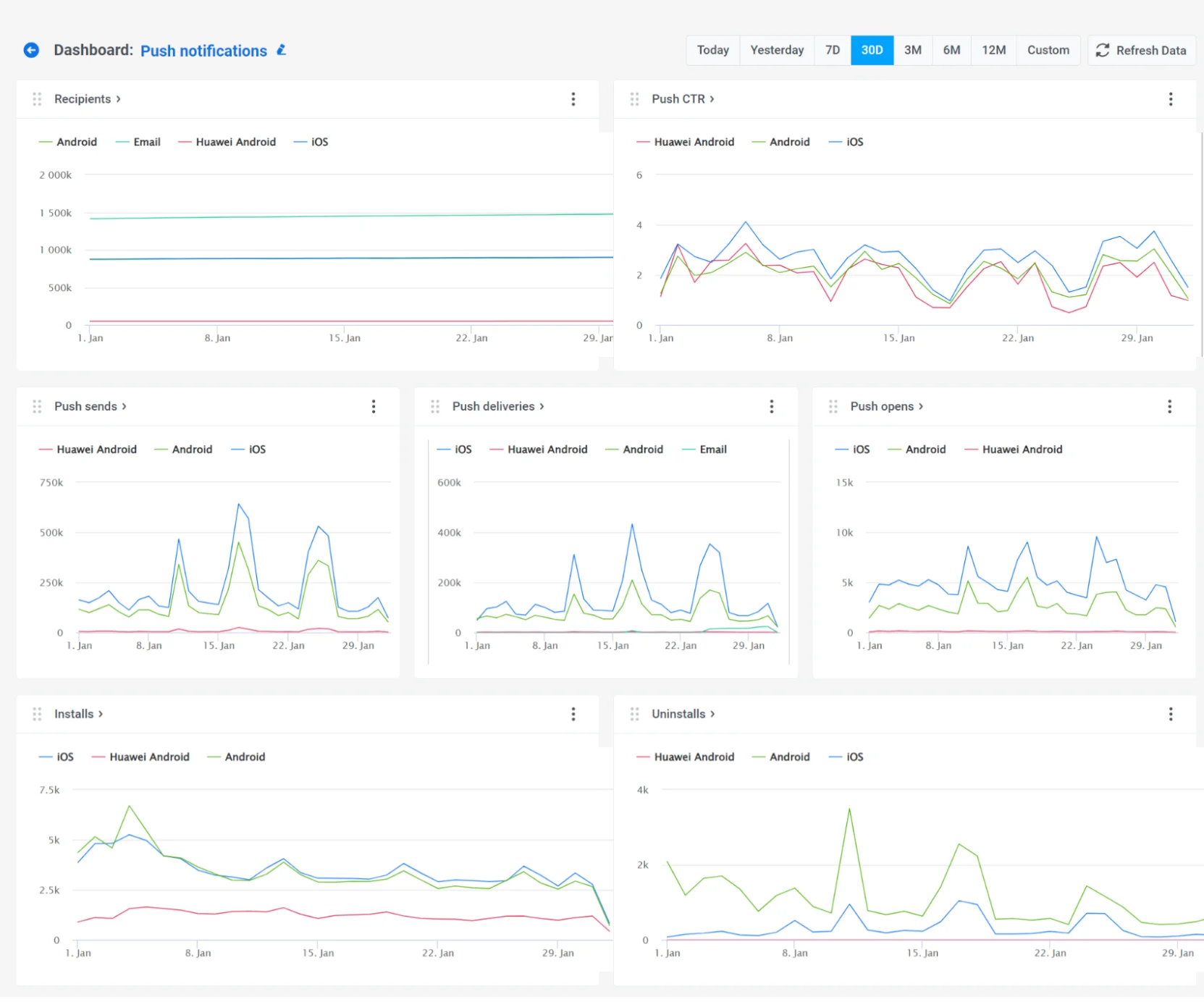 此外,您还可以通过添加或删除特定指标来自定义仪表盘以满足您的需求,或者完全根据您的营销活动创建一个自定义仪表盘。[了解更多](/zh/product/statistics-and-analytics/dashboards/metrics/)
## 推送通知分析常见问题解答
### Pushwoosh 提供哪些推送通知分析?
Pushwoosh 在多个层面上提供分析,包括单个消息、营销活动以及推送渠道表现的整体趋势。它跟踪关键指标,如打开率、CTR 和通知后的用户行为,以帮助您了解您的推送通知在不同受众和平台上的表现。
### 我可以为推送通知跟踪哪些关键表现指标?
Pushwoosh 让您能够监控基本指标,如发送的消息数量、送达给独立收件人的数量和打开的数量,以及点击率 (CTR)。它还跟踪消息无法送达的情况,帮助您优化发送表现。
### 我可以导出我的推送通知分析数据吗?
可以。Pushwoosh 允许您以 CSV 格式导出营销活动分析数据,包括收件人列表和用户互动报告。
### 我如何分析不同用户细分的推送表现?
使用 **Segment insights**(细分洞察)选项卡比较不同受众细分的指标。您可以添加多个细分,刷新它们的数据,并在需要时移除任何细分。
### 推送通知分析如何影响营销活动优化?
推送通知分析为您提供有关用户行为的可行洞察。通过识别表现优异的内容、流失点和互动模式,您可以更有效地进行 A/B 测试、调整时机并优化您的定位,所有这些都将带来更好的互动和更高的转化率。
## 其他资源
- [推送分析仪表盘](/zh/product/statistics-and-analytics/dashboards/managing-dashboards/#preconfigured-dashboards)
- [推送通知基准(来自 Pushwoosh 2025 年研究)](https://www.pushwoosh.com/blog/push-notification-benchmarks/)
- [如何提高推送通知的 CTR](https://www.pushwoosh.com/blog/increase-push-notifications-ctr/)
- [从猜测到实验:通过推送通知 A/B/n 测试提高您的投资回报率](https://www.pushwoosh.com/blog/push-notification-a-b-testing/)
此外,您还可以通过添加或删除特定指标来自定义仪表盘以满足您的需求,或者完全根据您的营销活动创建一个自定义仪表盘。[了解更多](/zh/product/statistics-and-analytics/dashboards/metrics/)
## 推送通知分析常见问题解答
### Pushwoosh 提供哪些推送通知分析?
Pushwoosh 在多个层面上提供分析,包括单个消息、营销活动以及推送渠道表现的整体趋势。它跟踪关键指标,如打开率、CTR 和通知后的用户行为,以帮助您了解您的推送通知在不同受众和平台上的表现。
### 我可以为推送通知跟踪哪些关键表现指标?
Pushwoosh 让您能够监控基本指标,如发送的消息数量、送达给独立收件人的数量和打开的数量,以及点击率 (CTR)。它还跟踪消息无法送达的情况,帮助您优化发送表现。
### 我可以导出我的推送通知分析数据吗?
可以。Pushwoosh 允许您以 CSV 格式导出营销活动分析数据,包括收件人列表和用户互动报告。
### 我如何分析不同用户细分的推送表现?
使用 **Segment insights**(细分洞察)选项卡比较不同受众细分的指标。您可以添加多个细分,刷新它们的数据,并在需要时移除任何细分。
### 推送通知分析如何影响营销活动优化?
推送通知分析为您提供有关用户行为的可行洞察。通过识别表现优异的内容、流失点和互动模式,您可以更有效地进行 A/B 测试、调整时机并优化您的定位,所有这些都将带来更好的互动和更高的转化率。
## 其他资源
- [推送分析仪表盘](/zh/product/statistics-and-analytics/dashboards/managing-dashboards/#preconfigured-dashboards)
- [推送通知基准(来自 Pushwoosh 2025 年研究)](https://www.pushwoosh.com/blog/push-notification-benchmarks/)
- [如何提高推送通知的 CTR](https://www.pushwoosh.com/blog/increase-push-notifications-ctr/)
- [从猜测到实验:通过推送通知 A/B/n 测试提高您的投资回报率](https://www.pushwoosh.com/blog/push-notification-a-b-testing/)