# 应用内消息统计
Pushwoosh 在单个消息和整体营销活动层面都提供应用内分析,让您深入了解渠道性能。
## 直接从 Journey 画布跟踪单个应用内消息的性能
您可以直接在 **Journey 画布**上监控客户旅程中每个应用内消息的性能。
要查看消息的统计数据,您可以启用画布底部的 **Show Metrics**(显示指标),或将鼠标悬停在元素上查看指标。
这将显示应用内消息的以下数据:
| | |
|---|---|
| **达成的目标** | 表示在该特定点达到转化目标的用户数量。 |
| **流失** | 表示无法发送的消息数量,例如当用户的推送令牌已过期时。 |
要进行更深入的应用内分析,请双击应用内元素。然后,在出现的窗口中,单击 Rich Media 的名称。此操作将打开该消息的全面统计数据。
页面打开后,指定数据跟踪的时间范围并选择平台。您还可以决定数据是按天、小时、周还是月显示。
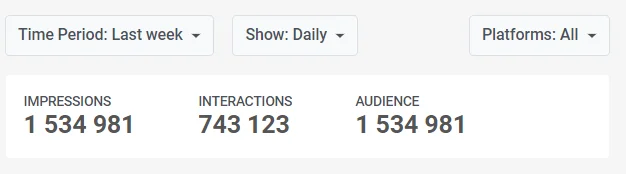
在页面顶部,您会看到最重要的应用内性能指标摘要:
* **展示 (Impressions):** 在选定时间段内,应用内消息向用户显示的次数。
* **独立展示 (Unique Impressions):** 在选定时间段内,看到应用内消息的独立用户数量。
* **互动 (Interactions):** 此指标反映了用户与应用内消息互动的次数,例如按钮点击或链接轻触。
* **独立互动 (Unique Interactions):** 在选定时间段内,与应用内消息互动的独立用户数量。
* **受众 (Audience):** 显示了应用内消息的活跃用户设备列表。
 ### 关键指标 (Key Metrics) 选项卡
**关键指标 (Key Metrics)** 选项卡以可视化的方式展示了揭示应用内消息性能的最重要指标。在每个图表上,您可以选择特定的时间段并更详细地进行查看。
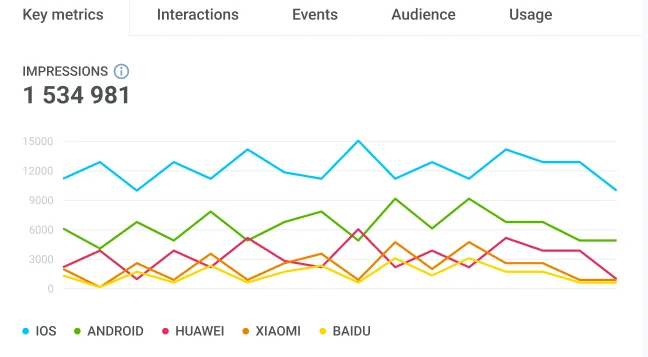
* **展示 (Impressions):** 将鼠标悬停在图表上,可查看在选定时间段内用户看到您应用内消息的次数。
### 关键指标 (Key Metrics) 选项卡
**关键指标 (Key Metrics)** 选项卡以可视化的方式展示了揭示应用内消息性能的最重要指标。在每个图表上,您可以选择特定的时间段并更详细地进行查看。
* **展示 (Impressions):** 将鼠标悬停在图表上,可查看在选定时间段内用户看到您应用内消息的次数。
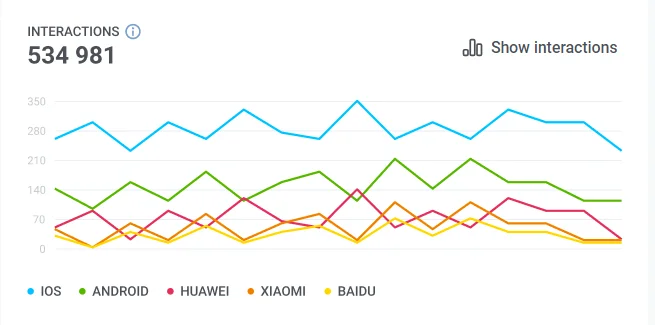
 * **互动 (Interactions):** 导航到 **互动 (Interactions)** 图表,了解用户如何与应用内元素互动。要按单个元素查看更详细的互动细分,请访问“互动”选项卡或单击 **Show interactions**(显示互动)。
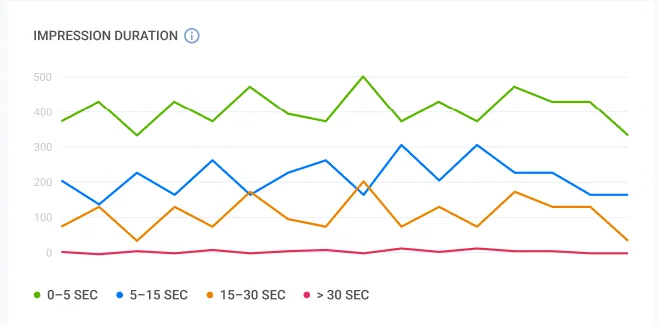
 * **展示时长 (Impression Duration):** 将鼠标悬停在图表上,可查看用户浏览您应用内消息的时长。该图表根据用户的展示会话对用户进行分段。
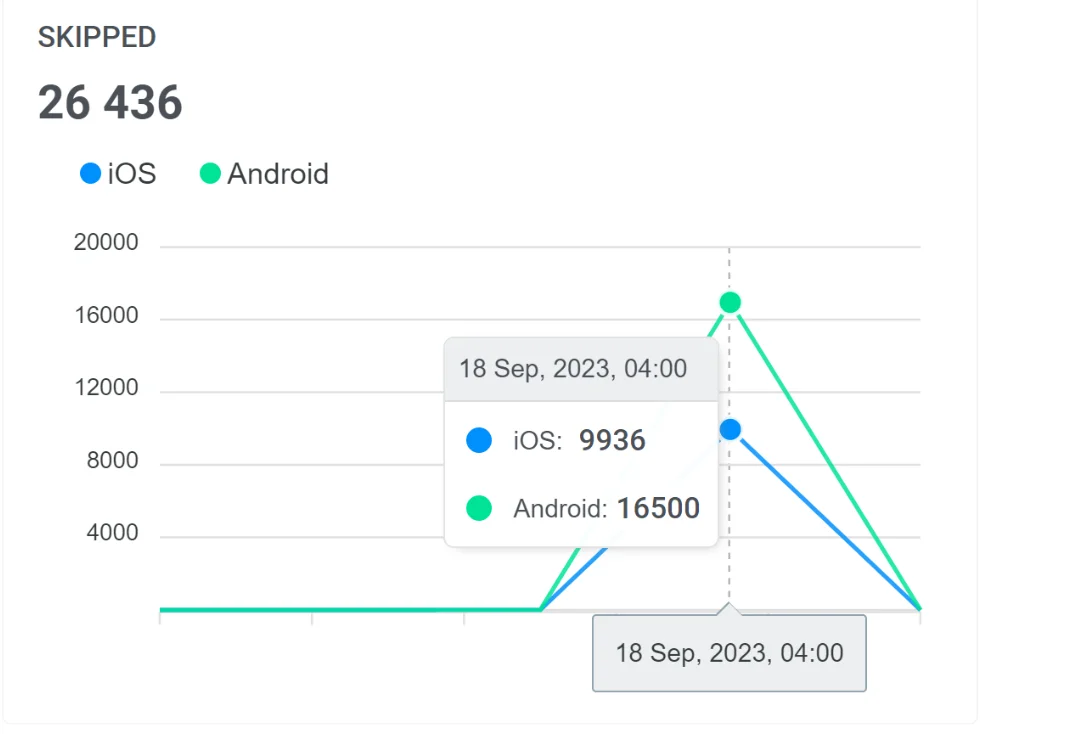
 * **跳过的应用内消息 (Skipped In-Apps):** 将鼠标悬停在 **跳过 (Skipped)** 图表上,可确定关闭应用内消息但未与之互动的用户数量。
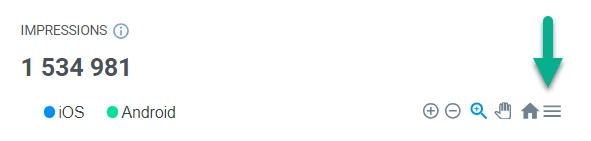
 您可以下载所有图表为 SVG 或 PNG 格式,以供进一步分析和演示。为此,只需单击每个图表附近的 **菜单 (Menu)** 图标即可。
 ### 互动 (Interactions) 选项卡
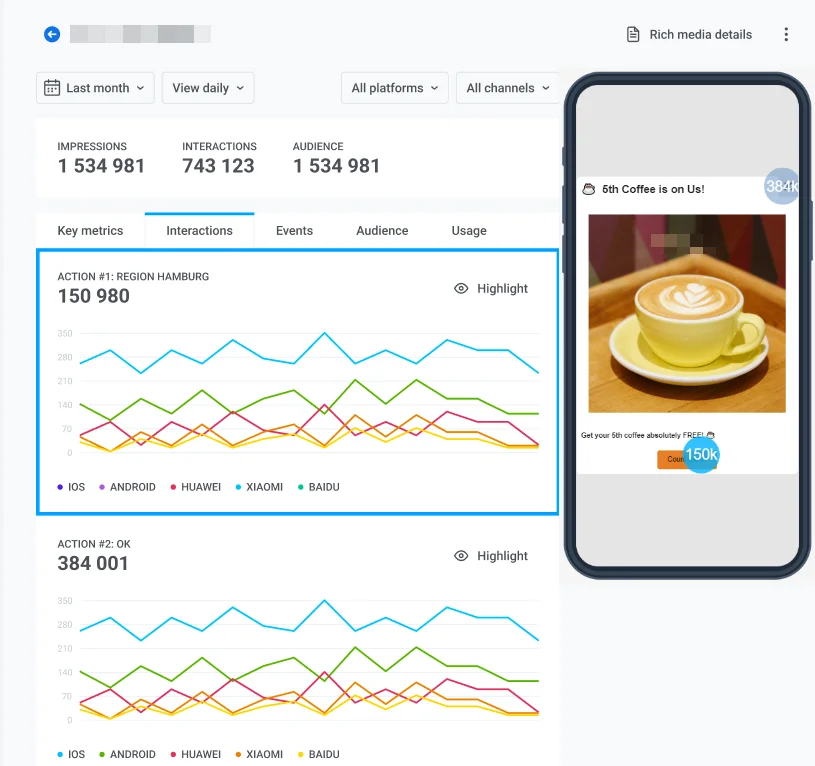
**互动 (Interactions)** 选项卡可让您更深入地了解用户互动。此选项卡会突出显示互动最频繁的元素,例如关闭或操作按钮。
### 互动 (Interactions) 选项卡
**互动 (Interactions)** 选项卡可让您更深入地了解用户互动。此选项卡会突出显示互动最频繁的元素,例如关闭或操作按钮。
 ### 事件 (Events) 选项卡
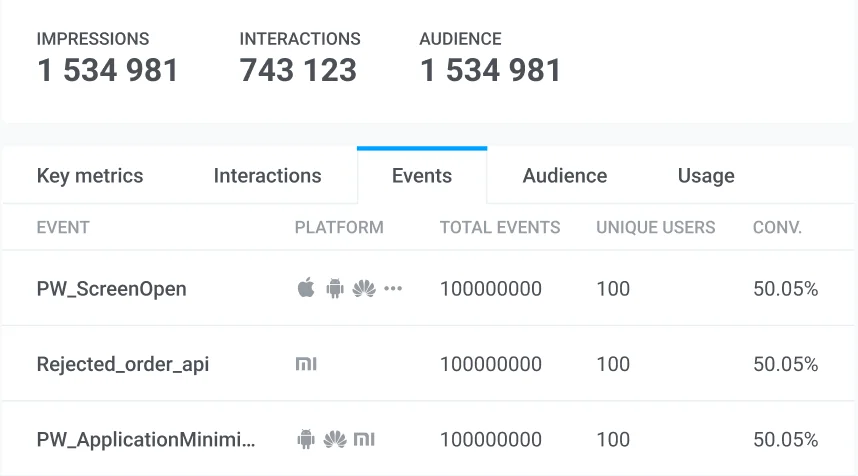
**事件 (Events)** 选项卡显示与应用内消息互动时可触发的每个事件的数据,包括事件名称、平台、触发的事件总数以及独立用户数。
### 事件 (Events) 选项卡
**事件 (Events)** 选项卡显示与应用内消息互动时可触发的每个事件的数据,包括事件名称、平台、触发的事件总数以及独立用户数。
 ### 受众 (Audience) 选项卡
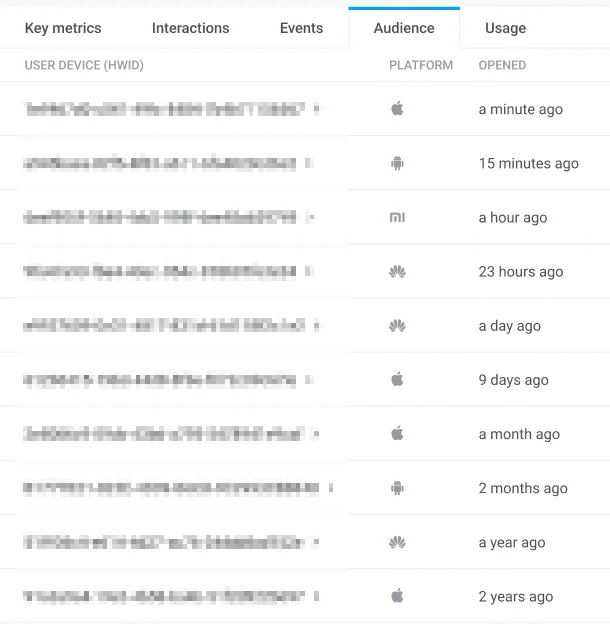
**受众 (Audience)** 选项卡会显示您的应用内消息接收者,并提供显示了该应用内消息的活跃用户设备列表。单击 **HWID** 可查看用户详细信息。
### 受众 (Audience) 选项卡
**受众 (Audience)** 选项卡会显示您的应用内消息接收者,并提供显示了该应用内消息的活跃用户设备列表。单击 **HWID** 可查看用户详细信息。
 ### 使用情况 (Usage) 选项卡
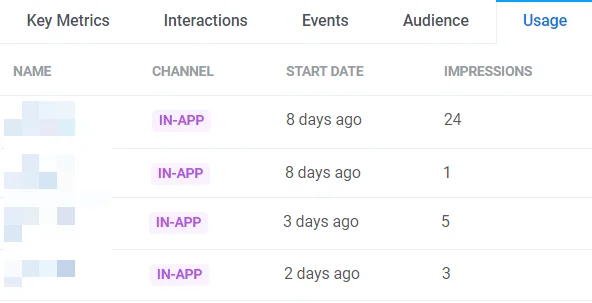
**使用情况 (Usage)** 选项卡显示应用内消息的开始日期和总展示次数。
### 使用情况 (Usage) 选项卡
**使用情况 (Usage)** 选项卡显示应用内消息的开始日期和总展示次数。
 ## 了解应用内消息的整体性能趋势
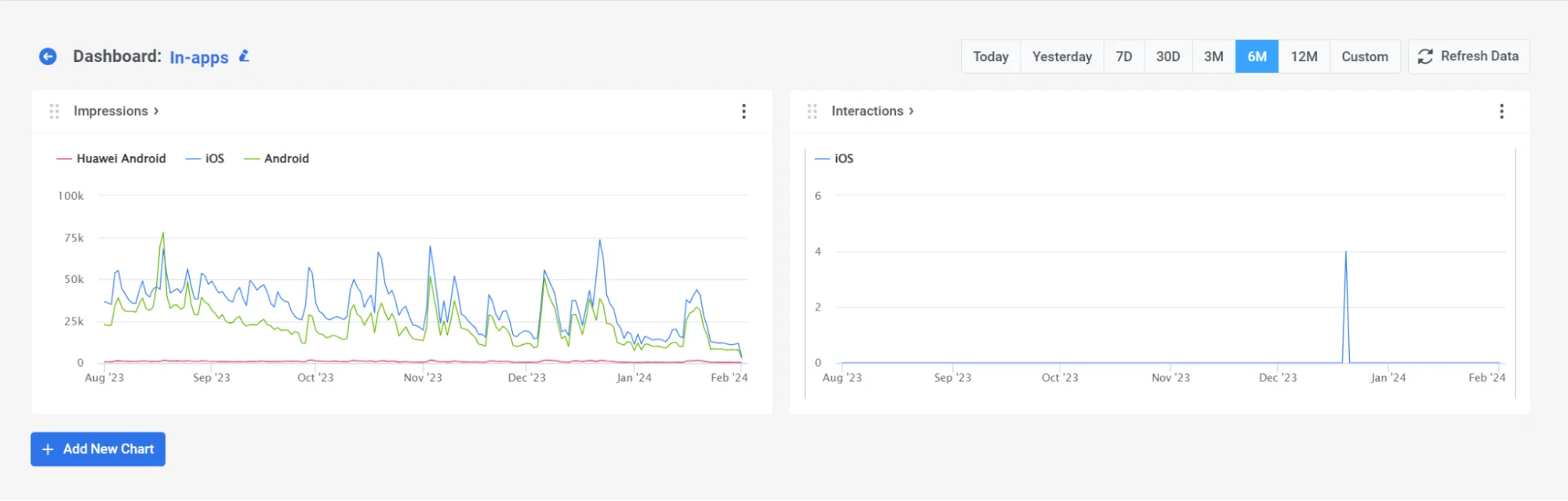
您可以使用预构建的 **应用内 (In-app) 仪表板** 来评估应用内营销活动的整体性能。为此,请导航至 **Statistics > Dashboards > In-apps**。
该仪表板提供了对您应用内消息整体性能的洞察,包括应用内展示和互动等指标。
## 了解应用内消息的整体性能趋势
您可以使用预构建的 **应用内 (In-app) 仪表板** 来评估应用内营销活动的整体性能。为此,请导航至 **Statistics > Dashboards > In-apps**。
该仪表板提供了对您应用内消息整体性能的洞察,包括应用内展示和互动等指标。
 此外,您还可以通过添加或删除特定指标来自定义仪表板以满足您的需求,或者创建一个完全根据您的营销活动量身定制的自定义仪表板。[了解更多](/zh/product/statistics-and-analytics/dashboards/)
## 应用内分析常见问题解答
#### 如何查看特定应用内消息的分析数据?
您可以通过单击模板名称从 **Content** → **In-apps (Rich media)** 列表中打开统计信息,或者通过在 Journey 画布上启用 **Show Metrics** 或双击应用内元素并单击 Rich Media 名称来打开。统计页面会显示展示、互动和受众数据。
#### 在哪里可以查看营销活动级别的整体应用内分析数据?
访问 **Statistics > Dashboards > In-apps** 下的 **应用内仪表板 (In-app Dashboard)**,全面了解您的应用内消息性能。
#### 我可以导出我的应用内分析数据吗?
可以。您可以下载 SVG 或 PNG 格式的图表,并访问每条消息和跨营销活动的详细指标。
此外,您还可以通过添加或删除特定指标来自定义仪表板以满足您的需求,或者创建一个完全根据您的营销活动量身定制的自定义仪表板。[了解更多](/zh/product/statistics-and-analytics/dashboards/)
## 应用内分析常见问题解答
#### 如何查看特定应用内消息的分析数据?
您可以通过单击模板名称从 **Content** → **In-apps (Rich media)** 列表中打开统计信息,或者通过在 Journey 画布上启用 **Show Metrics** 或双击应用内元素并单击 Rich Media 名称来打开。统计页面会显示展示、互动和受众数据。
#### 在哪里可以查看营销活动级别的整体应用内分析数据?
访问 **Statistics > Dashboards > In-apps** 下的 **应用内仪表板 (In-app Dashboard)**,全面了解您的应用内消息性能。
#### 我可以导出我的应用内分析数据吗?
可以。您可以下载 SVG 或 PNG 格式的图表,并访问每条消息和跨营销活动的详细指标。