# 消息历史
Pushwoosh 提供了一种便捷的方式来监控您过去一年的推送通知和电子邮件。
在消息历史中,您可以搜索和筛选列表,编辑或取消预定的单次消息,并打开任何消息的详细统计信息。
## 消息列表
要访问消息历史,请前往 **营销活动 → 单次消息**。使用搜索栏按营销活动名称、文本、通知 ID 或代码筛选消息。您可以输入完整值或部分值。
### 按消息类型筛选
在列表上方,使用 **消息类型** 下拉菜单快速缩小显示的消息范围:
* **所有:** 显示营销和事务性消息(默认)。
* **营销:** 仅显示营销消息(营销活动和促销)。
* **事务性:** 仅显示事务性消息(操作或服务消息)。
[了解更多关于营销和事务性消息的信息](/zh/product/messaging-channels/marketing-vs-transactional/)
### 按日期范围筛选
使用表头的日期范围筛选器,仅显示特定时期的消息。
1. 打开 **已发送 / 已创建** 下拉菜单,选择该范围适用于哪个日期:
* **已发送:** 按发送日期筛选。
* **已创建:** 按创建日期筛选。
2. 使用日历选择开始和结束日期。
默认情况下,消息历史显示 **最近 30 天** 的消息。您可以在数据保留窗口(通常为一年)内设置最长 **90 天** 的任何范围。
### 排序列表
在表格上方的工具栏中,日期范围筛选器的右侧,点击排序下拉菜单以对列表进行排序。按钮标签显示当前的排序字段(例如,**最后修改**)。
* **最后修改:** 按最后编辑日期排序(默认)。
* **创建时间:** 按创建日期排序。
* **发送日期:** 按发送日期排序。
* **接收者:** 按接收者数量排序。
* **打开数:** 按独立打开数排序。
* **打开率:** 按打开率排序。
* **错误数:** 按错误数量排序。
### 高级筛选
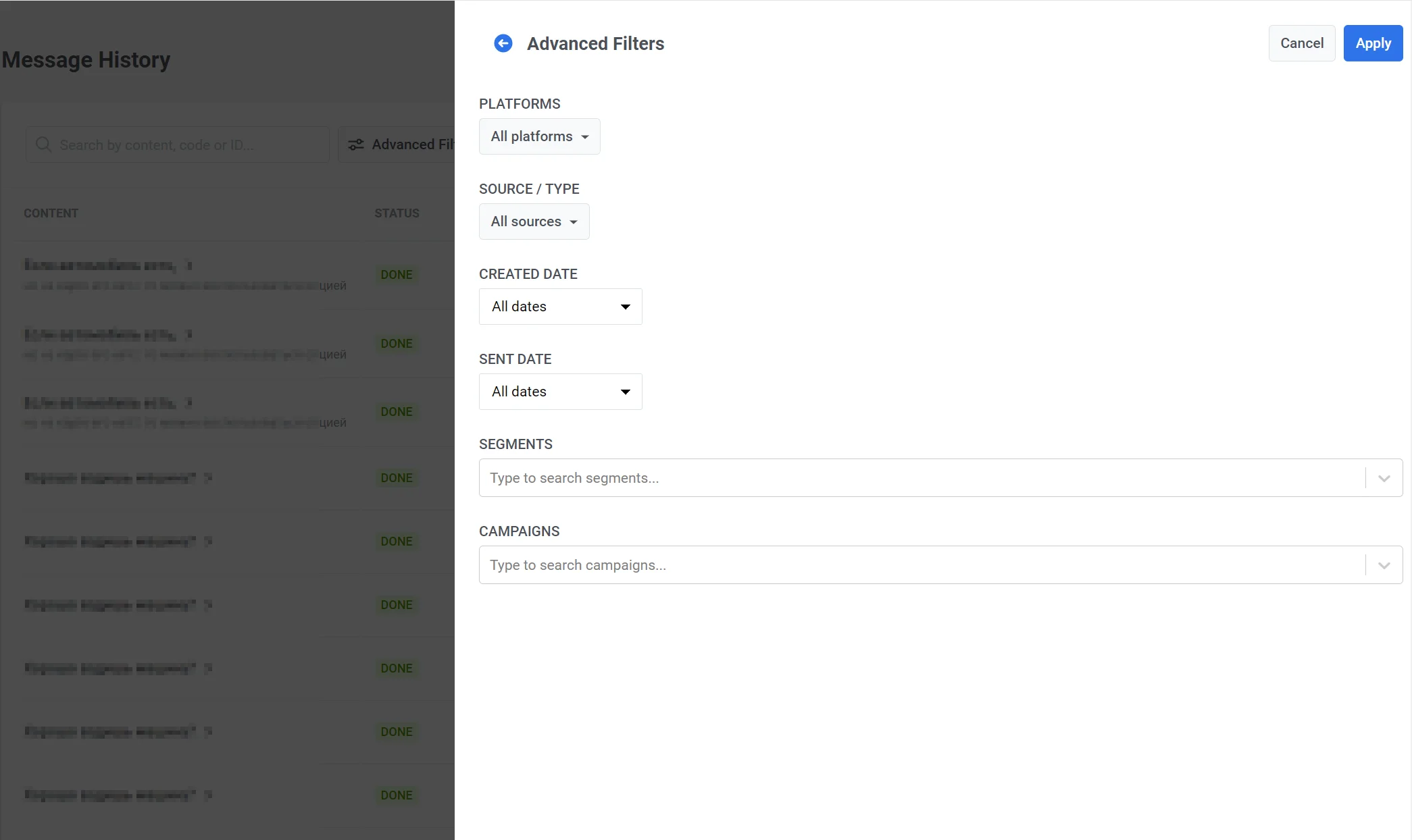
使用 **高级筛选** 来指定平台、消息来源(API、控制面板、AutoPush、Geozone 等)、细分和营销活动。
 ## 消息状态
**状态** 列显示每条消息的当前状态:
| 状态 | 描述 |
|--------|-------------|
| **CREATING** | 消息刚刚创建,正在准备中。|
| **SCHEDULED** | 发送已安排在未来:发送日期和时间尚未到达。这包括延迟发送的消息以及尚未开始的基于时区或最佳时间的发送。您可以编辑或取消该消息。 |
| **PENDING** | 消息正在排队等待立即发送(发送时间已到),或者发送刚刚开始。这是一个短暂的过渡状态,很少能看到。 |
| **WAITING** | 消息正在按订阅者的本地时区进行投递——Pushwoosh 会在每个时区到达预定时间时逐小时发送,状态将保持为 **Waiting**,直到覆盖所有时区。 |
| **PROCESSING** | 消息正在发送中。 |
| **DONE** | 发送成功完成。 |
| **FAIL** | 发送失败。 |
| **CANCELED** | 预定消息在发送前被取消(例如,通过 **删除消息**)。 |
## 编辑或取消预定的单次消息
只有状态为 **Scheduled**(发送时间尚未到达)的消息才能被编辑或取消。您可以从消息历史或 **营销活动 → 单次消息** 中执行此操作。
打开消息的操作菜单 (⋮):
* **删除消息:** 取消预定的投递。状态变为 **Canceled**。
* **编辑消息:** 打开营销活动表单,以便您更改消息。在表单顶部,步骤指示器下方,**最后编辑** 会显示上次更改消息的日期、时间和用户。
* **复制消息代码:** 将消息代码复制到剪贴板。适用于列表中的任何消息。
## 查看详细统计信息
点击 **内容** 列中的消息名称,以打开该消息的详细统计信息。
## 导出消息历史
要导出消息历史数据,请点击消息历史页面右上角的 **导出** 按钮。在导出对话框中,选择要包含的字段。导出准备就绪后,您将收到一条带有 **下载 CSV** 链接的通知。
### 消息详情
| 字段 | 描述 |
|-------|-------------|
| **ID** | 消息的唯一数字标识符。 |
| **发送日期** | 消息发送的日期和时间。 |
| **内容** | 通知标题和正文文本。 |
| **应用** | 消息发送自的应用或应用组。 |
| **状态** | 最终投递状态。 |
| **平台** | 消息定向的平台列表(例如 iOS、Android)。 |
| **来源** | 消息的创建方式:API、控制面板、Customer Journey 等。 |
| **筛选器代码** | 用于定向的受众筛选器代码。 |
| **筛选器条件** | 受众筛选器的条件表达式。 |
| **筛选器名称** | 受众筛选器的名称。 |
| **基于订阅的细分** | 发送中包含的基于订阅的细分。 |
### 推送和互动指标
| 字段 | 描述 |
|-------|-------------|
| **总发送数** | 发送给提供商的总发送尝试次数。 |
| **总接收者数** | 可以在接收者设备上显示的消息数量(总发送数减去发送到无法接收消息的设备的数量)。 |
| **总独立送达数** | 独立送达确认的数量——每个设备即使收到重试也只计算一次。 |
| **总送达数** | 总送达确认数,包括对同一设备的重试和重复投递。 |
| **总独立打开数** | 打开消息的独立用户数量。*(之前为 `Total opened`)* |
| **总打开数** | 总打开事件数,包括同一用户的重复打开。*(之前为 `Total all opened`)* |
| **总错误数** | 提供商返回的发送时错误数量(例如,无效令牌、消息被拒绝)。 |
| **总独立点击数** | 至少点击消息中一个链接的独立用户数量。需要启用链接跟踪。*(之前为 `Total clicks`)* |
| **总点击数** | 所有用户的总链接点击事件数,计算重复点击。需要启用链接跟踪。*(之前为 `Total all clicks`)* |
| **总退订数** | 响应此消息触发的退订操作数量。 |
了解更多关于:
## 消息状态
**状态** 列显示每条消息的当前状态:
| 状态 | 描述 |
|--------|-------------|
| **CREATING** | 消息刚刚创建,正在准备中。|
| **SCHEDULED** | 发送已安排在未来:发送日期和时间尚未到达。这包括延迟发送的消息以及尚未开始的基于时区或最佳时间的发送。您可以编辑或取消该消息。 |
| **PENDING** | 消息正在排队等待立即发送(发送时间已到),或者发送刚刚开始。这是一个短暂的过渡状态,很少能看到。 |
| **WAITING** | 消息正在按订阅者的本地时区进行投递——Pushwoosh 会在每个时区到达预定时间时逐小时发送,状态将保持为 **Waiting**,直到覆盖所有时区。 |
| **PROCESSING** | 消息正在发送中。 |
| **DONE** | 发送成功完成。 |
| **FAIL** | 发送失败。 |
| **CANCELED** | 预定消息在发送前被取消(例如,通过 **删除消息**)。 |
## 编辑或取消预定的单次消息
只有状态为 **Scheduled**(发送时间尚未到达)的消息才能被编辑或取消。您可以从消息历史或 **营销活动 → 单次消息** 中执行此操作。
打开消息的操作菜单 (⋮):
* **删除消息:** 取消预定的投递。状态变为 **Canceled**。
* **编辑消息:** 打开营销活动表单,以便您更改消息。在表单顶部,步骤指示器下方,**最后编辑** 会显示上次更改消息的日期、时间和用户。
* **复制消息代码:** 将消息代码复制到剪贴板。适用于列表中的任何消息。
## 查看详细统计信息
点击 **内容** 列中的消息名称,以打开该消息的详细统计信息。
## 导出消息历史
要导出消息历史数据,请点击消息历史页面右上角的 **导出** 按钮。在导出对话框中,选择要包含的字段。导出准备就绪后,您将收到一条带有 **下载 CSV** 链接的通知。
### 消息详情
| 字段 | 描述 |
|-------|-------------|
| **ID** | 消息的唯一数字标识符。 |
| **发送日期** | 消息发送的日期和时间。 |
| **内容** | 通知标题和正文文本。 |
| **应用** | 消息发送自的应用或应用组。 |
| **状态** | 最终投递状态。 |
| **平台** | 消息定向的平台列表(例如 iOS、Android)。 |
| **来源** | 消息的创建方式:API、控制面板、Customer Journey 等。 |
| **筛选器代码** | 用于定向的受众筛选器代码。 |
| **筛选器条件** | 受众筛选器的条件表达式。 |
| **筛选器名称** | 受众筛选器的名称。 |
| **基于订阅的细分** | 发送中包含的基于订阅的细分。 |
### 推送和互动指标
| 字段 | 描述 |
|-------|-------------|
| **总发送数** | 发送给提供商的总发送尝试次数。 |
| **总接收者数** | 可以在接收者设备上显示的消息数量(总发送数减去发送到无法接收消息的设备的数量)。 |
| **总独立送达数** | 独立送达确认的数量——每个设备即使收到重试也只计算一次。 |
| **总送达数** | 总送达确认数,包括对同一设备的重试和重复投递。 |
| **总独立打开数** | 打开消息的独立用户数量。*(之前为 `Total opened`)* |
| **总打开数** | 总打开事件数,包括同一用户的重复打开。*(之前为 `Total all opened`)* |
| **总错误数** | 提供商返回的发送时错误数量(例如,无效令牌、消息被拒绝)。 |
| **总独立点击数** | 至少点击消息中一个链接的独立用户数量。需要启用链接跟踪。*(之前为 `Total clicks`)* |
| **总点击数** | 所有用户的总链接点击事件数,计算重复点击。需要启用链接跟踪。*(之前为 `Total all clicks`)* |
| **总退订数** | 响应此消息触发的退订操作数量。 |
了解更多关于: